



Kreator prezentacji AI
Twórz niesamowite prezentacje za pomocą funkcji Copilot w programie PowerPoint. Podaj...
Twórz, projektuj i udoskonalaj prezentacje za pomocą sztucznej inteligencji przy użyciu funkcji Copilot w programie Microsoft PowerPoint.


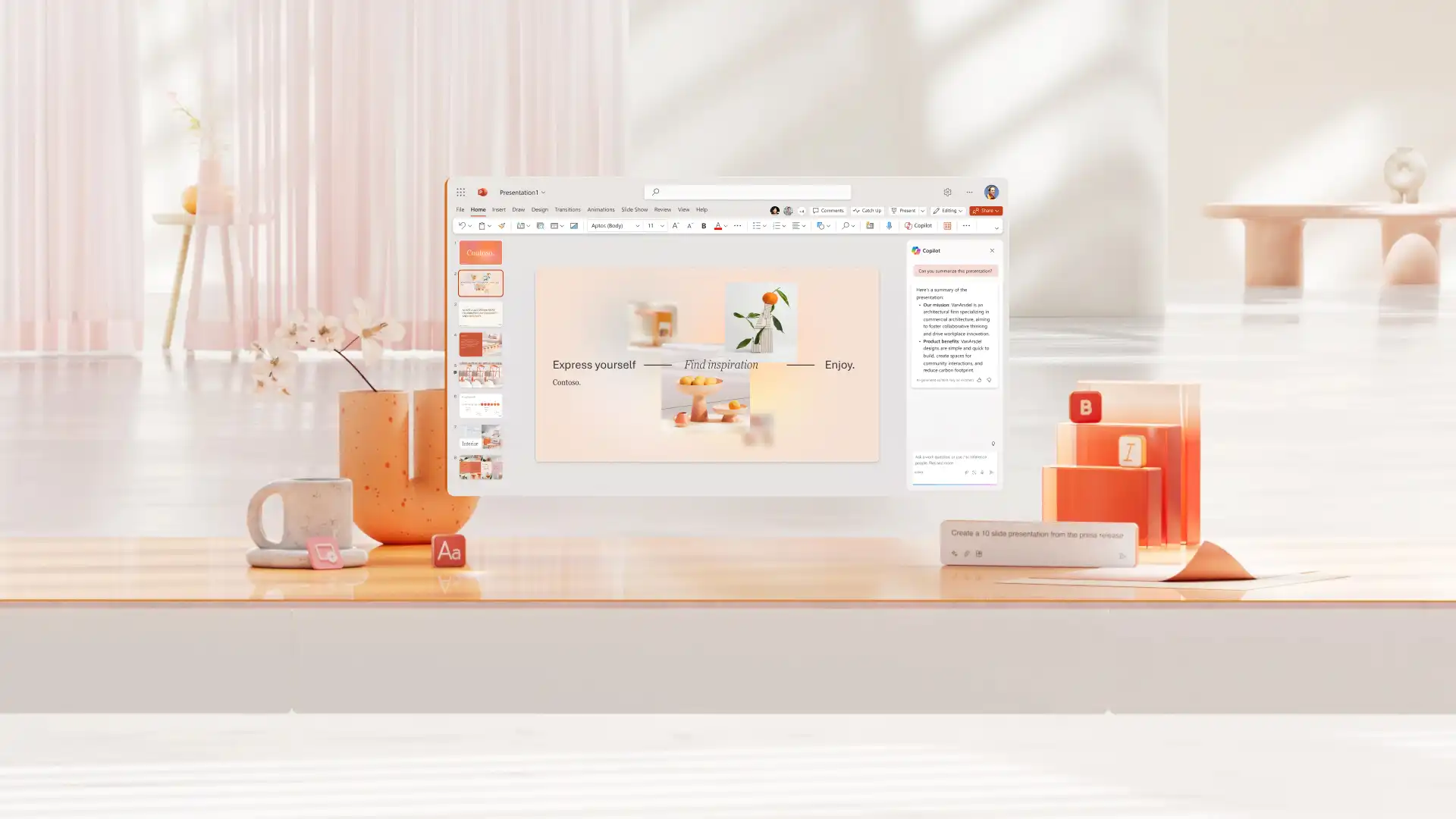
Utwórz kompletną prezentację wygenerowaną przez AI na podstawie konspektu lub pomysłu. Opisz temat na czacie funkcji Copilot, a AI może zasugerować tekst i układy graficzne, aby przejść od koncepcji do pierwszej wersji roboczej.

Twórz wizualizacje niestandardowe na podstawie zawartości slajdów w programie PowerPoint za pomocą sztucznej inteligencji. Poproś funkcję Copilot o wygenerowanie projektu, na przykład obrazu, infografiki lub tła, aby zilustrować kluczowe pomysły.

Przekształć slajdy w spójną historię dzięki wygenerowanym przez AI notatkom prelegenta. Twórz notatki kontekstowe dla każdego slajdu lub dostosuj ton do różnych odbiorców, rozmawiając na czacie z funkcją Copilot.
oglądaj i ucz się
Twórz wersje robocze zawartości, ulepszaj projekty i przygotowuj angażujące slajdy za pomocą funkcji Copilot w programie Microsoft PowerPoint.
Use AI in PowerPoint

Spróbuj użyć tego monitu Copilota
Spróbuj użyć tego monitu Copilota
Spróbuj użyć tego monitu Copilota
Spróbuj użyć tego monitu Copilota
Spróbuj użyć tego monitu Copilota
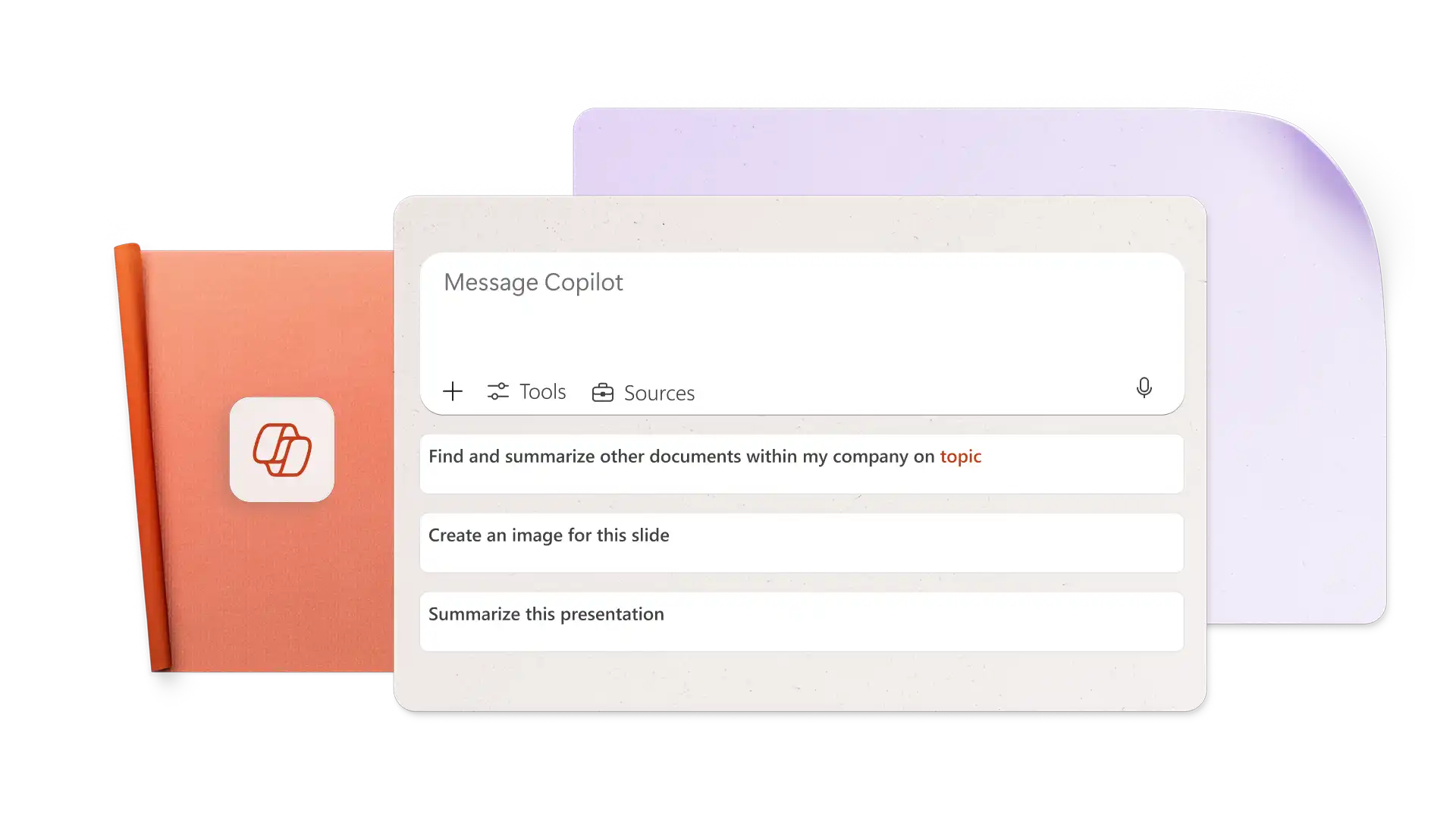
Opisz pomysły na czacie funkcji Copilot, aby utworzyć prezentację za pomocą AI. Generuj sugestie konspektu slajdów, dopracowuj warianty istniejącego tekstu slajdów i twórz niestandardową zawartość slajdów. Przejrzyj inteligentne sugestie układu oparte na AI w pomysłach dotyczących projektu (opens in a new tab), aby ulepszyć prezentację. Z łatwością twórz propozycje biznesowe na spotkanie lub przekształcaj notatki do lekcji w slajdy dla nauczycieli na zajęcia.
Generuj dopracowane obrazy do dowolnego slajdu, opisując funkcji Copilot prostymi słowami wymagania dotyczące obrazu i styl artystyczny. Ulepsz projekt prezentacji, tworząc tła slajdów, lub dodaj kontekst wykraczający poza slajdy za pomocą niestandardowych obrazów AI. Funkcja Copilot może również pomóc znaleźć zdjęcia stockowe i wykorzystać zasoby z zestawu markowego w prezentacjach marketingowych.

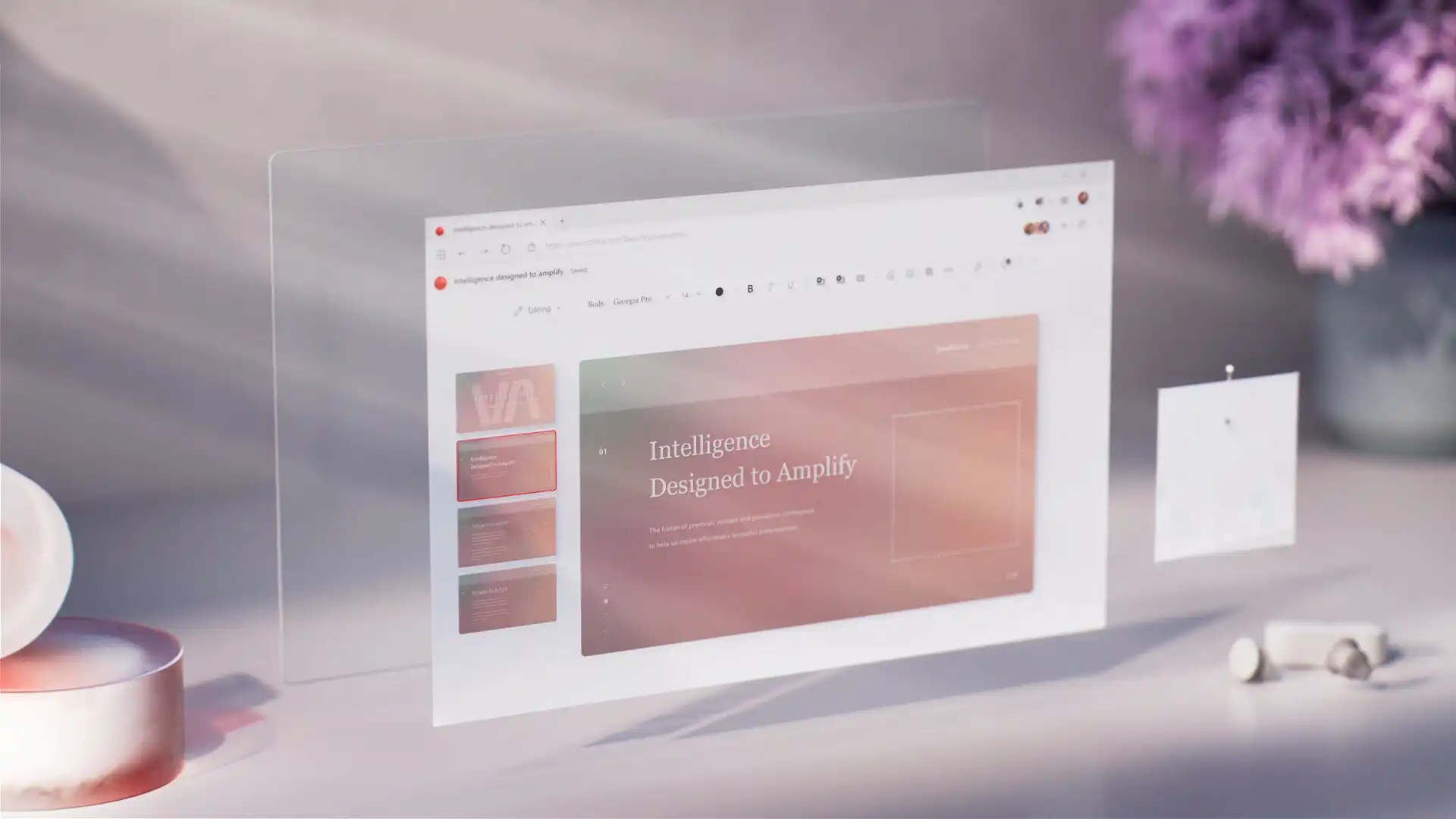
Usprawnij prowadzenie prezentacji dzięki sugerowanym notatkom prelegenta wygenerowanym przez AI do każdego slajdu. Modyfikuj notatki, prosząc funkcję Copilot o dostosowanie tonu wypowiedzi do odbiorców, na przykład angażującego w prezentacjach sprzedażowych lub profesjonalnego w prezentacji ofertowej. Ponadto sprawdzaj czas trwania prezentacji lub podsumowuj najważniejsze punkty z pomocą AI.
Zaproś członków zespołu do edytowania prezentacji programu PowerPoint w czasie rzeczywistym. Sprawnie przejrzyj zadania do wykonania, prosząc funkcję Copilot o ich identyfikację na podstawie komentarzy. Wyślij gotową prezentację za pośrednictwem bezpiecznego łącza usługi OneDrive na adres e-mail adresata lub wydrukuj ją, aby udostępnić na spotkaniach.

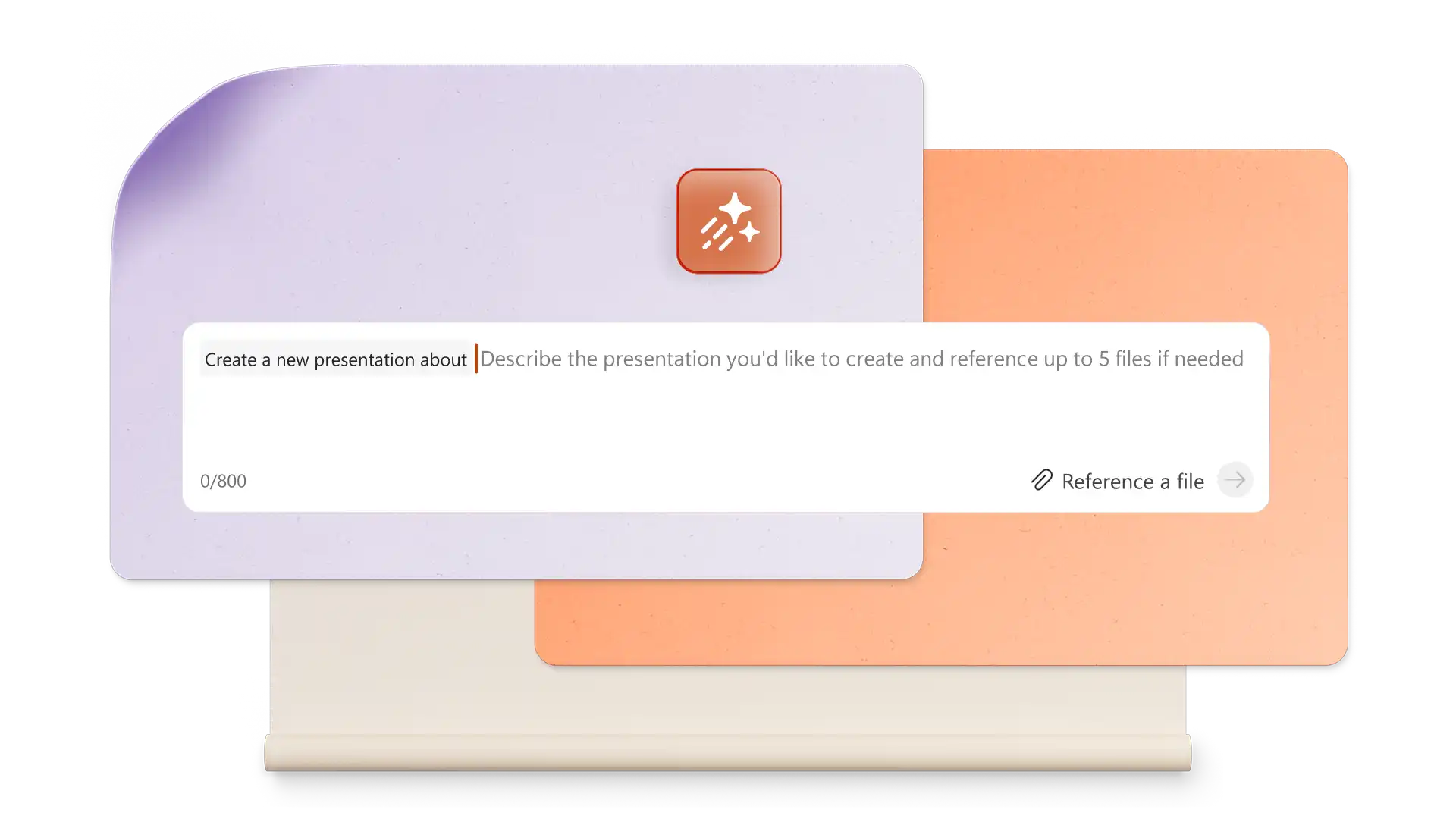
Otwórz nowy lub istniejącej prezentacji w aplikacji PowerPoint dla sieci Web i rozpocznij czat z funkcją Copilot.
Wyjaśnij pomysł na temat lub dołącz dokument referencyjny albo plik PDF, aby zapewnić kontekst.
Przejrzyj sugerowany konspekt, dodaj lub usuń sekcje, a potem wygeneruj wersję roboczą prezentacji.
Twórz niestandardowe obrazy AI i dodawaj notatki prelegenta.
Udostępnij prezentację utworzoną przez AI za pomocą bezpiecznych linków usługi OneDrive lub dołącz ją jako plik PDF do wiadomości e-mail.
Wybieraj spośród szablonów prezentacji odpowiednich dla biznesu, marketingu, projektów kreatywnych, szkoły, wydarzeń i nie tylko. Wypróbuj funkcję Copilot w programie PowerPoint, aby dostosować dowolny szablon na podstawie tematu prezentacji.
Kliknij ikonę funkcji Copilot w programie PowerPoint, a następnie opisz temat prezentacji lub dołącz odpowiednie dokumenty programu Word, arkusze kalkulacyjne i inne grafiki, aby zapewnić kontekst oraz utworzyć prezentację.
Funkcja Copilot może utworzyć prezentację programu PowerPoint za pomocą AI na podstawie tematu lub dokumentu. Podaj funkcji Copilot szczegóły dotyczące prezentacji, a następnie przejrzyj konspekt wygenerowany przez AI i utwórz prezentację. Funkcja Copilot może również przekształcić istniejący plik PDF w prezentację.
Funkcja Copilot jest włączona w programie PowerPoint dla każdego, kto ma plan Microsoft 365 Personal lub Family (opens in a new tab) albo subskrypcję Copilot Pro. Dostęp do funkcji Copilot obejmują tylko wybrane plany dla firm, dlatego rozważ uaktualnienie do kwalifikującego się planu, aby korzystać z obsługiwanych przez sztuczną inteligencję możliwości tworzenia prezentacji.
Łatwo generuj konspekty zawartości, układy slajdów i niestandardowe elementy wizualne przy użyciu AI. Rozmawiaj na czacie z funkcją Copilot, aby szybko tworzyć poszczególne slajdy programu PowerPoint i dodawać je do prezentacji. Poproś funkcję Copilot o utworzenie nowej wizualizacji na podstawie tabeli danych, slajdu z kluczowymi wnioskami, slajdu podsumowania lub innego typu slajdu.