To wspaniałe uczucie, gdy prezentujesz przed zaangażowaną publicznością, która rozumie Twój przekaz, ale nie dzieje się to przypadkowo. Możesz przedstawić ważne informacje, ale jeśli slajdy nie wzbudzają emocji, widzowie mogą stracić zainteresowanie. Dzięki interaktywnej prezentacji, która zawiera takie elementy, jak pytania odbiorców, animacje i wizualizacje, można skuteczniej przekazywać i prezentować szczegółowe informacje.
Program Microsoft PowerPoint oferuje szereg wbudowanych funkcji ułatwiających tworzenie interakcyjnych prezentacji. Wszyscy mają dostęp do użytecznych narzędzi, takich jak animacje, quizy na żywo i grafiki SmartArt. A w przypadku subskrypcji platformy Microsoft 365 korzystaj z Funkcja Copilot w programie PowerPoint (opens in a new tab) i poproś AI o utworzenie elementów, takich jak obrazy, notatki prelegenta i pełne prezentacje. Porozmawiajmy teraz o kilku pomysłach dotyczących prezentacji interakcyjnych w programie PowerPoint.

Co to jest prezentacja interaktywna?
Interaktywna prezentacja angażuje odbiorców dzięki atrakcyjnej prezentacji i kreatywnym elementom projektu, które ułatwiają odbiorcom poznawanie i zapamiętywanie kluczowych szczegółowych informacji i przesłań. Pomaga również konkurować z rozproszeniem uwagi odbiorców, takim jak nadchodzące spotkania, zadania dnia, plany weekendowe lub po prostu to, co zjeść na lunch.

Porady dotyczące atrakcyjnej prezentacji interaktywnej
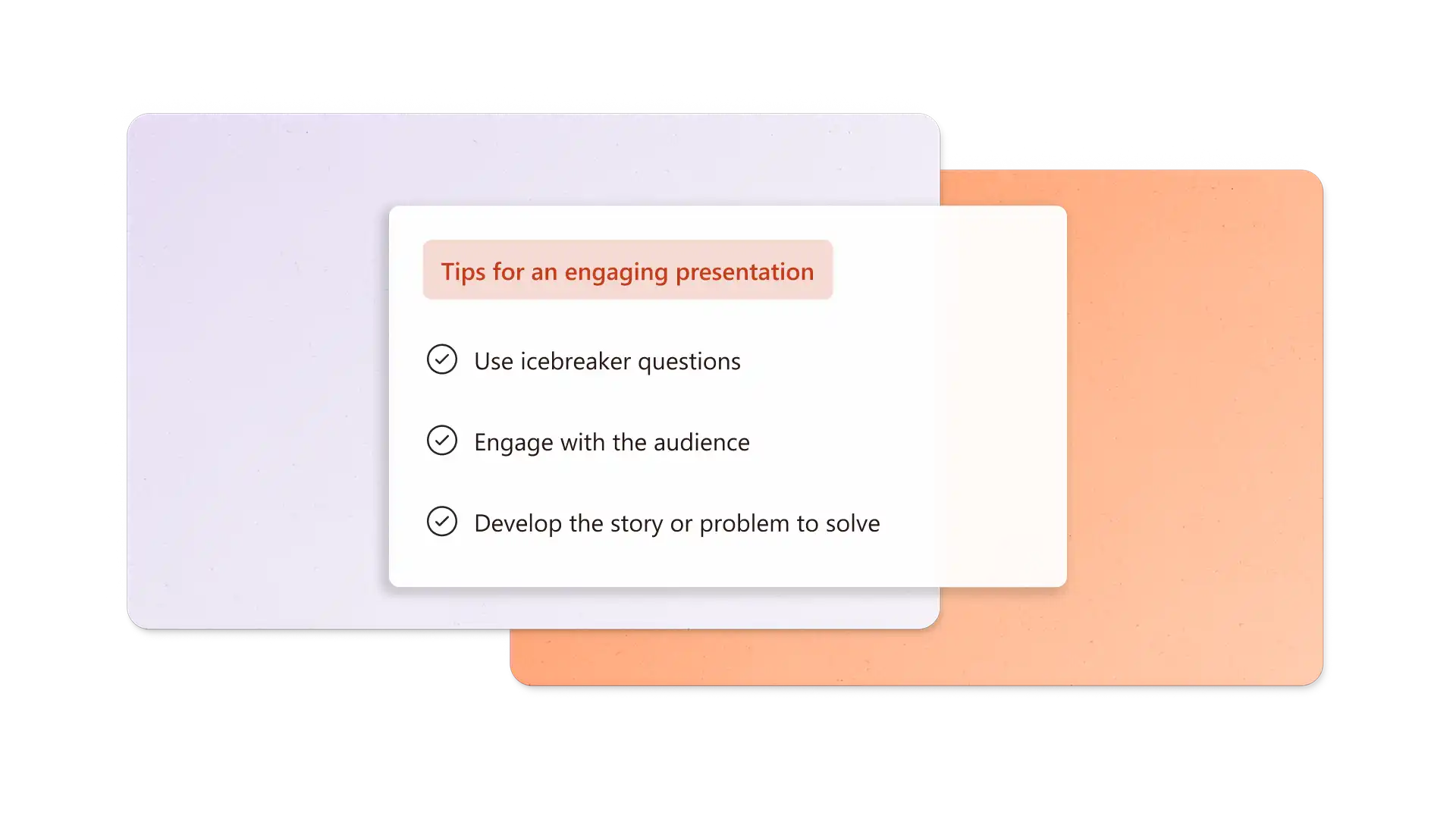
Przygotuj interakcyjną prezentację, używając pytań przełamujących lody, spójnego projektu, interaktywnych wykresów, atrakcyjnej narracji i interakcji z publicznością.
Użyj pytań dotyczących lodołamacza
Zachęć publiczność do uczestnictwa od samego początku dzięki pytaniom przełamującym lody. Możesz użyć prowokującego do myślenia pytania opartego na głównym temacie lub przedstawić zaskakującą statystykę lub osobistą anegdotę. Pozwól ludziom się zrelaksować, a Ty przyciągniesz ich uwagę i pobudzisz ich ciekawość.
Porada dotycząca funkcji Copilot: poproś funkcję Copilot o wygenerowanie pytań przełamujących lody na podstawie tematu i typu odbiorców.

Zachowywanie spójności projektu prezentacji
Nie pozwól, aby niezgodne projekty lub slajdy z dużą ilością informacji zakłócały zaangażowanie odbiorców. Korzystaj z markowych projektów slajdów lub Tło slajdu w niestandardowym kolorze, spójna paleta kolorów i proste czcionki bezszeryfowe, które są dostępne zarówno na ekranie, jak i na projektorze. W ten sposób skupiasz uwagę odbiorców, gdy przeprowadzasz ich przez prezentację.
Porada dotycząca funkcji Copilot: zorganizuj prezentację, aby poprawić przepływ i zaangażowanie odbiorców za pomocą AI. Poproś funkcję Copilot o wygenerowanie unikatowych, przyciągających wzrok obrazów, aby podzielić slajdy z dużą ilością tekstu.
Ulepszanie przepływu prezentacji za pomocą przejść slajdów
Utwórz atrakcyjny przepływ prezentacji za pomocą płynnych przejść, które utrzymują koncentrację odbiorców. Posługiwać się Płynna zmiana w programie PowerPoint (opens in a new tab) do przekształcania obiektów, obrazów i odsłaniania tekstu, takiego jak Odpowiedzi do testów zwiększające atrakcyjność slajdów. Możesz na przykład zezwolić na przewijanie tekstu między slajdami lub pozwolić obrazom przesuwać się po ekranie. Rozważ kształt, aby go obrócić i wyróżnić najważniejsze punkty podczas przechodzenia między slajdami. Nie zapomnij użyć słów przejściowych w narracji prezentacji, aby zachować płynność.
Przyciąganie uwagi rejestratora za pomocą interaktywnych wykresów, map i diagramów
Spraw, aby dane i procesy były ciekawsze, animując diagramy i infografiki za pomocą grafiki SmartArt. Na przykład pokaż każdy poziom hierarchii grafiki SmartArt za pomocą animacji zanikania, aby poprowadzić uwagę odbiorców. Jeśli prezentujesz z W aplikacji PowerPoint Live (opens in a new tab) w usłudze Microsoft Teams członkowie grupy odbiorców mogą klikać animacje SmartArt, slajdy, klipy wideo i schematy blokowe we własnym tempie.
Porada dotycząca funkcji Copilot: generuj wykresy i grafiki SmartArt, aby zastąpić tabele danych w celu zwiększenia atrakcyjności wizualnej za pomocą AI.
Tworzenie historii na potrzeby interaktywnego pokazu slajdów
Zachęcaj odbiorców do interakcji, nadając prezentacji zrozumiałą opowieść. Przygotuj scenę, przedstaw wyzwanie lub przeszkody do rozwiązania i doprowadź odbiorców do rozwiązania. Oczaśnij się statystykami, niespodziankami i anegdotami podczas opracowywania historii. Gdy wszystko będzie gotowe do przeprowadzenia próby, uzyskaj informacje zwrotne od trenera w czasie rzeczywistym na temat umiejętności pitchingu i innej mowy ciała prezentacji.
Porada dotycząca funkcji Copilot: generuj notatki prelegenta, które są zgodne z odbiorcami i zawierają pytania oraz anegdoty, aby poprawić interakcję.
Engage z publicznością
Pamiętaj też, aby angażować odbiorców przez cały czas trwania prezentacji. Zmieniaj ton wypowiedzi i opowiadaj historie, z którymi można się utożsamiać, pytając, czy ktoś czuje to samo. Możesz też utworzyć ankietę na żywo lub poprosić o podniesienie ręki na bezpośrednie pytania. Zadawaj pytania otwarte na potrzeby dyskusji z publicznością osobiście lub za pośrednictwem czatu online.
Jak utworzyć strukturę interakcyjnej prezentacji slajdów
Prezentacja struktury, pitch decki oraz Prezentacje portfolio z intencją, aby pomóc odbiorcom utrzymać zaangażowanie i przyswoić Twój przekaz. Na poziomie makro przeprowadź odbiorców przez podstawowe fazy, takie jak wprowadzenie, rozwinięcie i zakończenie. Na poszczególnych slajdach uważaj, aby nie przytłoczyć odbiorców zbyt dużą ilością informacji na raz.
Pozdrawianie publiczności
Zacznij od przyjaznego i naturalnego powitania, aby nadać ton. Nawiąż kontakt wzrokowy osobiście lub spójrz w kamerę, aby powitać publiczność. Zwróć uwagę na umiejscowienie kamery, jeśli używasz drugiego ekranu do wyświetlania prezentacji cyfrowych. Rozważ także rozpoczęcie od pytania przełamującego lody, aby przyciągnąć uwagę.
Przedstaw siebie i główny temat
Wyjaśnij oba te elementy doświadczenie i tło tylko w odniesieniu do prezentacji. Następnie przedstaw temat lub kluczowy problem, który rozwiążesz w prezentacji, i dlaczego jest to ważne dla odbiorców. Na koniec daj im szybki podgląd tego, czego mogą się spodziewać, wyjaśniając agendę.
Rozwiń historię lub problem do rozwiązania
Podziel część rozwojową na logiczne sekcje i utrzymuj przepływ narracji na slajdach w każdej z nich. Używaj przejść, wykresów wizualnych, przykładów i anegdot, aby utrzymać zainteresowanie. Dodaj notatki prelegenta, w których dołączysz pytania, ankiety i odpowiedzi przez podniesienie ręki.
Ostateczne rozwiązanie
Zbuduj rozwiązanie i podaj Podsumowanie prezentacji , dlaczego ma to znaczenie dla odbiorców. Powtórz główne punkty prezentacji i zakończ ją kluczowym wnioskiem. Zaproś odbiorców do nawiązania kontaktu z Twoją firmą, zastanowienia się nad kluczowym przesłaniem lub zastosowania zdobytej wiedzy w pracy lub życiu.
Odpowiadanie na pytania odbiorców
Na koniec poświęć trochę czasu na zadawanie pytań, ponieważ zaangażowani odbiorcy prawdopodobnie je mają. Powtórz pytanie, gdy odpowiadasz, aby inne osoby mogły je usłyszeć (również w prezentacjach online z pytaniami na czacie). Dzięki temu można pomóc ludziom w zastosowaniu zawartości prezentacji do ich własnego życia.
Stwórz wciągającą interaktywną prezentację, używając pytań przełamujących lody, spójnego projektu, płynnych przejść i interaktywnych wykresów w strukturze, która wspiera Twoją opowieść. Dowiedz się więcej Copilot w programie PowerPoint (opens in a new tab) lub Zacznij od nowej prezentacji już dziś.
Często zadawane pytania
- Ile slajdów powinna zawierać prezentacja?
Zaprezentowanie slajdu może zająć od jednej do dwóch minut, więc na dziesięciominutową prezentację wystarczy pięć do dziesięciu slajdów. Podczas określania chronometrażu prezentacji weź pod uwagę szybkość mówienia i ilość danych na każdym slajdzie. Poniżej przedstawiono kilka dodatkowych przykładów chronometrażu prezentacji slajdów:
Od siedmiu do 15 slajdów przez 15 minut
Dziesięć do 20 slajdów przez 20 minut
Od 15 do 30 slajdów przez 30 minut
Od 25 do 45 slajdów przez 45 minut
- Jak mogę rozpocząć i zakończyć prezentację?
Zacznij pewnie od przedstawienia się, przedstawienia przeglądu tematu lub głównego problemu oraz zadania publiczności pytania przełamującego lody. Gdy nadejdzie czas na zakończenie, podsumuj najważniejsze punkty prezentacji, zakończ wezwaniem do działania lub inspirującym cytatem i otwórz prezentację na pytania odbiorców. Aby uzyskać prostsze wykończenie, zapoznaj się z Dziękujemy za pomysły na projekt slajdu.
- Które interaktywne narzędzia najlepiej sprawdzają się podczas webinaru w porównaniu z osobistym spotkaniem?
W seminariach internetowych możesz używać reakcji emoji, cyfrowego podnoszenia ręki, ankiet, pytań na czacie i animowanych grafik SmartArt, aby utrzymać zaangażowanie ludzi. W przypadku prezentacji osobistej możesz użyć pokazów na żywo, fizycznych rekwizytów i ochotników, aby wzmocnić interakcję. Oba typy odnoszą korzyść z odpowiedzi na pytania odbiorców.
- Czy interaktywne prezentacje mogą zbytnio rozpraszać?
Dodawanie do prezentacji zbyt wielu elementów kreatywnych i pytań publiczności staje się rozpraszające. Kluczem jest zrównoważenie interaktywnych elementów slajdów z tradycyjnym stylem wykładu, dzięki czemu nie przytłacza publiczności.
- Jak mogę zmierzyć efektywność mojej prezentacji?
Poproś odbiorców o opinię bezpośrednio po prezentacji w sesji pytań lub wyślij ankietę lub sondaż po wydarzeniu. Rejestruj, ile rejestracji, pobrań lub sprzedaży zostało wygenerowanych po sesji i w jaki sposób przyczyniło się to do określonych celów lub wyników.