Quiz przygotowany w odpowiednim czasie zamienia pasywną lekcję w aktywną, dając uczniom powód do przypomnienia, zastosowania i sprawdzenia tego, czego się nauczyli. Program Microsoft PowerPoint zapewnia nauczycielom i edukatorom elastyczny punkt wyjścia właśnie do tego, gotowy do adaptacji do dowolnego przedmiotu bez dodatkowego oprogramowania lub konfiguracji.
Tworzenie prezentacji quizu z typami pytań, takimi jak pytania wielokrotnego wyboru i ciekawostki, lub czat z Funkcja Copilot w programie Microsoft PowerPoint do generowania pomysłów na testy i wersji roboczej prezentacji. Dowiedz się, jak zaplanować, zaprojektować i utworzyć interakcyjny test w klasie, a następnie jak utworzyć taki test przy użyciu funkcji sztucznej inteligencji w programie PowerPoint.
Cztery typy slajdów quizu i quizu klasowego
Test programu PowerPoint to połączenie kilku momentów w lekcji. Przeprowadź szybką rozgrzewkę na początku zajęć, wrzuć test w połowie lekcji, aby zrozumieć lub ustaw rundę powtórek na koniec tematu przed egzaminami. Udostępniaj testy na żywo w klasie lub w klasach wirtualnych za pomocą PowerPoint dla sieci Web i zapisz w aplikacji klasycznej na potrzeby udostępniania w klasie. Te cztery formaty testów zaspokajają większość potrzeb klasy.
1. Testy wiedzy
W testach wiedzy używane są pytania typu prawda lub fałsz, krótka odpowiedź lub podsumowanie, aby potwierdzić, co rozumieją uczniowie.
Przygotowanie takich testów zajmuje niewiele czasu, dlatego nauczyciele mogą je szybko utworzyć przed rozpoczęciem lekcji.
Testy wiedzy sprawdzają się dobrze na początku lekcji, aby powtórzyć wcześniejszą naukę, lub na końcu, aby potwierdzić to, co uczniowie zapamiętali.
2. Testy wielokrotnego wyboru
W testach wielokrotnego wyboru uczniowie uzyskują jedną poprawną odpowiedź i mają do wyboru dwie lub trzy nieprawidłowe opcje.
Nauczyciele tworzą każde pytanie za pomocą prostych pól tekstowych, co ułatwia konfigurowanie i ponowne używanie formatu.
Taka struktura sprawdza się w przypadku testów z przedmiotów ścisłych, matematyki i historii, gdzie odpowiedzi można łatwo zaznaczyć.
3. Gry i testy z ciekawostkami
W testach z wiedzy ogólnej akceptowane są odpowiedzi ustne, pisemne lub wielokrotnego wyboru, co pasuje do żywszego, bardziej konkurencyjnego stylu quizu.
Zbuduj je za pomocą slajdu z pytaniami, a następnie slajdu z ujawnieniem odpowiedzi dla każdej rundy.
Te testy sprawdzają się jako ćwiczenia rozgrzewkowe, gry powtórkowe i wyzwania grupowe z dowolnego przedmiotu.
4. Quizy wizualne lub obrazkowe
W testach opartych na obrazach rozpoznawanie jest sprawdzane na podstawie map, diagramów lub zdjęć zamiast pytań z dużą ilością tekstu.
Dodaj obraz do slajdu, a następnie napisz pytanie, w którym uczniowie będą musieli zidentyfikować, oznaczyć lub zlokalizować coś na slajdzie.
Te testy sprawdzają się dobrze na lekcjach geografii, biologii i plastyki, gdzie oznaczony obraz wyjaśnia pytanie jaśniej niż same słowa.
Jak utworzyć test w programie Microsoft PowerPoint
Utworzenie testu na dowolny temat w programie PowerPoint wymaga wykonania kilku prostych czynności: od zaplanowania pytań po dodanie linków i animacji umożliwiających uczniom udzielenie odpowiedzi na ekranie.
Planowanie prezentacji z testem
Dobry quiz wyrasta z samej lekcji, kształtowany przez to, co uczniowie powinni wiedzieć i ile czasu zajęć im pozostało.
Zdefiniuj cel edukacyjny testu, taki jak podsumowanie tematu, przetestowanie koncepcji lub zwiększenie zaangażowania.
Wybierz format testu, taki jak test wielokrotnego wyboru, oparty na obrazach lub styl gry, na podstawie przedmiotu i poziomu ocen.
Zdecyduj o liczbie pytań. Poniżej dziesięciu pytań pasuje do standardowego czasu zajęć bez pośpiechu uczniów.
Zaplanuj, w jaki sposób uczniowie uzyskują informacje zwrotne — natychmiastową potwierdzenie po każdym pytaniu lub dyskusję w grupie na końcu testu.
Tworzenie układu prezentacji testu
Spójna struktura slajdów pomaga uczniom szybko przeczytać i zrozumieć każde pytanie, co ma największe znaczenie podczas działań z pomiarem czasu lub gdy test jest wyświetlany dla całej klasy.
Otwórz program PowerPoint i rozpocznij nową prezentację w programie PowerPoint dla sieci Web lub w aplikacji klasycznej.
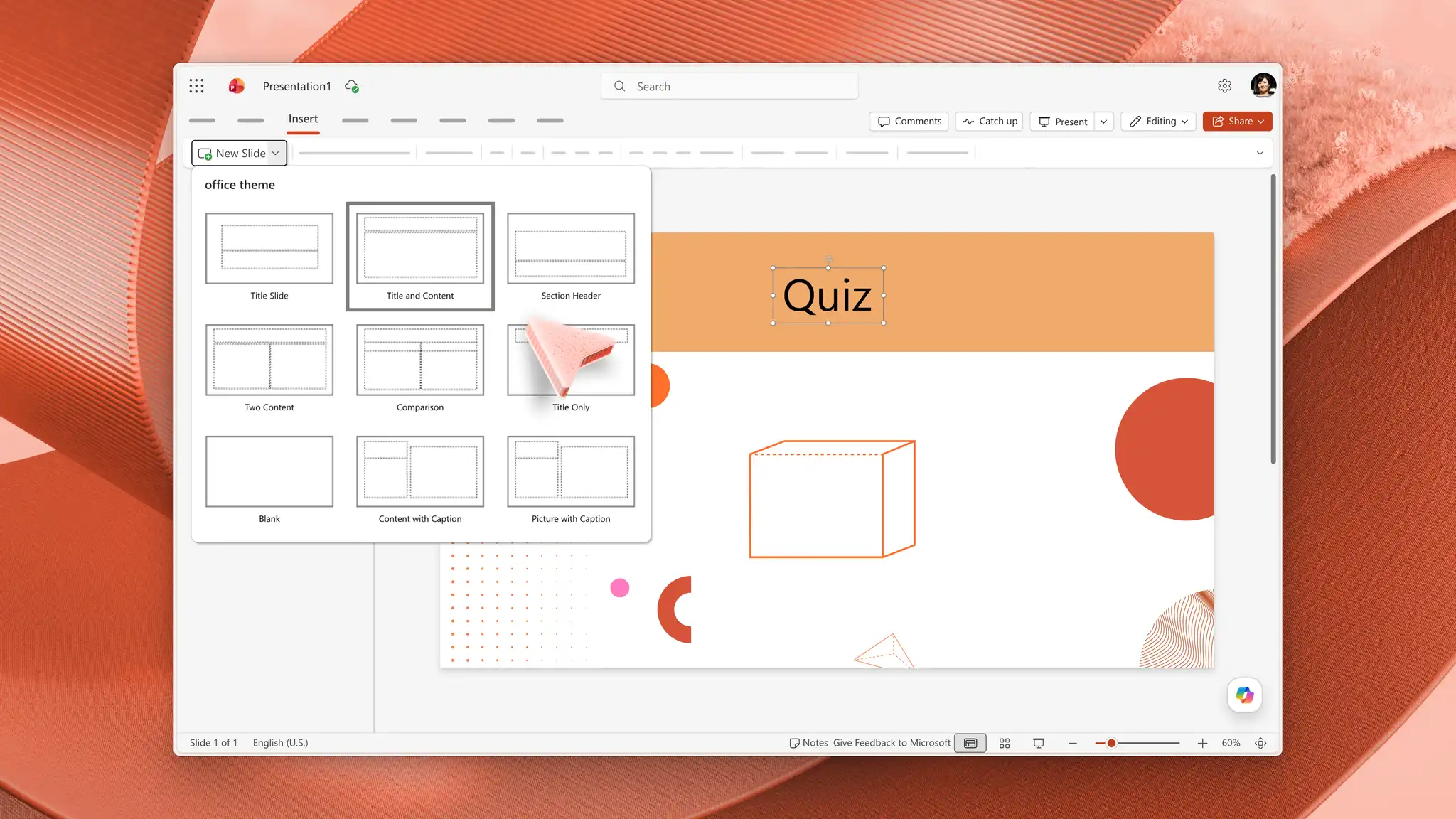
Utwórz slajd tytułowy z nazwą testu i instrukcjami. Na karcie Narzędzia główne wybierz strzałkę listy rozwijanej Nowy slajd, a następnie wybierz układ Slajd tytułowy.
Zdefiniuj reguły testu, takie jak podniesienie ręki lub zapisanie odpowiedzi, na slajdzie tytułowym, aby uczniowie wiedzieli, co mają zrobić przed pierwszym pytaniem.
Dodaj slajdy z pytaniami przy użyciu strzałki listy rozwijanej Nowy slajd, a następnie wybierz układ Tytuł i Zawartość, aby utworzyć spójne slajdy.
Tworzenie slajdów z opiniami dla prawidłowych i próbnych odpowiedzi. Wybierz slajd z pytaniem, a następnie na karcie Narzędzia główne wybierz pozycję Duplikuj slajd, aby slajdy opinii odpowiadały slajdom z pytaniami.
Dodaj krótkie wyjaśnienie lub kluczowy wniosek do każdego poprawnego slajdu, aby utrwalić naukę, a nie tylko potwierdzić odpowiedź.
Zachowanie jednolitej formy ułatwia odczytywanie slajdów z projektora. Traktuj ten zestaw slajdów jako szablon testu do ponownego używania co tydzień jako sprawdzianów powtórkowych lub biletów wyjścia. Aby uzyskać więcej informacji na temat spójnej struktury slajdów, Zapoznaj się z pomysłami dotyczącymi projektu slajdu tytułowego w programie PowerPoint.
Porada: dodaj tytuł w symbolu zastępczym tytułu na każdym slajdzie. Nazwane slajdy są znacznie łatwiejsze do znalezienia, gdy później łączysz opcje odpowiedzi z ekranami opinii.
Dodawanie pytań i odpowiedzi
Utwórz każdy slajd z pytaniami zawierający jedno pytanie napisane jasnym, czytelnym tekstem i w tym samym układzie, aby uczniowie skupili się na zawartości, a nie na formatowaniu.
Wpisz jedno pytanie w symbolu zastępczym tytułu na każdym slajdzie tytułu i zawartości. Jedno pytanie na slajd zapewnia przejrzystość każdego pytania i spójność jego struktury.
Dodaj opcje odpowiedzi do symbolu zastępczego zawartości lub wstaw osobne pola tekstowe za pomocą karty Wstawianie, wybierając pozycję Pole tekstowe.
Sformatuj tekst przy użyciu selektora czcionek na karcie Narzędzia główne. Duży tekst o dużym kontraście jest łatwy do zeskanowania i czytelny z tyłu pomieszczenia.
Aby zachować spójne odstępy, możesz wyrównać trzy lub cztery opcje odpowiedzi przy użyciu listy punktowanej z grupy Akapit na karcie Narzędzia główne.
Projektowanie slajdów w celu zwiększenia zaangażowania uczniów
Zaangażuj uczniów za pomocą obrazów, które przedstawiają ideę zamiast opisywać ją słowami, ułatwiając zrozumienie trudnej koncepcji. Diagramy, zdjęcia i zrozumiałe przyciski odpowiedzi sprawiają, że każdy slajd jest łatwy do zeskanowania i szybki do śledzenia.
Dodaj obrazy lub ikony pomocnicze do testów naukowych, geograficznych, historycznych i artystycznych. Na karcie Wstawianie wybierz pozycję Obrazy, aby wstawić zdjęcie, mapę lub diagram ilustrujący pytanie.
Przekształć opcje odpowiedzi w karty lub przyciski. Zaznacz kształt, a następnie użyj opcji Wypełnienie kształtu i Kontury kształtu na karcie Formatowanie kształtu, aby ułatwić identyfikowanie każdej opcji.
Zastosuj spójny wygląd w całym teście za pomocą karty Projektowanie, wybierz motyw, a następnie dostosuj kolory za pomocą opcji Warianty lub Formatuj tło, aby uzyskać wizualizacje przyjazne dla klasy.
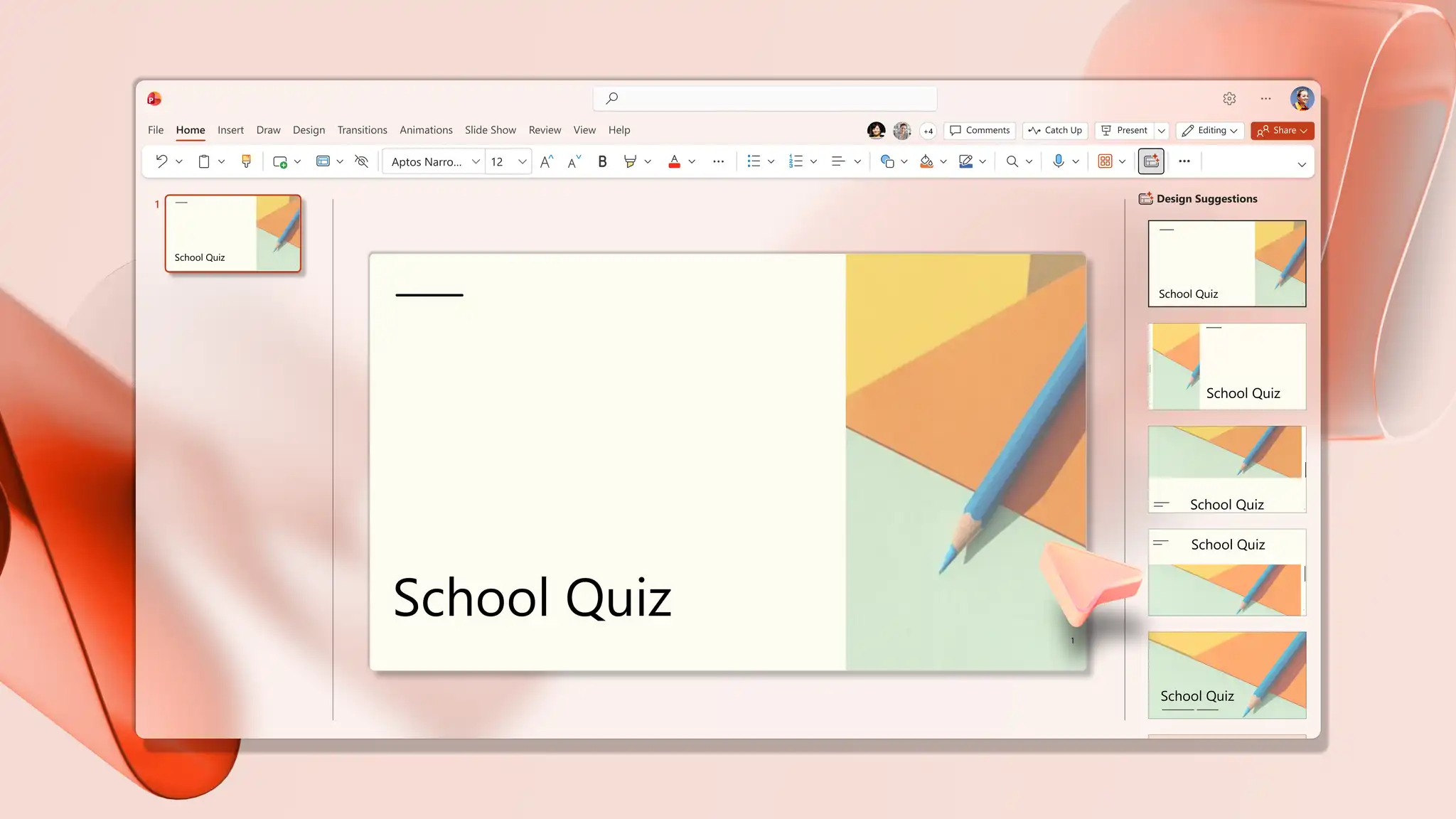
Porada: Otwórz Sugestie dotyczące projektu z karty Projektowanie, aby wygenerować profesjonalnie rozmieszczone sugestie układu dla wybranego slajdu. Aby uzyskać więcej pomysłów, zapoznaj się z Sugestie projektowe AI w programie PowerPoint.
Tworzenie interaktywnego quizu
W interaktywnych testach uczniowie mogą kliknąć odpowiedź i zobaczyć odpowiedź, zamiast patrzeć, jak nauczyciel porusza się po statycznym slajdzie. Wypróbuj trzy poniższe metody, aby utworzyć atrakcyjny test.
Opcja 1. Ujawnianie odpowiedzi na dedykowanym slajdzie
Ta metoda pozwala zachować prostotę testu, a jednocześnie pokazuje wszystkie odpowiedzi w całości.
Wybierz slajd z pytaniem w okienku miniatur, a następnie wybierz pozycję Duplikuj slajd na karcie Narzędzia główne. Kopia stanie się slajdem odpowiedzi i zachowa ten sam układ co pytanie.
Na duplikacie dodaj etykietę, taką jak "Ujawniono odpowiedź", i oznacz odpowiednią opcję kształtem z karty Wstawianie, na przykład prostokątem lub znacznikiem wyboru.
Dodaj krótkie wyjaśnienie. Na karcie Wstawianie wybierz pozycję Pole tekstowe, a następnie obok odpowiedzi wpisz krótką notatkę podkreślającą treść.
Pozostaw slajd z odpowiedzią znajdujący się bezpośrednio po slajdzie z pytaniem. Podczas pokazu slajdów pytanie jest wyświetlane jako pierwsze, uczniowie udzielają odpowiedzi, a przejście do następnego slajdu ujawnia odpowiedź.
Opcja 2. Link do opcji odpowiedzi do slajdów opinii
Ta metoda przekształca test w środowisko z możliwością klikania, w którym każda odpowiedź odsyła uczniów do własnego slajdu informacji zwrotnej. Najpierw utwórz slajdy z opiniami, a następnie dodaj linki.
Utwórz slajdy z informacjami zwrotnymi po każdym slajdzie z pytaniami. Dodaj jeden slajd dla informacji zwrotnych o poprawnej odpowiedzi i jeden lub więcej slajdów dla nieprawidłowych odpowiedzi.
Napisz na każdym z nich jasny komunikat, na przykład potwierdzenie i krótki powód na właściwym slajdzie oraz zaproszenie do ponowienia próby na niewłaściwym slajdzie.
Dodaj link do każdej opcji odpowiedzi. Zaznacz pole tekstowe lub kształt, który zawiera odpowiedź, a następnie na karcie Wstawianie wybierz pozycję Link, a następnie pozycję Wstaw link.
Wybierz pozycję Miejsce w tym dokumencie, a następnie w obszarze Wybierz miejsce w tym dokumencie wybierz pasujący slajd. Połącz poprawną odpowiedź z poprawnym slajdem i błędną odpowiedź ze slajdem z próbą.
Wybierz przycisk OK, a następnie powtórz te czynności dla każdej opcji odpowiedzi. Nie pozostawiaj żadnej opcji bez linku, aby jedno kliknięcie w trakcie pokazu slajdów kierowało uczniów bezpośrednio do właściwej opinii.
Aby uzyskać szczegółowe informacje na temat łączenia w obrębie zestawu, zobacz Dodawanie hiperłącza do slajdu (opens in a new tab) w pomoc techniczna firmy Microsoft.
Porada: dodaj przycisk "Powrót do pytania" na każdym slajdzie informacji zwrotnych. Na karcie Wstawianie wybierz pozycję Kształty, narysuj przycisk, a następnie połącz go ze slajdem z pytaniem, aby łatwo nawigować między pytaniami.
Opcja 3. Zbieranie odpowiedzi za pomocą aplikacji Microsoft Microsoft Forms
Ten typ testu śledzi i ocenia odpowiedzi w celu wspierania powtórek we własnym tempie lub działań na koniec zajęć z wymiernymi wynikami.
Otwórz prezentację w aplikacji klasycznej PowerPoint na komputerze, a następnie przejdź do karty Wstawianie i wybierz pozycję Formularze, aby otworzyć panel Formularze po prawej stronie.
Wybierz pozycję Nowy test w przypadku ocenianego testu lub pozycję Nowy formularz w przypadku ankiety, a następnie utwórz pytania w panelu.
Umieść wskaźnik myszy na gotowym teście w obszarze Moje formularze i wybierz pozycję Wstaw, aby osadzić go bezpośrednio na slajdzie, gotowy do zbierania odpowiedzi. Aby uzyskać pełną konfigurację, zobacz Wstaw formularz lub test do programu PowerPoint (opens in a new tab).
Uwaga: Aplikacja Microsoft Forms działa najlepiej w aplikacji klasycznej PowerPoint z kontem służbowym. Funkcje funkcji formularzy mogą być ograniczone lub niedostępne w aplikacji PowerPoint dla sieci Web, dlatego przed udostępnieniem prezentacji możesz utworzyć i wstawić testy w aplikacji klasycznej.
Dodawanie prostych animacji określających tempo
Kontroluj tempo każdego pytania, ujawniając odpowiedzi krok po kroku i daj uczniom chwilę na zastanowienie się nad pytaniem, zanim pojawią się opcje.
Zaznacz pole tekstowe lub kształt, który chcesz animować, a następnie na karcie Animacje wybierz efekt wejścia, taki jak Pojawienie się lub Zanikanie.
Otwórz okienko animacji na karcie Animacje, wybierz efekt, a następnie w obszarze Chronometraż ustaw Rozpocznij na wartość Przy kliknięciu.
Klikaj animacje podczas pokazu slajdów, aby ujawnić każdą odpowiedź lub wyjaśnienie we właściwym momencie.
Zachowaj prostotę animacji, stosując Jedno odsłonięcie na jedno kliknięcie, aby kontrolować tempo bez odwracania uwagi uczniów od pytania.
Generowanie testu szkolnego za pomocą funkcji Copilot w programie PowerPoint
Wygeneruj pełny zestaw pytań testowych za pomocą funkcji Copilot w programie PowerPoint. Opisz temat na czacie, odpowiedz na wszelkie dodatkowe pytania, a sztuczna inteligencja przygotuje wersje robocze pytań, napisze opcje odpowiedzi i utworzy konspekty slajdów do przeglądu. Materiały uzupełniające, takie jak plany lekcji lub Zasoby szkoleniowe mogą być również dodawane do czatu jako źródło pytań i odpowiedzi. Alternatywnie przekształć dokument w wersję roboczą prezentacji do przeglądu, przesyłając plik do czatu funkcji Copilot.

Funkcja Copilot może również Generuj niestandardowe obrazy pasujące do tematu, takie jak tematyczne tło lub ilustracja, aby szybko tworzyć atrakcyjne wizualnie slajdy quizu. Wypróbuj proste polecenie, takie jak to.
Od szybkiej rozgrzewki po pełną rundę powtórek — interakcyjny quiz programu PowerPoint utrzymuje zaangażowanie uczestników zajęć. Sprawdza zrozumienie i wzmacnia kluczowe pojęcia na każdym poziomie przedmiotu lub klasy. Eksperymentuj z obrazami, hiperlinkami i funkcją Copilot, aby znaleźć format pasujący do poszczególnych lekcji. Nagradzaj zwycięzców nagrodą Kreator certyfikatów i odkrywaj więcej Kreatywne pomysły na prezentacje , które sprawią, że slajdy na zajęcia będą świeżość.
Często zadawane pytania
- Czy testy programu PowerPoint mogą być używane do oceniania na zajęciach?
Testy programu PowerPoint lepiej nadają się do oceniania kształtującego, powtórek i szybkich testów wiedzy zamiast formalnych ocenianych egzaminów. Nauczyciele używają ich jako ćwiczeń rozgrzewających na początku zajęć, kontroli zrozumienia w połowie lekcji lub powtórki na koniec tematu przed egzaminami. Aby śledzić odpowiedzi i automatyczne ocenianie, osadź test aplikacji Microsoft Microsoft Forms za pomocą Wstawianie przewodnika formularza lub testu (opens in a new tab).
- Jak uczniowie mogą wchodzić w interakcje z testem programu PowerPoint?
Dodawanie Hiperłącza między slajdami przekształcają (opens in a new tab) statyczny zbiór slajdów w klikalne zadanie, w którym uczniowie wybierają odpowiedź na slajdzie i przeskakują do poprawnego slajdu lub slajdu próby. Nauczyciele mogą również prowadzić kwiz jako ćwiczenie z przewodnikiem, w którym uczniowie podnoszą ręce, odpowiadają na głos lub dyskutują przed ujawnieniem.
- Jak nauczyciele mogą generować pytania testowe za pomocą sztucznej inteligencji?
Nauczyciele opisują temat i poziom ocen, a funkcja Copilot generuje pytania testowe, tworzy wersje robocze konspektów slajdów i sugeruje obrazy pomocnicze na czacie. Rezultatem jest pełny quiz gotowy do przejrzenia, z opcją poproszenia o trudniejsze lub łatwiejsze wersje dla grup mieszanych. Dowiedz się więcej Copilot w programie PowerPoint , aby rozpocząć od tematu.