Schemat blokowy przedstawia kolejne kroki procesu, co ułatwia zrozumienie przepływu pracy od początku do końca. Dodawanie schematu blokowego do slajdu w programie Microsoft PowerPoint to dobry sposób na jasne przedstawienie procesu, przepływu pracy lub decyzji w prezentacji.
W tym przewodniku opisano, jak utworzyć schemat blokowy w programie PowerPoint za pomocą grafiki SmartArt, używać kształtów i łączników do dostosowywania schematów blokowych lub organizować tekst w infografikę za pomocą funkcji Copilot w programie PowerPoint.
Co to jest schemat blokowy?
Schemat blokowy to diagram przedstawiający kolejno kroki procesu. Każdy krok znajduje się wewnątrz kształtu, a strzałki łączą kształty, wskazując następny krok. Jest ona rozdzielana na osobną ścieżkę, gdy proces dokonuje wyboru, takiego jak zatwierdzenie lub odrzucenie żądania.
W miejscu pracy schematy blokowe są powszechnie używane do dołączania nowych pracowników, udostępniania kroków zatwierdzania, mapowania procesów sprzedaży lub po prostu przedstawiania, jak zadanie przechodzi z jednego zespołu do drugiego. Schemat blokowy w programie PowerPoint umieszcza te informacje na slajdzie, dzięki czemu zespół może wspólnie przeanalizować proces podczas spotkania lub sesji szkoleniowej.
Wybieranie właściwego sposobu tworzenia schematu blokowego w programie PowerPoint
Wybierz metodę w zależności od liczby decyzji w procesie i zakresu zmian, jakie trzeba będzie wprowadzać w układzie. Krótki proces z krokami następującymi w jednym kierunku pasuje do gotowego układu, a proces z wieloma decyzjami wymaga większej kontroli nad każdym krokiem. Oto, jak program PowerPoint może udostępnić układ początkowy.
Grafika SmartArt: ta opcja sprawdza się najlepiej w przypadku prostych procesów z krokami w jednym kierunku. Jest szybki w konfiguracji, ale trudniejszy w użyciu, gdy decyzja prowadzi do więcej niż jednej ścieżki.
Kształty i łączniki: wybierz tę metodę, aby uzyskać szczegółowe przepływy pracy z decyzjami i więcej niż jedną ścieżką. Wymaga więcej konfiguracji niż grafika SmartArt, ale umożliwia edytowanie symboli, ścieżek i układu.
Funkcja Copilot w programie PowerPoint: ta opcja jest odpowiednia, gdy dostępne są pisemne kroki lub dokument służbowy do dołączenia w celu zapewnienia sztucznej inteligencji kontekstu do przekształcenia go w grafikę slajdu. Przejrzyj wersję roboczą, aby sprawdzić, czy kroki i kolejność są poprawne, a następnie dopracuj ją w programie PowerPoint.
Jak mogę utworzyć schemat blokowy przy użyciu grafiki SmartArt
Grafika SmartArt sprawdza się w prostych procesach, w których każdy krok następuje po poprzednim, a po drodze nie trzeba podejmować żadnych decyzji. Dobrym przykładem jest proces dołączania nowego pracownika, ponieważ przebiega w jasnej kolejności: od powitania i formalności, przez konfigurację sprzętu IT i przedstawienie zespołowi, po szkolenie w pierwszym tygodniu. Wykonaj następujące kroki, aby rozpocząć.
Otwórz prezentację w programie PowerPoint dla sieci Web i dodaj nowy slajd na karcie Narzędzia główne, wybierając układ, w którym można umieścić diagram, np. Tylko tytuł.
Na karcie Wstawianie wybierz pozycję SmartArt, aby dodać schemat blokowy do slajdu.
Wybierz kategorię Proces, wybierz układ, na przykład Podstawowy proces łamany lub Proces z akcentem, a następnie wybierz przycisk OK, aby dodać go do slajdu. Możesz też wybrać układ, który umożliwia utworzenie schematu blokowego z obrazami dla każdego kroku.
Zastąp każdy symbol zastępczy [Tekst] krótką etykietą jednego etapu wdrażania, np. „wypełnienie dokumentów” lub „poznanie zespołu”.
Po zaznaczeniu grafiki przejdź na kartę Projektowanie grafiki SmartArt i wybierz pozycję Zmień kolory lub wybierz styl z galerii Style grafiki SmartArt, aby zakończyć dostosowywanie schematu blokowego.
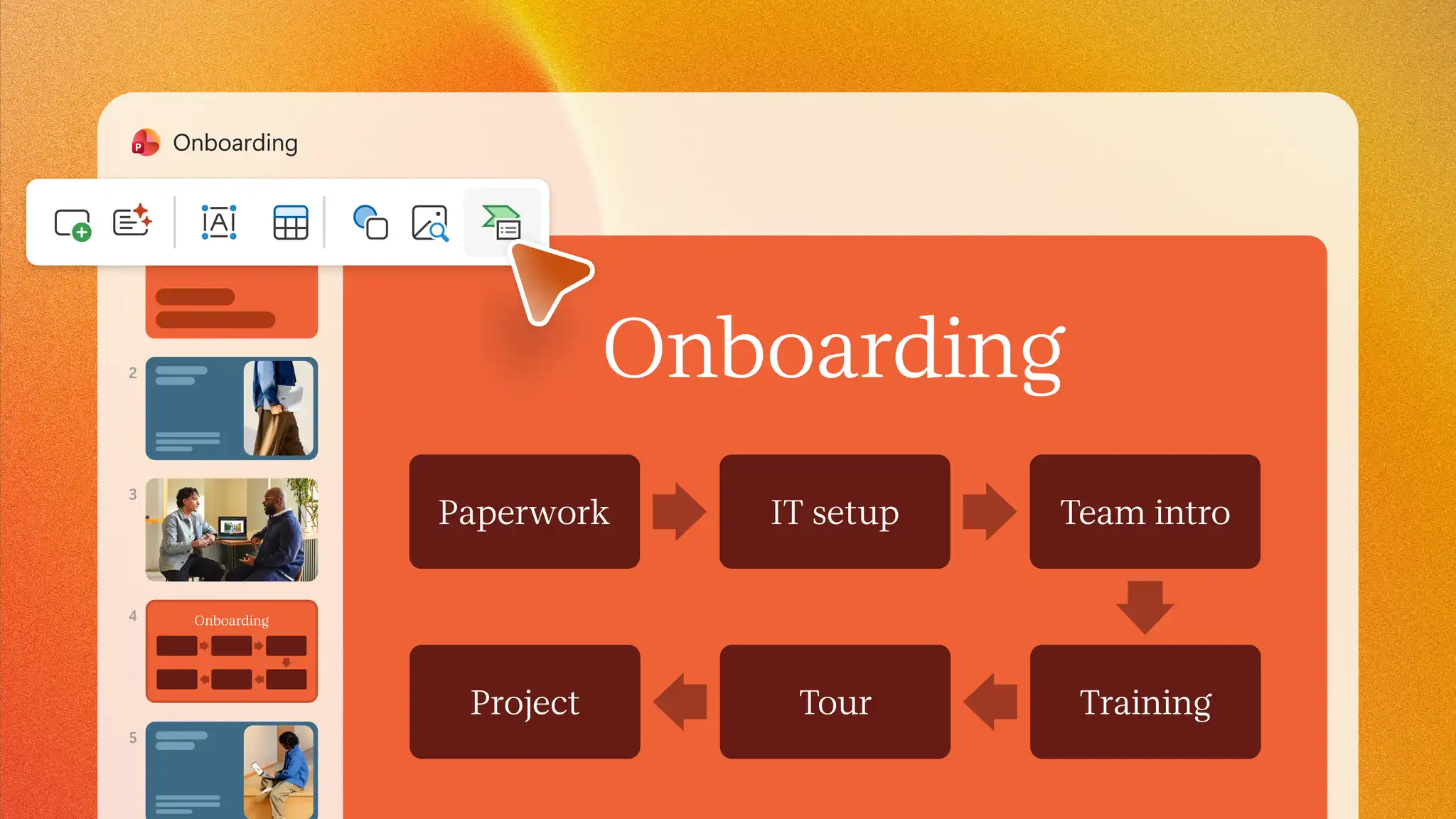
W przypadku procesów z decyzjami lub z więcej niż jedną ścieżką większą kontrolę dają kształty i łączniki.
Jak mogę utworzyć schemat blokowy z kształtami i łącznikami
Kształty i łączniki w programie Microsoft PowerPoint zapewniają większą kontrolę nad symbolami, rozgałęzieniami, ścieżkami i układem, co sprawia, że ta metoda jest przydatna w przypadku procesów wymagających decyzji i standardowych symboli prezentacjach biznesowych.
Na początek zapisz po kolei wszystkie kroki procesu i zaznacz każde miejsce, w którym decyzja prowadzi do więcej niż jednej ścieżki.
Dodaj pusty slajd, przejdź na kartę Wstawianie, wybierz pozycję Kształty, a następnie wybierz kształty Terminator, Proces i Decyzja z sekcji Schemat blokowy.
Zaznacz każdy kształt i wpisz krótką etykietę, np. „Prześlij żądanie” w kształcie Proces lub „Zatwierdzono?” w kształcie Decyzja.
Wróć do pozycji Kształty i wybierz łącznik ze strzałką z sekcji Linie. Przeciągnij go od punktu połączenia na jednym kształcie do następnego kształtu, aby pozostał do nich przyłączony i przesuwał się razem z nimi przy zmianie układu.
Wstaw pole tekstowe obok każdej ścieżki wychodzącej z kształtu Decyzja, aby dodać etykiety takie jak „Tak” lub „Nie”. Następnie wybierz pozycję Wyrównaj na karcie Formatowanie kształtu, aby wyrównać kształty i rozmieścić je w równych odstępach.
Wyświetl slajd w trybie Pokaz slajdów, aby upewnić się, że wszystkie etykiety są czytelne. Sprawdź też, czy każdy łącznik pozostaje przyłączony do właściwego kształtu, i poprowadź inaczej linie, które się przecinają.
Typowe symbole schematu blokowego
Standardowe symbole nadają znaczenie poszczególnym elementom schematu blokowego, dzięki czemu odbiorcy mogą odróżnić działania od decyzji.
Zaokrąglony prostokąt: ten kształt oznacza początek i koniec procesu.
Prostokąt: każdy prostokąt zawiera jedno działanie lub krok, np. wysłanie żądania.
Romb: w tym kształcie umieszcza się decyzję, a z niego wychodzi osobna ścieżka dla każdej możliwej odpowiedzi.
Strzałka lub łącznik: te linie prowadzą od jednego kroku do następnego i pokazują kierunek procesu.
Generowanie schematu blokowego za pomocą funkcji Copilot w programie PowerPoint
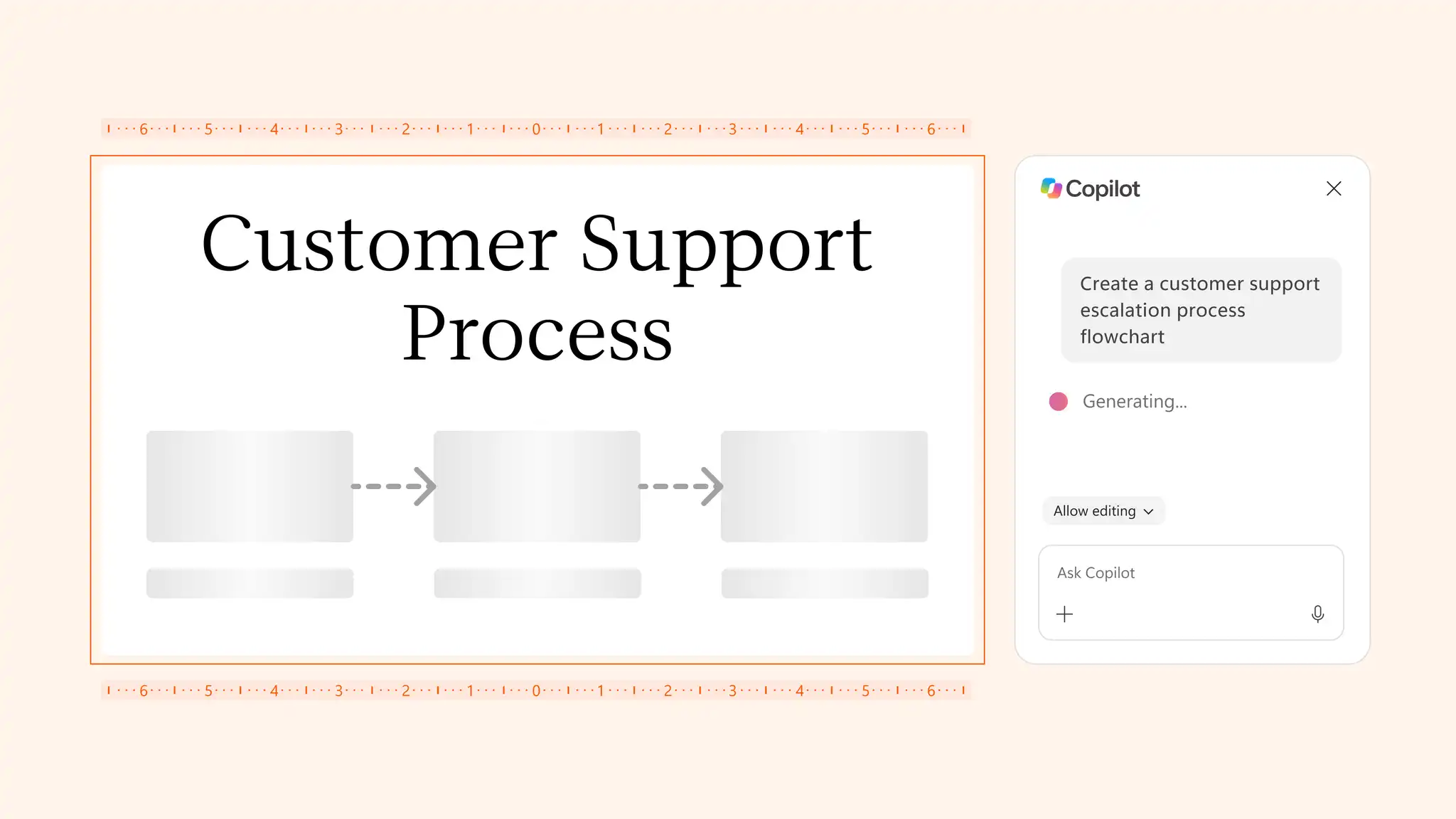
Na początek funkcja Copilot w programie PowerPoint może pomóc przekształcić opisany proces w strukturę slajdu. Asystent AI w programie PowerPoint może dobrać odpowiedni styl infografiki do przedstawianych informacji i ulepszyć wygląd schematów blokowych. Dowiedz się, jak wygenerować schemat blokowy z pomocą AI, korzystając z tego prostego przepływu pracy. Jako przykład posłuży poniżej proces eskalacji zgłoszeń w obsłudze klienta.
Otwórz nową lub istniejącą prezentację w programie PowerPoint dla sieci Web i wybierz funkcję Copilot, aby rozpocząć czat.
Na czacie opisz AI slajd z procesem, podając wszystkie etapy oraz miejsce, w którym proces rozdziela się na różne ścieżki. Możesz też dołączyć do czatu dokument z opisem procesu, na podstawie którego AI utworzy kroki schematu blokowego.
Przejrzyj slajd zaproponowany przez funkcję Copilot i upewnij się, że kroki i decyzje są poprawne, a całość jest czytelna.
Dopracuj tekst i wygląd slajdu. Jeśli proces wymaga standardowych symboli i opisanych ścieżek, odtwórz przepływ przy użyciu kształtów i łączników.
Uwaga: dostępność funkcji Copilot zależy od planu Microsoft 365 Business, Personal lub Family. Dostępne funkcje mogą się różnić w zależności od subskrypcji.
Typowe rodzaje schematów blokowych
Różne typy schematów blokowych pasują do różnych celów. Znajomość różnic między nimi ułatwia wybór odpowiedniego formatu slajdu.
Schemat blokowy procesu: ten typ przedstawia kroki zadania w kolejności od początku do końca. Typowym przykładem jest schemat blokowy procesu biznesowego realizacji zamówień.
Schemat blokowy decyzji: w tym przypadku najważniejsze są wybory, a każda odpowiedź prowadzi do osobnej ścieżki. Zatwierdzanie zakupu z odpowiedziami tak i nie dobrze pasuje do tego formatu.
Diagram przepływu pracy: zespoły korzystają z tego formatu, aby zobaczyć, jak praca przechodzi między osobami lub działami, np. jak zgłoszenie do pomocy technicznej trafia z działu pomocy do specjalisty.
Mapa procesu: aby pokazać proces biznesowy w szerszej perspektywie, mapa procesu zawiera dodatkowe szczegóły, np. informację o tym, kto odpowiada za poszczególne kroki. Mapa procesu może pomóc zespołom przeanalizować, jak praca przebiega w dziale, i wskazać obszary wymagające dokładniejszego zbadania.
Wskazówki projektowe dotyczące profesjonalnych schematów blokowych
Przejrzysty projekt pomaga odbiorcom bez trudu śledzić kolejne kroki schematu blokowego. Skorzystaj z tych wskazówek, aby poprawić czytelność, zachować spójność wizualną i ułatwić prezentowanie schematu blokowego.
Pisz krótkie, jasne etykiety
Krótkie etykiety tekstowe łatwiej przeczytać, gdy slajd jest wyświetlany na dużym ekranie. Każdą etykietę kroku zaczynaj od czasownika, np. „Wyślij fakturę”, a każdą decyzję formułuj jako pytanie, np. „Dostępne w magazynie?”
Zachowaj jeden kierunek czytania
Odbiorcy oczekują, że schemat blokowy będzie przebiegał z góry na dół lub od lewej do prawej. Umieść kształt początkowy u góry lub po lewej stronie i unikaj strzałek zawracających, chyba że proces powtarza któryś krok.
Równomierne rozmieszczanie i wyrównywanie kształtów
Nierówne odstępy sprawiają, że schemat blokowy wygląda chaotycznie. Włącz opcję Linie siatki lub Prowadnice na karcie Widok, aby rozmieszczać kształty w równych odstępach i starannie wyrównywać łączniki.
Wybieraj kolory o dużym kontraście
Ciemny tekst na jasnym kształcie lub jasny tekst na ciemnym kształcie pozostaje czytelny zarówno na projektorze, jak i dla osób przeglądających z ograniczonymi możliwościami widzenia. Kolor może pomóc pogrupować powiązane kroki, ale schemat blokowy powinien być zrozumiały również bez niego, ponieważ osoby przeglądające mogą różnie postrzegać kolory.
Stosowanie jednego stylu do każdego typu kształtu
Wszystkie kształty procesu powinny mieć ten sam rozmiar, kolor i czcionkę, a każdy kształt decyzji powinien wyglądać tak samo jak pozostałe kształty decyzji. Po sformatowaniu jednego kształtu wybierz pozycję Malarz formatów na karcie Narzędzia główne, aby skopiować jego styl do pozostałych kształtów.
Starannie dodawaj kolory i czcionki marki
Kolory i czcionki marki ułatwiają dopasowanie schematu blokowego do reszty prezentacji. Ustaw kolory za pomocą kolorów motywu na karcie Projektowanie i zachowaj zgodność z wytycznymi dotyczącymi marki stosowanymi w innych prezentacjach firmy.
Sprawdzanie rozmiaru slajdu w prezentacji
Schemat blokowy, który podczas edycji wygląda przejrzyście, może być trudny do odczytania na dużym ekranie. Wyświetl podgląd slajdu w trybie Pokaz slajdów i popraw kroki, jeśli etykiety wydają się zbyt małe.

Tworzenie schematów blokowych przy użyciu szablonów i infografik programu PowerPoint
Szablony ograniczają pracę związaną z przygotowaniem i formatowaniem, ponieważ układ, kolory i czcionki są już gotowe. Zapoznaj się z szablonami infografik programu PowerPoint, których układy można dostosować do wizualnych przepływów pracy, ścieżek zatwierdzania, procesów wdrażania i podróży klienta. Jeśli celem jest przedstawienie harmonogramu, a nie ścieżek decyzji, lepiej sprawdzi się slajd z osią czasu lub szablon do planowania projektu.
Twórz schematy blokowe w programie PowerPoint, aby złożone procesy były łatwiejsze do zrozumienia, omówienia i przedstawienia. Gdy schemat blokowy jest już gotowy, przemyślany projekt może sprawić, że będzie jeszcze skuteczniejszy. Skorzystaj z projektanta prezentacji z AI, aby znaleźć inspiracje do układu, lub przejrzyj kreator infografik w poszukiwaniu szablonów, które pomogą przekształcić informacje o procesie w dopracowane.
Często zadawane pytania
- Czy do utworzenia schematu blokowego lepiej użyć grafiki SmartArt, czy kształtów?
Grafika SmartArt najlepiej sprawdza się w krótkich procesach przebiegających w jednym kierunku, a kształty w procesach z decyzjami lub wieloma ścieżkami. Kształty i łączniki wymagają więcej pracy przy przygotowaniu, ale dają większą kontrolę nad symbolami, etykietami, rozgałęzieniami i układem.
- Jaki jest najłatwiejszy sposób na utworzenie schematu blokowego w programie PowerPoint?
Grafika SmartArt to najłatwiejszy sposób na utworzenie schematu blokowego w programie PowerPoint, gdy kroki następują po sobie w prostej kolejności. Wybierz pozycję SmartArt na karcie Wstawianie, wybierz układ z kategorii Proces i wpisz etykietę dla każdego kroku.
- Czym różni się schemat blokowy od mapy procesu?
Schemat blokowy skupia się na krokach i decyzjach w procesie. Mapa procesu zwykle przedstawia go w szerszej perspektywie, pokazując również, jak praca przechodzi między osobami lub zespołami i kto odpowiada za poszczególne kroki.
- Czy AI może wygenerować schemat blokowy w programie PowerPoint?
Przekształć opis procesu w wstępną strukturę slajdu, korzystając z czatu funkcji Copilot, czyli kreatorem prezentacji AI w programie PowerPoint. Przejrzyj wyniki pod kątem brakujących kroków, nieprawidłowej kolejności i niejasnych decyzji, a następnie uściślij je w programie PowerPoint.