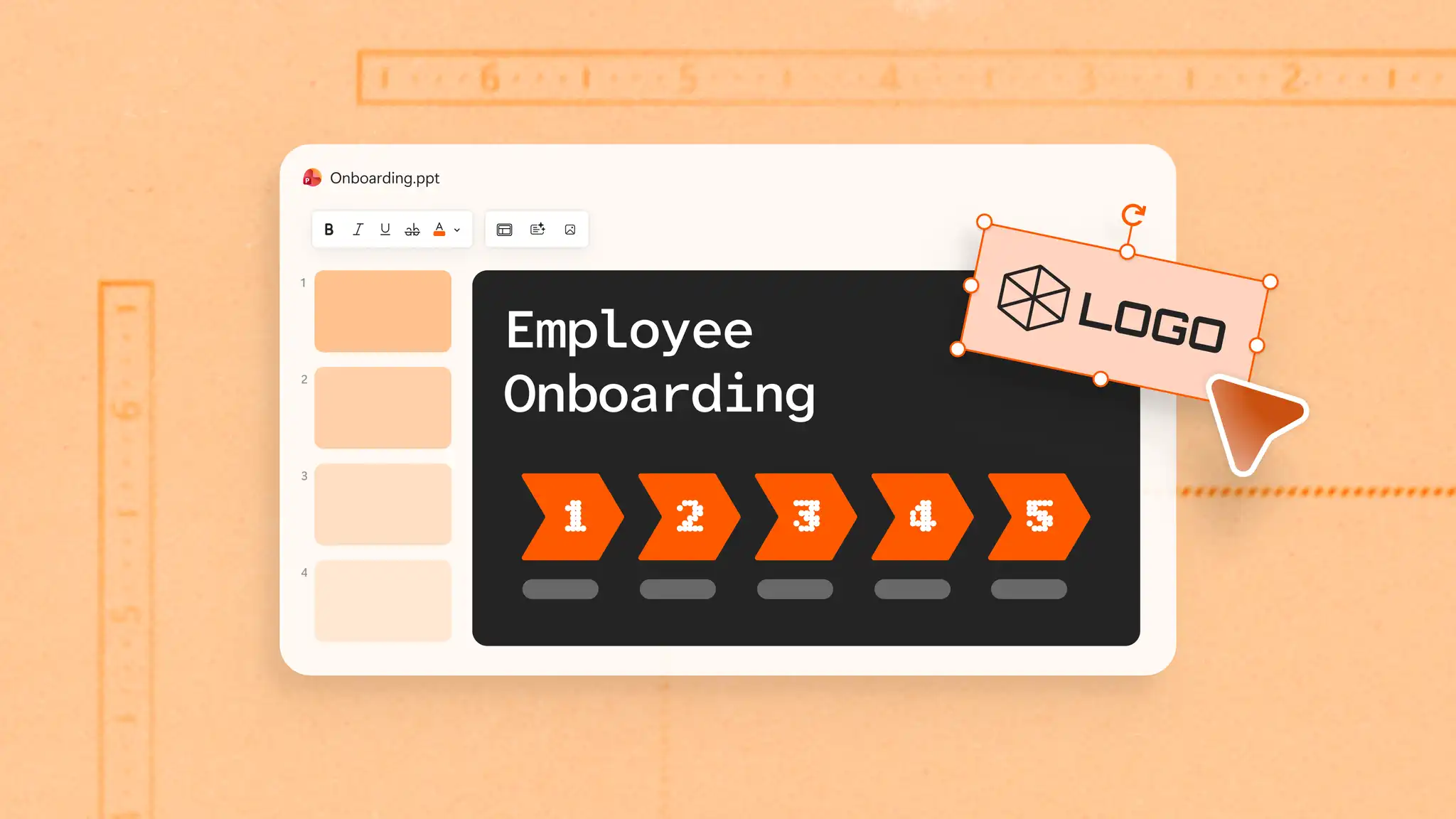
Prezentacja szkoleniowa to zestaw slajdów, który służy do nauczania określonego procesu, umiejętności lub zasad – przeznaczony dla każdej grupy, która musi przyswoić sobie coś nowego. Program Microsoft PowerPoint udostępnia narzędzia do tworzenia i formatowania slajdów szkoleniowych, a jednocześnie Funkcja Copilot w programie PowerPoint może przekształcić istniejące dokumenty w edytowalny konspekt prezentacji.
Poznaj najważniejsze typy slajdów, porady dotyczące projektowania i czynności, aby tworzyć atrakcyjne prezentacje szkoleniowe od podstaw lub przy użyciu sztucznej inteligencji w programie PowerPoint.
Jak utworzyć prezentację szkoleniową w programie PowerPoint
Wykonaj poniższe czynności, aby utworzyć prezentację szkoleniową w programie PowerPoint na podstawie czystego slajdu lub szablonu.
W toku programu PowerPoint dla sieci Web i utwórz pustą prezentację lub wybierz szablon pasujący do tematu szkolenia.
Wybierz pozycję Nowy slajd na karcie Narzędzia główne, aby dodać slajd tytułowy, slajd planu i slajd sekcji dla każdego tematu szkoleniowego.
Wpisz treść szkolenia, a następnie dodaj formatowanie z punktorami dla kluczowych faktów, list numerowanych dla poszczególnych kroków oraz tabel dla szczegółowych informacji, takich jak role, daty czy dane kontaktowe.
Za pomocą funkcji Układ procesu grafiki SmartArt (opens in a new tab), aby przedstawić kolejne kroki, lub wstaw wykres, jeśli w ramach szkolenia konieczne jest wyjaśnienie danych.
Przejdź do karty Wstawianie, aby dodać obrazy lub zrzuty ekranu w celu zilustrowania zadania lub osadzania wideo w celach demonstracyjnych.
Zastosuj motyw z karty Projektowanie, aby używać spójnego schematu kolorów w całej prezentacji.
Zapisz prezentację w usłudze OneDrive, a następnie udostępnij bezpieczny link online, pobierz plik PDF lub wydrukuj materiały informacyjne na potrzeby dowolnych sesji szkoleniowych.

Jak tworzyć slajdy szkoleniowe za pomocą sztucznej inteligencji
Funkcja Copilot może pomóc w tworzeniu wersji roboczych slajdów szkoleniowych na podstawie opisu, notatek lub przekazanego pliku, a także może pomóc w przekształceniu długiego tekstu w krótszy tekst slajdu, idealny dla początkujących.
Otwórz nową prezentację i rozpocznij czat przy użyciu usługi Copilot Chat.
Dołącz dokument szkoleniowy, taki jak przewodnik po procesie, podręcznik produktu lub zasady jako materiał źródłowy dla sztucznej inteligencji, lub wklej opis procesu szkoleniowego jako notatki na czacie.
Opisz odbiorców, cele nauki i liczbę slajdów wymaganych na czacie.
Przejrzyj slajdy wygenerowane przez funkcję Copilot i sprawdź dokładność.
Przepisz długi tekst w formie krótkich punktorów lub dodaj notatki prelegenta dla trenera za pomocą czatu używającego sztucznej inteligencji.
Udostępnij gotową prezentację jako link lub pobierz ją w celu zaprezentowania podczas sesji szkoleniowej.
Kluczowe slajdy prezentacji szkoleniowej
Potraktuj te slajdy jak listę kontrolną dla każdej prezentacji szkoleniowej o charakterze informacyjnym – niezależnie od tego, czy tworzysz ją krok po kroku w programie PowerPoint, czy przygotowujesz jej zarys przy użyciu funkcji Copilot.
Slajd z tytułem i planem prezentacji
Podziel się tematem szkolenia, szczegółami dotyczącymi trenera i listą sekcji objętych sesją.
Slajd z celami nauczania
Wypisz, co uczniowie lub studenci mogą zrobić do końca sesji. Jasne cele nadają każdej sekcji cel, do którego należy dążyć.
Slajdy dotyczące procesów i tematów
Przypisz każdemu tematowi lub etapowi procesu własny slajd. Grafika SmartArt lub schemat blokowy w programie PowerPoint pozwalają przedstawić kolejność poszczególnych kroków w sposób atrakcyjny wizualnie.
Slajdy w celach demonstracyjnych
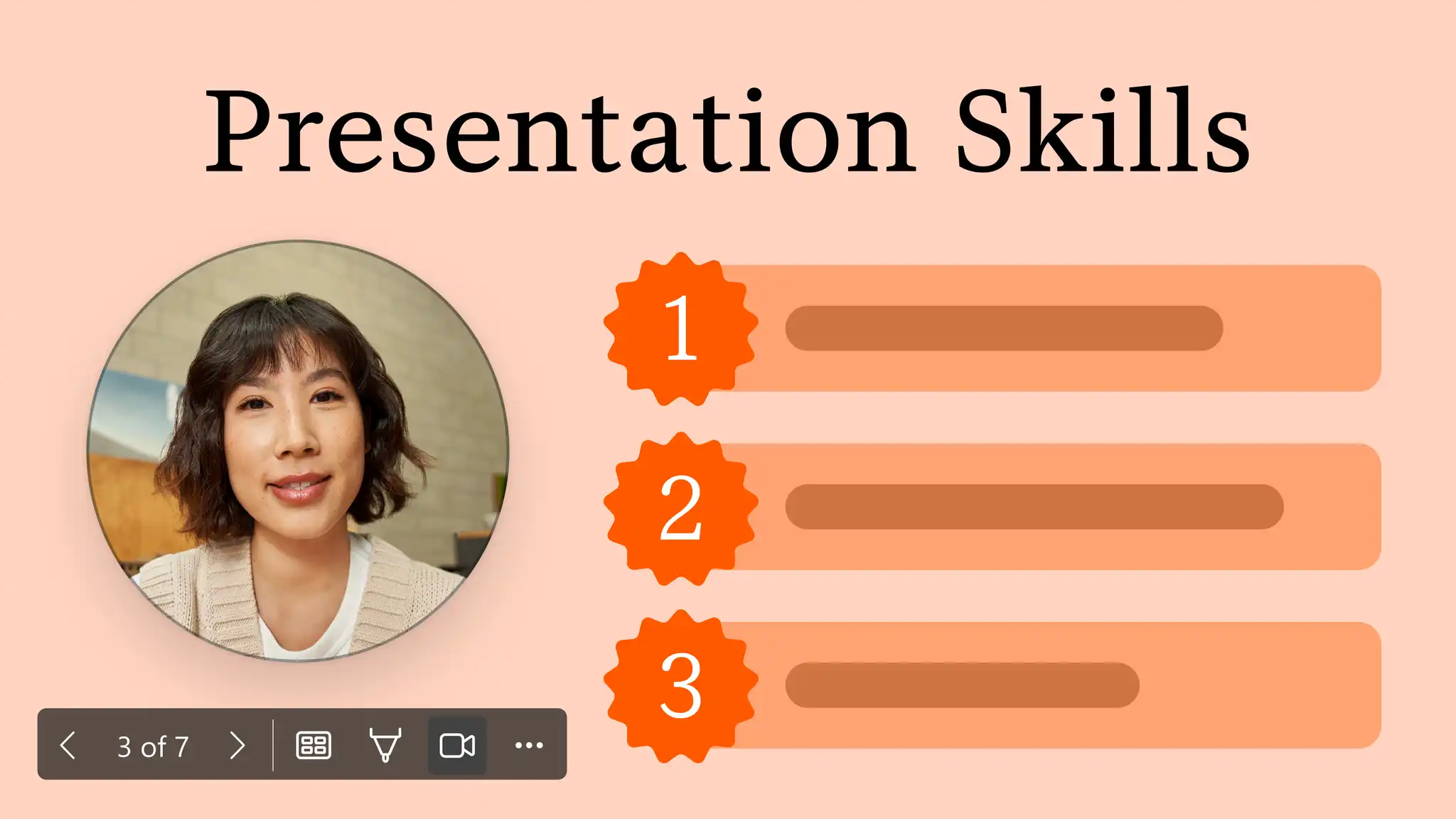
Dodaj zrzuty ekranu, obrazy lub klipy wideo, aby pokazać sposób wykonania zadania. Użyj funkcji Cameo (opens in a new tab), aby dodać obraz z kamery na żywo do dowolnego slajdu w celu demonstracji prowadzonych przez trenera.
Slajd sprawdzający wiedzę
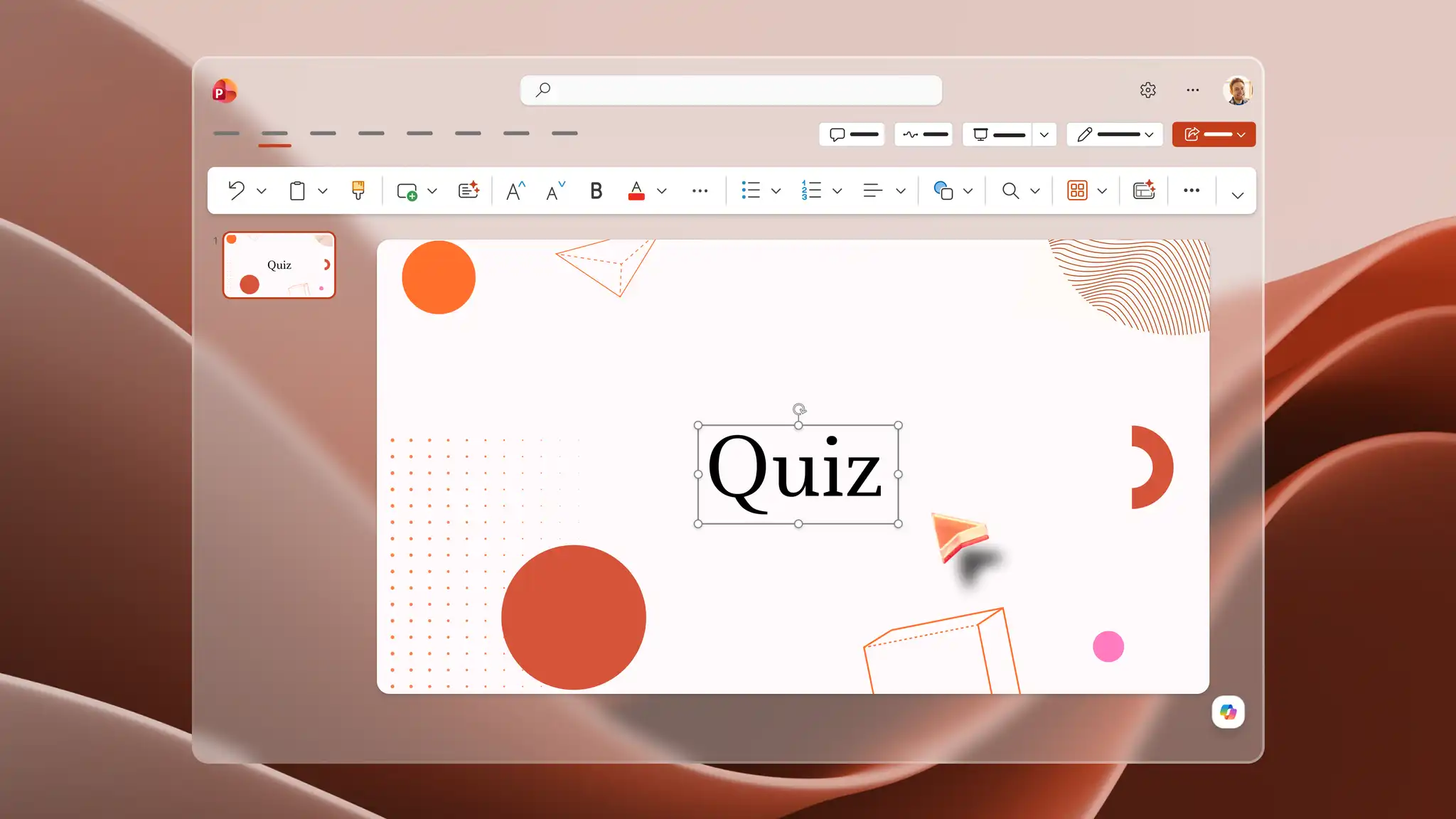
Dodaj krótkie pytanie do dyskusji lub przygotuj test w programie PowerPoint, aby sprawdzić, co uczniowie lub studenci, albo uczestnicy szkolenia zapamiętali z poszczególnych części materiału.
Slajd z podsumowaniem i zasobami
Zakończ prezentację slajdem końcowym z kluczowymi wnioskami, kontaktami oraz miejscami do znalezienia materiałów szkoleniowych po sesji.
Projektowanie przejrzystej prezentacji szkoleniowej
Przejrzysty projekt prezentacji szkoleniowej może ułatwić uczniom lub studentom śledzenie zawartości od jednej sekcji do drugiej.
Skoncentruj się na jednym głównym temacie lub punkcie nauki.
Zorganizuj szkolenie w sekcje z przejrzystymi nagłówkami i spójnym układem.
Ogranicz tekst na slajdzie do kluczowych punktów i zostaw miejsce wokół każdego elementu, aby uniknąć zatłoczonych slajdów.
Dodawaj obrazy, schematy, wykresy lub przykłady tylko wtedy, gdy wspierają one omawiany temat szkolenia; możesz również generować własne infografiki przy użyciu sztucznej inteligencji, aby wspomóc proces uczenia się.
Dopasuj czcionki, kolory i inne elementy wizualne z jednego slajdu do następnego.
Dodaj znakowanie organizacyjne, takie jak logo lub etykieta poufności, aby zachować profesjonalny wygląd.
Przykłady prezentacji szkoleniowych do przygotowania wersji roboczej z pomocą sztucznej inteligencji
Użyj istniejących dokumentów programu Word, plików PDF, a nawet arkuszy kalkulacyjnych programu Excel jako punktu wyjścia dla sztucznej inteligencji do tworzenia wersji roboczej prezentacji szkoleniowej. Rozpocznij od jednego z tych przykładów i zaktualizuj polecenie, aby dopasować je do odbiorców i celów edukacyjnych.
Prezentacja dotycząca wdrażania i szkolenia przez dział HR
Przekształć zasady działu HR, podręcznik dla pracowników lub listę kontrolną ułatwiającą rozpoczęcie pracy w slajdy szkoleniowe dla nowych pracowników i uzupełnij je prezentacją wprowadzającą, zawierającą szczegółowe informacje na temat organizacji oraz zespołu.
Prezentacja szkoleniowa dotycząca procesów biznesowych
Przekształć pisemny przewodnik po procesie lub standardową procedurę operacyjną w slajdy szkoleniowe. Na każdym etapie użyj jednego slajdu, aby pokazać kolejność zadań od początku do końca.
Prezentacja szkoleniowa dotycząca sprzedaży
Przygotuj prezentację szkoleniową dla nowych przedstawicieli handlowych, korzystając z przewodnika po produkcie lub istniejących materiałów sprzedażowych; uwzględnij w prezentacji szkoleniowej slajdy informacyjne na temat kluczowych zalet produktu oraz typowych scenariuszy jego zastosowania.
Stwórz szablon slajdów szkoleniowych wielokrotnego użytku
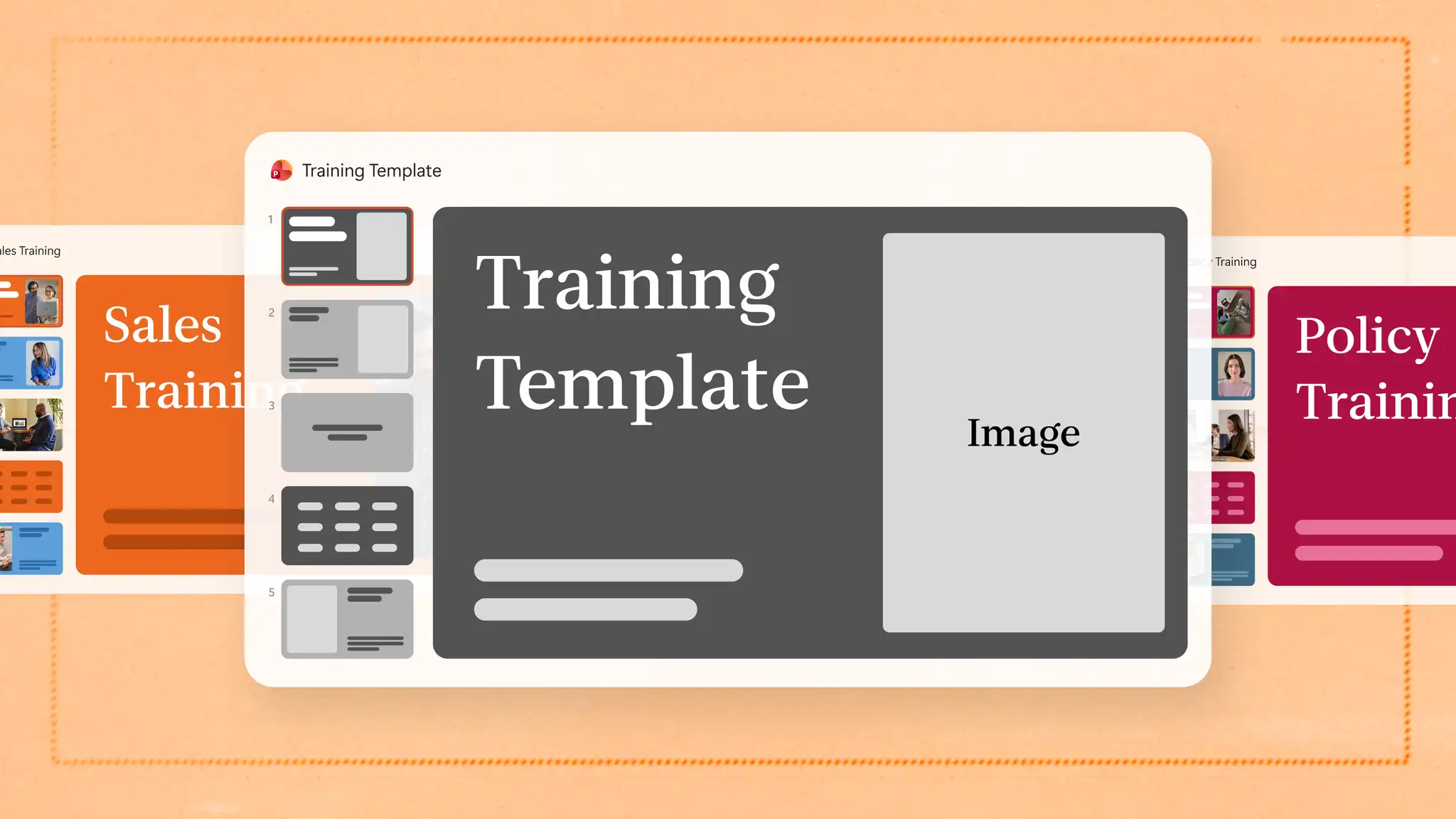
Skonfiguruj konspekt prezentacji programu PowerPoint do łatwego edytowania i ponownego używania w celu utworzenia materiałów szkoleniowych na potrzeby wirtualnych rozmów, spotkań wprowadzających dla pracowników lub warsztatów dla uczniów lub studentów.
Rozpocznij od zatwierdzonego szablonu programu PowerPoint lub wybierz zestaw identyfikacji wizualnej organizacji, korzystając z przycisku „+” w usłudze Copilot Chat. Alternatywnie, załącz zatwierdzoną prezentację z wytycznymi dotyczącymi stylu marki, z której będzie mogła korzystać sztuczna inteligencja. W ramach tego zadania zostanie przygotowany projekt prezentacji szkoleniowej z wykorzystaniem zatwierdzonych kolorów, czcionek i logo. Dodaj podstawowe slajdy, takie jak slajdy tytułowe, plan, cele, test wiedzy i slajdy końcowe, za pomocą tekstu zastępczego, który można edytować w zależności od tematu szkolenia. Zapisz tę prezentację w usłudze OneDrive i utwórz jej kopię za każdym razem, gdy nowy kurs, zespół lub rola będzie wymagała slajdów szkoleniowych.
Porady dotyczące efektywnych prezentacji szkoleniowych
Jeden cel na sekcję: skoncentruj się na jednej sekcji na jednym celu nauczania.
Wizualizuj procesy: przedstaw poszczególne etapy w formie infografiki SmartArt lub schematu blokowego, zamiast tworzyć listę tekstową.
Krótki tekst slajdu: ogranicz slajdy do kluczowych punktów i dodaj dodatkowe szczegóły do notatek prelegenta.
Ćwiczenia i sprawdzanie wiedzy: dodawaj pytania, ankiety lub testy pomiędzy poszczególnymi sekcjami, aby stworzyć interaktywną prezentację, która da uczestnikom czas na ćwiczenia.
Spójny projekt: zastosuj te same układy, czcionki i kolory w każdym module kursu.
Prezentację szkoleniową można przygotować w oparciu o już istniejące notatki lub dokumenty. Przygotuj slajdy za pomocą narzędzia do tworzenia prezentacji opartego na sztucznej inteligencji w programie PowerPoint lub przekonwertuj dokumenty programu Word do formatu PowerPoint za pomocą funkcji Copilot, aby ponownie wykorzystać materiały szkoleniowe z pliku.
Poznaj kolejne sposoby tworzenia profesjonalnych prezentacji do pracy, na przykład przygotowanie prezentacji do wdrożenia do pracy.
Często zadawane pytania
- Jak długa powinna być prezentacja szkoleniowa?
Nie ma ustalonej długości prezentacji szkoleniowej. Liczba slajdów zależy od tematu, celów nauczania i czasu dostępnego na sesję. Jeden główny punkt na slajdzie, z dodatkowymi szczegółami w notatkach prelegenta, pomaga zachować przejrzystość każdego slajdu.
- Jak zwiększyć atrakcyjność prezentacji szkoleniowej?
Dodaj elementy wizualne. Wykresy danych, wideo instruktażowe lub krótkie ćwiczenia umieszczone pomiędzy poszczególnymi sekcjami sprawią, że prezentacja szkoleniowa stanie się bardziej angażująca. Testy lub ankiety w interaktywnej prezentacji dają uczestnikom możliwość przyjrzenia się każdej z umiejętności objętych szkoleniem oraz przećwiczenia jej w praktyce.
- Jak dostosować prezentację szkoleniową do różnych odbiorców?
Zacznij od szablonu prezentacji szkoleniowej z ustaloną strukturą, a następnie zmień przykłady, terminy i poziom szczegółów dla każdej grupy prezentacji. Wykorzystaj usługę Copilot Chat, aby przepisać tekst slajdów dla nowych odbiorców, na przykład dla nowo zatrudnionych osób.