Dobrze zaprojektowana prezentacja skupia uwagę odbiorców i ułatwia zrozumienie złożonych zagadnień. Decyzje dotyczące projektu slajdów, takie jak układ, kolor, typografia i elementy wizualne, wpływają na to, czy prezentacja jest przejrzysta i profesjonalna, czy też trudna do obserwowania. Stosowanie dobrych zasad projektowania może sprawić, że prezentacja będzie dopracowana lub będzie łatwo przyswajalna.
Dowiedz się, jak projektować slajdy prezentacji, które jasno przekazują informacje. Poznaj praktyczne wskazówki dotyczące prezentowania danych i układów typowych slajdów oraz trendy projektowe, które kształtują prezentacje w 2026 roku. Dowiedz się, jak wprowadzać pomysły w działanie przy użyciu programu Microsoft PowerPoint i funkcji w projektancie prezentacji sztucznej inteligencji, które ułatwiają wszystkim tworzenie atrakcyjnych slajdów.
Podstawy projektowania i układu slajdów prezentacji
Przedstawiaj jeden pomysł na slajdzie
Zbuduj każdy slajd wokół jednego jasnego pomysłu lub pytania. Slajdy najlepiej przekazują informacje, gdy przedstawiają jeden komunikat poparty treścią pisaną i odpowiednim elementem wizualnym, takim jak wykres lub wysokiej jakości zdjęcie stockowe. Próba umieszczenia wielu punktów na jednym slajdzie zmniejsza wpływ slajdu, szczególnie w przypadkach, takich jak prezentacja ofertowa lub na potrzeby testu. W takiej sytuacji podziel komunikat na dwa slajdy, aby zwiększyć przejrzystość. Funkcja Copilot może również przekonwertować dokument na prezentację i umieścić po jednym pomyśle na slajd.
Celowo zostaw pustą przestrzeń
Pusta przestrzeń jest równie ważna jak sama treść. Ułatwia czytanie treści i przyciąga uwagę do tego, co najważniejsze. Nie musisz wypełniać tekstem lub grafikami każdego wolnego miejsca, bo slajdy mogą wtedy wyglądać na przeładowane i być trudne do śledzenia.
Twórz prezentacje, które działają bez osób prowadzących
W 2026 r. większość prezentacji, zwłaszcza prezentacji biznesowych, jest udostępniana asynchronicznie za pośrednictwem poczty e-mail lub aplikacji Microsoft Teams, gdzie nie ma osoby prowadzącej do wyjaśnienia tego problemu. Wybierz przejrzyste układy i wyraźne nagłówki slajdów oraz przygotuj notatki prelegenta, aby slajdy mogły samodzielnie przekazywać najważniejszy komunikat.
Projektuj z myślą o małych ekranach
Prezentacje są też coraz częściej czytane na telefonach. Unikaj gęstych kolumn i małego tekstu. Wybieraj większy tekst, prostsze układy i kolory o wysokim kontraście, aby slajdy były czytelne w każdym rozmiarze.
Pozwól, aby szablony pomagały w edytowaniu
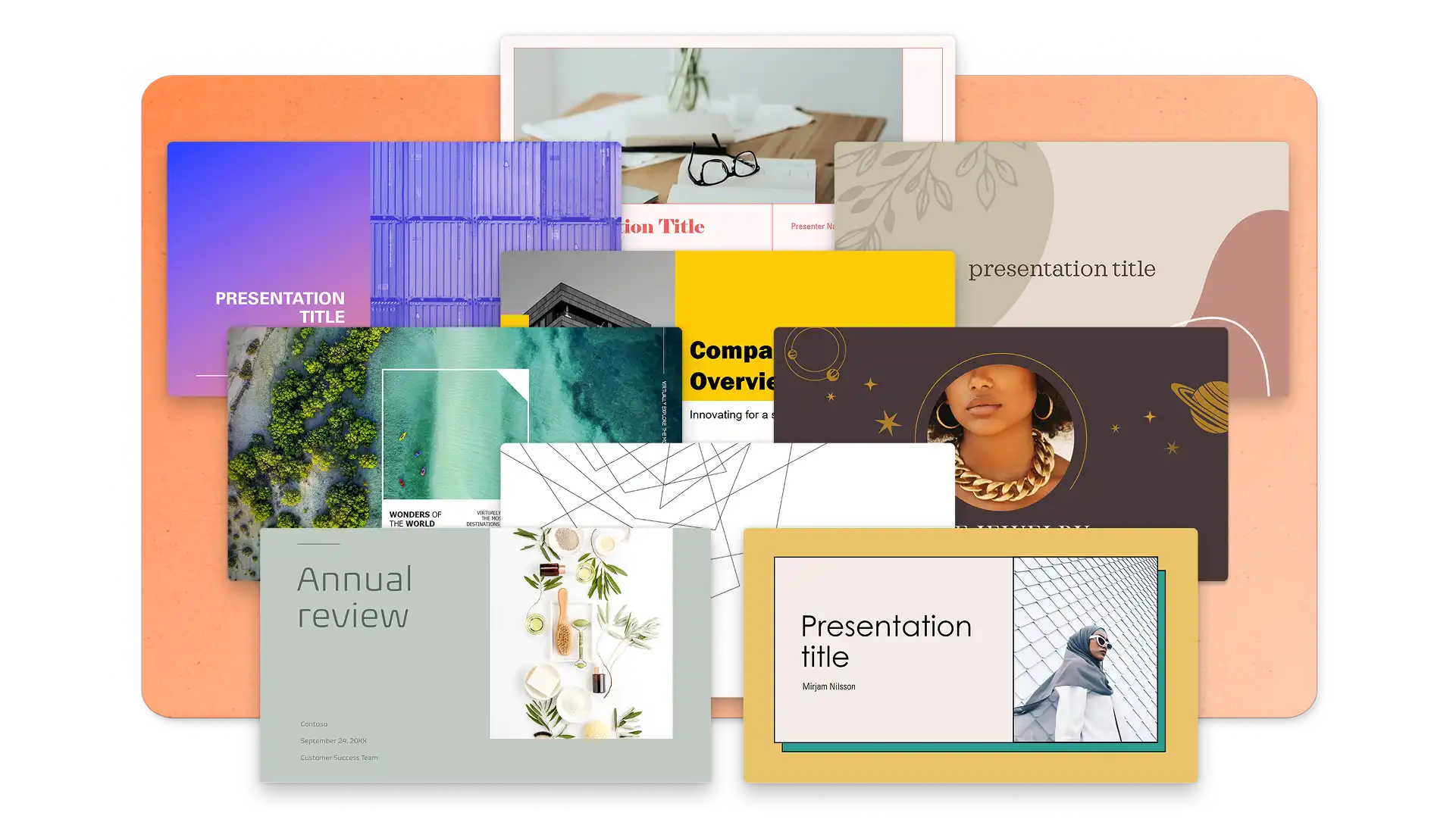
Rozpoczęcie pracy od dobrze zaprojektowanego szablonu może ograniczyć ilość tekstu mieszczącego się na każdym slajdzie, co naturalnie zapobiega przeładowaniu. Zamiast ręcznie usuwać zawartość, profesjonalnie zaprojektowany szablon robi to automatycznie. Na przykład te szablony sprzedaży używają pogrubionych nagłówków sekcji i zawartości zastępczej, którą można łatwo zastąpić.
Przeglądaj szablony prezentacji programu PowerPoint, aby odnaleźć punkt początkowy odpowiadający celowi prezentacji, a następnie edytuj tekst zastępczy, obrazy i wykresy odpowiednio do potrzeb. Znajdź prezentacje dla inwestorów, prezentacje wdrażania do pracy, szablony slajdów finansowych, a także inne prezentacje służbowe w programie PowerPoint Online.
Wskazówki dotyczące wizualizacji danych w prezentacji
Skup każdy slajd z danymi na jednym kluczowym wyniku analizy
Slajdy z danymi powinny podkreślać jeden wynik analizy, który wspiera narrację. Jeśli wykres wymaga akapitu wyjaśnień, oznacza to, że przekazuje zbyt wiele informacji. Skup każdy wykres na jednym najważniejszym wniosku. Wyróżnij konkretny punkt danych lub trend i na tej podstawie utwórz element wizualny.
Używaj kolorów, aby kierować uwagę
Kolor powinien kierować uwagę, a nie służyć do dekoracji. Wyróżnij jeden pasek, linię lub segment, który jest najważniejszy, i pozostaw resztę neutralną lub dopasowaną do wytycznych dotyczących stylu marki. Spójne stosowanie kolorów na wszystkich wykresach w prezentacji oznacza, że odbiorcy nie muszą na każdym slajdzie od nowa uczyć się języka wizualnego.
Wybieraj typy wykresów pasujące do opowiadanej historii
Wykresy słupkowe najlepiej sprawdzają się przy porównaniach. Wykresy liniowe pokazują trendy w czasie. Wykresy kołowe (używane oszczędnie) wyróżniają proporcje. Aby pokazać, jak jedna akcja lub decyzja prowadzi do następnej, użyj schematu blokowego. Wybierz typ wykresu, który jasno przedstawia wniosek i ułatwia jego zrozumienie odbiorcom.
Umieszczaj etykiety danych bezpośrednio na wykresie
Tekst, etykiety i punkty danych muszą być czytelne również na dużych ekranach, ekranach laptopów i w udostępnionych oknach spotkań. Jeśli etykiety nie można odczytać bez powiększania, rozważ uproszczenie wykresu. Te zasady mają zastosowanie do prezentacji sprzedaży, prezentacji z przeglądem finansów i raportów o wydajności.
Style czcionek prezentacji i wskazówki dotyczące parowania
Dobieraj czcionki z rozwagą
Typografia nadaje prezentacji charakter wizualny, zanim odbiorcy przeczytają choćby jedno słowo. Wybieraj czcionki prosto i celowo. Najskuteczniejsze prezentacje używają jednej czcionki w nagłówkach i jednej w tekście podstawowym. Więcej niż dwie czcionki tworzą wizualny chaos i osłabiają profesjonalny wygląd.
Zadbaj o czytelność
Czytelność na ekranie jest ważniejsza niż estetyka w druku. Czcionki, które elegancko wyglądają w dokumencie, nie zawsze dobrze sprawdzają się na slajdzie wyświetlanym za pomocą projektora lub na udostępnionym ekranie. Testuj czcionki w rozmiarze używanym podczas prezentacji, a nie tylko w widoku edycji.
Twórz hierarchię wizualną
Pogrubienie, półpogrubienie i krój normalny w ramach jednej rodziny czcionek tworzą przejrzystą hierarchię wizualną bez dodawania kolejnych czcionek. Dzięki temu projekt pozostaje przejrzysty i spójny.
Paruj czcionki, aby uzyskać większy wpływ
Trzy pary, które dobrze sprawdzają się w prezentacjach programu PowerPoint:
Klasyczne, a jednocześnie nowoczesne: Garamond (nagłówki) sparowany z Calibri (tekst podstawowy). Łączy tradycyjny autorytet z nowoczesnym, przystępnym charakterem.
Standard korporacyjny: Arial Bold (nagłówki) sparowany z Arial (tekst podstawowy). Szeroko dostępne, łatwe do odczytania i działa na każdym urządzeniu.
Przejrzyste i nowoczesne: Calibri Bold (nagłówki) sparowane z Calibri (tekst podstawowy). Proste, współczesne i bardzo czytelne na ekranie. Domyślna czcionka programu PowerPoint — i nie bez powodu skuteczna.
Te kombinacje odpowiadają prezentacjom portfolio, prezentacjom przewodników w stylu marki i dowolnemu kontekstowi, w którym typografia musi wzmacniać wiarygodność.
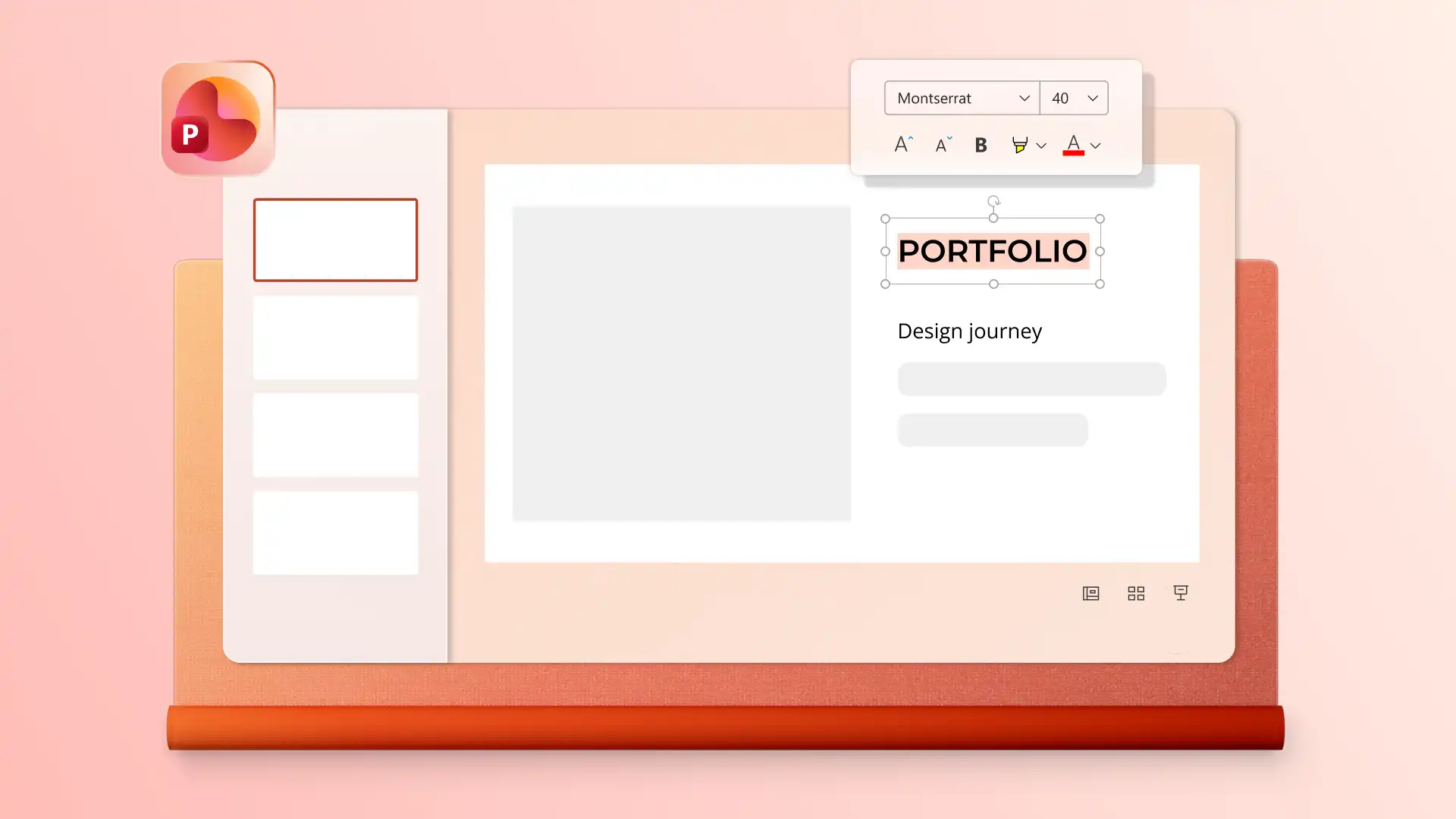
W przypadku zespołów pracujących na podstawie przewodnika po stylu marki definiowanie zatwierdzonych czcionek we wzorcu slajdów programu PowerPoint (opens in a new tab) zapewnia spójność każdej prezentacji.
Wskazówki dotyczące ikon prezentacji
Używaj ikon do wspierania struktury, a nie do dekoracji
Dobrze umieszczona ikona pomaga odbiorcom szybciej poruszać się po slajdzie. Ikony powinny oznaczać sekcje, wyróżniać najważniejsze punkty lub zastępować krótkie frazy tekstowe. Jeśli ikona nie ułatwia zrozumienia, usuń ją.
Trzymaj się jednego stylu ikon w całej prezentacji
Wybierz jeden styl ikon i stosuj go w całej prezentacji. Mieszanie ikon konturowych z ikonami wypełnionymi albo ikon płaskich z ikonami 3D powoduje niespójność wizualną, która odciąga uwagę od treści. Staraj się nie używać ikon zbyt często, bo slajd będzie wyglądać na przeładowany.
Pomysły na projektowanie slajdu tytułowego
Zadbaj o to, aby tytuł był krótki i czytelny z większej odległości
Slajd tytułowy kształtuje pierwsze wrażenie dotyczące całej prezentacji. Zadbaj o jeden wyraźny nagłówek, który da się odczytać z końca sali lub na małym ekranie. Jeśli tytuł zajmuje trzy wiersze z powodu zawijania tekstu, oznacza to, że jest za długi.
Użyj jednego wyrazistego elementu wizualnego albo nie używaj żadnego
Pojedynczy obraz, kształt lub blok koloru sprawdzi się lepiej niż wiele elementów wizualnych konkurujących o uwagę. Sam tytuł powinien pozostać głównym elementem slajdu.
Uwzględniaj tylko najważniejszy kontekst
Dodaj tylko informacje potrzebne do zapewnienia kontekstu: imię i nazwisko prezentera, datę, nazwę firmy lub zespołu. Nie przeładowuj projektu slajdu tytułowego logo, sloganem, podtytułem i dodatkowym tekstem jednocześnie. Jeśli informacja nie jest niezbędna dla osoby otwierającej prezentację, pomiń ją.
Aby uzyskać więcej sposobów angażowania odbiorców od pierwszego slajdu, dowiedz się, jak utworzyć interaktywną prezentację.
Pomysły dotyczące projektu slajdu z podsumowaniem dla kadry kierowniczej
Twórz strukturę ułatwiającą przeglądanie, a nie czytanie
Podziel informacje na krótkie wypunktowania lub wyraźnie zdefiniowane sekcje. Małe, łatwe do szybkiego przejrzenia fragmenty treści pomagają szybko przekazać informacje na slajdzie, nawet gdy ktoś samodzielnie przegląda prezentację w dogodnym dla siebie czasie. Każdy punkt powinien zajmować jeden wiersz, a nie cały akapit.
Porada funkcji Copilot: generowanie przeglądu prezentacji, podsumowania na slajdach lub podsumowania dla kierownictwa na czacie przy użyciu składnika podsumowania programu PowerPoint. Przejrzyj podsumowanie, a następnie skopiuj je i wklej do nowego, dobrze zaprojektowanego slajdu podsumowania.
Używaj delikatnych separatorów, aby oddzielać sekcje
Jasne ikony lub proste linie poziome pomagają oddzielić sekcje, nie odciągając uwagi od treści. Te wskazówki wizualne przyspieszają przeglądanie treści i nadają slajdowi bardziej uporządkowany wygląd.
Tło koloru wiodącego warstwy
Spróbuj użyć subtelnego odcienia tła lub koloru wiodącego, aby ująć projekt slajdu podsumowania dla kadry kierowniczej w ramy i wizualnie oddzielić go od reszty prezentacji. Unikaj mocnych, nasyconych kolorów, które konkurują z tekstem. To treść powinna skupiać na sobie uwagę.
Pomysły na projektowanie slajdu z podziękowaniem
Minimalistycznie i przejrzyście
Zadbaj o przejrzysty układ slajdu i ogranicz ilość tekstu, aby wywrzeć profesjonalne wrażenie. Nie ma potrzeby przedstawiać nowych informacji ani podsumowania. Przejrzysty układ z niewielką ilością tekstu wygląda bardziej profesjonalnie niż przeładowany slajd końcowy zawierający wszystkie dane kontaktowe i nazwy profilów w mediach społecznościowych.
Dalej zrozumiałe kolejne kroki
Uwzględnij następne kroki: otwartą sesję pytań, zaplanowaną kontynuację lub bezpośredni sposób kontaktu. Dodanie zdjęcia osoby prowadzącej lub osoby kontaktowej sprawia, że zamykający slajd jest osobisty i przystępny, co jest cenne w kontekście prezentacji sprzedaży i prezentacji marketingowej.
Starannie dobierz dopracowany element wizualny
Projekt slajdu z podziękowaniem powinien sprawiać wrażenie pewnego siebie i przejrzystego zakończenia. Jeden dobrze dobrany element wizualny, taki jak subtelny kształt lub logo marki, może dopełnić projekt bez przeładowywania slajdu.

Trendy projektowania w programie PowerPoint na 2026 rok
Minimalistyczny czy maksymalistyczny projekt slajdu
Przejrzyste układy nadal cieszą się popularnością w 2026 roku, ale ich styl ewoluował. Cieplejsze odcienie, łagodniejsze kształty i celowo dobrane kolory wiodące zastąpiły zwykłe białe slajdy z poprzednich lat. Slajdy muszą teraz sprawdzać się w trzech kontekstach: podczas prezentacji na żywo w sali, w wiadomościach e-mail i udostępnionych linkach oraz w podróży na ekranie telefonu.
Właściwe podejście zależy od kontekstu. Planowanie wewnętrzne, raportowanie i prezentacje dla interesariuszy dobrze sprawdzają się w minimalistycznym projekcie slajdów, ponieważ najważniejsza jest przejrzystość informacji. Prezentacje marketingowe, wizje produktów lub slajdy inauguracyjne mogą wybrać pogrubiony projekt slajdu, aby przyciągnąć uwagę.

Niestandardowe obrazy AI do prezentacji
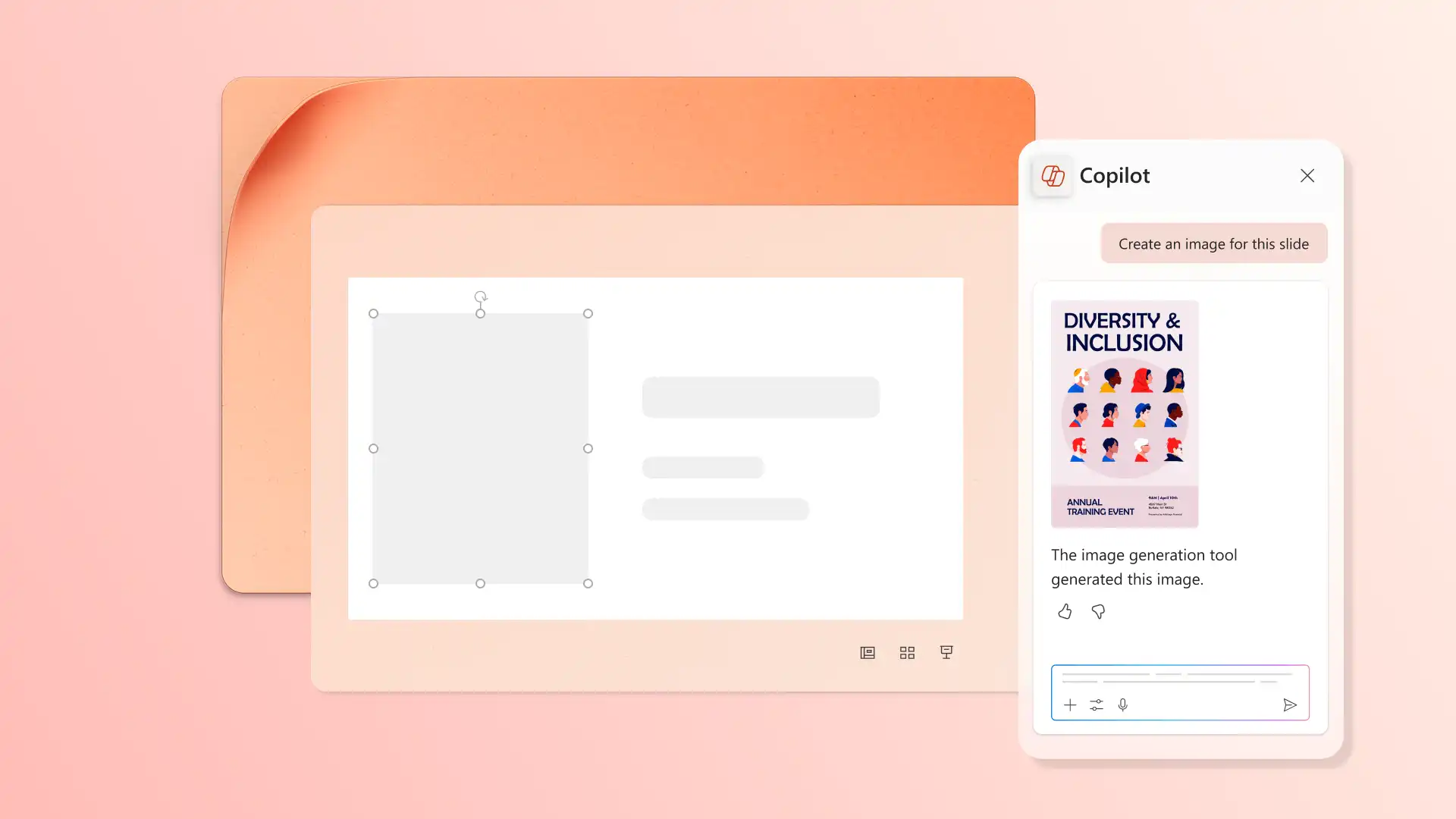
Obrazy generowane przez sztuczną inteligencję przy użyciu funkcji Copilot w programie PowerPoint mogą ułatwić efektywne personalizowanie prezentacji. W przypadku firm i marek, które mają dostęp do niewielkiej liczby obrazów, przeszukiwanie banków zdjęć było najlepszym sposobem na przedstawienie tematów i pomysłów w prezentacji.
Teraz wystarczy opisać w czacie potrzeby dotyczące obrazu lub ilustracji za pomocą funkcji Copilot, aby wygenerować dokładnie to, czego potrzeba do przejrzenia. Następnie można pobrać obraz i wybrać jego najlepsze umiejscowienie na slajdach. AI pomoże też wybrać styl wizualny, na przykład fotograficzny, ilustracyjny, 3D lub abstrakcyjny.
Porada dotycząca funkcji Copilot: generuj elementy wizualne pasujące do konkretnego pomysłu, tonu lub nastroju, używając opisowego języka, na przykład: „utwórz artystyczny obraz przedstawiający z radością drogę nowego pracownika podczas wdrażania do pracy, który wspina się po drabinie”.
Styl projektowania obrazów i ikon 3D
Elementy wizualne 3D przestały być nowością i stały się powszechnym stylem projektowania prezentacji. Ikony, ilustracje i obiekty 3D dodają slajdom głębi i wymiaru, nadając im nowoczesny wygląd odpowiedni do profesjonalnych prezentacji.
Aby wygenerować element wizualny 3D, opisz potrzebny obraz, infografikę lub tło slajdu, funkcji Copilot na czacie, a następnie odpowiedz na kolejne pytania, aby utworzyć idealny element wizualny. Pobieraj pliki z czatu i wstawiaj je na konkretny slajd.

Sugestie dotyczące projektu oparte na AI w programie PowerPoint
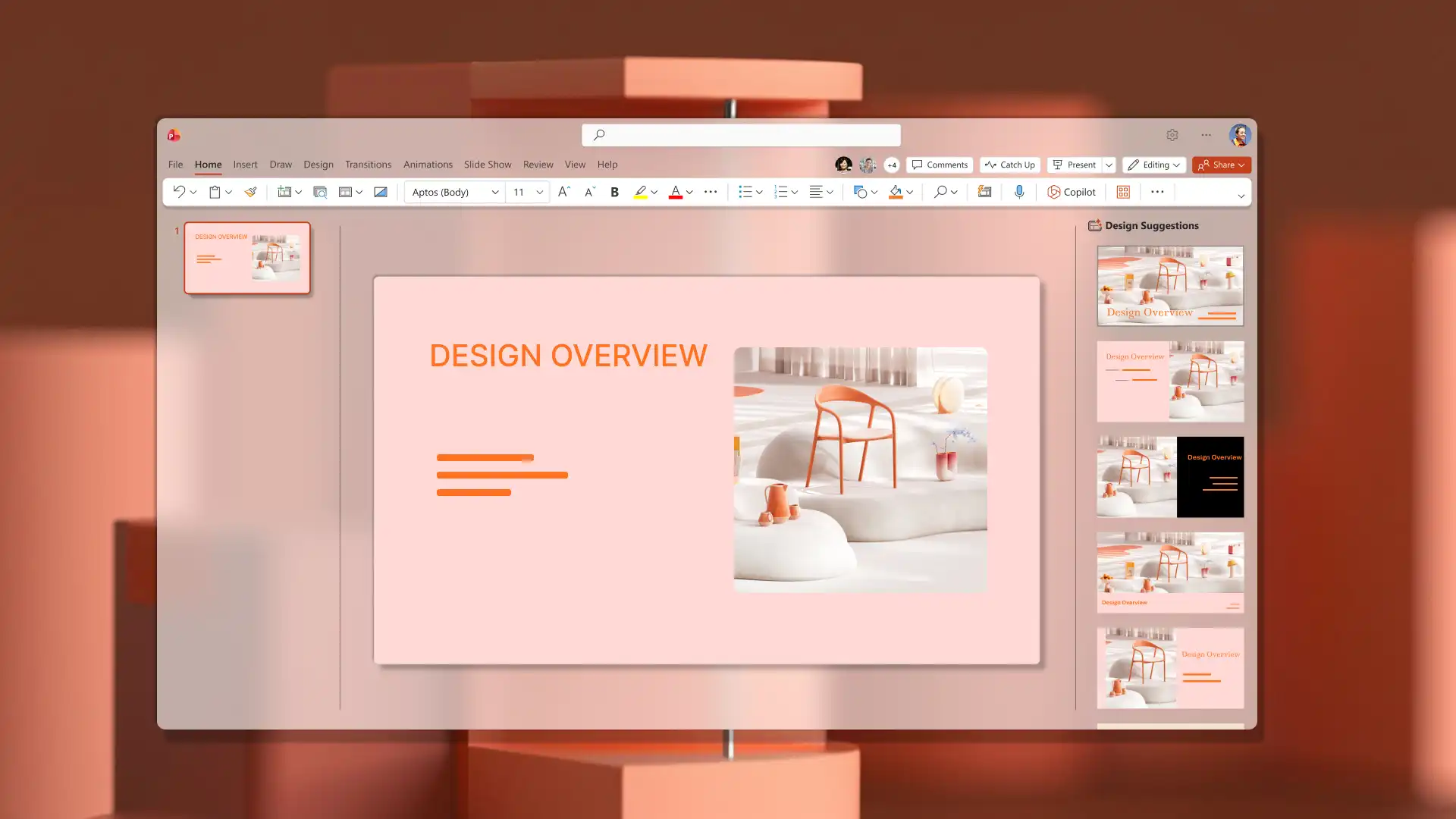
Zaprezentuj zawartość slajdu z wpływem za pomocą okienka sugestii projektu funkcji Copilot (opens in a new tab). Przeglądaj warianty układu z różnym rozmieszczeniem tekstu i obrazów, które ulepszają zwykłe slajdy. Po prostu kliknij, aby zastosować nową strukturę slajdu.
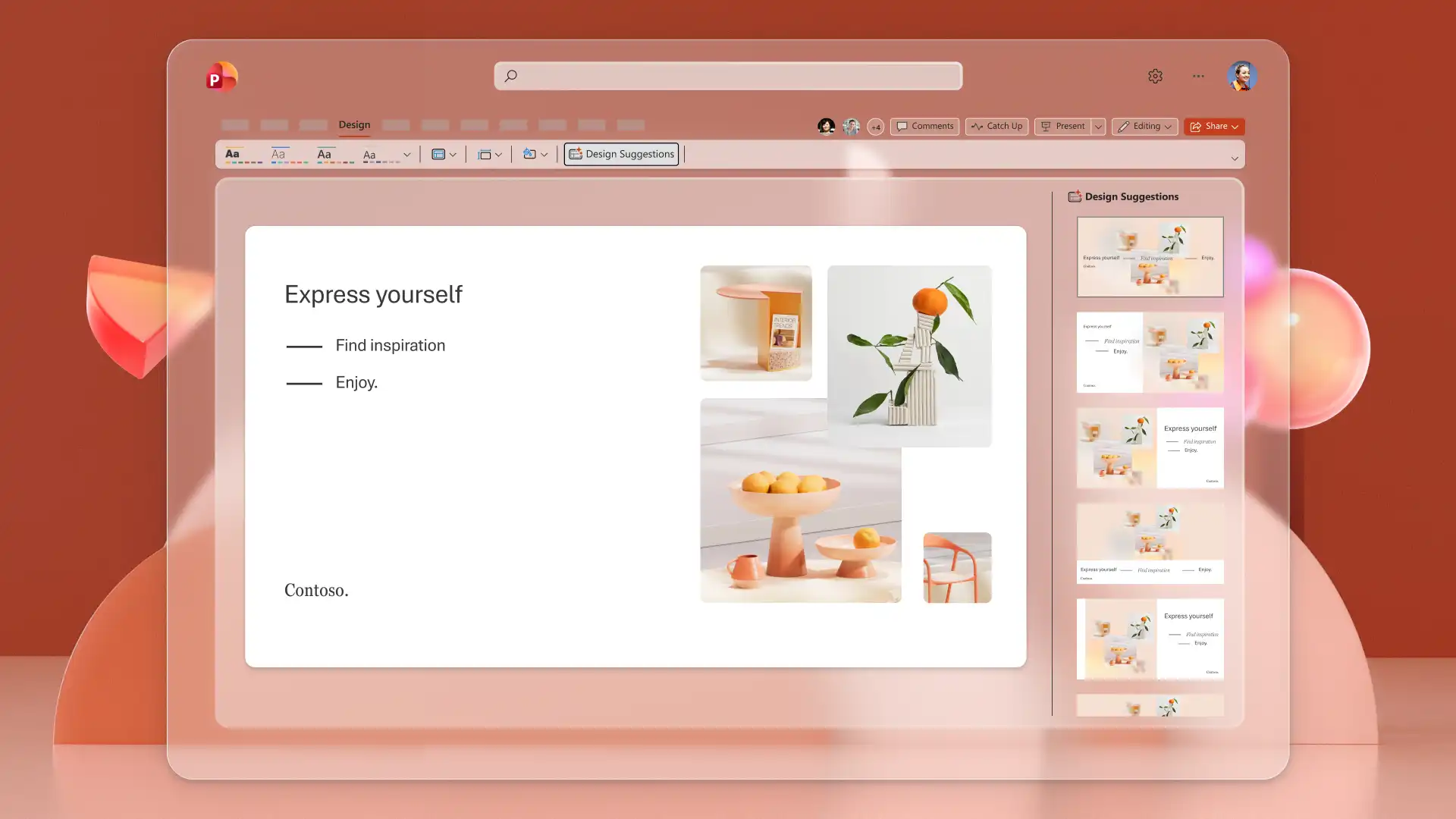
Przekazuj pomysły jasno dzięki angażującym projektom slajdów i przepływom pracy opartym na AI w programie PowerPoint. Utwórz prezentację od podstaw, korzystając z tych dobrych zasad projektowania i porad, wybierz szablon programu PowerPoint lub wypróbuj projektanta prezentacji sztucznej inteligencji, aby utworzyć dopracowane slajdy.
Aby dowiedzieć się więcej o sposobach, w jakie funkcja Copilot może pomóc, dowiedz się, jak utworzyć prezentację za pomocą sztucznej inteligencji i jak przekonwertować plik PDF na program PowerPoint za pomocą sztucznej inteligencji.