Świetlisty projekt

Twórz niestandardowe tła slajdów za pomocą kolorów, obrazów lub szablonów tematycznych, aby dopasować je do potrzeb każdej prezentacji w programie Microsoft PowerPoint.

Nadaj odpowiedni nastrój każdej prezentacji dzięki niestandardowym kolorowym tłom slajdów. Zastosuj kolory jednolite lub gradientowe, aby odzwierciedlić tożsamość marki i stworzyć spójną podstawę wizualną na każdym slajdzie.

Ulepsz każdą prezentację za pomocą teł slajdów z obrazem, który uzupełniają treść. Dodaj zdjęcie produktu jako subtelny znak wodny lub użyj obrazu koncepcyjnego, aby zilustrować pomysł.

Zrealizuj swoją unikatową wizję dzięki generowanym przez AI tłom programu PowerPoint, które pasują do treści prezentacji. Otwórz funkcję Copilot w programie PowerPoint, opisz motyw lub styl i wybierz spośród opcji obrazów wygenerowanych przez AI w ciągu kilku sekund.

Znajdź odpowiedni kolor dla każdej prezentacji dzięki różowym, fioletowym, niebieskim, zielonym i czerwonym tłom slajdów. Zachowaj spójność z marką i zrób trwałe wrażenie dzięki kolorom, które przyciągają uwagę.
Wyróżnij się dzięki estetycznym tłom slajdów, które wyglądają profesjonalnie i zgodnie z trendami. Przeglądaj stylowe szablony i personalizuj je w kilka minut.
Dodaj slajdom elegancji dzięki kwiatowym tłom slajdów. Przeglądaj szablony o motywach kwiatowych i dopasuj je do każdego kreatywnego projektu.
Rozbudź ciekawość dzięki abstrakcyjnym tłom slajdów, które się wyróżniają. Odkrywaj artystyczne szablony i dostosowuj wyraziste kształty, wzory oraz gradienty.
Rozjaśnij każdą prezentację dzięki różowym tłom slajdów. Odkrywaj szablony od delikatnego różu po intensywną magentę i dostosowuj je od razu.
Poczuj klimat sezonu dzięki świątecznym tłom slajdów. Przeglądaj szablony o tematyce świątecznej i personalizuj je na potrzeby przyjęć, wydarzeń i uroczystości.
Uzyskaj czysty i profesjonalny wygląd dzięki minimalistycznym szablonom prezentacji. Odkrywaj eleganckie szablony i dostosowuj zrównoważone układy do dowolnego tematu.
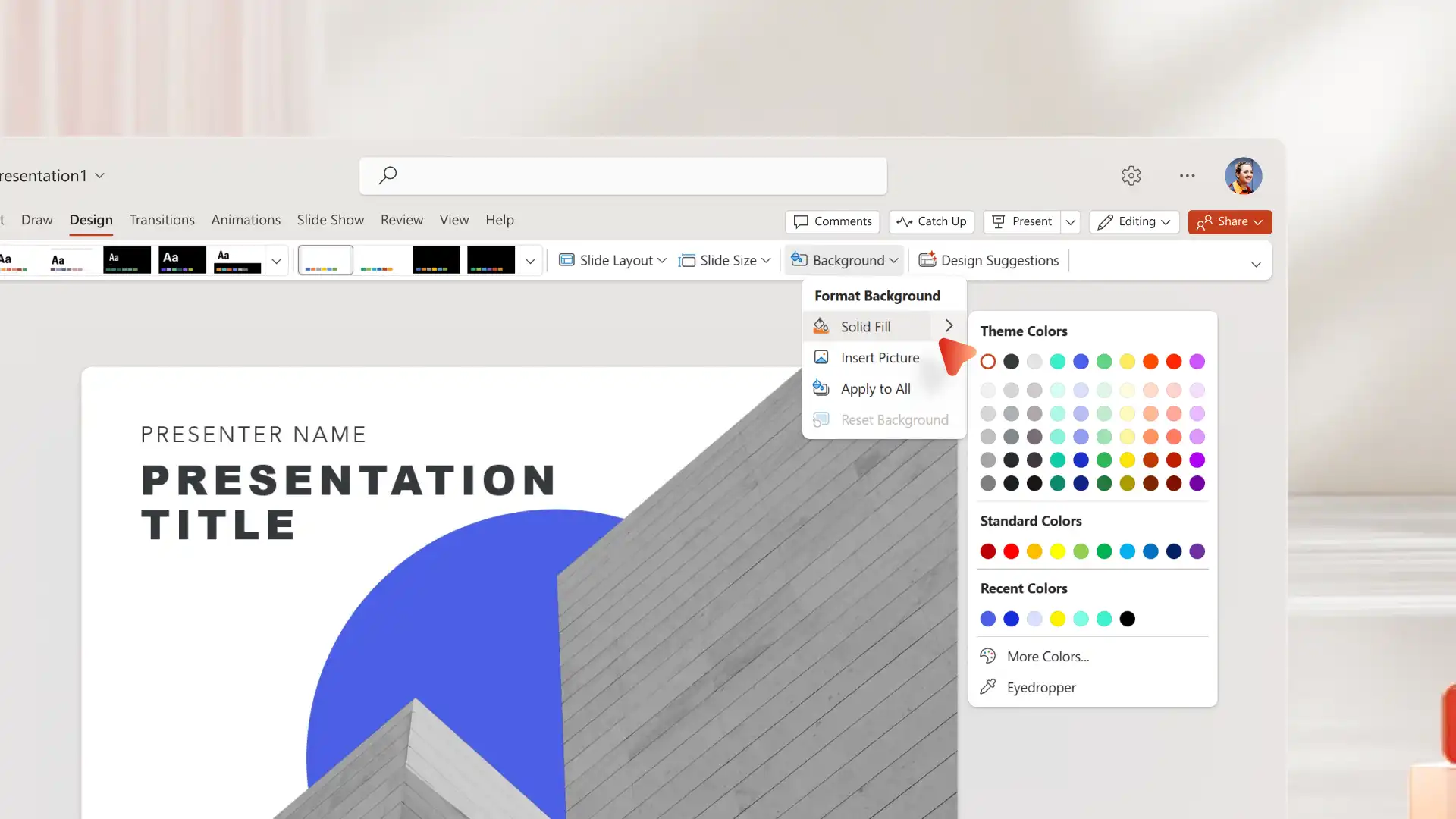
Otwórz aplikację PowerPoint dla sieci web lub aplikację klasyczną i wybierz pusty slajd.
Kliknij kartę Projektowanie, a potem wybierz pozycję Formatuj tło.
Wybierz jednolite wypełnienie kolorem, prześlij obrazy z urządzenia albo wybierz obrazy z banku obrazów i firmowe.
Zastosuj do jednego slajdu lub wybierz opcję Zastosuj do wszystkich.
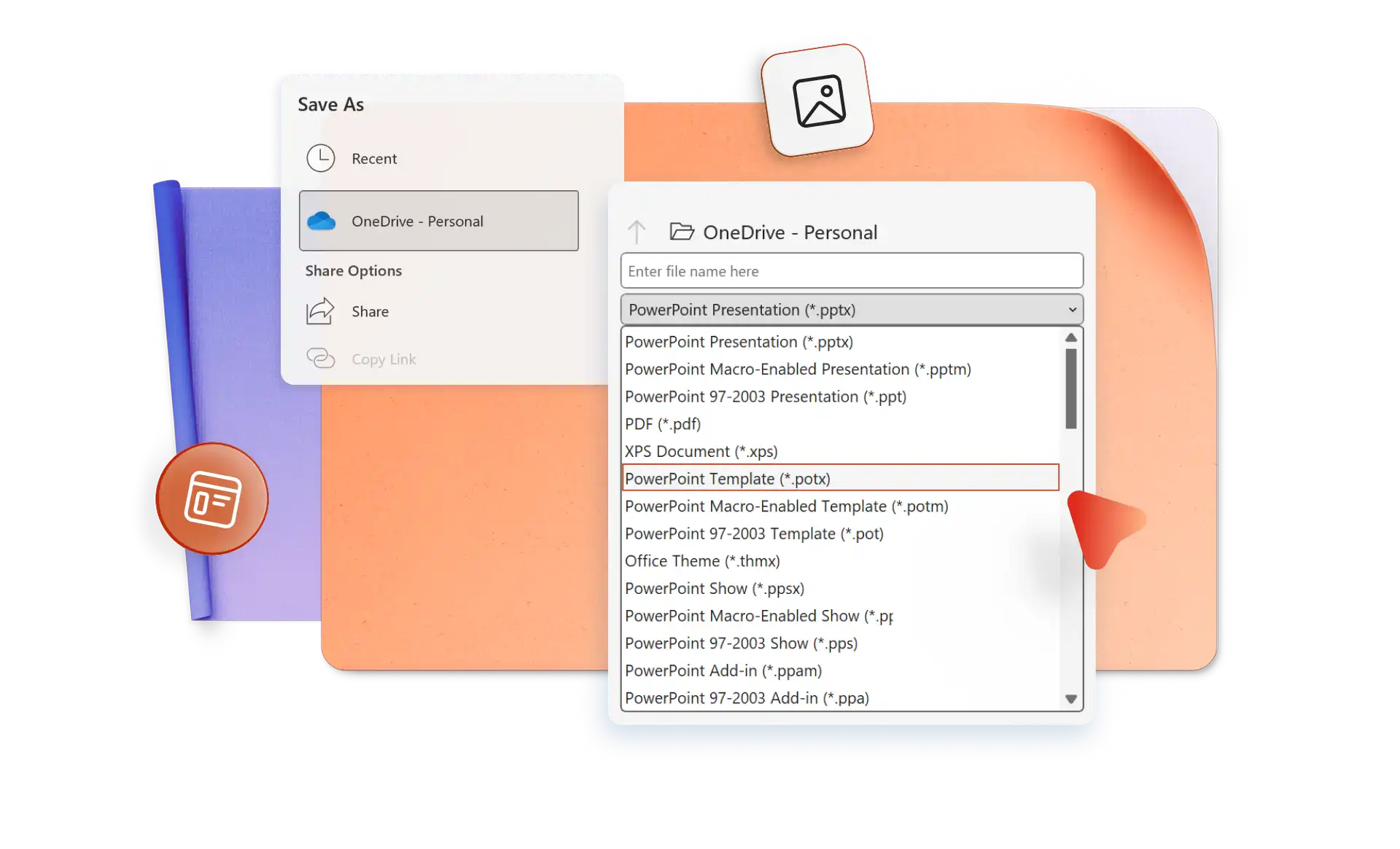
Zapisz i udostępnij jako plik programu PowerPoint lub plik PDF.
Pomiń powtarzalną pracę, zapisując niestandardowe tła slajdów jako szablony wielokrotnego użytku. Subskrybenci platformy Microsoft 365 mogą uprościć projektowanie prezentacji, zapisując własne tła slajdów jako szablony wielokrotnego użytku.
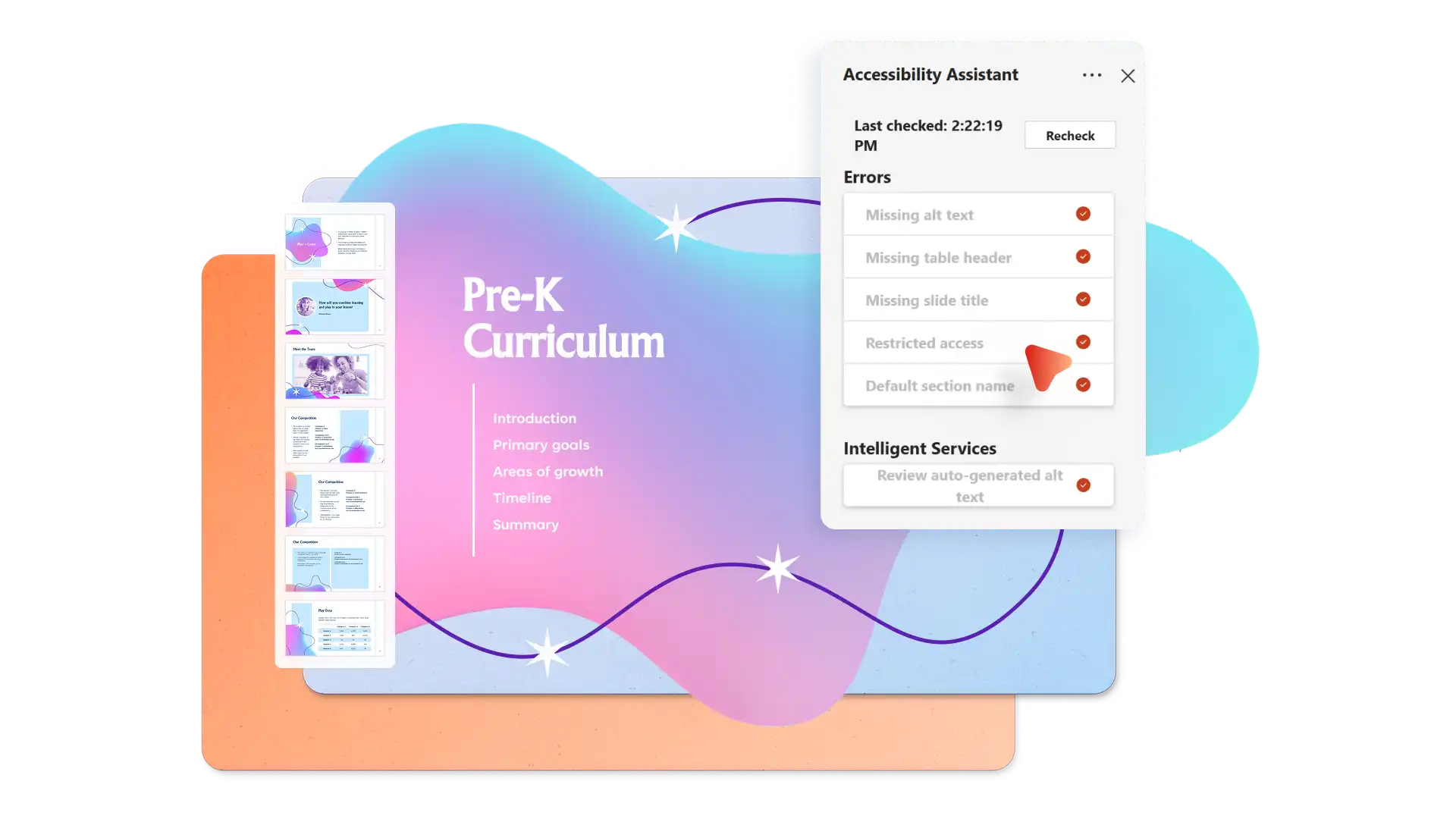
Dotrzyj do każdego uczestnika dzięki tłom slajdów, które uwzględniają ułatwienia dostępu. Przeskanuj prezentacje za pomocą narzędzia Sprawdzanie ułatwień dostępu w programie PowerPoint, aby wykryć problemy, takie jak zbyt mały kontrast kolorów między tekstem a tłem, i zadbać o to, by treść była łatwa do odczytania dla wszystkich odbiorców.
Dobre tło programu PowerPoint jest proste, ma wysoki kontrast i uzupełnia treść, nie odciągając od niej uwagi. Wybieraj kolory lub obrazy, które wspierają przekaz i spełniają standardy ułatwień dostępu, na przykład zapewniają odpowiedni kontrast między tekstem a tłem.
Kliknij slajd prawym przyciskiem, wybierz pozycję Formatuj tło i zanotuj bieżące ustawienia. Zastosuj te same ustawienia ręcznie do innych slajdów albo użyj opcji Duplikuj slajd, aby skopiować cały slajd razem z jego tłem.
Otwórz funkcję Copilot w programie PowerPoint i opisz kreatywne potrzeby. Funkcja Copilot generuje układy, style projektowania i obrazy AI na podstawie zawartości, ułatwiając tworzenie profesjonalnych slajdów w kilka sekund. Z łatwością twórz przy użyciu sztucznej inteligencji imponujące slajdy wprowadzające, prezentacje biznesowe, plany projektów, zestawy slajdów oraz prezentacje plakatowe.