Łatwo twórz codzienne prezentacje slajdów i efektowne prezentacje za pomocą Funkcja Copilot w programie Microsoft PowerPoint. Usprawnij przepływy pracy, takie jak burza mózgów dotycząca struktury slajdów, ulepszanie projektu slajdów i udoskonalanie zawartości, rozmawiając na czacie z funkcją Copilot. Generuj dostosowane prezentacje dla dowolnego tematu od podstaw lub udostępniaj odniesienia do dokumentów i arkuszy kalkulacyjnych programu Microsoft Word w celu obsługi Kreator prezentacji AI.
Dowiedz się, jak pracować wydajniej, korzystając z tych oszczędzających czas funkcji AI w programie PowerPoint.

Jak używać funkcji Copilot do tworzenia prezentacji
Funkcja Copilot może pomóc każdemu w szybszym tworzeniu prezentacji, niezależnie od tego, czy jesteś kierownikiem, twórcą, nauczycielem czy uczniem. Używaj prostych konwersacji podczas rozmowy z funkcją Copilot, aby generować odpowiedzi i szybko kończyć zadania związane z prezentacją. Wpisuj polecenia, takie jak "uczyń ten projekt prezentacji nowoczesnym z jasną paletą kolorów" lub "podsumuj zawartość slajdu w trzech kluczowych punktach" i zobacz, jak zmiany obsługiwane przez sztuczną inteligencję są wprowadzane w czasie rzeczywistym.
Aby uzyskać dostęp do funkcji AI w aplikacjach, użytkownicy potrzebują subskrypcji funkcji Microsoft 365 Copilot. Funkcja Copilot znajduje się na karcie Narzędzia główne w górnym nagłówku w programie PowerPoint. W przypadku nowych użytkowników aktywuj funkcję, przechodząc do menu Pomoc lub Narzędzia, a następnie wybierając pozycję Copilot. Osoby bez subskrypcji platformy Microsoft 365 mogą spróbować Copilot online (opens in a new tab).
Dziesięć sposobów tworzenia prezentacji za pomocą funkcji Copilot w programie PowerPoint
1. Wygeneruj wersję roboczą prezentacji
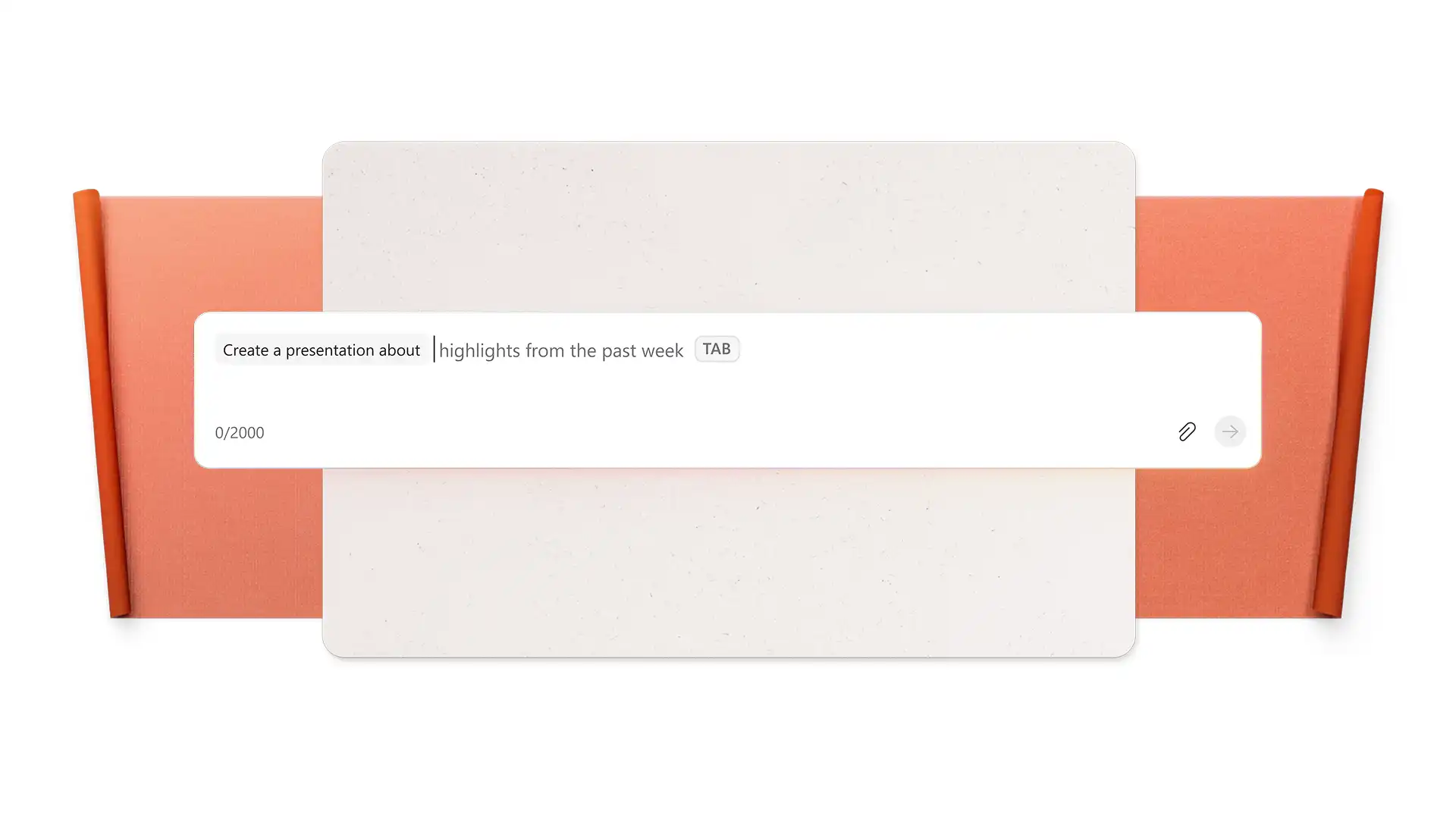
Użyj sztucznej inteligencji, aby utworzyć pierwszą wersję roboczą prezentacji. Ta funkcja jest idealna dla użytkowników, którym brakuje czasu i inspiracji. Chat na temat prezentacji, podaj tytuł i kontekst dotyczący odbiorców prezentacji. Funkcja Copilot wygeneruje ustrukturyzowaną prezentację z odpowiednim konspektem, zawartością slajdu, projektem i obrazami stockowymi. Może to służyć jako podstawa dla każdego, kto chce zaoszczędzić czas bez uszczerbku dla jakości prezentacji. Dostosuj zawartość i elementy prezentacji, aby była lepiej dopasowana do czyichś potrzeb. Funkcja Copilot może również Utwórz prezentację na podstawie dokumentu lub pliku PDF.
2. Konwertowanie dokumentu do programu PowerPoint
Przekształcaj długie raporty, pliki wdrażające, biuletyny pracowników i więcej dokumentów programu Word w zwięzłe prezentacje za pomocą funkcji Copilot. Korzystaj z superszybkiej analizy i funkcji podsumowywania AI, aby szybko tworzyć gotowe do zaprezentowania slajdy. Dołączanie odwołuj się do dokumentów, takich jak pliki PDF, prezentacje, pliki usługi OneDrive i najnowsze wiadomości e-mail, korzystając z przycisku plus w czacie funkcji Copilot. Ta funkcja może bezpiecznie tworzyć ustrukturyzowane prezentacje na potrzeby sprzedaży, Portfolio, marketing, przeglądy kadry kierowniczej z istniejących plików miejsca pracy.
3. Ulepszanie projektów i układów slajdów
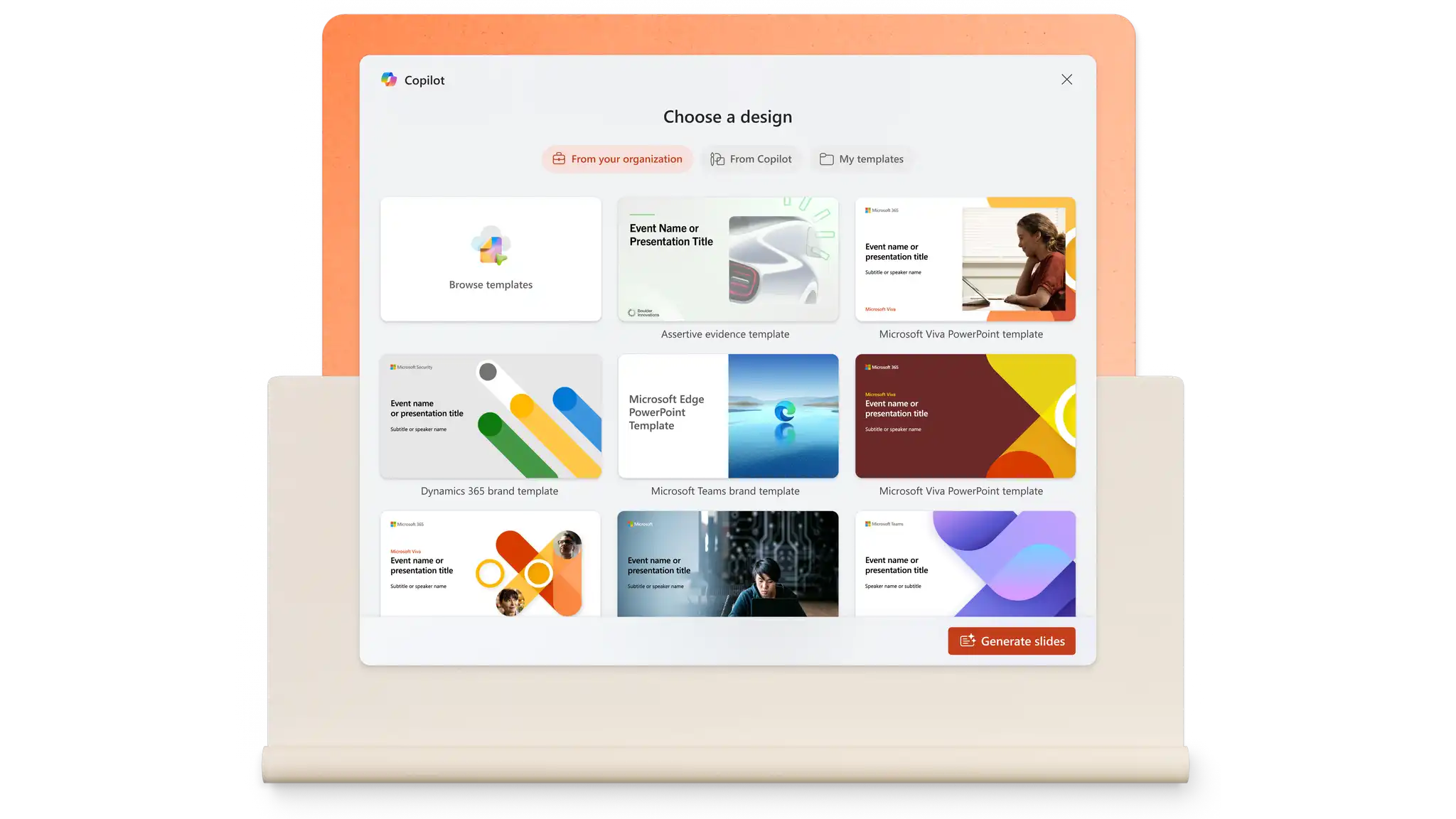
Zastosuj motywy, palety kolorów i układy do nowych i istniejących prezentacji. Użytkownicy mogą zaczynać od Twórz szablony programu PowerPoint i odkrywaj różne motywy, takie jak nowoczesny, delikatny, retro, pastelowy i nie tylko. Następnie każdy może dalej dostosowywać motyw, korzystając z rekomendacji sztucznej inteligencji. Funkcja Copilot może sugerować szereg projektów z interesującymi układami i wysokiej jakości obrazami stockowymi. Uzyskaj dostęp do tej funkcji, używając karty Projektowanie, a następnie wybierz okienko Sugestie dotyczące projektu.
4. Dodawanie obrazów i grafik stockowych do slajdów
Natychmiast podnieś atrakcyjność wizualną zestawu slajdów, korzystając z zasobów stockowych wolnych od tantiem. Przejdź do karty Obrazy, aby zapoznać się z szeroką gamą wysokiej jakości obrazów, ikon, osób, nalepek, ilustracji i kreskówek z biblioteki zasobów publicznych platformy Microsoft 365. Użytkownicy mogą również poprosić funkcję Copilot o zasugerowanie odpowiednich obrazów do prezentacji z biblioteki zasobów publicznych lub wygenerowanie unikatowego obrazu, aby ułatwić opowiadanie historii na potrzeby prezentacji.
5. Tworzenie unikatowego tła slajdu przy użyciu sztucznej inteligencji
Motyw każdej prezentacji można udoskonalić, generując niestandardowe tło slajdów, które można zastosować na wielu slajdach. Po prostu porozmawiaj z funkcją Copilot w programie PowerPoint, aby podać kontekst dotyczący wymagań, takich jak między innymi styl grafiki, paleta kolorów. Przeglądaj tła i obrazy wygenerowane przez sztuczną inteligencję, a w razie potrzeby kontynuuj monitowanie o zmiany. Gdy obraz będzie gotowy, pobierz go na urządzenie lub do usługi OneDrive, dodaj go jako tło programu PowerPoint z karty Projektowanie, następnie wybierz pozycję Formatuj tło, a na koniec przekaż obraz.
6. Generowanie podsumowania prezentacji
Wyprodukuj Podsumowanie programu PowerPoint z dowolnej prezentacji, aby ułatwić szybkie przechodzenie przez nią, lub po prostu utwórz streszczenie do udostępnienia za pośrednictwem poczty e-mail lub usługi Microsoft Teams. Poproś funkcję Copilot o podsumowanie tej prezentacji na czacie. Oszczędzaj czas, generując kluczowe punkty i czynności do wykonania z zestawu slajdów przy użyciu tej funkcji sztucznej inteligencji.

7. Poprawianie zawartości i formatowania slajdów
Przyspiesz edytowanie prezentacji za pomocą narzędzi sztucznej inteligencji do ponownego pisania w programie PowerPoint. Zaznacz dowolne pole tekstowe i użyj opcji Modyfikuj automatycznie, Skróć lub Zrób profesjonalny. Funkcja Copilot zwiększa przejrzystość pomysłów, poprawia gramatykę i dostosowuje ton. Po opracowaniu zawartości nie trzeba tracić czasu na ręczne poprawianie formatowania. Chat z funkcją Copilot, aby upewnić się, że w prezentacji jest używana ta sama czcionka, styl czcionki, odstępy i kolory na wszystkich slajdach.
8. Generowanie pomysłów na prezentacje od podstaw
Ta funkcja AI doskonale nadaje się dla użytkowników, którzy nie mają jasnego pomysłu na temat prezentacji. Użyj funkcji Copilot jako narzędzia do burzy mózgów, aby zawęzić i znaleźć mocny temat prezentacji oraz chwytliwy tytuł. Gdy wszystko będzie gotowe, po prostu poproś sztuczną inteligencję o wygenerowanie wersji roboczej prezentacji.
9. Przeprowadzanie próby prezentacji za pomocą sztucznej inteligencji
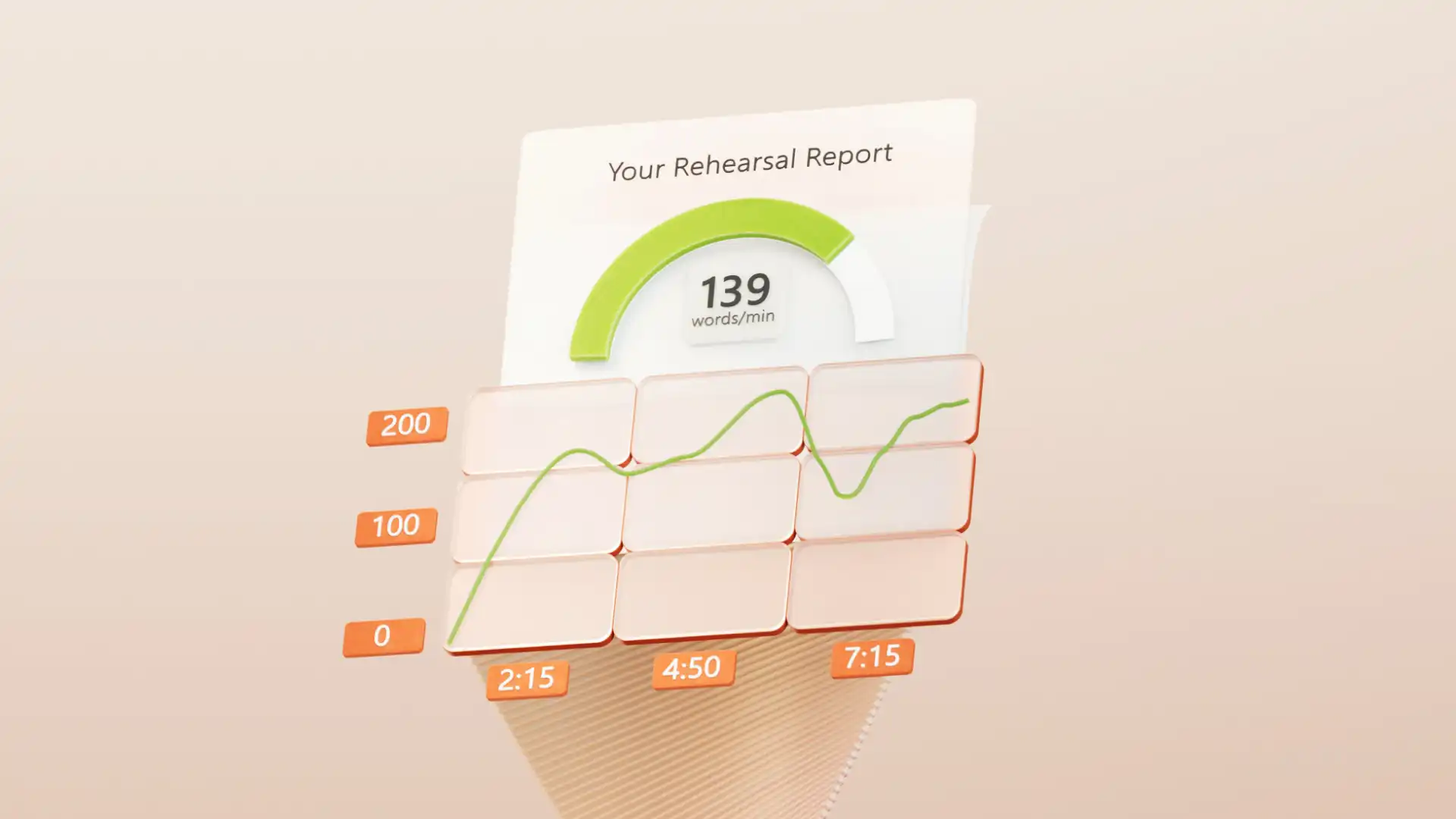
Użytkownicy mogą ćwiczyć przedstawianie prezentacji za pomocą trenera prelegenta obsługiwanego przez sztuczną inteligencję w programie PowerPoint. Uzyskaj informacje zwrotne w czasie rzeczywistym i raport podsumowujący z próby prezentacji, aby użytkownicy mogli doskonalić umiejętności prezentowania. Sztuczna inteligencja słucha mowy i analizuje różne aspekty, takie jak tempo, wrażliwe frazy, słowa-wypełniacze i nie tylko. Przejdź do karty Pokaz slajdów, a następnie wybierz pozycję Próba z udziałem trenera, aby go wypróbować.
10. Tworzenie niestandardowych notatek prelegenta
Przyspiesz przygotowywanie prezentacji za pomocą funkcji Copilot. Monituj i twórz Notatki prelegenta wygenerowane przez sztuczną inteligencję (opens in a new tab) , które pasują do kontekstu każdego slajdu. Popraw umiejętności opowiadania historii i stań się angażującym prezenterem, używając funkcji Copilot w programie PowerPoint jako trenera, szczególnie dla prezentacje pitchingowe.
Trzy porady dotyczące wykorzystywania sztucznej inteligencji do generowania najlepszych prezentacji programu PowerPoint
Podaj kontekst dotyczący odbiorców: funkcja Copilot działa najlepiej, gdy zna docelowych odbiorców prezentacji. Sztuczna inteligencja może uwzględnić to w sugestiach projektowych, modyfikacji i tonu, a także zapewnić dalsze ulepszenia w celu zaangażowania odbiorców.
Udostępnij cel prezentacji: Pisanie o celu prezentacji może pomóc funkcji Copilot w osiągnięciu kluczowych celów komunikacyjnych. Niezależnie od tego, czy chodzi o informowanie, przekonywanie czy inspirowanie, funkcja Copilot może odpowiednio dostosować sugestie.
Poproś o więcej pomysłów: czasami sztuczna inteligencja może wygenerować prezentację, która nie była zgodna z oczekiwaniami. Jeśli tak się stanie, porozmawiaj z funkcją Copilot, aby przeprojektować lub utworzyć nowe sugestie przy użyciu określonych instrukcji. Na przykład "zmniejsz ilość tekstu na slajdzie drugim i dodaj odpowiednią ikonę i zdjęcie stockowe, jeśli to możliwe".
Tworzenie interesujących, kreatywnych i wpływowych treści prezentacje i prezentacje w mgnieniu oka, korzystając z funkcji Copilot oraz sugestii projektowych AI w programu PowerPoint. Szukasz więcej sposobów na usprawnienie tworzenia zestawów slajdów za pomocą kreatora prezentacji AI? Dowiedz się więcej Najlepsze pomysły na kreatywną prezentację.

Często zadawane pytania
- Jak mogę bezpłatnie utworzyć prezentację z pomocą sztucznej inteligencji?
Narzędzia do prezentacji AI są dostępne za pośrednictwem Funkcja Copilot w programie PowerPoint dla użytkowników z subskrypcją platformy Microsoft 365. Otwórz nową lub istniejącą prezentację programu PowerPoint, a następnie napisz polecenia funkcji Copilot w okienku czatu z konkretnymi prośbami, aby szybko utworzyć profesjonalne slajdy.
- Jak mogę uzyskać dostęp do sztucznej inteligencji w programie PowerPoint?
Rozpocznij w programie PowerPoint, klikając przycisk Copilot w prawym górnym rogu. Poinstruuj sztuczną inteligencję, co ma utworzyć, i dodaj plik referencyjny lub załącznik usługi OneDrive, z którym ma pracować. Użytkownicy bez subskrypcji platformy Microsoft 365 mogą korzystać z usługi Copilot online w witrynie copilot.microsoft.com (opens in a new tab).
- Jak utworzyć prezentację PowerPoint za pomocą AI z pliku PDF?
Użyj opcji "utwórz prezentację z [pliku]" w funkcji Copilot, aby zaimportować plik PDF z opcji Pliki. Funkcja Copilot wygeneruje prezentację na podstawie istniejącego pliku, zachowując dokładne dane i ton głosu.


