
Criador de certificados
Crie certificados personalizados usando belos textos, gráficos e modelos para celebrar conquistas no Microsoft PowerPoint.
Crie certificados com ferramentas de design fáceis de usar

Personalize modelos prontos
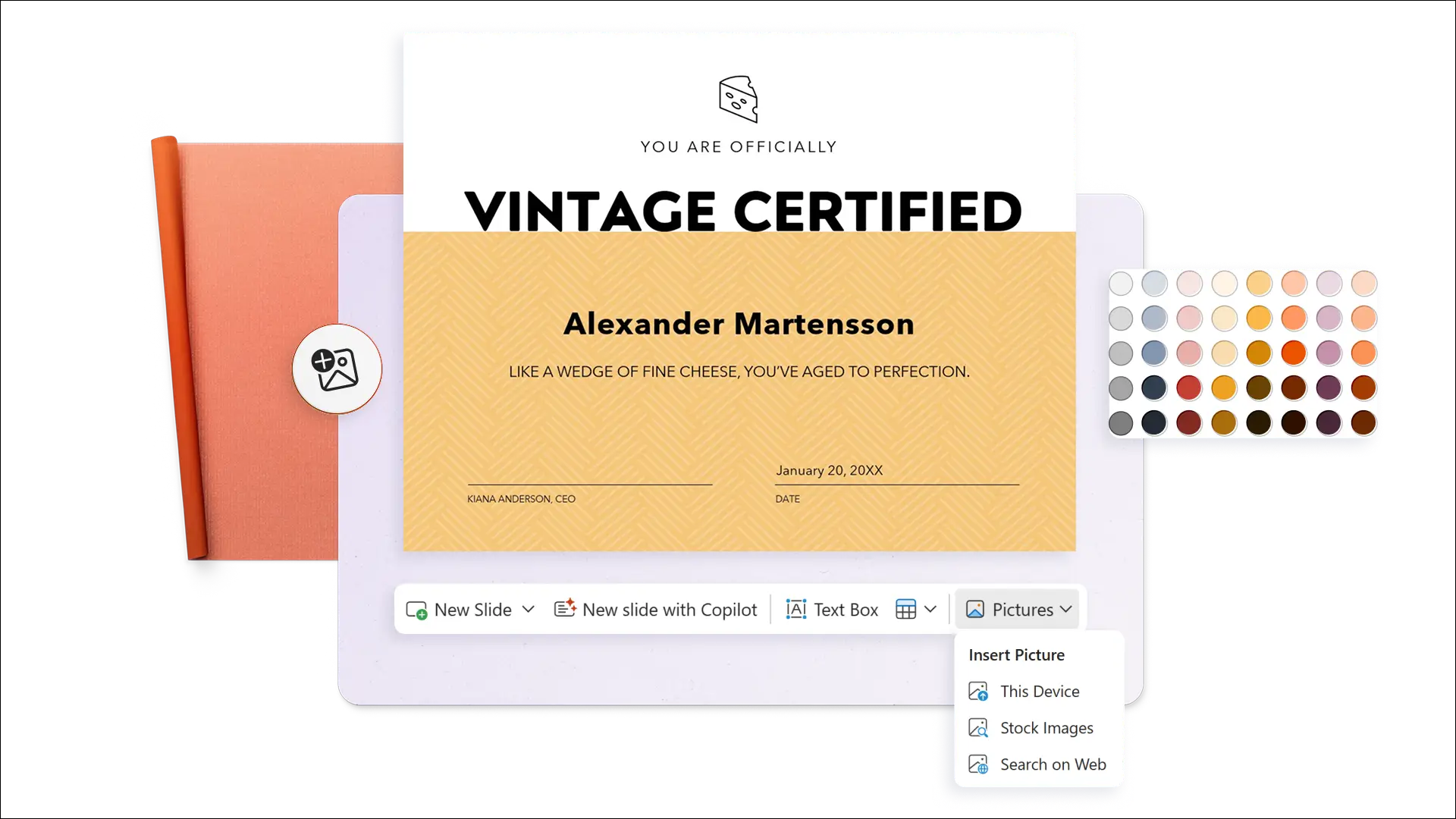
Comece com um certificado em branco ou arraste e solte para editar modelos do PowerPoint para qualquer ocasião. Adicione ícones e gráficos comemorativos em layouts elegantes para criar um certificado sofisticado.

Projete certificados de marca
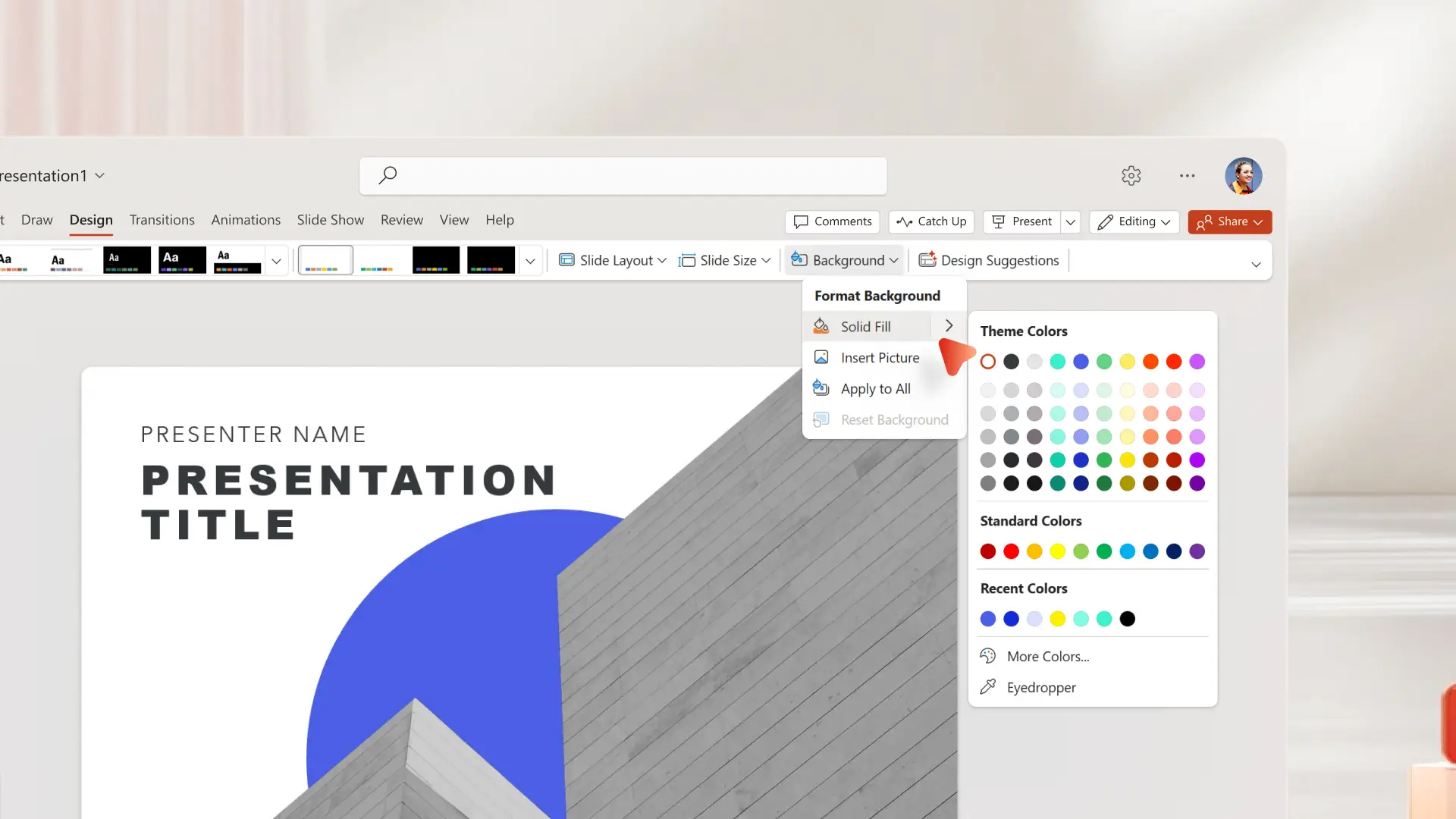
Eleve o nível dos certificados de funcionários e de premiação com cores, logotipos e assinaturas personalizados. Carregue um logotipo da marca, aplique cores personalizadas e adicione uma assinatura a certificados corporativos para mostrar a aprovação oficial.

Baixe certificados perfeitos para impressão
Economize tempo com modelos de certificado já dimensionados em orientação paisagem de 8,5 x 11 polegadas. Imprima e emoldure certificados para workshops de negócios ou educação e para presentear, ou compartilhe digitalmente como imagem ou PDF sem necessidade de redimensionamento.

Personalize prêmios com modelos de certificados gratuitos
Baixe certificados gratuitos para impressão em qualquer ocasião, sem necessidade de habilidades de design. Explore exemplos de certificados para prêmios, formatura, reconhecimento de funcionários e conquistas em diferentes estilos e esquemas de cores.




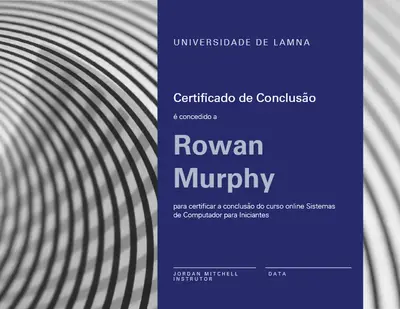
Encontre o melhor modelo de certificado para qualquer ocasião ou reconhecimento
Crie certificados com ótimas mensagens
Atualize qualquer modelo de certificado com o nome do destinatário, detalhes do evento, data e uma mensagem comemorativa. Redija mensagens formais ou amigáveis com Copilot no PowerPoint ao criar várias versões para prêmios de funcionários, formatura ou conquistas de equipe.
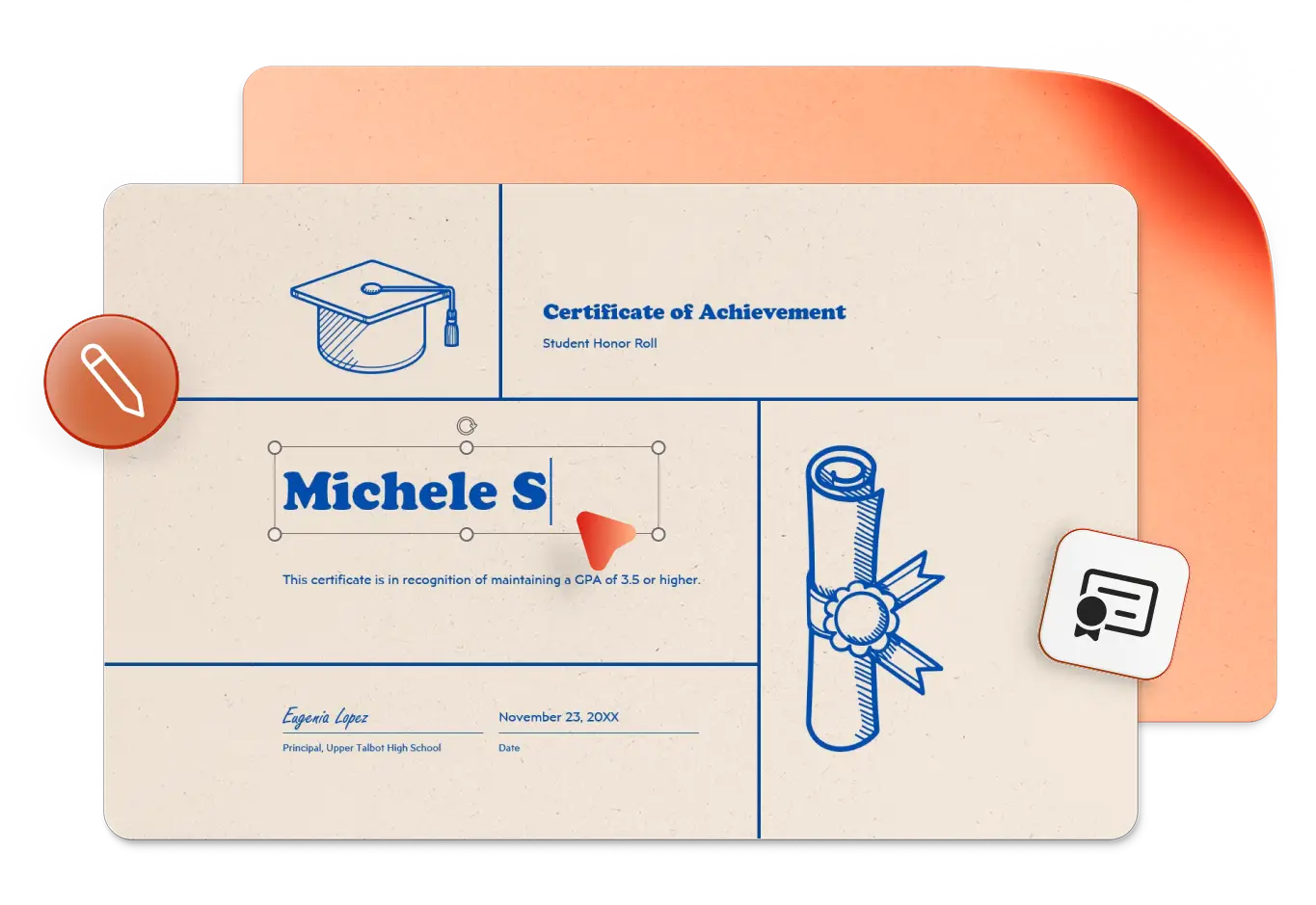
Atualizar cores e estilos de fonte
Modifique modelos de certificado com estilos de cores exclusivos e fontes criativas para qualquer ocasião. Ajuste os layouts de texto e refine o design em apenas alguns cliques, ou obtenha sugestões de design do designer de apresentações com IA no PowerPoint.
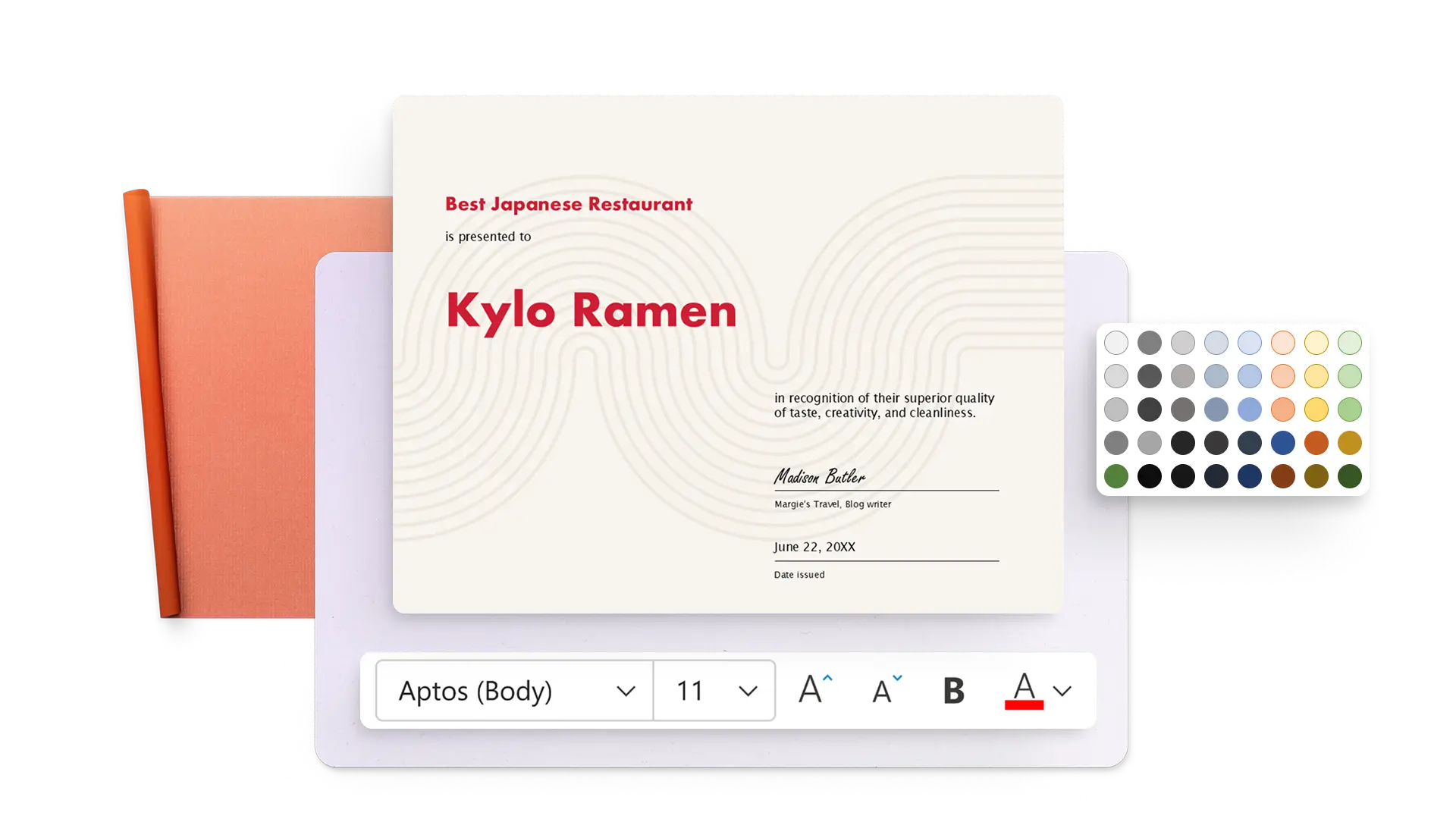
Adicione ícones e imagens exclusivos
Escolha entre estrelas, fitas, troféus e outras formas na biblioteca do PowerPoint para destacar conquistas. Insira cronogramas para certificados de curso, adicione um plano de fundo de slide personalizado ou crie uma imagem gerada por IA com Copilot no PowerPoint.
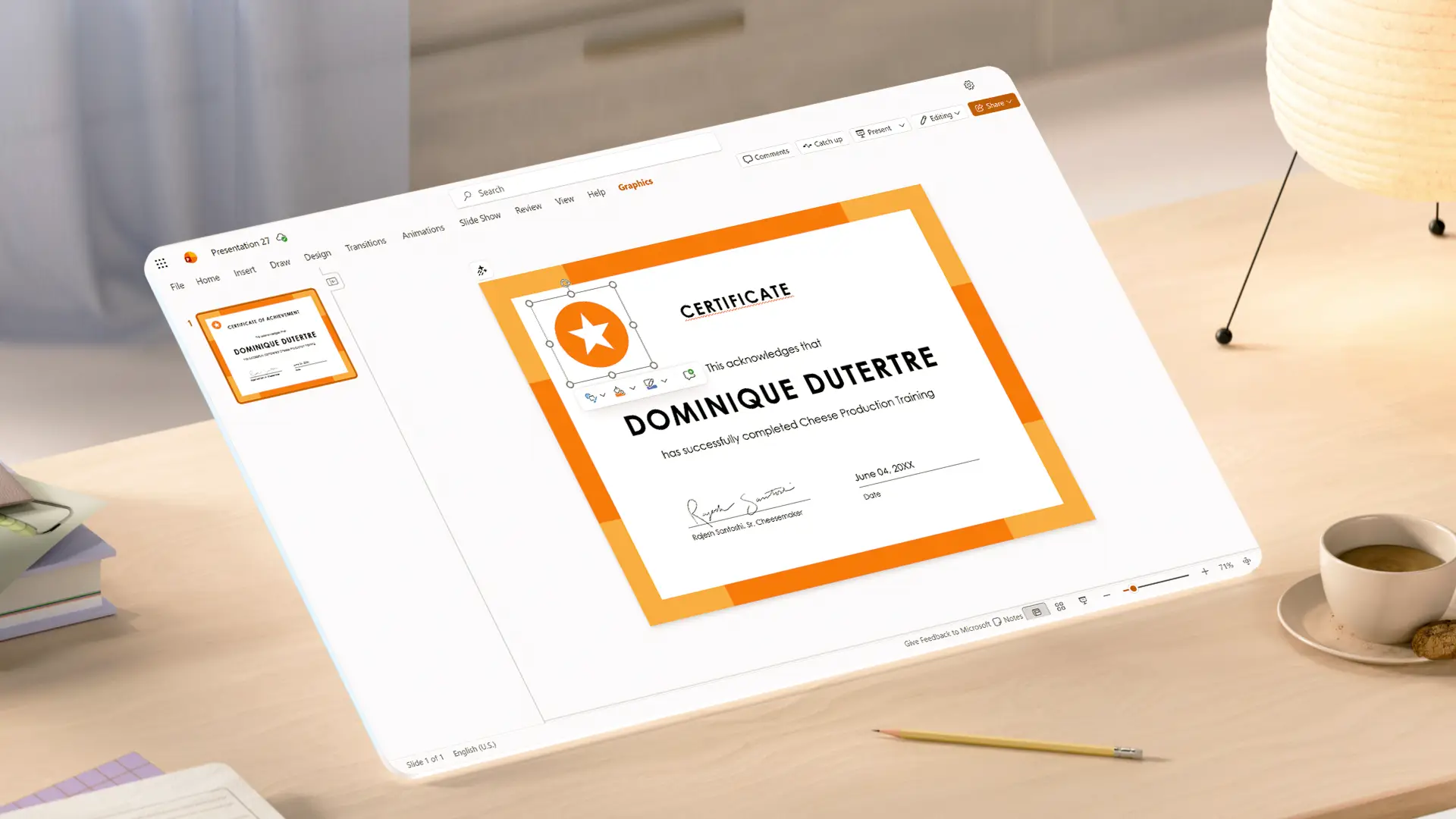
Crie certificados de marca para o trabalho
Acesse sugestões inteligentes de reescrita com IA
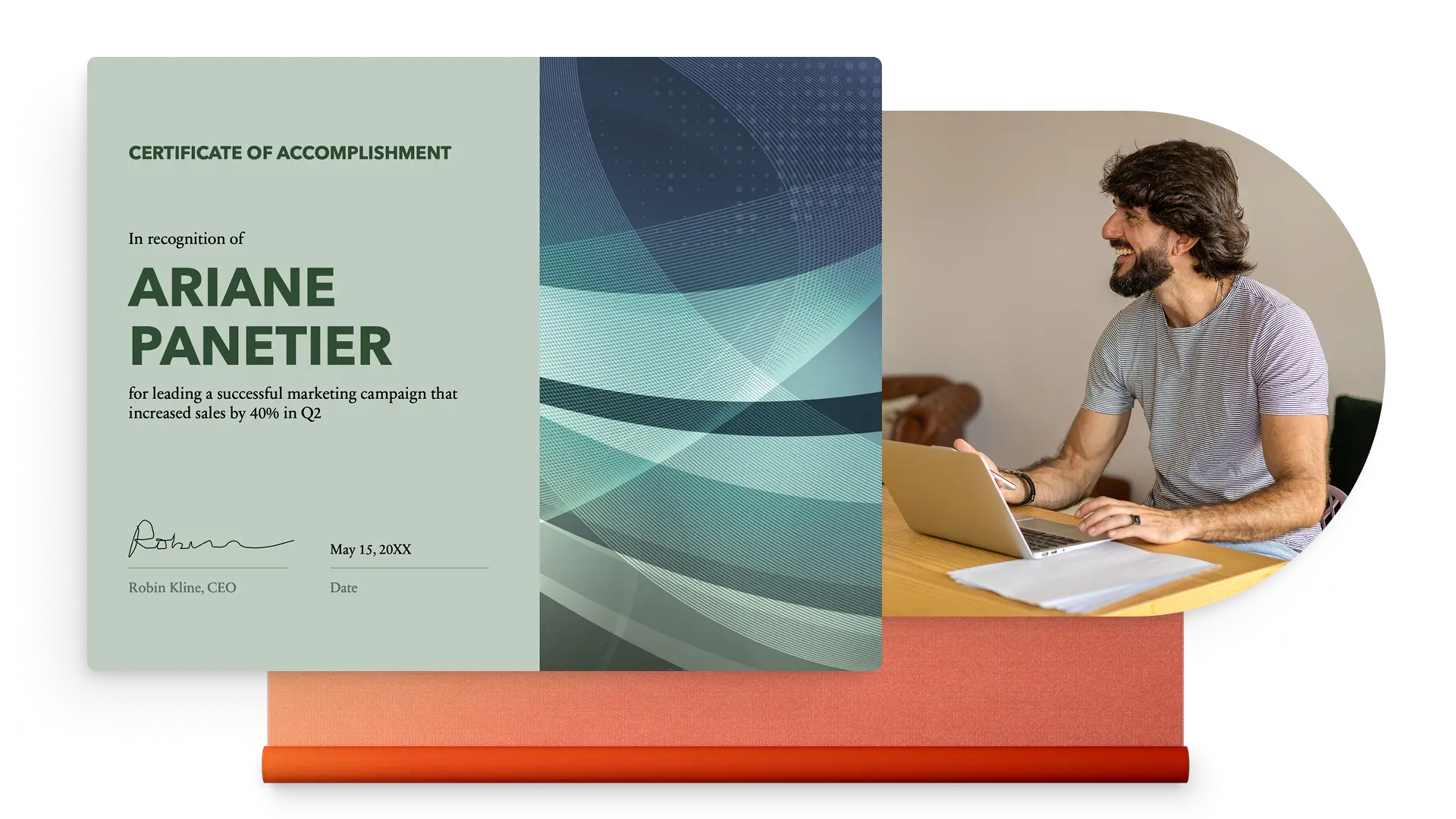
Refine o texto de qualquer certificado com o Copilot para ajustar a formalidade ou escolher melhores palavras para engajar qualquer audiência. Ative as previsões de texto para escrever mais rápido e economizar tempo ao criar vários certificados.
Baixar e compartilhar certificados instantaneamente
Crie e baixe quantos certificados forem necessários gratuitamente. Salve certificados em diferentes formatos, como PDF, JPEG ou PNG. Imprima, emoldure e apresente pessoalmente ou compartilhe online como anexo de email em PDF.

Como criar um certificado usando um modelo no PowerPoint
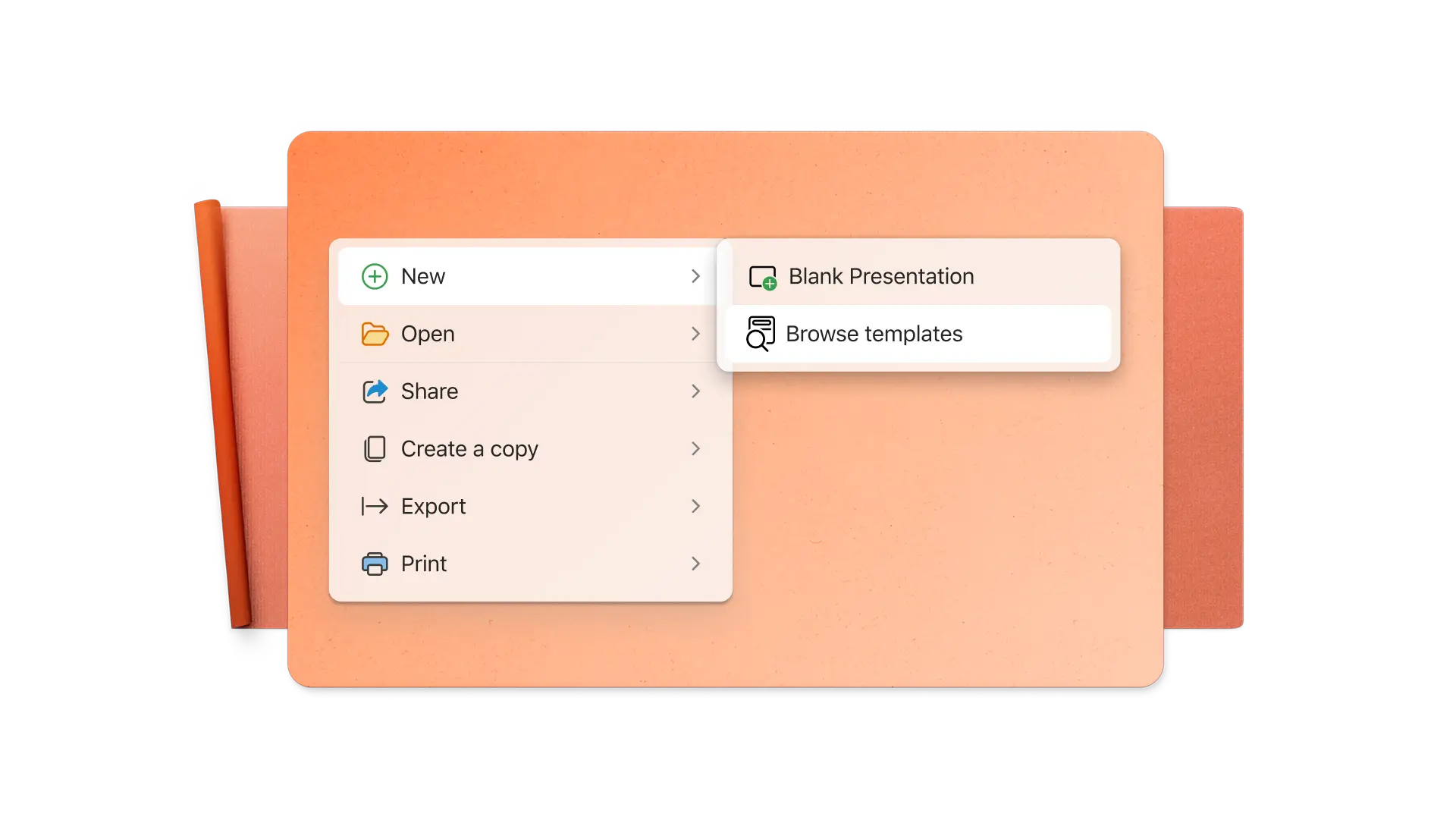
No navegador, explore modelos de certificado do PowerPoint
Escolha um modelo de certificado para editar
Atualize o nome do destinatário, detalhes do marco, data e assinatura
Baixe, imprima e compartilhe o certificado gratuitamente

Perguntas frequentes
Qual é o tamanho padrão de um certificado?
O tamanho padrão de um certificado é de 8,5 polegadas por 11 polegadas em uma orientação paisagem. Todos os modelos de certificado no PowerPoint são predefinidos automaticamente para o tamanho padrão de certificado.
Como adicionar uma imagem ou gráfico ao meu certificado no PowerPoint?
Para adicionar uma imagem a um certificado no PowerPoint, selecione Inserir na barra de ferramentas e depois selecione Imagens. A partir daí, insira uma imagem do navegador, dos arquivos do dispositivo ou pesquise na Web para escolher uma imagem de banco de imagens.
Posso criar vários certificados usando o mesmo modelo de certificado?
Crie facilmente mais de um certificado usando o mesmo modelo, duplicando o slide e, em seguida, editando o nome do destinatário no novo slide. Como alternativa, salve uma cópia de um certificado existente como um novo arquivo e edite essa cópia conforme necessário.
Como adicionar minha assinatura ao meu certificado no PowerPoint?
Para assinar um certificado digitalmente no PowerPoint, importe uma assinatura salva como arquivo PNG ou JPEG com fundo transparente. Você também pode digitar um nome usando uma fonte em estilo caligráfico, como Rastanty Cortez ou Freestyle Script. Como alternativa, imprima o certificado em PDF e assine manualmente.
