
Создатель сертификатов
Создавайте для празднования достижений настраиваемые сертификаты с красивыми шрифтами и графическими изображениями на основе шаблонов с помощью Microsoft PowerPoint.
Создавайте сертификаты и грамоты с помощью простых инструментов дизайна

Настраивайте готовые шаблоны
Начните с пустого сертификата или перетащите существующий шаблон PowerPoint для редактирования. У нас найдутся такие шаблоны для любого случая. Добавьте праздничные значки и графику в стильные макеты, чтобы создать элегантный сертификат.

Разрабатывайте сертификаты и грамоты с фирменной символикой
Повышение уровня сотрудников и присвоение сертификатов с помощью пользовательских цветов, логотипов и подписей. Загрузите логотип бренда, примените фирменные цвета и добавьте подпись для корпоративных сертификатов, чтобы подчеркнуть официальное утверждение.

Скачивайте подготовленные к печати сертификаты
Сэкономьте время с шаблонами сертификатов, уже подготовленными в формате 8,5 x 11 дюймов в альбомной ориентации. Распечатайте и оформите сертификаты в рамку для бизнеса или образовательных семинаров и подарков, либо делитесь ими в цифровом виде как изображение или PDF без необходимости изменения размера.

Персонализируйте награждение с помощью бесплатных шаблонов сертификатов
Вы можете бесплатно скачать сертификаты и грамоты с возможностью печати для любого случая. Для этого не нужно быть дизайнером графики. Изучите примеры почетных грамот и наградных сертификатов по случаю окончания учебы, для признания заслуг и достижений сотрудников. Для сертификатов и грамот можно использовать самые разные стили и цветовые схемы.
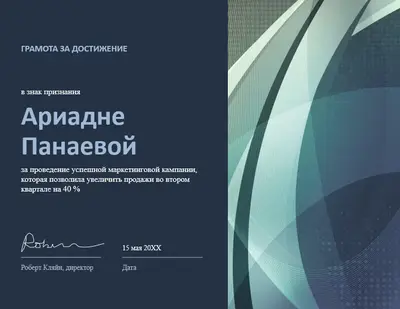
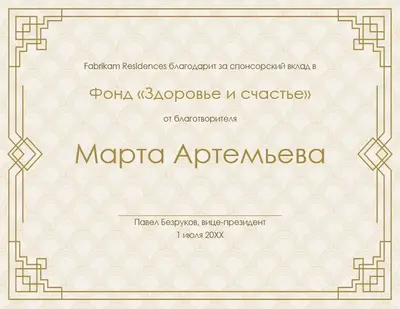

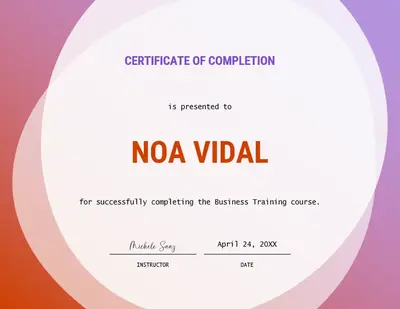
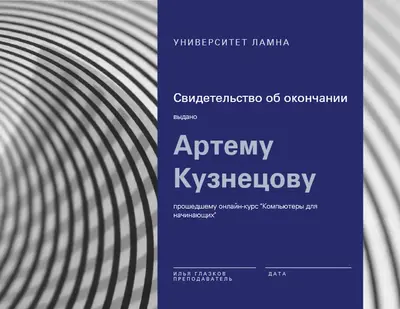
Найдите наиболее подходящий шаблон сертификата для любых случаев
Создавайте сертификаты с отличными сообщениями
Измените любой шаблон сертификата, вставив в него имя получателя, сведения о событии, дату и сообщение о причине торжества. Если нужно создать несколько версий для награждения сотрудников, чтобы отметить окончание учебы или командные достижения, можно составить продуманные черновики с формальными или дружескими сообщениями с помощью Copilot в PowerPoint.
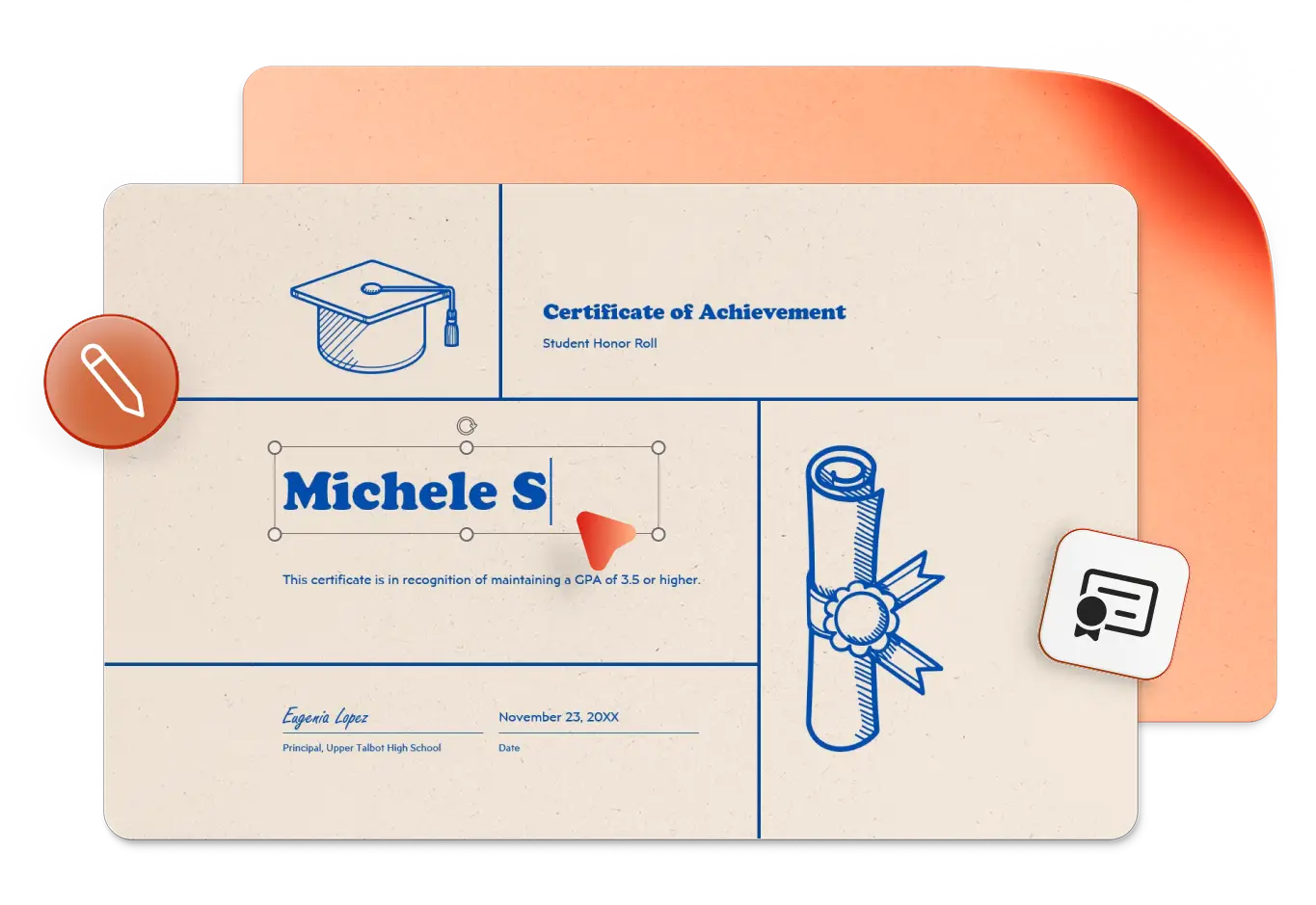
Измените цвета, шрифты и стили
Изменяйте шаблоны сертификатов, используя творческие цветовые сочетания и уникальные шрифты, подходящие к нужному случаю. Уточняйте компоновку текста и дорабатывайте дизайн всего несколькими щелчками мыши или получайте рекомендации по дизайну от ИИ-конструктора презентаций в PowerPoint.
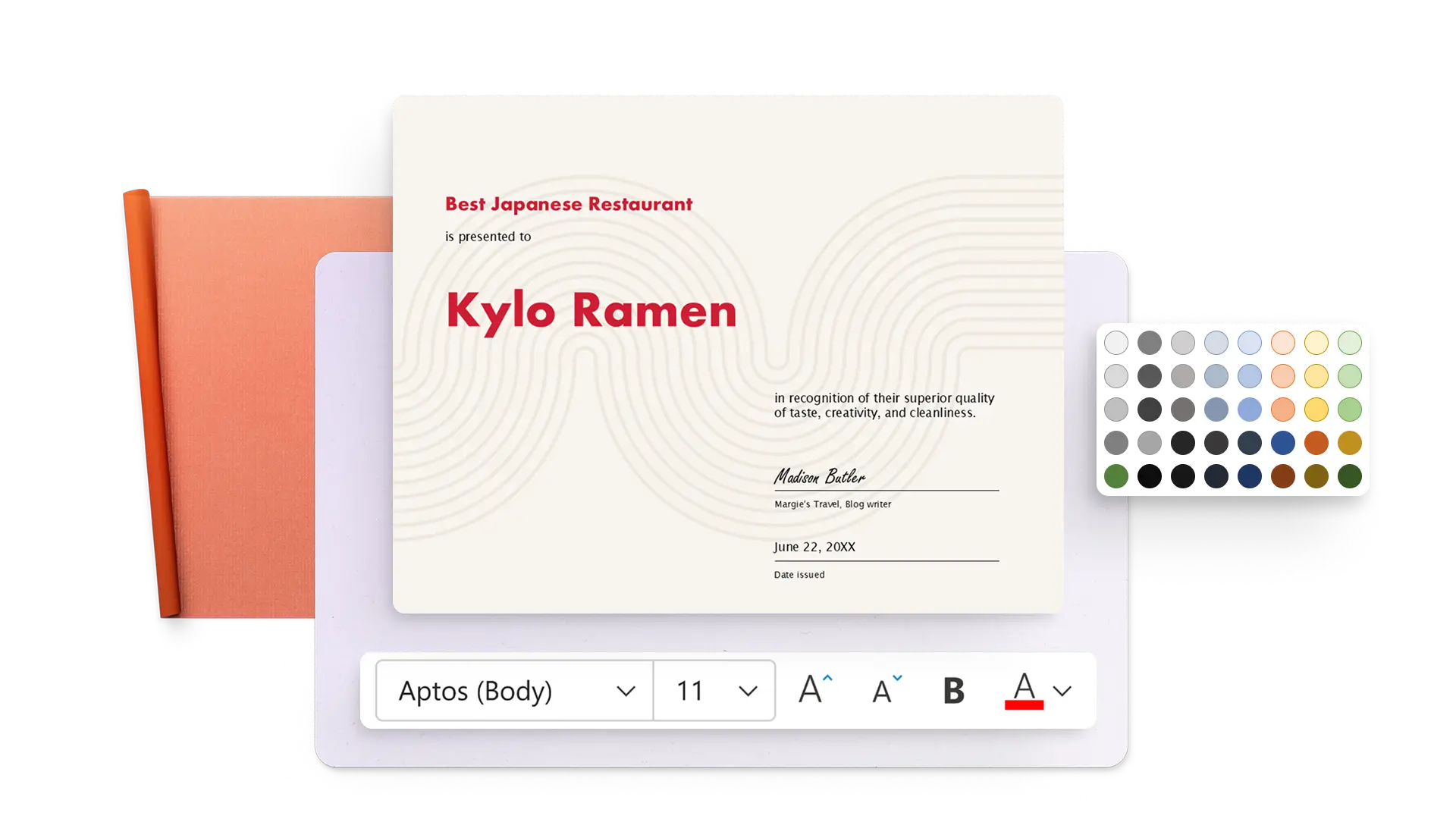
Добавляйте уникальные значки и изображения
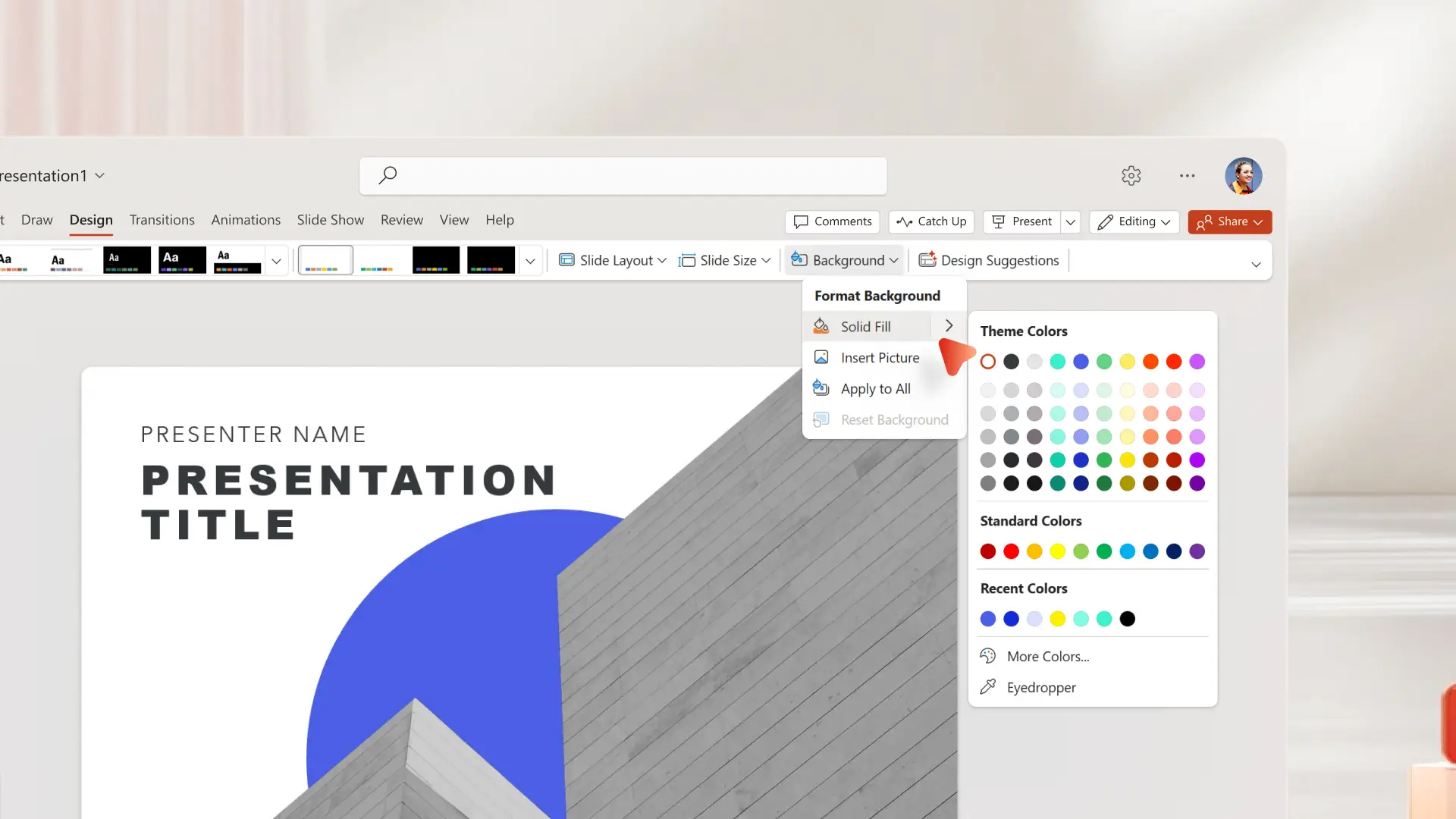
Библиотека PowerPoint предоставляет широкий выбор звезд, лент, трофейных кубков и других фигур, чтобы выделить достижения. Если это сертификат об окончании курса, укажите даты его прохождения, добавьте пользовательский фон слайда или сгенерируйте изображение средствами ИИ с помощью Copilot в PowerPoint.
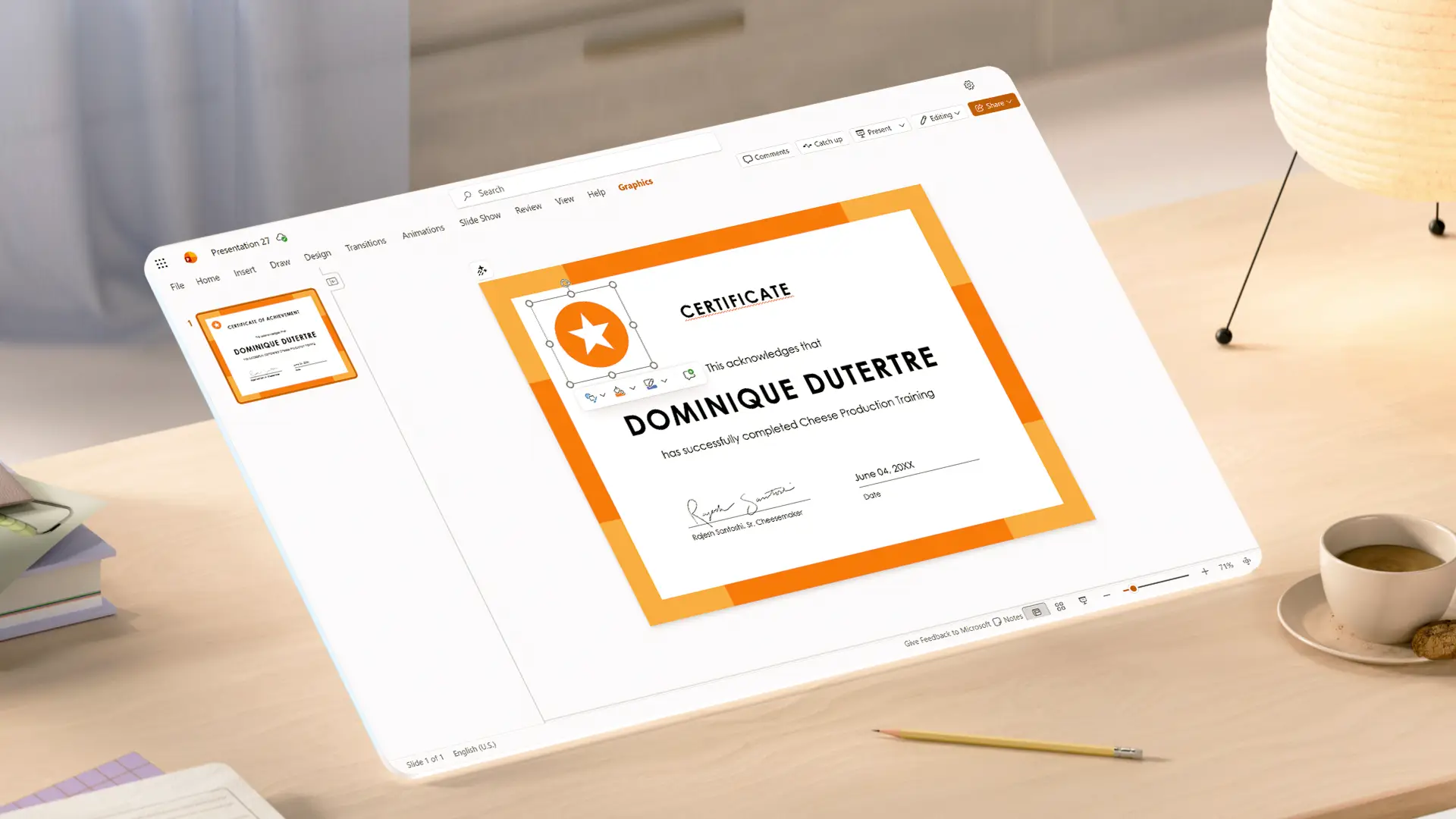
Создавайте сертификаты с фирменной символикой для рабочих целей
Броский сертификат с фирменной символикой поможет отметить заслуги сотрудника, прохождение семинара или наградить за отличную работу в сфере маркетинга или продаж. Загрузите корпоративный логотип, примените цвета организации и добавьте печать компании или подпись руководителя для подтверждения подлинности документа.
Доступ к интеллектуальным предложениям по переписыванию от ИИ
Доработайте текст любого сертификата с помощью Copilot, чтобы уменьшить или увеличить формальность тона или найти более подходящие слова для любой аудитории. Включите прогнозирование текста, чтобы быстрее вносить его и экономить время при создании нескольких сертификатов.
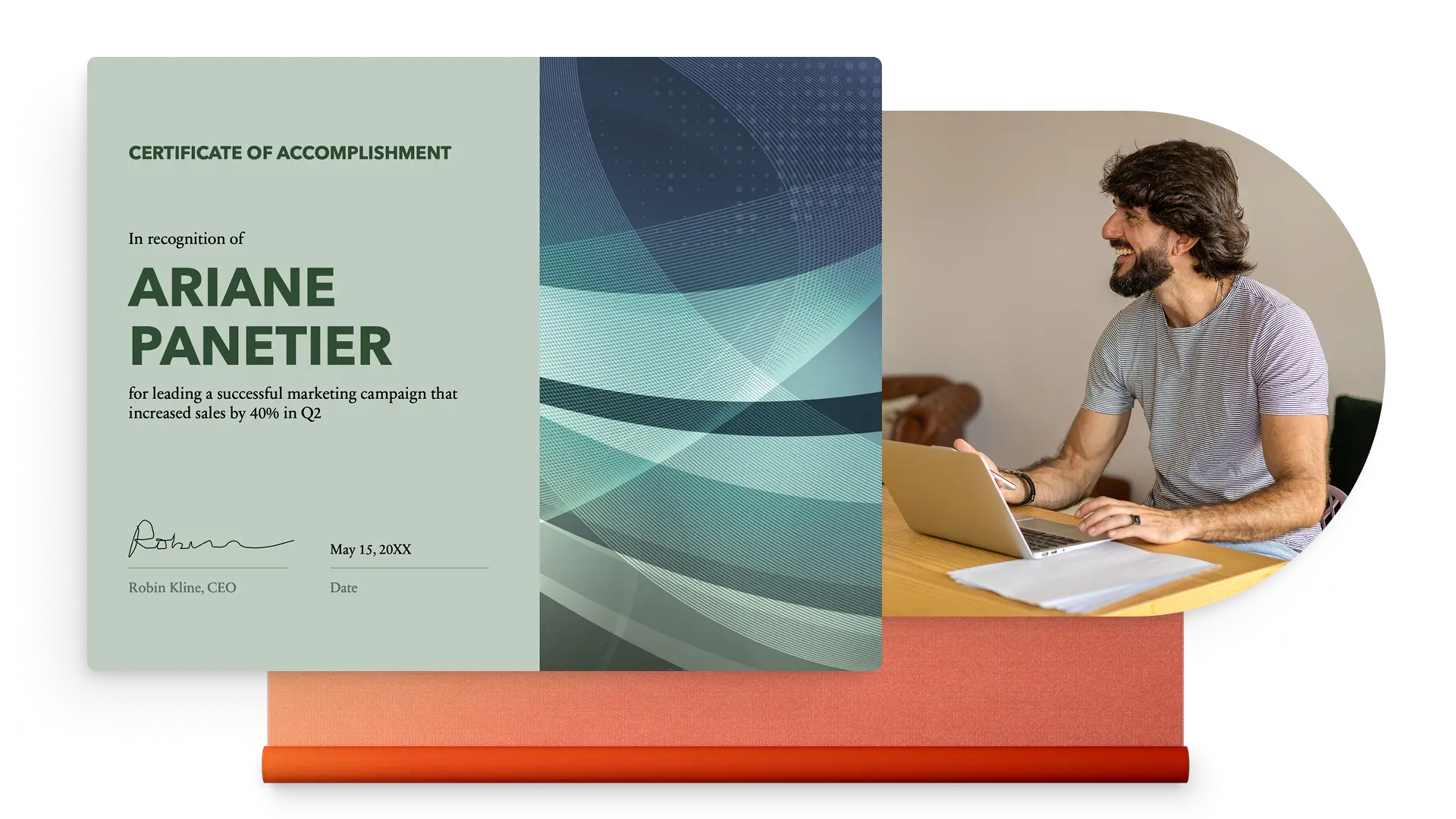
Мгновенное скачивание и публикация сертификатов
Создавайте и скачивайте любое количество сертификатов бесплатно. Сертификаты можно сохранять в разных форматах, таких как PDF, JPEG или PNG. Сертификаты можно распечатать и вставить в рамку, чтобы вручить их лично, или поделиться ими в цифровом виде в формате PDF, отправив как приложение к электронному письму.

Создание сертификата с помощью шаблона в PowerPoint
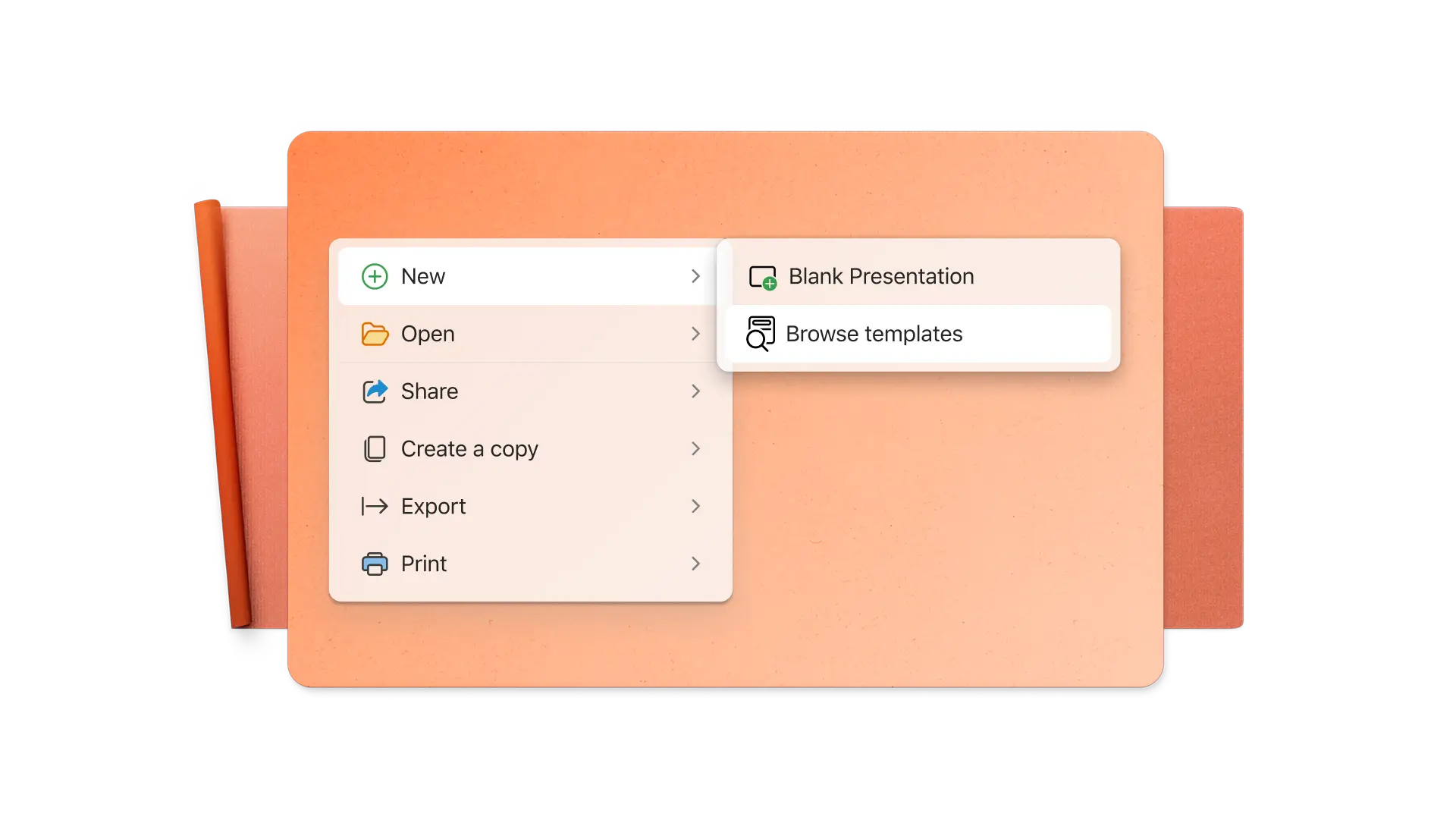
В браузере изучите шаблоны сертификатов PowerPoint
Выберите шаблон сертификата, который нужно изменить
Внесите имя получателя, сведения о важном событии, дату и подписи
Скачайте сертификат и распечатайте его или поделитесь им бесплатно

Вопросы и ответы
Каков стандартный размер сертификата?
Стандартный размер сертификата составляет 8,5 дюйма на 11 дюймов в альбомной ориентации. Для всех шаблонов сертификатов в PowerPoint автоматически устанавливается стандартный размер сертификата.
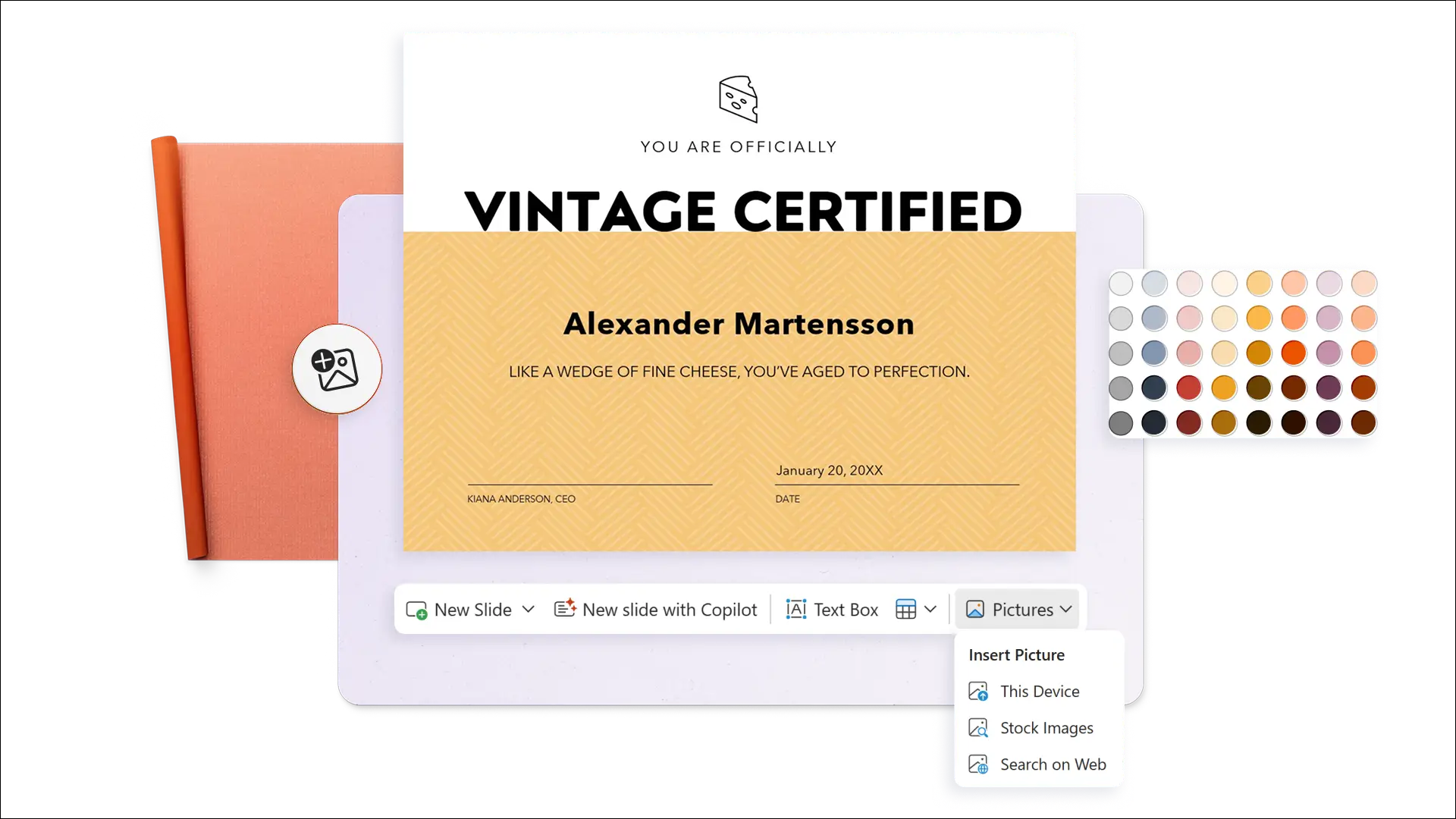
Как добавить изображение или графику для сертификата в PowerPoint?
Чтобы добавить изображение на сертификат в PowerPoint, нажмите "Вставить" на панели инструментов, а затем выберите "Изображения". Теперь вставьте изображение из браузера или файлов устройства либо найдите стоковое изображение в интернете.
Можно ли создать несколько сертификатов с помощью одного шаблона сертификата?
Легко создайте несколько сертификатов с помощью одного шаблона, продублировав слайд и изменив имя получателя на новом слайде. Как вариант, можно сохранить копию существующего сертификата в виде нового файла и изменить ее нужным образом.
Как добавить свою подпись в сертификат в PowerPoint?
Чтобы виртуально подписать сертификат в PowerPoint, импортируйте сохраненную подпись в виде файла PNG или JPEG с прозрачным фоном. Можно также напечатать имя шрифтом, имитирующим каллиграфический почерк, например Rastanty Cortez или Freestyle Script. Как вариант, можно распечатать сертификат в формате PDF и подписать вручную.
