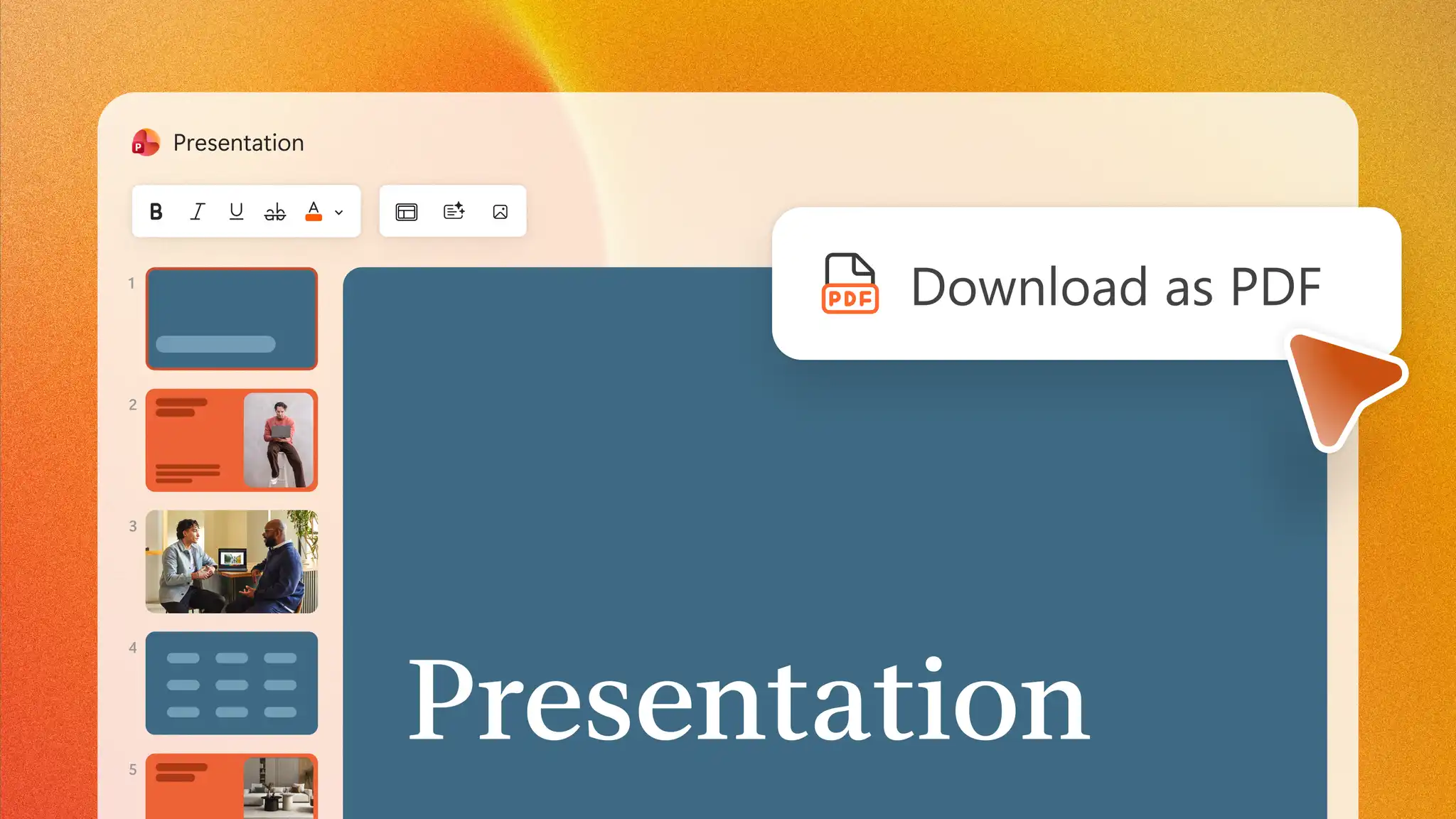
การแปลงงานนำเสนอ PowerPoint เป็น PDF ทำให้ง่ายต่อการแชร์ พิมพ์ และดูบนอุปกรณ์ต่างๆ พร้อมกับรักษาเค้าโครงและการจัดรูปแบบเดิมไว้เมื่อคุณบันทึก PowerPoint เป็น PDF งานนำเสนอต้นฉบับจะยังคงไม่เปลี่ยนแปลง และไฟล์ PDF แยกต่างหากจะถูกสร้างขึ้นสำหรับการแชร์
PowerPoint สำหรับเว็บมีการส่งออก PDF ในตัว ดังนั้นจึงไม่จำเป็นต้องใช้ซอฟต์แวร์เพิ่มเติมเรียนรู้วิธีการบันทึกงานนำเสนอเป็น PDF และทำความเข้าใจสิ่งที่เกิดขึ้นระหว่างการแปลงด้วย Microsoft PowerPoint
วิธีการแปลง PowerPoint เป็น PDF
PowerPoint สำหรับเว็บจะแปลงงานนำเสนอ PPT และ PPTX เป็น PDF ผ่านแท็บ Ribbon
เปิดงานนำเสนอใหม่ใน PowerPoint สำหรับเว็บ หรืออัปโหลดไฟล์ .ppt หรือ .pptx เพื่อแปลง
นำทางไปยัง Ribbon ของ PowerPoint แล้วเลือก “ไฟล์”
จากนั้นเลือก “ส่งออก” และ “ดาวน์โหลดเป็น PDF”
ดาวน์โหลด .pdf ที่แปลงแล้วในอุปกรณ์
การดาวน์โหลด PDF จะสร้างไฟล์แยกต่างหาก ในขณะที่งานนำเสนอต้นฉบับยังคงอยู่ใน OneDrive เพื่อให้การแก้ไขและทำงานร่วมกันเป็นเรื่องง่าย

จะเกิดอะไรขึ้นเมื่อ PowerPoint กลายเป็น PDF
การแปลง PDF จะสร้างงานนำเสนอเวอร์ชันแยกต่างหากสำหรับการดูและการพิมพ์เนื้อหาและเค้าโครงสไลด์จะยังคงมองเห็นได้ แต่ภาพเคลื่อนไหว การเปลี่ยน เสียง และการเล่นวิดีโอจะไม่ถูกเก็บไว้ใน PDFไฟล์ PPT หรือ PPTX ต้นฉบับยังคงเป็นเวอร์ชันงานนำเสนอที่สามารถแก้ไขได้
วิธีการสร้าง PDF คุณภาพสูงจาก PowerPoint
คุณภาพ PDF เริ่มต้นด้วยงานนำเสนอต้นฉบับรูปภาพความละเอียดสูง ฟอนต์ที่รองรับ และขนาดสไลด์ที่สอดคล้องกันช่วยสร้างผลลัพธ์ที่ชัดเจนและเชื่อถือได้
รูปภาพ: ใช้รูปภาพความละเอียดสูงก่อนการแปลงเพื่อช่วยรักษาคุณภาพของภาพ
การบีบอัด: หลีกเลี่ยงการบีบอัดรูปภาพมากเกินไป ซึ่งสามารถลดความชัดเจนของรูปภาพใน PDF ได้
ฟอนต์: ใช้ฟอนต์ที่รองรับเพื่อลดการเปลี่ยนแปลงการจัดรูปแบบหรือเค้าโครงหลังจากการส่งออก
ขนาด: ตรวจทานขนาดสไลด์ เค้าโครง และระยะห่างก่อนการแปลง
บันทึกย่อและการเลือกสไลด์: ถ้าจำเป็นต้องใช้หน้าบันทึกย่อหรือเฉพาะสไลด์ ให้ยืนยันการตั้งค่าการพิมพ์ที่เหมาะสมก่อนที่จะบันทึก
การตรวจสอบขั้นสุดท้าย: ตรวจสอบ PDF ที่ส่งออกก่อนที่จะแชร์หรือพิมพ์เพื่อให้แน่ใจว่ามีคุณภาพและความแม่นยำ
วิธีการบันทึก PowerPoint เป็น PDF ด้วยบันทึกย่อหรือเอกสารประกอบคำบรรยาย
PowerPoint สำหรับเว็บสามารถเตรียมบันทึกย่อของผู้บรรยายหรือเอกสารประกอบคำบรรยายสำหรับการพิมพ์เป็น PDF ได้หน้าบันทึกย่อจะแสดงแต่ละสไลด์ที่มีบันทึกย่อของผู้บรรยายที่เกี่ยวข้อง ในขณะที่เอกสารประกอบคำบรรยายจะแสดงรูปขนาดย่อของสไลด์สามรูปต่อหน้าโดยมีพื้นที่สำหรับการจดบันทึกย่อ
บันทึก PowerPoint เป็น PDF ที่มีบันทึกย่อของผู้บรรยาย
เปิดงานนำเสนอที่มีบันทึกย่อของผู้บรรยายใน PowerPoint สำหรับเว็บ
เลือก “ไฟล์” แล้วเลือก “พิมพ์”
เลือกตัวเลือก “พิมพ์สไลด์ที่มีบันทึกย่อ”
ในการตั้งค่าการพิมพ์ของเบราว์เซอร์ ให้เลือก “บันทึกเป็น PDF” จากนั้น “บันทึก”
บันทึก PowerPoint เป็น PDF ที่มีเอกสารประกอบคำบรรยาย
เปิดงานนำเสนอที่มีเอกสารประกอบคำบรรยายที่รวมอยู่ใน PowerPoint สำหรับเว็บ
เลือก “ไฟล์” แล้วเลือก “พิมพ์”
เลือกตัวเลือก “พิมพ์เอกสารประกอบคำบรรยาย”
ในการตั้งค่าการพิมพ์ของเบราว์เซอร์ ให้เลือก “บันทึกเป็น PDF” แล้วคลิก “บันทึก”
วิธีการแปลงสไลด์ที่เลือกหรือหลายสไลด์เป็น PDF
PowerPoint สามารถสร้าง PDF ที่มีเฉพาะสไลด์เฉพาะแทนที่จะสร้างงานนำเสนอทั้งหมดตัวควบคุมช่วงสไลด์จะพร้อมใช้งานผ่านการตั้งค่าการพิมพ์
บันทึกสไลด์ที่เลือกเป็น PDF
เปิดงานนำเสนอที่มีหลายสไลด์ใน PowerPoint สำหรับเว็บ
เลือก “ไฟล์” แล้วเลือก “พิมพ์”
เลือกตัวเลือก “พิมพ์สไลด์แบบเต็มหน้า”
คลิก “กำหนดเอง” ในเมนู “หน้า”
เลือกช่วงสไลด์ เช่น สไลด์เดียว ใส่ช่วงสไลด์ หรือหมายเลขสไลด์หลายหมายเลข
เลือก “บันทึกเป็น PDF” แล้วเลือก “บันทึก”เลือกตำแหน่งที่ตั้งสำหรับ PDF ในอุปกรณ์
แปลงงานนำเสนอ .ppt และ .pptx เป็น PDF ได้อย่างราบรื่นโดยใช้ Microsoft PowerPoint Onlineเมื่อ PowerPoint กลายเป็น PDF ผลลัพธ์คือสำเนาแยกต่างหากที่ออกแบบมาสำหรับการดู การพิมพ์ และการแชร์ในขณะที่งานนำเสนอต้นฉบับยังคงสามารถแก้ไขได้งานนำเสนอต้นฉบับยังคงพร้อมใช้งานสำหรับการนำเสนอและการทำงานร่วมกัน ในขณะที่ PDF ทำหน้าที่เป็นสำเนาที่แชร์ได้แยกต่างหาก
สำรวจวิธีอื่นๆ ในการแปลงเอกสาร Word เป็น PPT ด้วย AI สำหรับเวิร์กโฟลว์การสร้างงานนำเสนอที่มีประโยชน์
คำถามที่ถามบ่อย
- PDF เก็บภาพเคลื่อนไหว การเปลี่ยน เสียง และวิดีโอของ PowerPoint ไว้หรือไม่
PDF เป็นรูปแบบคงที่ภาพเคลื่อนไหว การเปลี่ยน เสียง และการเล่นวิดีโอจะไม่ถูกเก็บไว้หลังจากการแปลง
- เหตุใด PDF จึงมีลักษณะแตกต่างจากงานนำเสนอ PowerPoint
ฟอนต์ที่เข้ากันไม่ได้ การบีบอัดรูปภาพ และความแตกต่างในเค้าโครงสไลด์อาจส่งผลต่อไฟล์ที่ส่งออกฟอนต์ที่รองรับ รูปภาพความละเอียดสูง และการตรวจทานสไลด์ก่อนที่จะส่งออกสามารถลดการเปลี่ยนแปลงที่ไม่คาดคิดได้
- PowerPoint สามารถบันทึกสไลด์เดียวเป็น PDF ได้หรือไม่
ใช้การตั้งค่าการพิมพ์ เลือกช่วงสไลด์แบบกำหนดเอง แล้วใส่หมายเลขสไลด์เดียวก่อนที่จะบันทึกเป็น PDF
- ความแตกต่างระหว่างการส่งออก PowerPoint เป็น PDF และการแชร์ไฟล์ PPTX ต้นฉบับคืออะไร
PDF คือสำเนาการดูและการพิมพ์ที่แยกต่างหากไฟล์ PPTX จะยังคงสามารถแก้ไขได้และสามารถรักษาฟีเจอร์ของงานนำเสนอ เช่น ภาพเคลื่อนไหว การเปลี่ยน และสื่อ
- การแปลง PowerPoint เป็น PDF จะเปลี่ยนงานนำเสนอต้นฉบับหรือไม่
PowerPoint สำหรับเว็บจะดาวน์โหลดสำเนา PDF แยกต่างหากในขณะที่งานนำเสนอต้นฉบับยังคงบันทึกใน OneDrive