
แปลง PDF เป็นงานนำเสนอด้วย Copilot ใน Microsoft PowerPointหลีกเลี่ยงการแยก สร้างใหม่ และจัดรูปแบบเนื้อหาด้วยตนเอง แต่ให้ใช้ AI เพื่อแปลง PDF เป็นแบบร่างงานนำเสนอที่มีโครงสร้างที่พร้อมสำหรับการกำหนดเองซึ่งเหมาะสำหรับการเปลี่ยนเอกสารประจำวัน เช่น รายงาน เอกสารการศึกษา และกรณีศึกษาให้เป็นงานนำเสนอที่สวยงามและน่าสนใจ
สำรวจวิธีการแปลง PDF เป็นสไลด์และปรับปรุงชุดสไลด์ด้วยการสร้างแบรนด์ รูปภาพที่สร้างโดย AI และบันทึกย่อของผู้บรรยายใน Microsoft PowerPoint
เมื่อใดที่ควรใช้การแปลง PDF เป็น PowerPoint
การแปลง PDF เป็น PowerPoint เป็นทางเลือกที่ดีเมื่อต้องการนำเนื้อหาที่มีรูปแบบตายตัว เช่น รายงานหรือคู่มือการฝึกอบรมมาปรับเปลี่ยนให้อยู่ในรูปแบบงานนำเสนอที่รองรับการแก้ไขและการทำงานร่วมกัน
แก้ไขและอัปเดตเนื้อหาที่ถูกล็อก: แปลง PDF แบบอ่านอย่างเดียวเป็นสไลด์ที่สามารถแก้ไขได้เพื่อแก้ไขข้อความ ปรับแต่งภาพ หรืออัปเดตข้อมูล
ปรับปรุงภาพและการบอกเล่าเรื่องราว: เพิ่มการออกแบบ ภาพเคลื่อนไหว และเค้าโครงสมัยใหม่เพื่อเปลี่ยนเนื้อหาแบบคงที่ให้เป็นงานนำเสนอที่ดึงดูดความสนใจ
สนับสนุนการทำงานร่วมกันและคำติชม: เชิญทีมให้แสดงข้อคิดเห็น แก้ไข และปรับปรุงสไลด์ร่วมกันในเวลาจริง

วิธีการแปลง PDF เป็นงานนำเสนอด้วย Microsoft Copilot
กระบวนการแปลง PDF เป็น PPT นั้นรวดเร็วและเหมาะกับผู้เริ่มต้นด้วย Copilotเมื่อต้องการเริ่มต้นใช้งาน ให้บันทึก PDF ไปยัง OneDrive
เปิดงานนำเสนอใหม่ และเลือก Copilot เพื่อเริ่มการแชทใหม่
แนบ PDF จาก OneDrive โดยคลิกที่ไอคอนเครื่องหมายบวกเพื่อเพิ่มเนื้อหาลงในการแชทของ Copilot
ขอให้ Copilot เปลี่ยน PDF ที่แนบมาเป็นงานนำเสนอใส่รายละเอียด เช่น จำนวนสไลด์ที่ต้องการและโปรไฟล์ผู้ชมสำหรับบริบท
ตอบคำถามที่ชัดเจนจาก AI ในการแชทจากนั้น Copilot จะแยกข้อมูลจาก PDF และสร้างแบบร่างแรก โดยทั่วไปแล้วจะมีสไลด์ ชื่อเรื่อง และเนื้อหาสรุปที่ถูกจัดกลุ่ม
ตรวจทานทุกสไลด์เพื่อความถูกต้องและน้ำเสียงแก้ไขข้อความโดยตรงในสไลด์ จัดเรียงสไลด์ใหม่ หรือแชทกับ Copilot เพื่อเพิ่มหัวข้อสไลด์ใหม่
บันทึกไฟล์ .pptx ไปยัง OneDrive แล้วแชร์งานนำเสนอทางอีเมลหรือลิงก์ OneDrive ที่ปลอดภัย
หมายเหตุ: เวิร์กโฟลว์นี้จะพร้อมใช้งานทั่วทั้ง PowerPoint สำหรับเว็บ แอป PowerPoint บนเดสก์ท็อปใน Windows และ PowerPoint ใน Macเมื่อ Copilot สร้างแบบร่างแล้ว ขั้นตอนถัดไปคือการอัปเดตและกำหนดสไลด์เอง
วิธีการปรับปรุงสไลด์ที่แปลงแล้ว
การปรับปรุงสไลด์ที่แปลงแล้วเพื่อปรับปรุงการออกแบบ การมีส่วนร่วม และความสอดคล้องของแบรนด์เป็นเรื่องง่ายภายในเครื่องมือสร้างงานนำเสนอ PowerPoint
เพิ่มการโต้ตอบด้วยภาพเคลื่อนไหว
การเปลี่ยนสไลด์และภาพเคลื่อนไหวช่วยให้งานนำเสนอน่าสนใจเลือกลักษณะการเปลี่ยนภาพหนึ่งแบบและใช้ในทุกสไลด์ เพื่อให้ชุดสไลด์ดูสอดคล้องกันเพิ่มภาพเคลื่อนไหวการปรากฏแบบเบาๆ ให้กับภาพหรือคำบรรยายที่ต้องการเน้นเป็นพิเศษควรใช้เอฟเฟ็กต์แต่น้อย เพื่อช่วยเสริมเนื้อหาแทนที่จะรบกวนสมาธิสำหรับไอเดียเพิ่มเติมเกี่ยวกับการเปลี่ยน ให้สำรวจวิธีการสร้างงานนำเสนอแบบโต้ตอบ
สร้างภาพด้วย AI แบบกำหนดเอง
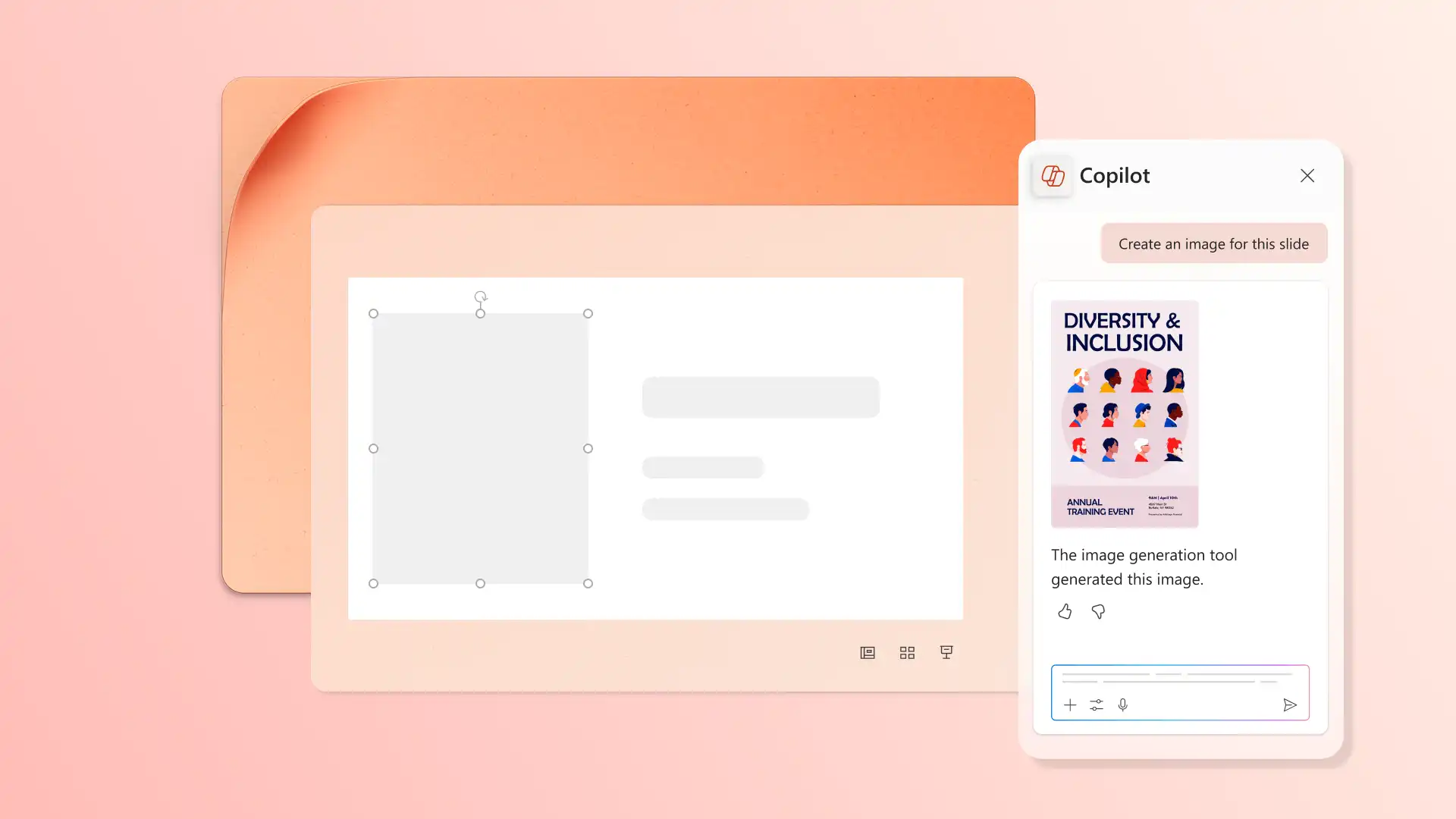
ชุดสไลด์ที่แปลงแล้วจะใช้ธีมงานนำเสนอพื้นฐาน ดังนั้นการเพิ่มภาพด้วย AI แบบกำหนดเองจะช่วยให้ข้อความสื่อสารกับผู้ชมได้เปิดการแชทของ Copilot อธิบายว่าสไลด์เกี่ยวกับอะไร และเลือกสไตล์ เช่น 3 มิติ การออกแบบเรียบง่าย ย้อนยุค หรือภาพถ่ายCopilot สร้างรูปภาพให้ตรวจสอบในการแชทแชทต่อเพื่อปรับสไตล์ สี หรือองค์ประกอบเมื่อรูปภาพพร้อมแล้ว ให้ดาวน์โหลดและวางในสไลด์สำหรับรูปลักษณ์ที่สอดคล้องกันทั่วทั้งชุดสไลด์ ลองใช้เครื่องมือออกแบบงานนำเสนอด้วย AI
นำการกำหนดสไตล์แบรนด์ไปใช้
การกำหนดสไตล์แบรนด์เป็นสิ่งที่ทำให้ชุดสไลด์ที่แปลงแล้วดูเป็นมืออาชีพภายใน PowerPoint แท็บออกแบบมีธีมสำหรับสีและฟอนต์ของแบรนด์ในตัว ตัวเลือกพื้นหลังสไลด์ และคำแนะนำการออกแบบที่ขับเคลื่อนโดย AIเพิ่มโลโก้ลงในสไลด์ชื่อเรื่องและตัวแบ่งส่วนเพื่อให้ทั้งชุดสไลด์ดูสอดคล้องกันสำหรับเฟรมเวิร์กที่กว้างขึ้นเกี่ยวกับการสร้างงานนำเสนอของบริษัท ให้สำรวจวิธีการสร้างแนวทางแบรนด์
สร้างสไลด์สรุปด้วย AI
สำหรับชุดสไลด์ที่ยาวขึ้น สไลด์สรุปสามารถใช้เพื่อให้ผู้ชมเห็นภาพรวมของสิ่งที่กำลังจะมาถึงหรือบทสรุปที่ชัดเจนในตอนท้ายถาม Copilot สำหรับสรุปของชุดสไลด์ และเลือกรูปแบบที่เหมาะกับหัวข้อ เช่น สรุปงานนำเสนอโดยรวม รายการสรุปแยกตามสไลด์ หรือสรุปที่จัดกลุ่มตามหัวข้อCopilot จะเขียนสรุปในการแชท จากนั้นคุณสามารถคัดลอกไปยังสไลด์ใหม่หรือวางลงในอีเมลติดตามผลเป็นสรุปที่เป็นลายลักษณ์อักษรได้
เพิ่มบันทึกย่อของผู้บรรยาย AI
บันทึกย่อของผู้บรรยายช่วยให้ผู้นำเสนอมีข้อความเตือนความจำสำหรับทุกสไลด์ ซึ่งทำให้การนำเสนอดูเป็นธรรมชาติแทนที่จะเป็นการอ่านจากหน้าจอขอให้ Copilot ร่างบันทึกย่อของผู้บรรยาย (opens in a new tab)ที่ตรงกับข้อความของแต่ละสไลด์ ตรวจทานสิ่งที่แนะนำในการแชท และใช้บันทึกย่อที่ใช้งานได้บันทึกย่อสามารถครอบคลุมประเด็นหลัก ข้อมูลสนับสนุน หรือคำแนะนำสำหรับการเปลี่ยนไปยังสไลด์ถัดไป
แปลง PDF เป็นงานนำเสนอที่มีโครงสร้างที่สามารถแก้ไขได้ในไม่กี่นาทีโดยใช้ Copilot ใน PowerPointเมื่อมีโครงสร้างอยู่แล้ว ชุดสไลด์ทุกชุดจะสร้างได้เร็วขึ้นจากแบบร่างแรกเป็นงานนำเสนอสุดท้ายสำหรับวิธีอื่นๆ ในการสร้างชุดสไลด์ที่สวยงาม ให้สำรวจเคล็ดลับในการสร้างงานนำเสนอด้วย AI หรือแปลงเอกสาร Word เป็นงานนำเสนอ
คำถามที่ถามบ่อย
- สามารถแปลง PDF ใดๆ เป็นงานนำเสนอ PowerPoint ได้หรือไม่
การแปลงใน Copilot เหมาะสำหรับ PDF ที่มีข้อความที่เลือกได้ เช่น รายงาน เอกสารทางเทคนิค และข้อเสนอที่ส่งออกจาก Microsoft Word หรือเครื่องมือออกแบบขณะนี้ PDF ที่สแกนและเอกสารที่ใช้รูปภาพแปลงไม่ได้แปลงอย่างถูกต้องไฟล์ระหว่างหนึ่งถึงสิบหน้าจะให้ผลลัพธ์ที่มีโครงสร้างที่ดีที่สุด
- การแปลง PDF เป็น PowerPoint ด้วย Copilot จำเป็นต้องมีการสมัครใช้งานหรือไม่
การแปลงจะใช้งานผ่าน Copilot ซึ่งจำเป็นต้องมีการสมัครใช้งาน Microsoft 365 (opens in a new tab) ที่ใช้งานอยู่ที่เปิดใช้งานสิทธิการใช้งาน Copilotบัญชีฟรีและแผนส่วนบุคคลที่ไม่มีสิทธิการใช้งาน Copilot ไม่สามารถอัปโหลดไฟล์ภายใน PowerPoint สำหรับเว็บได้ตรวจสอบสถานะสิทธิการใช้งาน Copilot ปัจจุบันภายในการตั้งค่าบัญชีก่อนที่จะลองใช้ฟีเจอร์นี้
- จำเป็นต้องอัปโหลด PDF ก่อนการแปลงหรือไม่
บันทึก PDF ลงใน OneDrive ส่วนบุคคลหรือที่ทำงาน (opens in a new tab)ก่อนเริ่มต้นใช้งานเมื่อพร้อม ให้เปิดการแชทของ Copilot ใน PowerPoint แล้วแนบไฟล์จาก OneDrive
- รูปภาพและไดอะแกรมจาก PDF จะปรากฏในงานนำเสนอหรือไม่
Copilot จะแยกเนื้อหาข้อความจาก PDF และจัดโครงสร้างลงในแบบร่างงานนำเสนอเพื่อตรวจทานไม่สามารถประมวลผลรูปภาพ แผนภูมิ และไดอะแกรมที่มีป้ายชื่อจาก PDF ต้นฉบับในระหว่างการแปลงได้ในขณะนี้สร้างภาพด้วย Copilot หลังจากแบบร่างปรากฏขึ้นสำหรับรูปภาพที่สมบูรณ์และมีความเกี่ยวข้องมากขึ้น
- PDF ที่มีความยาวสามารถแปลงได้อย่างง่ายดายหรือไม่
PDF ที่มีความยาวสั้นๆ สร้างผลลัพธ์ที่เรียบร้อยที่สุด โดยหนึ่งถึงสิบหน้าเป็นช่วงที่เหมาะสมที่สุดสำหรับ PDF ที่มีความยาวอย่างมาก ให้พิจารณาแยกต้นฉบับเป็นไฟล์ขนาดเล็กก่อน และแปลงแต่ละส่วนเป็นชุดสไลด์ด้วยเครื่องมือสร้างงานนำเสนอด้วย AI


