มันเป็นความรู้สึกที่ยอดเยี่ยมเมื่อคุณนําเสนอต่อผู้ชมที่มีส่วนร่วมและเข้าใจข้อความของคุณ แต่นั่นไม่ได้เกิดขึ้นโดยบังเอิญ คุณสามารถนําเสนอข้อมูลที่สําคัญได้ แต่ถ้าสไลด์ขาดความตื่นเต้น ผู้ชมอาจหมดความสนใจได้ ด้วยงานนําเสนอแบบโต้ตอบที่มีองค์ประกอบต่างๆ เช่น คําถามจากผู้ชม ภาพเคลื่อนไหว และภาพ ข้อมูลเชิงลึกสามารถสื่อสารและนําเสนอได้อย่างมีประสิทธิภาพมากขึ้น
Microsoft PowerPoint มีความสามารถในตัวที่หลากหลายเพื่อช่วยในงานนําเสนอแบบโต้ตอบได้ ทุกคนสามารถเข้าถึงเครื่องมือที่มีประโยชน์ เช่น ภาพเคลื่อนไหว แบบทดสอบสด และ SmartArt และด้วยการสมัครใช้งาน Microsoft 365 ให้ใช้ Copilot ใน PowerPoint (opens in a new tab) และมีพร้อมท์ AI สร้างองค์ประกอบ เช่น รูปภาพ บันทึกย่อของผู้บรรยาย และงานนําเสนอแบบเต็ม มาพูดคุยเกี่ยวกับไอเดียการนําเสนอแบบโต้ตอบใน PowerPoint กัน
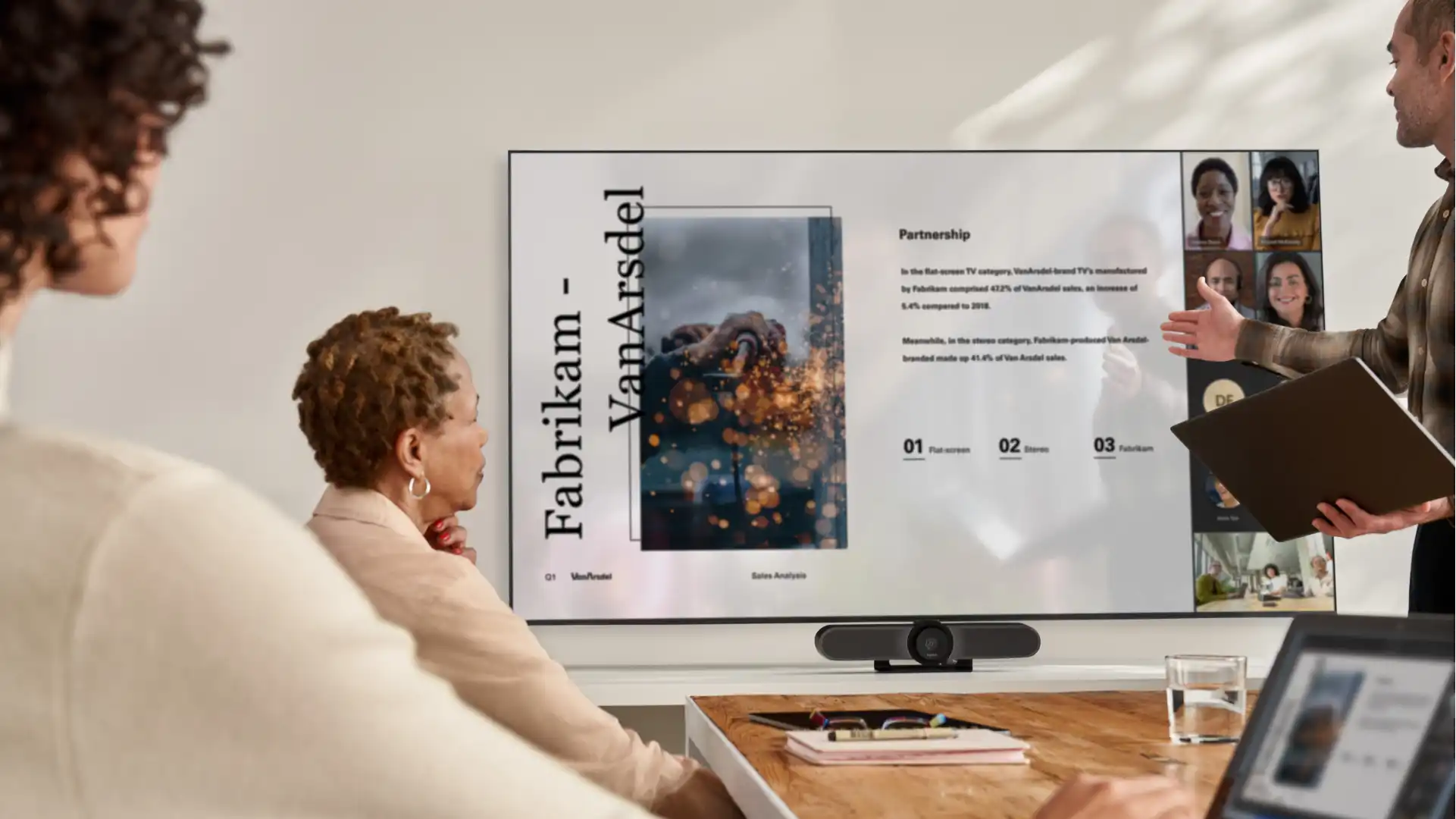
งานนําเสนอแบบโต้ตอบคืออะไร
การนําเสนอแบบโต้ตอบทําให้ผู้ชมมีส่วนร่วมผ่านการนําเสนอที่น่าสนใจและองค์ประกอบการออกแบบที่สร้างสรรค์ ซึ่งช่วยให้ผู้ชมเรียนรู้และเก็บข้อมูลเชิงลึกและข้อความที่สําคัญไว้ นอกจากนี้ ยังช่วยให้คุณแข่งขันกับสิ่งรบกวนที่ผู้ชมอาจมี เช่น การประชุมที่กําลังจะมาถึง งานประจําวัน แผนวันหยุดสุดสัปดาห์ หรือสิ่งที่จะกินเป็นมื้อกลางวัน
เคล็ดลับสําหรับงานนําเสนอแบบโต้ตอบที่น่าสนใจ
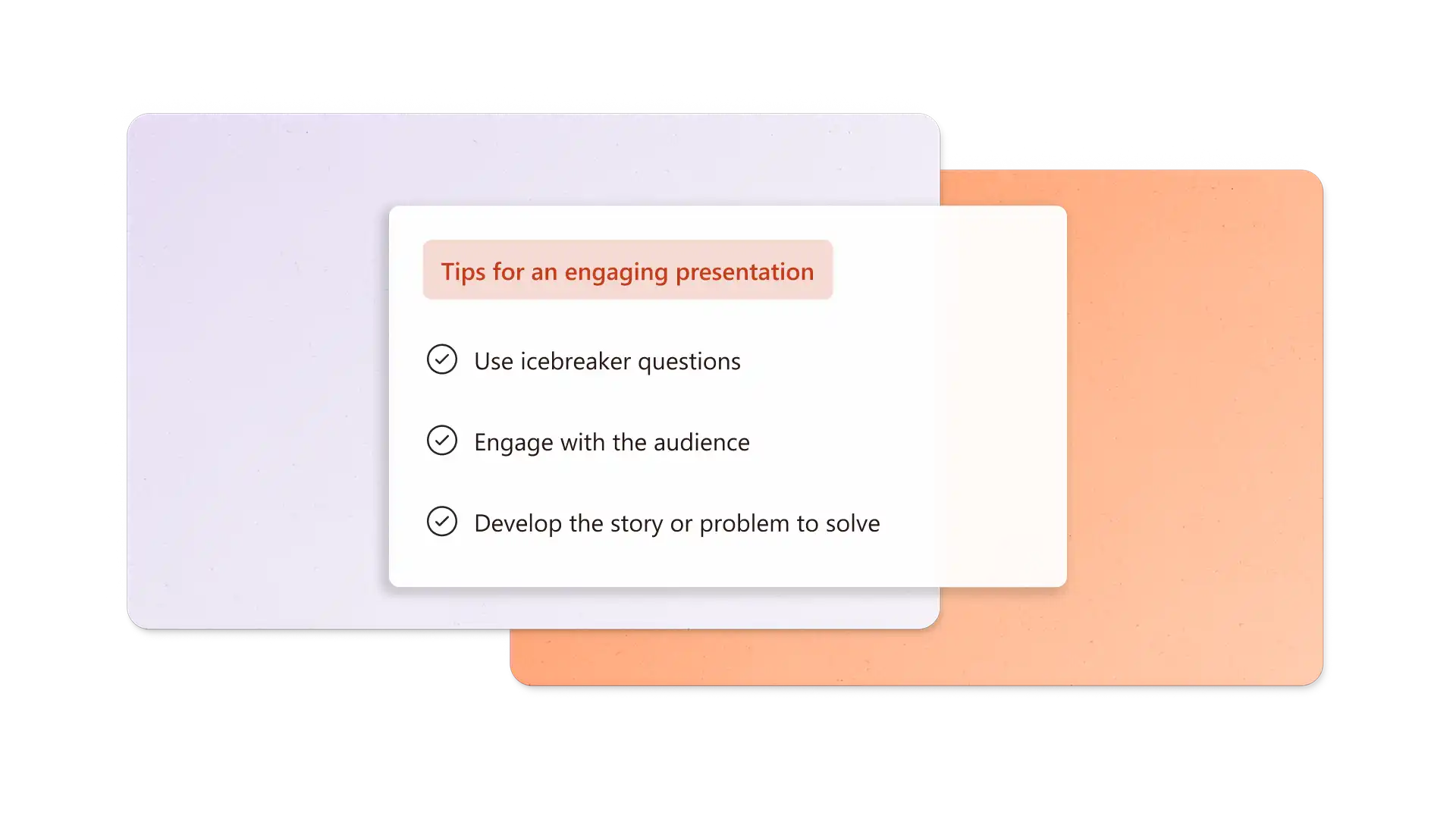
สร้างงานนําเสนอแบบโต้ตอบโดยใช้คําถาม icebreaker การออกแบบที่สอดคล้องกัน แผนภูมิแบบโต้ตอบ การเล่าเรื่องที่น่าสนใจ และการโต้ตอบของผู้ชม
ใช้คําถาม icebreaker
ให้ผู้ชมมีส่วนร่วมตั้งแต่เริ่มต้นด้วยคําถามการละลายน้ําแข็ง คุณสามารถใช้คําถามที่กระตุ้นความคิดตามหัวข้อหลักหรือนําเสนอสถิติที่น่าประหลาดใจหรือเกร็ดเล็กเกร็ดน้อยส่วนตัว ให้ผู้คนผ่อนคลายในขณะที่คุณดึงดูดความสนใจและจุดประกายความอยากรู้อยากเห็นของพวกเขา
เคล็ดลับ Copilot: ขอให้ Copilot สร้างคําถามการละลายน้ําแข็งตามหัวข้อและชนิดของผู้ชม

รักษาให้การออกแบบงานนําเสนอสอดคล้องกัน
อย่าปล่อยให้การออกแบบที่ไม่ตรงกันหรือสไลด์ที่มีข้อมูลหนาแน่นขัดจังหวะการมีส่วนร่วมของผู้ชม ใช้การออกแบบสไลด์ที่มีตราสินค้าหรือ พื้นหลังสไลด์สีแบบกําหนดเอง ชุดแบบสีที่สอดคล้องกัน และฟอนต์ Sans Serif แบบเรียบง่ายที่สามารถเข้าถึงได้ทั้งหน้าจอและโปรเจคเตอร์ ด้วยวิธีนี้ ความสนใจของผู้ชมจะถูกรักษาไว้ในขณะที่คุณแนะนําพวกเขาตลอดงานนําเสนอ
เคล็ดลับ Copilot: จัดระเบียบงานนําเสนอเพื่อปรับปรุงโฟลว์และการมีส่วนร่วมของผู้ชมด้วย AI ให้ Copilot สร้างภาพที่สะดุดตาที่ไม่เหมือนใครเพื่อแบ่งสไลด์ที่มีข้อความจํานวนมาก
ปรับปรุงโฟลว์การนําเสนอด้วยการเปลี่ยนสไลด์
สร้างโฟลว์การนําเสนอที่น่าสนใจด้วยการเปลี่ยนภาพที่ราบรื่นที่รักษาโฟกัสของผู้ชมไว้ ใช้ PowerPoint Morph (opens in a new tab) เพื่อแปลงวัตถุ รูปภาพ และแสดงข้อความ เช่น คําตอบของแบบทดสอบ เพื่อทําให้สไลด์น่าสนใจยิ่งขึ้น ตัวอย่างเช่น อนุญาตให้ข้อความเลื่อนขึ้นระหว่างสไลด์ หรือให้รูปภาพเลื่อนผ่านหน้าจอ พิจารณารูปร่างที่จะหมุน และเน้นจุดสําคัญเมื่อคุณเปลี่ยนสไลด์ อย่าลืมใช้การเปลี่ยนภาพในการบรรยายงานนําเสนอเพื่อรักษาลําดับขั้นตอน
Capture ความสนใจด้วยแผนภูมิ แผนที่ และกราฟแบบโต้ตอบ
ทําให้ข้อมูลและกระบวนการน่าสนใจยิ่งขึ้นโดยทําให้ไดอะแกรมและกราฟิกข้อมูลเคลื่อนไหวด้วย SmartArt ตัวอย่างเช่น แสดงลําดับชั้น SmartArt แต่ละระดับด้วยภาพเคลื่อนไหวค่อยๆ ปรากฏเพื่อดึงดูดโฟกัสของผู้ชม ถ้าคุณกําลังนําเสนอจาก PowerPoint Live (opens in a new tab) ใน Microsoft Teams สมาชิกของผู้ชมสามารถคลิกผ่านภาพเคลื่อนไหว SmartArt สไลด์ วิดีโอ และ ผังงานตามจังหวะของตัวเอง
เคล็ดลับ Copilot: สร้างแผนภูมิและ SmartArt เพื่อแทนที่ตารางข้อมูลสําหรับความสนใจภาพที่มากขึ้นด้วย AI
สร้างเรื่องราวสําหรับการนําเสนอสไลด์แบบโต้ตอบ
ส่งเสริมการโต้ตอบของผู้ชมมากขึ้นโดยให้การนําเสนอมีเรื่องราวที่ชัดเจน จัดฉาก นําเสนอความท้าทายหรืออุปสรรคที่ต้องแก้ไข และนําผู้ชมไปสู่วิธีแก้ปัญหา หลงใหลไปกับสถิติ เรื่องน่าประหลาดใจ และเกร็ดเล็กเกร็ดน้อยในขณะที่คุณพัฒนาเรื่องราว เมื่อคุณพร้อมที่จะฝึกซ้อม รับคําติชมแบบเรียลไทม์จากโค้ชบน ทักษะการขว้างและ ภาษากายในการนําเสนออื่นๆ
เคล็ดลับ Copilot: สร้างบันทึกย่อของผู้บรรยายที่สอดคล้องกับผู้ชมและใส่คําถามและเกร็ดเล็กเกร็ดน้อยเพื่อปรับปรุงการโต้ตอบ
Engage with the audience
สุดท้าย อย่าลืมมีส่วนร่วมกับผู้ชมของคุณตลอดการนําเสนอ เปลี่ยนน้ําเสียงของคุณขณะพูดและเล่าเรื่องราวที่เกี่ยวข้อง ถามว่ามีใครที่รู้สึกแบบเดียวกันหรือไม่ หรือสร้างโพลสดหรือขอคําตอบแบบชูมือสําหรับคําถามโดยตรง ถามคําถามปลายเปิดสําหรับการอภิปรายของผู้ชมแบบตัวต่อตัวหรือผ่านการแชทออนไลน์
วิธีการจัดโครงสร้างงานนําเสนอสไลด์แบบโต้ตอบ
จัดโครงสร้างการนําเสนอ Pitch Deck และ การนําเสนอพอร์ตโครงการ ด้วยความตั้งใจ เพื่อช่วยให้ผู้ชมมีส่วนร่วมและทําให้ข้อความของคุณเข้าใจได้ง่าย ในระดับมหภาค ให้นําผู้ชมผ่านขั้นตอนพื้นฐาน เช่น บทนํา การพัฒนา และบทสรุป ในแต่ละสไลด์ ระวังอย่าทําให้ผู้ชมล้นตัวด้วยข้อมูลที่มากเกินไปในคราวเดียว
ทักทายผู้ชม
เริ่มต้นด้วยคําทักทายที่เป็นมิตรและเป็นธรรมชาติเพื่อสร้างบรรยากาศ สบตาด้วยตนเองหรือมองกล้องเพื่อต้อนรับผู้ชม ให้ความสนใจกับตําแหน่งของกล้อง ถ้าคุณใช้หน้าจอที่สองในการนําเสนอแบบดิจิทัล นอกจากนี้ ให้พิจารณาเริ่มต้นด้วยคําถาม icebreaker เพื่อดึงดูดความสนใจ
แนะนําตัวคุณเองและหัวข้อหลัก
อธิบายทั้งสองอย่าง ประสบการณ์และภูมิหลัง เท่านั้นที่เกี่ยวข้องกับงานนําเสนอ จากนั้น แนะนําหัวข้อหรือประเด็นหลักที่คุณจะแก้ไขในงานนําเสนอ และเหตุผลที่มีความสําคัญต่อผู้ชม สุดท้าย ให้พวกเขาดูตัวอย่างอย่างรวดเร็วเกี่ยวกับสิ่งที่คาดหวังโดยการอธิบายกําหนดการ
พัฒนาเรื่องราวหรือปัญหาเพื่อแก้ไข
จัดโครงสร้างส่วนการพัฒนาเป็นส่วนเชิงตรรกะ และรักษาโฟลว์การบรรยายในสไลด์แต่ละสไลด์ ใช้การเปลี่ยนภาพ กราฟภาพ ตัวอย่าง และเกร็ดเล็กเกร็ดน้อยเพื่อรักษาความสนใจ เพิ่มบันทึกย่อของผู้บรรยายของคุณซึ่งคุณจะรวมคําถาม โพล และการตอบกลับจากหน้ามือ
ความละเอียดขั้นสุดท้าย
สร้างความละเอียดและระบุ สรุปการนําเสนอ ว่าเหตุใดจึงมีความสําคัญต่อผู้ชม ย้ําประเด็นหลักของงานนําเสนออีกครั้ง และปิดท้ายด้วยประเด็นสําคัญ เชิญชวนให้ผู้ชมเชื่อมต่อกับบริษัทของคุณ ไตร่ตรองข้อความสําคัญ หรือนําบทเรียนไปใช้กับงานหรือชีวิตของพวกเขา
ตอบคําถามผู้ชม
เผื่อเวลาไว้ในตอนท้ายสําหรับคําถาม เนื่องจากผู้ชมที่มีส่วนร่วมมีแนวโน้มที่จะมีคําถามเหล่านั้น ถามซ้ําเมื่อคุณตอบเพื่อให้ผู้อื่นได้ยิน (รวมถึงในงานนําเสนอออนไลน์ที่มีคําถามในแชท) สิ่งนี้ให้โอกาสที่จะช่วยให้ผู้คนนําเนื้อหาของงานนําเสนอไปใช้กับชีวิตของตนเองได้
สร้างงานนําเสนอแบบโต้ตอบที่น่าสนใจโดยใช้คําถามแบบละลายน้ําแข็ง การออกแบบที่สอดคล้องกัน การเปลี่ยนภาพที่ราบรื่น และแผนภูมิแบบโต้ตอบในโครงสร้างที่สนับสนุนเรื่องราวของคุณ สํารวจ Copilot ใน PowerPoint (opens in a new tab) หรือ เริ่มด้วย งานนําเสนอใหม่ วันนี้
คำถามที่ถามบ่อย
- ฉันควรรวมสไลด์ลงในงานนําเสนอมีกี่สไลด์
สไลด์หนึ่งอาจใช้เวลาหนึ่งถึงสองนาทีในการนําเสนอ ดังนั้นห้าถึงสิบสไลด์สําหรับงานนําเสนอสิบนาทีก็เพียงพอแล้ว พิจารณาความเร็วในการพูดและปริมาณข้อมูลในแต่ละสไลด์เมื่อกําหนดเวลางานนําเสนอ ด้านล่างนี้คือตัวอย่างการกําหนดเวลางานนําเสนอสไลด์เพิ่มเติม 2-3 ตัวอย่าง:
เจ็ดถึง 15 สไลด์เป็นเวลา 15 นาที
สิบถึง 20 สไลด์เป็นเวลา 20 นาที
15 ถึง 30 สไลด์เป็นเวลา 30 นาที
25 ถึง 45 สไลด์เป็นเวลา 45 นาที
- How do I เริ่มต้น และสิ้นสุดงานนําเสนอ
เริ่มต้นอย่างมั่นใจด้วยการแนะนําตัวเอง ให้ภาพรวมของหัวข้อหรือปัญหาหลัก และตั้งคําถามแบบละลายน้ําแข็งให้กับผู้ชม เมื่อถึงเวลาสิ้นสุด สรุปประเด็นสําคัญของงานนําเสนอ ปิดท้ายด้วยคํากระตุ้นให้ดําเนินการหรือคําพูดที่สร้างแรงบันดาลใจ และเปิดงานนําเสนอเพื่อดูคําถามของผู้ชม หากต้องการผลลัพธ์ที่ง่ายยิ่งขึ้น โปรดสํารวจ ขอบคุณไอเดียการออกแบบสไลด์
- เครื่องมือโต้ตอบใดทํางานได้ดีที่สุดในการสัมมนาผ่านเว็บเทียบกับแบบตัวต่อตัว
ในการสัมมนาผ่านเว็บ คุณสามารถใช้การตอบสนองด้วยอีโมจิ การยกมือแบบดิจิทัล แบบสํารวจ คําถามในการแชท และ SmartArt แบบเคลื่อนไหวเพื่อดึงดูดผู้คนให้มีส่วนร่วม สําหรับงานนําเสนอแบบตัวต่อตัว คุณสามารถใช้การสาธิตสด อุปกรณ์ประกอบฉาก และอาสาสมัครเพื่อเพิ่มการโต้ตอบ ทั้งสองประเภทได้ประโยชน์จากคําถามของผู้ชม
- งานนําเสนอแบบโต้ตอบสามารถรบกวนสมาธิเกินไปหรือไม่?
การเพิ่มองค์ประกอบสร้างสรรค์และคําถามผู้ชมลงในงานนําเสนอมากเกินไปจะกลายเป็นการรบกวน กุญแจสําคัญคือการสร้างสมดุลระหว่างองค์ประกอบสไลด์แบบโต้ตอบกับการนําเสนอในรูปแบบการบรรยายแบบดั้งเดิม และด้วยเหตุนี้จึงไม่ทําให้ผู้ชมรู้สึกท่วมท้น
- ฉันจะวัดประสิทธิผลของงานนําเสนอของฉันได้อย่างไร
ขอคําติชมจากผู้ชมทันทีหลังจากการนําเสนอ ในเซสชันคําถาม หรือส่งแบบสํารวจหรือโพลหลังจากจบเหตุการณ์ บันทึกจํานวนการลงทะเบียน การดาวน์โหลด หรือยอดขายที่เกิดขึ้นหลังจากเซสชันและผลกระทบต่อเป้าหมายหรือผลลัพธ์ที่เฉพาะเจาะจงอย่างไร