
คู่มือสไตล์แบรนด์ช่วยให้เอกลักษณ์ทางภาพและวาจาขององค์กรมีความสอดคล้องกันในทุกจุดสัมผัส ตั้งแต่ งานนําเสนอทางการตลาด เพื่อ ชุดข้อมูลการเตรียมความพร้อมและการสื่อสารภายใน เมื่อทีมทํางานจากชุดมาตรฐานแบรนด์ที่ใช้ร่วมกัน เนื้อหาทุกชิ้นจะช่วยเสริมข้อความและเอกลักษณ์ของภาพเดียวกัน
เรียนรู้วิธีสร้างคู่มือสไตล์แบรนด์และเผยแพร่เนื้อหาของแบรนด์ เพื่อให้ทุกงานนําเสนอมีความสอดคล้องกัน เริ่มสร้างสไลด์ที่สวยงามและตรงแบรนด์ด้วยโปรแกรมสร้างงานนําเสนอ เช่น Microsoft PowerPoint
คู่มือแบรนด์ควรมีอะไรบ้าง
คู่มือสไตล์แบรนด์ที่ดีครอบคลุมทั้งเอกลักษณ์ทางภาพและวาจา โดยจะตั้งกฎที่รักษาความสอดคล้องของเนื้อหาในทุกรูปแบบและทุกแชนเนล
หลายกลุ่มพึ่งพาคู่มือแบรนด์เพื่อทํางานอย่างมีประสิทธิภาพ พนักงานใหม่และพนักงานปัจจุบันต้องการทิศทางที่ชัดเจนเกี่ยวกับวิธีการเป็นตัวแทนขององค์กรในการนําเสนอ เอกสาร และการสื่อสาร เอเจนซีและผู้รับเหมาสร้างเนื้อหาในนามของแบรนด์ และต้องการเข้าถึงแอสเซทและมาตรฐานที่ได้รับอนุมัติ คู่ค้าของแบรนด์และผู้สนับสนุนอาจนําเสนอแบรนด์ในเอกสารการตลาดร่วมกันและต้องการคําแนะนําในการใช้งานที่เหมาะสม
โดยทั่วไปแล้ว คู่มือแบรนด์ที่มีประสิทธิภาพจะประกอบด้วยองค์ประกอบหลักเหล่านี้:
เอกลักษณ์ของแบรนด์หลัก
โลโก้และแนวทางการใช้งาน
ชุดแบบสี
แบบอักษรของแบรนด์
น้ําเสียงและการส่งข้อความ
ตัวอย่างในชีวิตจริง
สินทรัพย์ดิจิทัล

องค์ประกอบหลักในการสร้างงานนําเสนอสไตล์แบรนด์
1. กําหนดเอกลักษณ์ของตราสินค้าหลัก
สไลด์เปิดของคู่มือสไตล์แบรนด์ควรสร้างรากฐาน คู่มือสไตล์ส่วนนี้ทําหน้าที่เป็นแหล่งข้อมูลสําหรับผู้มาใหม่ที่เข้าร่วมองค์กรและสําหรับทุกคนที่ต้องการเป็นตัวแทนของแบรนด์ภายนอก เมื่อข้อมูลประจําตัวหลักมีความชัดเจน ทีมจะสามารถตัดสินใจได้ดียิ่งขึ้นเกี่ยวกับวิธีการสื่อสาร แม้ในสถานการณ์ที่ไม่ได้ระบุถึงมาตรฐานแบรนด์อย่างชัดเจน อธิบายประเด็นเหล่านี้ในส่วนนี้:
จุดประสงค์ของแบรนด์: ทําไมแบรนด์ถึงมีอยู่?
พันธกิจและวิสัยทัศน์: แบรนด์ทําและต้องการบรรลุอะไร?
ค่านิยมหลัก: หลักการชี้นําคืออะไร?
บุคลิกภาพของแบรนด์: ลักษณะของมนุษย์คืออะไร?
2. แชร์แนวทางโลโก้ รูปภาพ และไอคอน
สไลด์ถัดไปควรเน้นการใช้งานโลโก้และการใช้รูปภาพอย่างเหมาะสม เริ่มต้นด้วยการนําเสนอโลโก้หลักพร้อมกับรูปแบบที่ได้รับการอนุมัติสําหรับบริบทที่แตกต่างกัน เช่น เวอร์ชันแนวนอนและแบบเรียงซ้อน ตัวเลือกขาวดํา และไอคอนที่เรียบง่ายสําหรับพื้นที่ขนาดเล็ก กําหนดสิ่งที่ไม่ควรทําอย่างชัดเจน ซึ่งอาจรวมถึงสัดส่วนที่บิดเบี้ยว การเปลี่ยนสี หรือการวางโลโก้บนพื้นหลังที่วุ่นวาย
รูปภาพสามารถวางในสไลด์เพื่อแสดงขนาดและสัดส่วนโลโก้สําหรับการสื่อสารประเภทต่างๆ รวมถึงสไลด์การนําเสนอ หัวจดหมาย และโพสต์การตลาดวิดีโอ ใส่คําแนะนําเกี่ยวกับไอคอนแบรนด์ด้วย โดยระบุสไตล์ น้ําหนักเส้น และภาพที่เหมาะกับแบรนด์
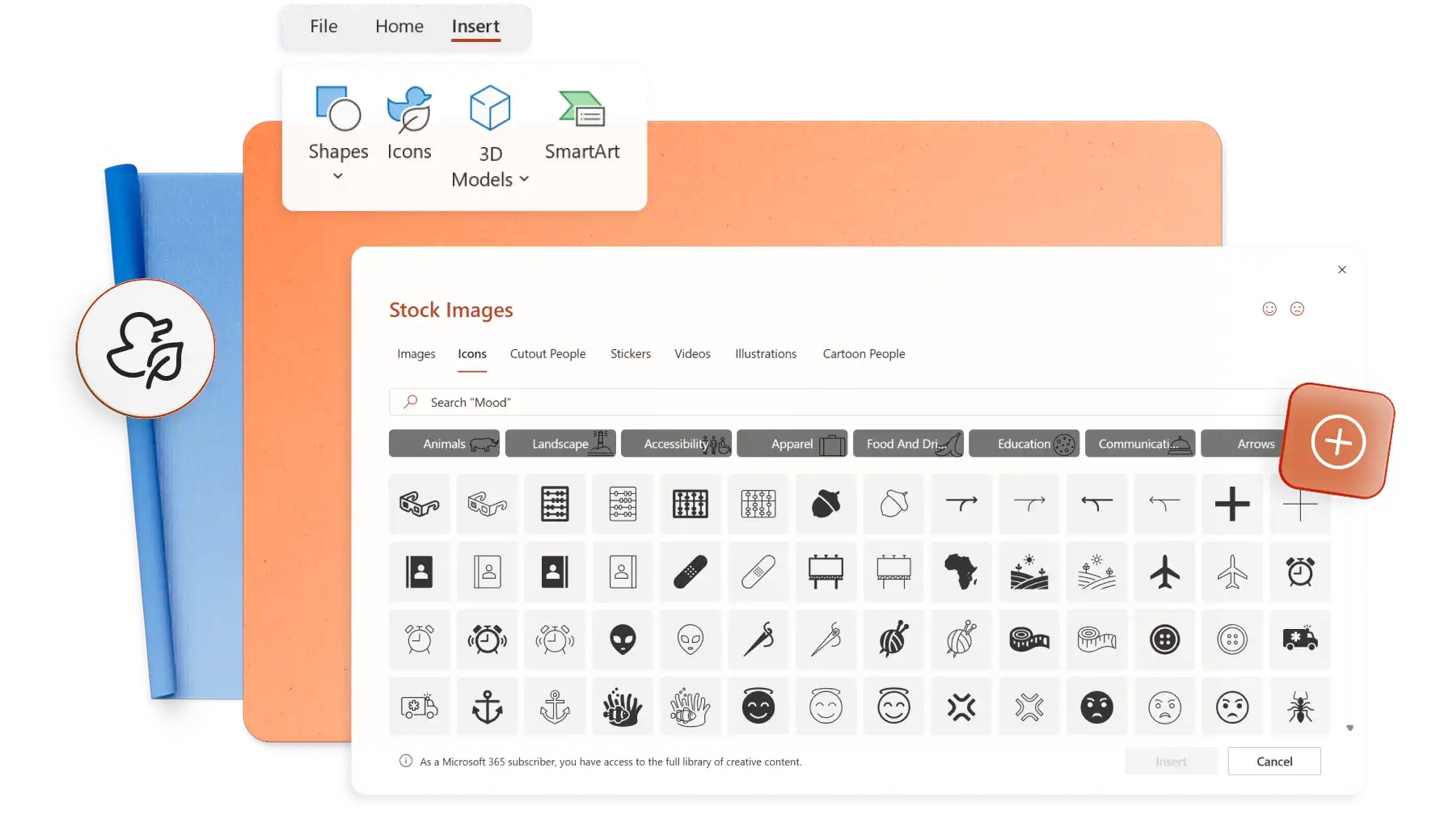
PowerPoint SmartArt (opens in a new tab) เสนอวิธีง่ายๆ ในการแสดงสิ่งที่ควรทําและสิ่งที่ไม่ควรทําสําหรับแนวทางภาพ เมื่อต้องการแสดงกระบวนการแบบทีละขั้นตอน สร้างแผนผังลําดับงาน และทําให้เคลื่อนไหวในระหว่างการนําเสนอ สําหรับแบรนด์ที่ต้องการรูปภาพคุณภาพสูง Microsoft 365 ให้การเข้าถึง PowerPoint คลังรูปภาพในคลัง (opens in a new tab) และไลบรารีไอคอนโดยตรงจากภายในโปรแกรมสร้างงานนําเสนอ
3. กําหนดชุดแบบสีของแบรนด์
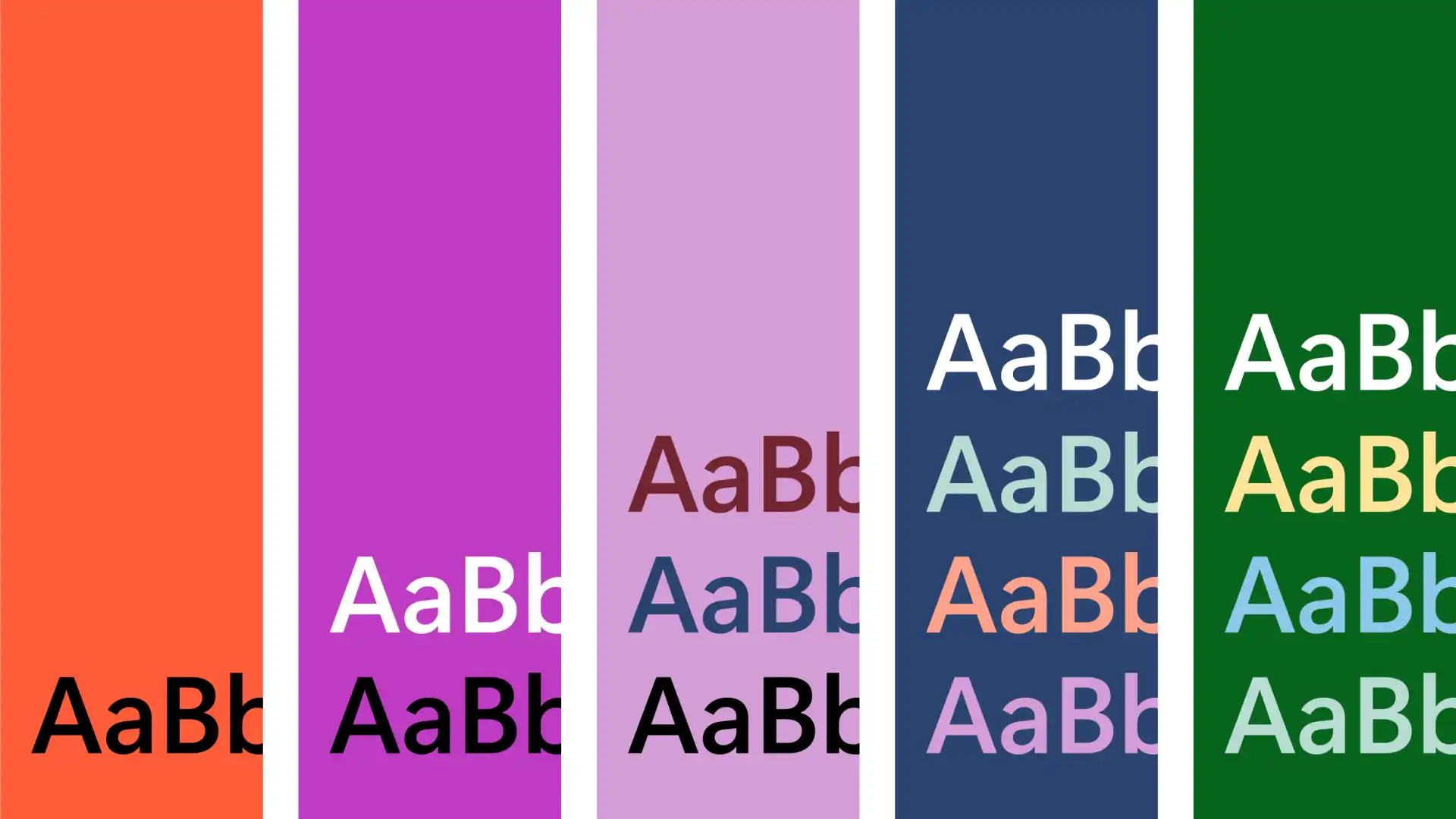
สีสร้างการจดจําทันที ชุดแบบสีของงานนําเสนอที่สอดคล้องกันช่วยให้ผู้ชมเชื่อมโยงเฉดสีเฉพาะกับแบรนด์ได้ตลอดเวลา
แบรนด์ส่วนใหญ่ทํางานกับสีสามถึงสี่สี ซึ่งรวมถึงสีหลัก สีรองรับหนึ่งหรือสองสี และโทนสีที่ใช้เท่าที่จําเป็น คู่มือสไตล์ของแบรนด์ควรแสดงสีแต่ละสีเป็นตัวอย่างภาพควบคู่ไปกับข้อกําหนดทางเทคนิค รวมถึงการกําหนด PANTONE เปอร์เซ็นต์ CMYK สําหรับการพิมพ์ และรหัส HEX และ RGB สําหรับการใช้งานแบบดิจิทัล
ใน PowerPoint ทีมสามารถระบุค่า แบบแผนชุดสีของธีม (opens in a new tab) ที่จะนําสีตราสินค้าไปใช้กับสไลด์ใหม่โดยอัตโนมัติ Teams ยังสามารถสร้าง พื้นหลังสไลด์แบบกําหนดเอง ที่เสริมใช้ชุดแบบสีในทุกงานนําเสนอ
4. เลือกแบบอักษรของแบรนด์
ตัวพิมพ์กําหนดรูปแบบการรับรู้แบรนด์ของผู้ชม ฟอนต์ Sans Serif สมัยใหม่สื่อสารสิ่งที่แตกต่างจากแบบมีเชิงแบบดั้งเดิม และความสม่ําเสมอในการใช้ฟอนต์จะช่วยเสริมสร้างการจดจําแบรนด์เมื่อเวลาผ่านไป
แบรนด์ส่วนใหญ่ใช้ฟอนต์สองหรือสามแบบ ซึ่งรวมถึงแบบอักษรหนึ่งแบบสําหรับส่วนหัว แบบหนึ่งแบบสําหรับเนื้อความ และบางครั้งแบบที่สามสําหรับตัวเน้นเสียง เช่น แบบอักษรอ้างอิงหรือคําบรรยายภาพ คู่มือสไตล์แบรนด์ควรระบุฟอนต์ PowerPoint แต่ละฟอนต์พร้อมกับรายละเอียดเกี่ยวกับขนาด ระยะห่าง และความสูงของบรรทัด รวมถึงตัวอย่างที่แสดงลักษณะของฟอนต์ในบริบทที่แตกต่างกัน เช่น ชื่อเรื่องสไลด์ สําเนาเนื้อหา และคําอธิบายภาพ
PowerPoint ช่วยให้ทีมสามารถอัปโหลดได้ ฟอนต์แบบกําหนดเองเพื่อให้ (opens in a new tab)องค์กรที่มีฟอนต์แบรนด์ของตนเองสามารถแจกจ่ายฟอนต์ไปทั่วทั้งบริษัท สามารถกําหนดสไตล์ข้อความภายในต้นแบบสไลด์เพื่อให้แน่ใจว่ากล่องข้อความใหม่ทุกกล่องจะมีค่าเริ่มต้นเป็นการตั้งค่าฟอนต์ที่ได้รับการอนุมัติ
5. ระบุโทนเสียงและการส่งข้อความ
น้ําเสียงของแบรนด์กําหนดเสียงขององค์กรให้เป็นลายลักษณ์อักษร มันกําหนดบุคลิกภาพที่ผู้ชมรับรู้เมื่อพวกเขาอ่านเนื้อหาจากแบรนด์
ส่วนนี้ของคู่มือสไตล์ควรมีแท็กไลน์สั้นๆ การนําเสนอแบบสั้น และเสาหลักของข้อความที่เป็นแนวทางในการสร้างเนื้อหา อธิบายน้ําเสียงในแง่ที่เป็นรูปธรรม เช่น มั่นใจแต่ไม่หยิ่งผยอง หรือให้ความช่วยเหลือ แต่ไม่อุปถัมภ์ ใส่กฎของสไตล์ในลักษณะเฉพาะ เช่น การย่อ เครื่องหมายวรรคตอน และการใช้อีโมจิ
Teams สามารถรักษาแบรนด์ไว้ได้ด้วย Copilot ใน PowerPoint สามารถสร้างเนื้อหาตั้งแต่เริ่มต้นหรือเขียนข้อความบนสไลด์ที่มีอยู่ใหม่เพื่อให้ตรงกับน้ําเสียงของแบรนด์หลัก
6. แสดงตัวอย่างในชีวิตจริง
ตัวอย่างทําให้หลักเกณฑ์ของแบรนด์มีชีวิตชีวา พวกเขาแสดงให้เห็นว่ากฎแปลเป็นเนื้อหาจริงอย่างไร ทําให้ทีมเข้าใจได้ง่ายว่าความดีมีลักษณะอย่างไร
ใส่สไลด์ที่มีตัวอย่างจริงหรือจําลองของสื่อของแบรนด์ ซึ่งอาจรวมถึง ชุดงานนําเสนอ ลายเซ็นอีเมล งานนําเสนอโครงการ โพสต์บนโซเชียลมีเดีย และ ใบรับรองเน้นวิธีที่โลโก้ สี แบบอักษร และข้อความทํางานร่วมกันในแต่ละรูปแบบ ซึ่งช่วยให้ทีมเห็นภาพมาตรฐานของแบรนด์ในการใช้งานจริง และสนับสนุนความสอดคล้องกันในรูปแบบการสื่อสารที่แตกต่างกัน
สําหรับแบรนด์ที่ใหม่กว่าที่ยังไม่มีไลบรารีตัวอย่าง คําแนะนําการออกแบบสไลด์ AI จาก Copilot สามารถช่วยได้ Copilot แนะนําเค้าโครงที่สอดคล้องกับสุนทรียภาพของแบรนด์ ซึ่งช่วยให้ทีมมีจุดเริ่มต้นที่สามารถปรับปรุงได้ ซึ่งจะมีประโยชน์เมื่อสร้างชุดงานนําเสนอหรืองานนําเสนออื่นๆ ที่มองเห็นได้ง่าย

7. จัดหาสินทรัพย์ดิจิทัล
คู่มือสไตล์แบรนด์จะมีประโยชน์มากที่สุดเมื่อเชื่อมต่อกับเนื้อหาที่ทีมต้องการโดยตรง แทนที่จะอธิบายตําแหน่งที่จะค้นหาโลโก้ ให้ลิงก์ไปยังไฟล์จริง
ใส่สไลด์ที่มีลิงก์ไปยังโลโก้ที่สามารถดาวน์โหลดได้ ไลบรารีสี รูปหน้าปกโซเชียลมีเดีย รายการโปรด พื้นหลังการประชุม และเทมเพลตงานนําเสนอ การลิงก์แอสเซทไปยังคู่มือสไตล์โดยตรงจะช่วยลดความเสี่ยงที่ทีมจะใช้เนื้อหาที่ล้าสมัยและช่วยประหยัดเวลาในการค้นหาโฟลเดอร์
PowerPoint มอบการเชื่อมต่อแบบราบรื่นไปยัง OneDrive และ SharePoint ทําให้ง่ายต่อการเก็บแอสเซทของแบรนด์ รูป และตัวอย่างสําเนาแบรนด์ไว้ในจุดที่ปลอดภัยและเข้าถึงได้ การอัปเดตไฟล์ต้นฉบับจะมีผลทั่วทั้งองค์กรโดยอัตโนมัติ ทําให้ทุกคนได้รับการอัปเดตอยู่เสมอ นอกจากนี้ PDF ที่จัดเก็บไว้ใน OneDrive ยังสามารถเพิ่มลงในการแชทของ Copilot ได้โดยตรงเพื่อเปลี่ยน PDF ลงในงานนําเสนอ PowerPoint
วิธีการสร้างเทมเพลตแนวทางแบรนด์ใน PowerPoint
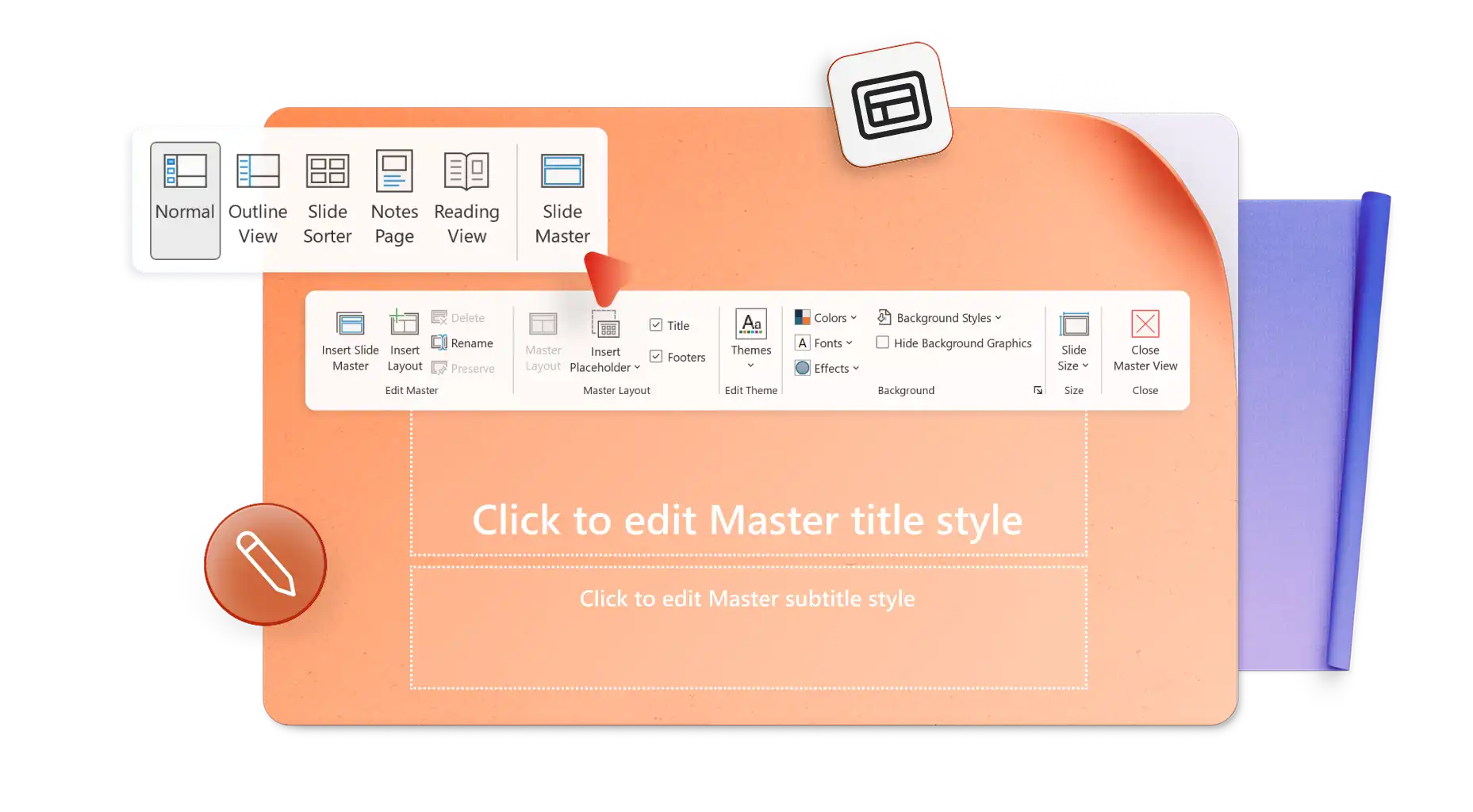
การเรียนรู้วิธีการสร้างคู่มือสไตล์ใน PowerPoint จะเริ่มต้นด้วย ต้นแบบสไลด์ (opens in a new tab)ซึ่งจะควบคุมการออกแบบส่วนกลางสําหรับงานนําเสนอ โดยใช้องค์ประกอบแบรนด์อย่างสม่ําเสมอในทุกสไลด์ นี่คือพื้นฐานสําหรับวิธีการสร้างคู่มือของแบรนด์ที่ทีมสามารถนํามาใช้ใหม่ได้
เมื่อตั้งค่าแล้ว สไลด์ใหม่ทุกสไลด์จะสืบทอดสี ฟอนต์ และตําแหน่งโลโก้ที่ถูกต้องโดยอัตโนมัติ ซึ่งจะสร้างเวิร์กโฟลว์ที่สอดคล้องกับแบรนด์สําหรับงานนําเสนอ PowerPoint ทั้งหมด นี่คือวิธีการตั้งค่าโดยใช้แอป PowerPoint บนเดสก์ท็อป:
เปิดงานนําเสนอ PowerPoint จากนั้นนําทางไปยังมุมมอง จากนั้นเลือกต้นแบบสไลด์เพื่อกําหนดการตั้งค่าการออกแบบส่วนกลาง
ใช้สีของแบรนด์โดยการเลือกธีม จากนั้นป้อนรหัส HEX หรือ RGB ของแบรนด์สําหรับแต่ละสี และบันทึกเป็นธีมสีแบบกําหนดเอง
เลือกฟอนต์ แล้วเลือกกําหนดฟอนต์เองเพื่อเพิ่มฟอนต์หัวเรื่องและฟอนต์เนื้อความที่ได้รับอนุมัติ
เพิ่มโลโก้ลงในสไลด์ต้นแบบ ซึ่งโดยทั่วไปจะอยู่ที่มุมซ้ายบนหรือขวาล่าง เพื่อให้ปรากฏในเค้าโครงสไลด์ทั้งหมด
กําหนดเค้าโครงสไลด์สําหรับชนิดสไลด์ทั่วไป รวมถึงสไลด์ชื่อเรื่อง สไลด์เนื้อหา และตัวแบ่งส่วน พร้อมกับตัวแทนข้อความและรูปภาพเพื่อความยืดหยุ่น
แทรกไอคอน รูปร่าง หรือพื้นหลังลายน้ําที่ได้รับการอนุมัติ แล้วใช้ฟิลเตอร์หรือการซ้อนที่ตรงกับสไตล์แบรนด์
ไปที่ไฟล์ บันทึกเป็น แล้วเลือกเทมเพลต PowerPoint (.potx) เพื่อบันทึกเทมเพลตใน OneDrive หรือโฟลเดอร์ที่แชร์
รักษาแบรนด์ด้วยไลบรารีแอสเซทองค์กร
องค์กรที่ใช้ Microsoft 365 สามารถตั้งค่า ไลบรารีแอสเซทองค์กร (opens in a new tab) (OAL) เพื่อจัดเก็บสื่อของแบรนด์ที่ได้รับการอนุมัติในตําแหน่งที่ตั้งส่วนกลางที่เดียว ทีมสามารถดึงแอสเซทได้โดยตรงจากไลบรารีนี้ แทนที่จะอัปโหลดโลโก้ ไอคอน และรูปภาพด้วยตนเอง
แนวทางนี้ช่วยให้งานนําเสนอเป็นไปตามแบรนด์ เนื่องจากทีมสามารถเข้าถึงแอสเซทล่าสุดที่ได้รับการอนุมัติอยู่เสมอ นอกจากนี้ยังสร้างความสอดคล้องกันทั่วทั้งบริษัท เนื่องจากทุกงานนําเสนอมาจากแหล่งเดียวกัน ซึ่งช่วยประหยัดเวลาได้มากสําหรับพนักงาน เนื่องจากพวกเขาไม่จําเป็นต้องค้นหาโฟลเดอร์หรือตรวจสอบว่าไฟล์เป็นข้อมูลล่าสุดหรือไม่
หากต้องการเข้าถึงไลบรารี OAL ใน PowerPoint ให้ไปที่แทรก จากนั้นรูปภาพ แล้วไปที่รูปในคลัง แล้วเลือกแอสเซทองค์กร (ถ้าเปิดใช้งาน) จากที่นั่น ให้เรียกดูและแทรกโลโก้ พื้นหลัง หรือไอคอนที่ได้รับการอนุมัติลงในสไลด์โดยตรง
เริ่มต้นด้วยเทมเพลตที่ออกแบบมาอย่างดี
ทีมที่มีเวลาน้อยหรือต้องการจุดเริ่มต้นสามารถปรับเทมเพลตที่มีอยู่ให้เหมาะสมกับความต้องการของแบรนด์ได้ Microsoft PowerPoint มีไลบรารีของ เทมเพลตงานนําเสนอที่มี เค้าโครงแบบมืออาชีพที่สามารถปรับแต่งได้ด้วยสี ฟอนต์ และโลโก้ของตราสินค้า
การเริ่มต้นด้วยเทมเพลตจะช่วยลดเวลาที่ใช้ในการตัดสินใจออกแบบ และช่วยให้ทีมมุ่งเน้นไปที่เนื้อหา เมื่อปรับแต่งแล้ว สามารถบันทึกและแจกจ่ายเทมเพลตเป็นรูปแบบการนําเสนอของแบรนด์อย่างเป็นทางการได้ สํารวจเทมเพลตที่ปรับเปลี่ยนได้ฟรีบน PowerPoint ออนไลน์


สร้างงานนําเสนอที่มีประสิทธิภาพในเวลาไม่นานโดยใช้เครื่องมือออกแบบที่เรียบง่ายและ Copilot ใน PowerPointหากต้องการเรียนรู้วิธีเพิ่มเติมในการทําให้งานนําเสนอที่มีแบรนด์น่าสนใจ ให้สํารวจเคล็ดลับในการ สร้างงานนําเสนอแบบโต้ตอบและเคล็ดลับการออกแบบ PowerPoint ในปี 2026
คำถามที่ถามบ่อย
- หลักเกณฑ์ห้าประการของแบรนด์คืออะไร
ข้อมูลเฉพาะจะแตกต่างกันไปตามองค์กร แต่แนวทางของแบรนด์ส่วนใหญ่ครอบคลุมประเด็นหลักห้าด้าน การใช้งานโลโก้จะกําหนดตําแหน่ง ขนาด และข้อจํากัดในการแสดงโลโก้ ชุดแบบสีระบุสีหลักและรองพร้อมกับรหัสทางเทคนิค ตัวพิมพ์จะสร้างฟอนต์และลําดับชั้นที่ได้รับการอนุมัติสําหรับหัวเรื่อง เนื้อความ และบริบทอื่นๆ สไตล์ภาพอธิบายแนวทางการถ่ายภาพ ไอคอน และกราฟิก น้ําเสียงและน้ําเสียงสรุปวิธีการสื่อสารของแบรนด์เป็นลายลักษณ์อักษร
- เทมเพลตแนวทางของแบรนด์คืออะไร
เทมเพลตแนวทางของแบรนด์เป็นเอกสารหรืองานนําเสนอที่ได้รับการออกแบบไว้ล่วงหน้า ซึ่งจัดระเบียบกฎของแบรนด์ทั้งหมดเป็นรูปแบบที่มีโครงสร้าง ซึ่งรวมถึงส่วนสําหรับสี แบบอักษร โลโก้ และน้ําเสียง เทมเพลตทําให้การสร้างแบรนด์ที่สอดคล้องกันเป็นเรื่องง่ายโดยไม่ต้องเริ่มต้นเอง และสามารถปรับแต่งให้เหมาะกับความต้องการขององค์กรใดๆ ได้
- คู่มือสไตล์ของแบรนด์กับหนังสือของแบรนด์แตกต่างกันอย่างไร
คู่มือสไตล์แบรนด์เป็นเอกสารที่เป็นประโยชน์ซึ่งระบุกฎต่างๆ สําหรับการใช้โลโก้ สี แบบอักษร และน้ําเสียง นักออกแบบและนักการตลาดใช้ทุกวันเพื่อให้งานของพวกเขาสอดคล้องกับแบรนด์ หนังสือแบรนด์นั้นกว้างขึ้นและมีกลยุทธ์มากกว่า โดยครอบคลุมเรื่องราว ภารกิจ ค่านิยม และการวางตําแหน่งควบคู่ไปกับแนวทางภาพ


