สร้างชุดสไลด์ทุกวันและชุดสไลด์การเสนอขายที่มีประสิทธิภาพได้อย่างง่ายดายโดยใช้ Copilot ใน Microsoft PowerPointทําให้เวิร์กโฟลว์ง่ายขึ้น เช่น การระดมความคิดเกี่ยวกับโครงสร้างสไลด์ การปรับปรุงการออกแบบสไลด์ และการปรับแต่งเนื้อหาโดยการแชทกับ Copilot สร้างงานนําเสนอที่ปรับให้เหมาะกับหัวข้อใดๆ ตั้งแต่ต้น หรือแชร์การอ้างอิงไปยังเอกสารและสเปรดชีต Microsoft Word เพื่อสนับสนุน โปรแกรมสร้างงานนําเสนอด้วย AI
เรียนรู้วิธีการทํางานอย่างชาญฉลาดยิ่งขึ้นโดยใช้ฟีเจอร์ AI ที่ช่วยประหยัดเวลาเหล่านี้ใน PowerPoint

วิธีใช้ Copilot เพื่อสร้างงานนําเสนอ
Copilot สามารถช่วยให้ทุกคนสร้างงานนําเสนอได้เร็วขึ้น ไม่ว่าคุณจะเป็นผู้บริหารหรือครีเอทีฟ ครูหรือนักเรียน ใช้การสนทนาอย่างง่ายเมื่อแชทกับ Copilot เพื่อสร้างการตอบกลับและทํางานนําเสนอให้เสร็จอย่างรวดเร็ว พิมพ์คําขอ เช่น "ทําให้การออกแบบงานนําเสนอนี้ดูทันสมัยด้วยชุดแบบสีสดใส" หรือ "สรุปเนื้อหาสไลด์ของฉันออกเป็นสามประเด็นสําคัญ" และดูการเปลี่ยนแปลงที่ขับเคลื่อนโดย AI ที่เกิดขึ้นแบบเรียลไทม์
เมื่อต้องการเข้าถึงฟีเจอร์ AI ภายในแอป ผู้ใช้จําเป็นต้องมีการสมัครใช้งาน Microsoft 365 Copilot Copilot อยู่ในแท็บหน้าแรกในส่วนหัวด้านบนภายใน PowerPoint สําหรับผู้ใช้ครั้งแรก ให้เปิดใช้งานฟีเจอร์โดยไปที่เมนูวิธีใช้หรือเครื่องมือ แล้วเลือก Copilot ผู้ที่ไม่มีการสมัครใช้งาน Microsoft 365 สามารถทดลองใช้ Copilot ออนไลน์ (opens in a new tab)
สิบวิธีในการสร้างงานนําเสนอด้วย Copilot ใน PowerPoint
1. สร้างแบบร่างงานนําเสนอ
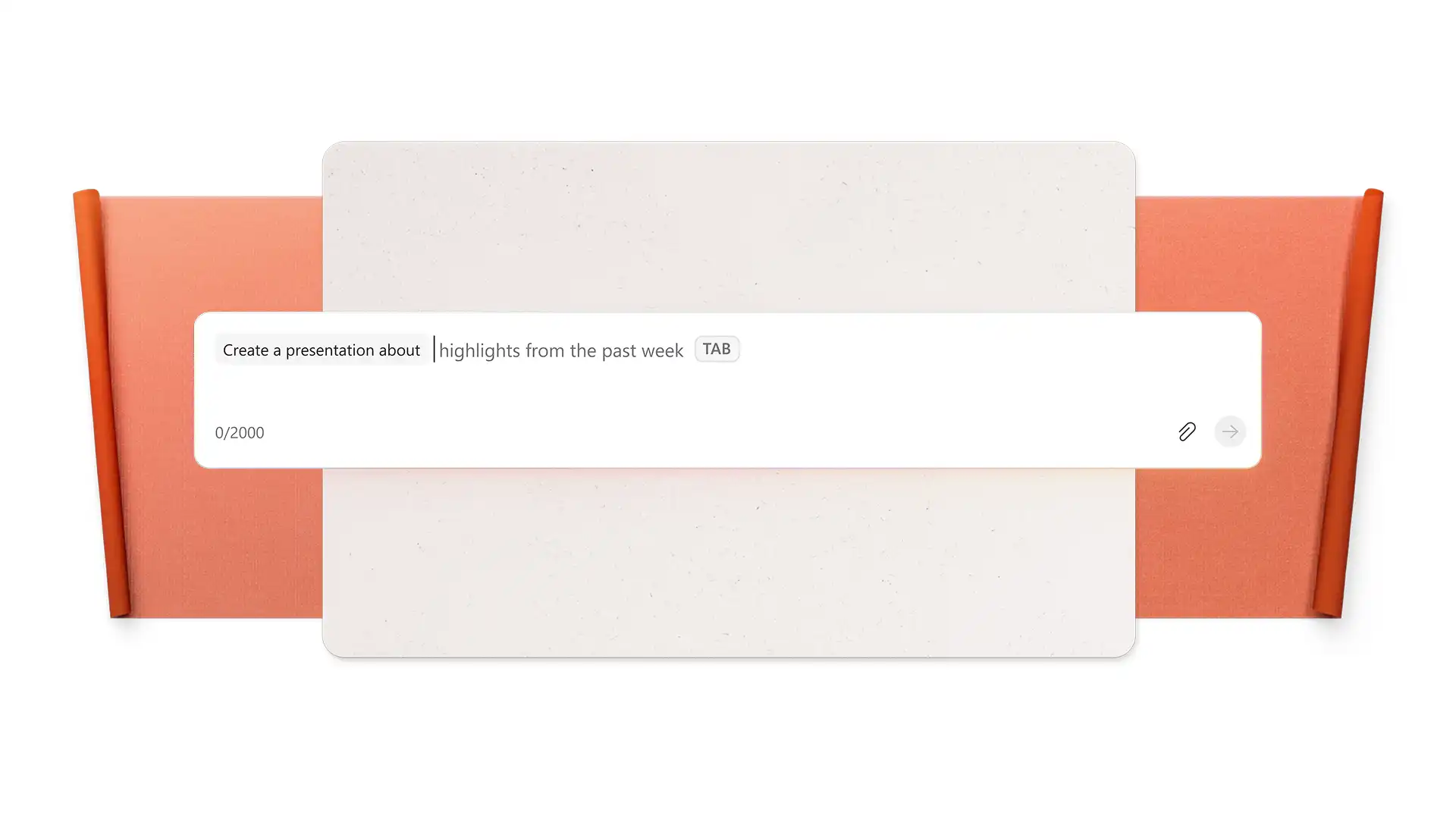
ใช้ AI เพื่อสร้างแบบร่างแรกของงานนําเสนอ ฟีเจอร์นี้เหมาะสําหรับผู้ใช้ที่ขาดเวลาและแรงบันดาลใจ Chat เกี่ยวกับหัวข้องานนําเสนอ ใส่ชื่อเรื่อง และให้บริบทบางอย่างเกี่ยวกับผู้ชมของชุดสไลด์ Copilot จะสร้างงานนําเสนอที่มีโครงสร้างพร้อมเค้าร่าง เนื้อหาสไลด์ การออกแบบ และรูปในคลังที่เหมาะสม สิ่งนี้สามารถทําหน้าที่เป็นรากฐานสําหรับทุกคนที่ต้องการประหยัดเวลาโดยไม่กระทบต่อคุณภาพการนําเสนอ กําหนดเนื้อหาและองค์ประกอบงานนําเสนอด้วยตนเอง เพื่อให้เหมาะกับความต้องการของงานนําเสนอมากขึ้น Copilot ยังสามารถ สร้างงานนําเสนอจากเอกสาร หรือ PDF
2. การแปลงเอกสารลงใน PowerPoint
แปลงรายงานที่ยาว ไฟล์การเตรียมความพร้อมให้พนักงานใหม่ จดหมายข่าวพนักงาน และเอกสาร Word อื่นๆ เป็นงานนําเสนอที่กระชับด้วย Copilot เพลิดเพลินไปกับการวิเคราะห์ที่รวดเร็วเป็นพิเศษและฟีเจอร์การสรุปด้วย AI เพื่อสร้างสไลด์ที่พร้อมนําเสนอได้อย่างรวดเร็ว แนบ เอกสารอ้างอิง เช่น PDF, งานนําเสนอ, ไฟล์ OneDrive และอีเมลล่าสุดโดยใช้ปุ่มบวกในการแชทของ Copilot ฟีเจอร์นี้สามารถสร้างงานนําเสนอที่มีโครงสร้างสําหรับการขายได้อย่างปลอดภัย พอร์ตโฟลิโอ การตลาด การรีวิวของผู้บริหาร จากไฟล์ที่ทํางานที่มีอยู่
3. ปรับปรุงการออกแบบและเค้าโครงสไลด์
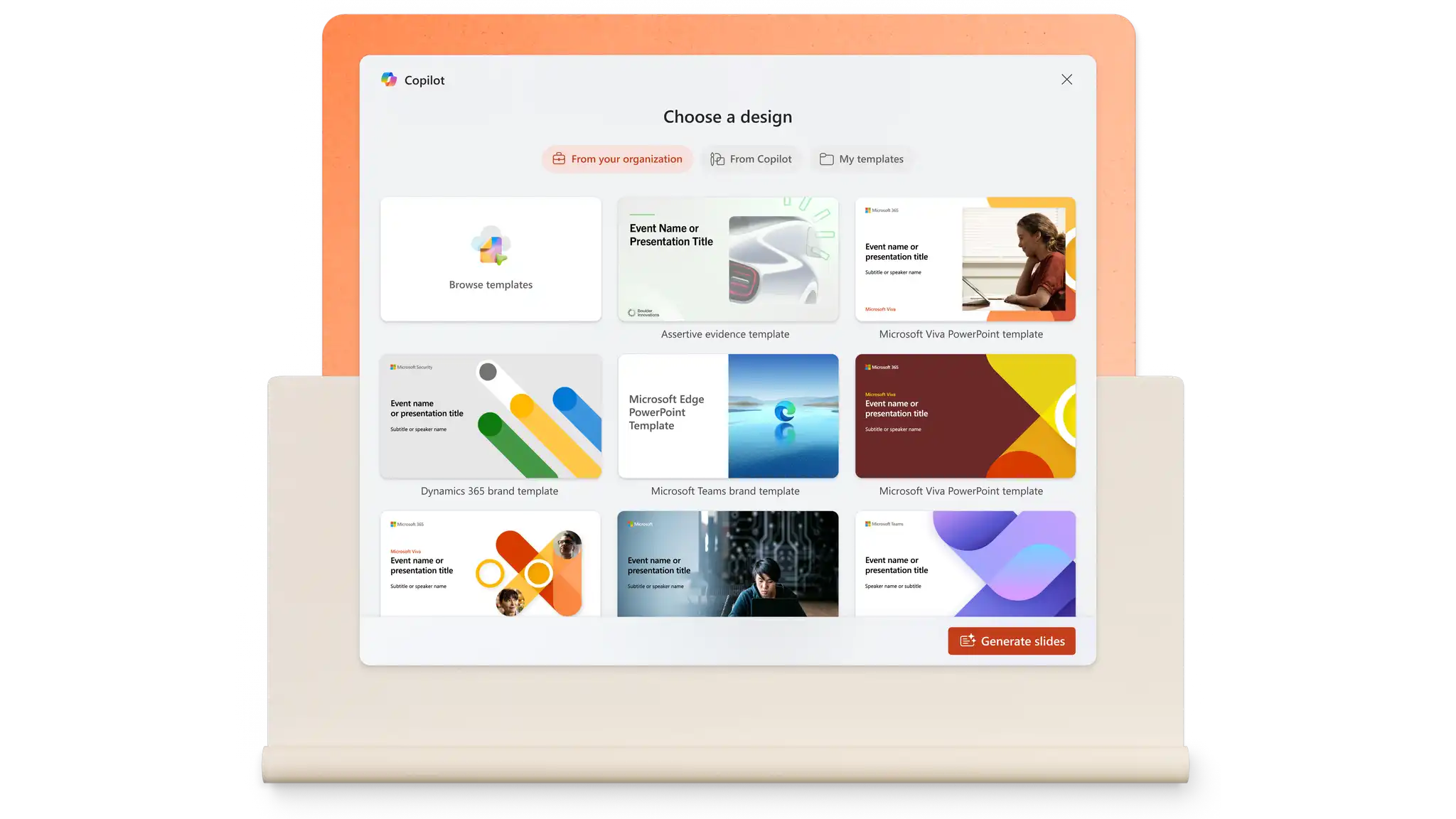
ใช้ธีม ชุดแบบสี และเค้าโครงกับงานนําเสนอใหม่หรือที่มีอยู่แล้ว ผู้ใช้สามารถเริ่มต้นด้วย เทมเพลต PowerPoint และค้นพบธีมต่างๆ เช่น สมัยใหม่ สีอ่อน ย้อนยุค สีพาสเทล และอื่นๆ ถัดไป ทุกคนสามารถกําหนดธีมเพิ่มเติมได้โดยใช้คําแนะนําของ AI Copilot สามารถแนะนําการออกแบบต่างๆ ที่มีเค้าโครงที่น่าสนใจและภาพในคลังคุณภาพสูง เข้าถึงฟีเจอร์นี้จากแท็บออกแบบ จากนั้นเลือกบานหน้าต่างคําแนะนําการออกแบบ
4. เพิ่มรูปภาพและกราฟิกในสต็อกลงในสไลด์
ยกระดับความดึงดูดสายตาของชุดสไลด์ได้ทันทีโดยใช้เนื้อหาในสต็อกปลอดค่าลิขสิทธิ์ นําทางไปยังแท็บรูปภาพเพื่อสํารวจรูปภาพ ไอคอน บุคคล สติกเกอร์ ภาพประกอบ และการ์ตูนคุณภาพสูงมากมายจากไลบรารีในสต็อกของ Microsoft 365 ผู้ใช้ยังสามารถพร้อมท์ Copilot ให้แนะนํารูปภาพที่เหมาะสมสําหรับงานนําเสนอจากไลบรารีในสต็อก หรือสร้างรูปภาพที่ไม่ซ้ํากันเพื่อช่วยบอกเล่าเรื่องราวสําหรับงานนําเสนอ
5. สร้างพื้นหลังสไลด์ AI ที่ไม่ซ้ําใคร
ทําให้ธีมของงานนําเสนอสมบูรณ์แบบด้วยการสร้างพื้นหลังสไลด์แบบกําหนดเองเพื่อนําไปใช้ข้ามสไลด์ เพียงแชทกับ Copilot ใน PowerPoint เพื่อให้บริบทเกี่ยวกับความต้องการ เช่น สไตล์ศิลปะ ชุดแบบสี และความต้องการอื่นๆ เรียกดูพื้นหลังและรูปภาพที่สร้างโดย AI และพร้อมท์การเปลี่ยนแปลงต่อไปหากจําเป็น เมื่อพร้อม ให้ดาวน์โหลดรูปภาพลงในอุปกรณ์หรือ OneDrive จากนั้นเพิ่มเป็นพื้นหลัง PowerPoint จากแท็บออกแบบ จากนั้นเลือกจัดรูปแบบพื้นหลัง และอัปโหลดรูปภาพขั้นสุดท้าย
6. สร้างสรุปงานนําเสนอ
สร้าง สรุป PowerPoint จากงานนําเสนอใดๆ เพื่อช่วยให้คุณทํางานผ่านไปได้อย่างรวดเร็ว หรือเพียงแค่สร้างสรุปผู้บริหารเพื่อแชร์ผ่านทางอีเมลหรือ Microsoft Teams ขอให้ Copilot สรุปงานนําเสนอนี้ในการแชท ประหยัดเวลาโดยการสร้างจุดสําคัญและรายการการดําเนินการจากเด็คโดยใช้ฟีเจอร์ AI นี้

7. ปรับปรุงเนื้อหาและการจัดรูปแบบของสไลด์
การแก้ไขงานนําเสนอแบบรวดเร็วด้วยเครื่องมือการเขียนใหม่ด้วย AI ใน PowerPoint เลือกกล่องข้อความใดก็ได้ และใช้ตัวเลือกเขียนใหม่อัตโนมัติ บีบอัด หรือทําให้เป็นมืออาชีพ Copilot ช่วยเพิ่มความชัดเจนของไอเดีย แก้ไขไวยากรณ์ และปรับน้ําเสียง เมื่อค้นหาเนื้อหาแล้ว ไม่จําเป็นต้องเสียเวลาไปกับการแก้ไขการจัดรูปแบบด้วยตนเอง Chat กับ Copilot เพื่อให้แน่ใจว่างานนําเสนอใช้ฟอนต์ สไตล์ฟอนต์ ระยะห่าง และสีเดียวกันในทุกสไลด์
8. สร้างไอเดียการนําเสนอตั้งแต่ต้น
ฟีเจอร์ AI นี้เหมาะสําหรับผู้ใช้ที่ไม่มีแนวคิดหัวข้อที่ชัดเจนสําหรับการนําเสนอ ใช้ Copilot เป็นเครื่องมือในการระดมความคิดเพื่อจํากัดขอบเขตและค้นหาหัวข้อการนําเสนอที่ชัดเจนและชื่อเรื่องที่ติดหู เมื่อพร้อม เพียงขอให้ AI สร้างแบบร่างงานนําเสนอ
9. ซ้อมการนําเสนอด้วย AI
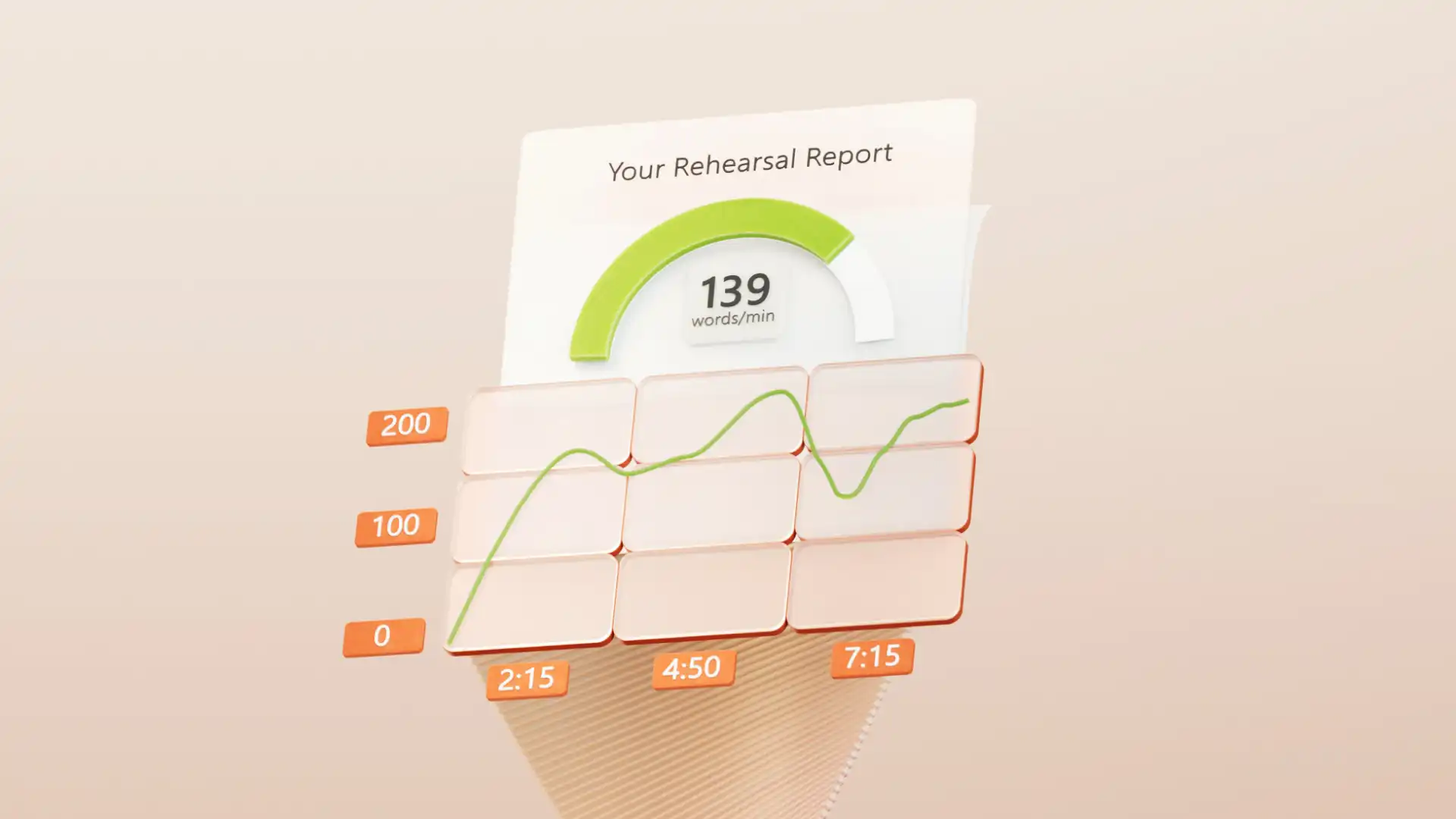
ผู้ใช้สามารถฝึกการนําเสนอด้วยความช่วยเหลือของโค้ชฝึกพูดที่ขับเคลื่อนโดย AI ใน PowerPoint รับคําติชมแบบเรียลไทม์และรายงานสรุปเกี่ยวกับการฝึกซ้อมการนําเสนอเพื่อให้ผู้ใช้สามารถปรับปรุงทักษะการนําเสนอได้ AI ฟังคําพูดและวิเคราะห์แง่มุมต่างๆ เช่น จังหวะ วลีที่ละเอียดอ่อน คําเติมเต็ม และอื่นๆ ไปที่แท็บการนําเสนอภาพนิ่ง จากนั้นเลือกฝึกซ้อมกับโค้ชเพื่อลองใช้
10. สร้างบันทึกย่อของผู้บรรยายแบบกําหนดเอง
เร่งความเร็วในการเตรียมงานนําเสนอด้วย Copilot พร้อมท์และสร้าง บันทึกย่อของผู้บรรยายที่สร้างโดย AI (opens in a new tab) ซึ่งเหมาะกับบริบทของทุกสไลด์ ปรับปรุงทักษะการเล่าเรื่องและกลายเป็นผู้นําเสนอที่น่าสนใจโดยใช้ Copilot ใน PowerPoint ในฐานะโค้ช โดยเฉพาะสําหรับ การนําเสนอการนําเสนอ
เคล็ดลับสามประการในการใช้ประโยชน์จาก AI เพื่อสร้าง PowerPoint ที่ดีที่สุด
ให้บริบทเกี่ยวกับผู้ชม: Copilot ทํางานได้ดีที่สุดเมื่อทราบผู้ชมเป้าหมายของงานนําเสนอ AI สามารถนําสิ่งนี้มาใส่ในคําแนะนําการออกแบบ การเขียนใหม่และคําแนะนําโทนเสียง ตลอดจนให้การปรับปรุงเพิ่มเติมเพื่อดึงดูดผู้ชม
แชร์เป้าหมายการนําเสนอ: การเขียนเกี่ยวกับวัตถุประสงค์ของงานนําเสนอสามารถช่วยให้ Copilot บรรลุเป้าหมายการสื่อสารที่สําคัญได้ ไม่ว่าจะเป็นการแจ้ง โน้มน้าว หรือสร้างแรงบันดาลใจ Copilot สามารถปรับคําแนะนําให้เหมาะสมได้
ขอไอเดียเพิ่มเติม: บางครั้ง AI สามารถสร้างงานนําเสนอที่ไม่เป็นไปตามที่คาดไว้ได้ ถ้าเกิดเหตุการณ์นี้ขึ้น ให้แชทกับ Copilot เพื่อออกแบบใหม่หรือสร้างคําแนะนําใหม่โดยใช้คําแนะนําเฉพาะ ตัวอย่างเช่น "ลดข้อความบนสไลด์ที่สอง และเพิ่มไอคอนและภาพในคลังที่เหมาะสมหากเป็นไปได้"
สร้างการมีส่วนร่วม ความคิดสร้างสรรค์ และสร้างผลกระทบ บอร์ดการนําเสนอและการนําเสนอในเวลาไม่นานโดยใช้ Copilot และคําแนะนําการออกแบบ AI ใน PowerPointกําลังมองหาวิธีอื่นๆ ในการปรับปรุงการสร้างชุดสไลด์ด้วยโปรแกรมสร้างงานนําเสนอ AI อยู่ใช่ไหม สํารวจ ไอเดียการนําเสนอที่สร้างสรรค์ที่ดีที่สุด

คำถามที่ถามบ่อย
- How do I สร้างงานนําเสนอด้วย AI ฟรีได้อย่างไร
เครื่องมือการนําเสนอด้วย AI พร้อมใช้งานผ่าน Copilot ใน PowerPoint สําหรับผู้ใช้ที่มีการสมัครใช้งาน Microsoft 365 เปิดงานนําเสนอ PowerPoint ใหม่หรือที่มีอยู่ จากนั้นเขียนพร้อมท์ Copilot ในบานหน้าต่างการแชทด้วยคําขอเฉพาะเพื่อสร้างสไลด์แบบมืออาชีพอย่างรวดเร็ว
- How do I เข้าถึง PowerPoint AI ได้อย่างไร
เริ่มต้นใน PowerPoint โดยคลิกที่ปุ่ม Copilot ที่มุมขวาบน บอก AI ว่าต้องสร้างอะไรและเพิ่มไฟล์อ้างอิงหรือสิ่งที่แนบมาใน OneDrive เพื่อใช้งาน ผู้ใช้ที่ไม่มีการสมัครใช้งาน Microsoft 365 สามารถใช้ Copilot ออนไลน์ได้ที่ copilot.microsoft.com (opens in a new tab).
- วิธีสร้างงานนําเสนอ PowerPoint โดยใช้ AI จาก PDF
ใช้ตัวเลือก 'สร้างงานนําเสนอจาก [ไฟล์]' ภายใน Copilot เพื่อนําเข้า PDF จากตัวเลือกไฟล์ Copilot จะสร้างงานนําเสนอจากไฟล์ที่มีอยู่ในขณะที่ยังคงข้อมูลและน้ําเสียงที่ถูกต้อง


