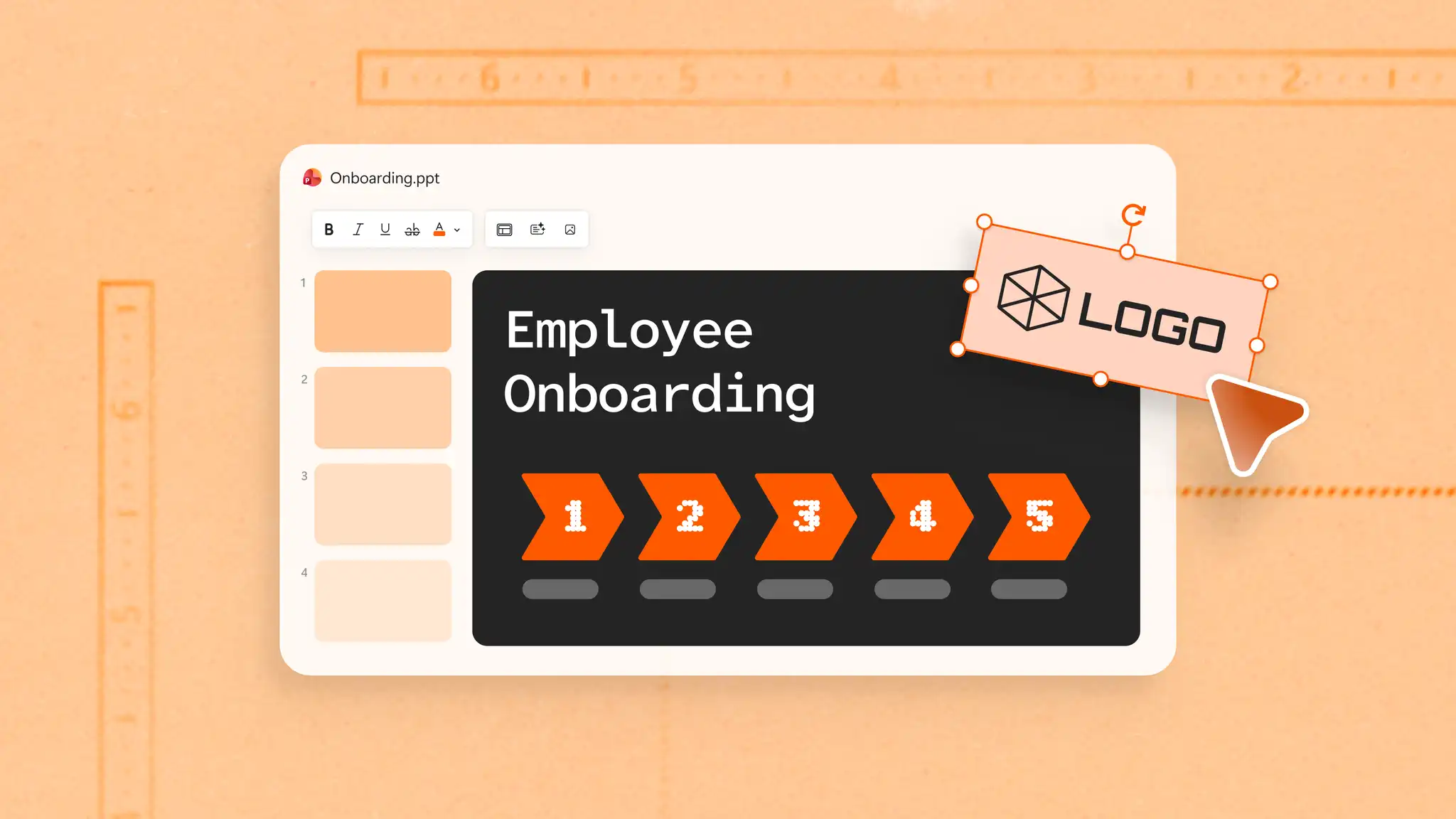
ผังงานแสดงขั้นตอนของกระบวนการตามลำดับ ซึ่งทำให้การทำความเข้าใจเวิร์กโฟลว์ตั้งแต่ต้นจนจบเป็นเรื่องง่ายการเพิ่มผังงานลงในสไลด์ใน Microsoft PowerPoint เป็นวิธีที่ดีในการนำเสนอกระบวนการ เวิร์กโฟลว์ หรือการตัดสินใจอย่างชัดเจนในงานนำเสนอ
คู่มือนี้ครอบคลุมวิธีการสร้างผังงานใน PowerPoint ด้วย SmartArt ใช้รูปร่างและตัวเชื่อมต่อสำหรับผังงานแบบกำหนดเอง หรือจัดระเบียบข้อความลงในกราฟิกข้อมูลด้วย Copilot ใน PowerPoint
ผังงานคืออะไร
ผังงานคือไดอะแกรมที่แสดงขั้นตอนของกระบวนการตามลำดับแต่ละขั้นตอนจะอยู่ภายในรูปร่าง และลูกศรจะเชื่อมต่อรูปร่างเพื่อแสดงขั้นตอนถัดไปซึ่งแยกเป็นเส้นทางแยกต่างหากเมื่อกระบวนการมาถึงตัวเลือก เช่น การอนุมัติหรือการปฏิเสธคำขอ
ในที่ทำงาน ผังงานมักใช้สำหรับการเตรียมความพร้อมให้พนักงานใหม่ การแชร์ขั้นตอนสำหรับการอนุมัติ การทำแผนผังเส้นทางการขาย หรือเพียงแค่แสดงให้เห็นว่างานถูกส่งต่อจากทีมหนึ่งไปยังอีกทีมหนึ่งอย่างไรผังงาน PowerPoint จะใส่ข้อมูลนี้ในสไลด์ เพื่อให้ทีมสามารถตรวจทานกระบวนการร่วมกันในระหว่างเซสชันการประชุมหรือการฝึกอบรม
เลือกวิธีที่ถูกต้องในการสร้างผังงานใน PowerPoint
เลือกวิธีการตามจำนวนการตัดสินใจของกระบวนการและจำนวนการแก้ไขที่จำเป็นในเค้าโครงกระบวนการสั้นๆ ที่มีขั้นตอนในทิศทางเดียวเหมาะกับเค้าโครงสำเร็จรูป ในขณะที่กระบวนการที่มีการตัดสินใจหลายอย่างต้องมีการควบคุมแต่ละขั้นตอนมากกว่าต่อไปนี้คือวิธีที่ PowerPoint สามารถจัดเตรียมเค้าโครงเริ่มต้น
SmartArt: ตัวเลือกนี้เหมาะเป็นอย่างยิ่งสำหรับกระบวนการอย่างง่ายที่มีขั้นตอนในทิศทางเดียวตั้งค่าได้อย่างรวดเร็ว แต่ใช้งานได้ยากขึ้นเมื่อการตัดสินใจนำไปสู่เส้นทางมากกว่าหนึ่งเส้นทาง
รูปร่างและตัวเชื่อมต่อ: เลือกวิธีนี้สำหรับเวิร์กโฟลว์โดยละเอียดที่มีการตัดสินใจและเส้นทางมากกว่าหนึ่งเส้นทางซึ่งใช้การตั้งค่ามากกว่า SmartArt แต่ช่วยให้แก้ไขสัญลักษณ์ เส้นทาง และเค้าโครงได้
Copilot ใน PowerPoint: ตัวเลือกนี้เหมาะสมเมื่อมีขั้นตอนที่เป็นลายลักษณ์อักษรหรือเอกสารงานที่พร้อมใช้งานเพื่อให้บริบทแก่ AI ในการเปลี่ยนเป็นกราฟิกสไลด์ตรวจทานแบบร่างเพื่อตรวจสอบขั้นตอนและลำดับถูกต้อง แล้วปรับปรุงใน PowerPoint
วิธีการสร้างผังงานด้วย SmartArt
SmartArt เหมาะสำหรับกระบวนการอย่างง่ายที่แต่ละขั้นตอนจะดำเนินต่อจากขั้นตอนก่อนหน้าโดยไม่มีการตัดสินใจระหว่างทางกระบวนการเตรียมความพร้อมให้พนักงานใหม่เป็นตัวอย่างที่ดี เพราะมีขั้นตอนที่ชัดเจนและเป็นลำดับ เริ่มตั้งแต่การต้อนรับและการจัดการเอกสาร ไปจนถึงการตั้งค่าด้านไอที การแนะนำทีม และการฝึกอบรมในช่วงสัปดาห์แรกทำตามขั้นตอนเพื่อเริ่มต้นใช้งาน
เปิดงานนำเสนอใน PowerPoint สำหรับเว็บ และเพิ่มสไลด์ใหม่จากแท็บหน้าแรก เลือกเค้าโครงสไลด์ที่สามารถเพิ่มไดอะแกรม ได้ เช่น ชื่อเรื่องเท่านั้น
ในแท็บแทรก ให้เลือก SmartArt เพื่อเพิ่มผังงานลงในสไลด์
เลือกประเภทกระบวนการ เลือกเค้าโครง เช่น กระบวนการแนวโค้งพื้นฐาน หรือกระบวนการสิ่งที่ถูกเน้น แล้วเลือกตกลง เพื่อเพิ่มลงในสไลด์อีกวิธีหนึ่งคือเลือกเค้าโครงที่สามารถรองรับผังงานที่มีรูปภาพสำหรับแต่ละขั้นตอน
แทนที่พื้นที่ที่สำรองไว้ [ข้อความ] แต่ละรายการด้วยป้ายชื่อสั้นๆ สำหรับขั้นตอนการเตรียมความพร้อมให้พนักงานใหม่หนึ่งขั้นตอน เช่น “เอกสารฉบับสมบูรณ์” หรือ “พบกับทีม”
เมื่อเลือกกราฟิกแล้ว ให้ไปที่แท็บการออกแบบ SmartArt แล้วเลือกเปลี่ยนสี หรือเลือกสไตล์จากแกลเลอรีสไตล์ SmartArt เพื่อกำหนดค่าผังงานให้เสร็จสมบูรณ์
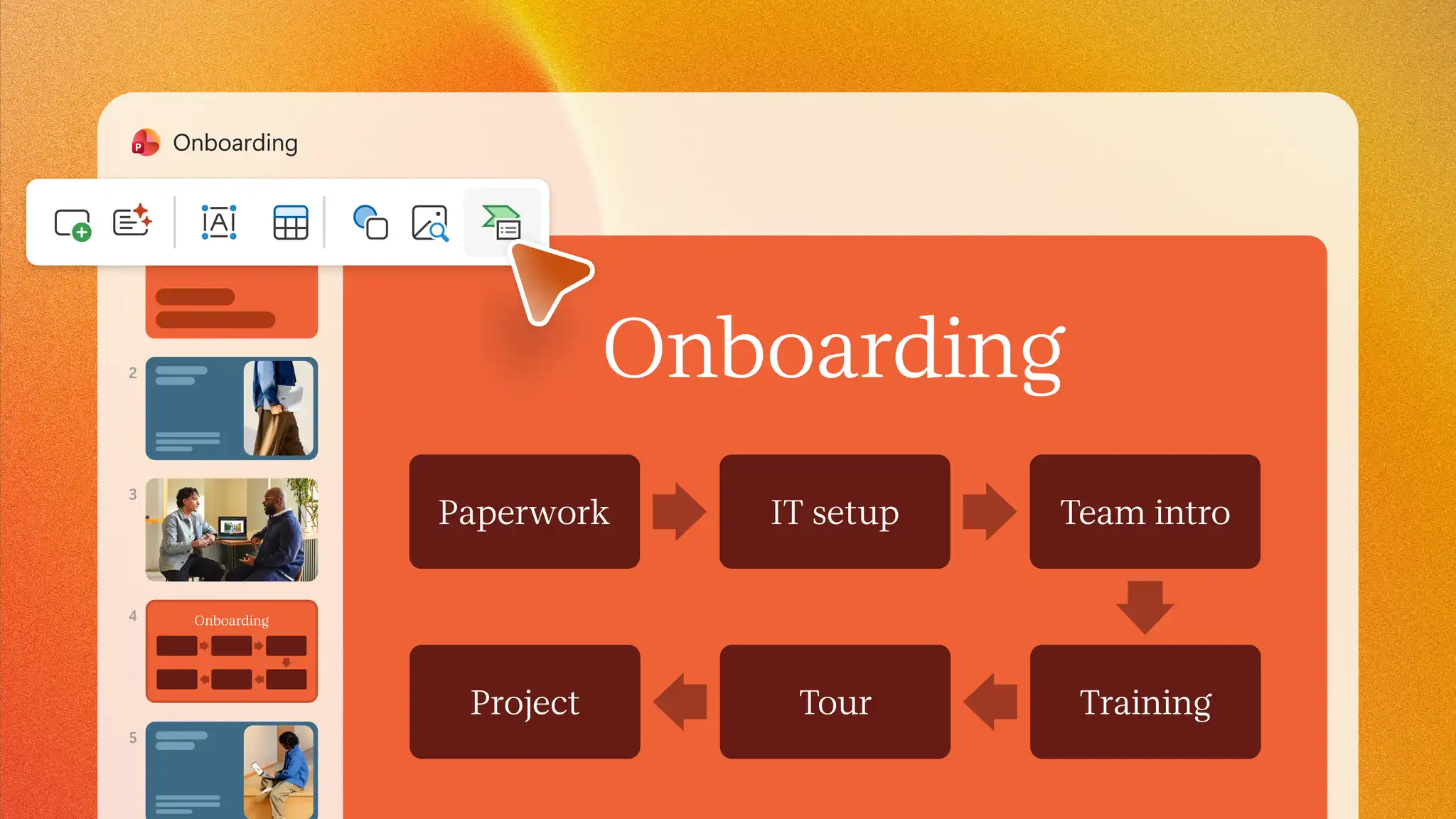
สำหรับกระบวนการที่มีการตัดสินใจหรือมากกว่าหนึ่งเส้นทาง รูปร่างและตัวเชื่อมต่อให้การควบคุมที่มากขึ้น
วิธีการสร้างผังงานที่มีรูปร่างและตัวเชื่อมต่อ
รูปร่างและตัวเชื่อมต่อใน Microsoft PowerPoint ให้การควบคุมสัญลักษณ์ การแตกแขนง เส้นทาง และเค้าโครงมากขึ้น ซึ่งทำให้วิธีนี้มีประโยชน์สำหรับกระบวนการที่มีการตัดสินใจและสัญลักษณ์มาตรฐานในงานนำเสนอทางธุรกิจ
เตรียมพร้อมโดยการเขียนแต่ละขั้นตอนของกระบวนการตามลำดับและทำเครื่องหมายกำกับไว้ในทุกจุดที่มีการตัดสินใจที่นำไปสู่มากกว่าหนึ่งเส้นทาง
เพิ่มสไลด์เปล่า จากนั้นนำทางไปยังแท็บแทรก เลือกรูปร่าง และเลือกรูปร่างสิ้นสุด กระบวนการ และการตัดสินใจจากส่วนผังงาน
เลือกแต่ละรูปร่าง แล้วพิมพ์ป้ายชื่อสั้นๆ เช่น “ส่งคำขอ” สำหรับรูปร่างกระบวนการหรือ “อนุมัติหรือไม่” สำหรับรูปร่างการตัดสินใจ
นำทางกลับไปยังรูปร่าง และเลือกตัวเชื่อมต่อลูกศรจากส่วนเส้นลากจากจุดเชื่อมต่อในรูปร่างหนึ่งไปยังรูปร่างถัดไป เพื่อให้ยังคงแนบอยู่และย้ายไปพร้อมกับรูปร่างเมื่อเค้าโครงเปลี่ยนแปลง
แทรกกล่องข้อความถัดจากแต่ละเส้นทางที่ออกจากรูปร่างการตัดสินใจเพื่อเพิ่มป้ายชื่อ เช่น “ใช่” หรือ “ไม่ใช่” จากนั้นเลือกจัดแนวในแท็บรูปแบบรูปร่าง เพื่อจัดแนวและจัดระยะห่างรูปร่างให้เท่ากัน
ดูสไลด์ในโหมดการนำเสนอสไลด์เพื่อยืนยันว่าป้ายชื่อทุกป้ายสามารถอ่านได้ง่าย และตรวจสอบว่าตัวเชื่อมต่อแต่ละตัวยังคงแนบอยู่กับรูปร่างที่ต้องการ พร้อมทั้งปรับเส้นทางของเส้นที่ตัดกันใหม่
สัญลักษณ์ผังงานทั่วไป
สัญลักษณ์มาตรฐานให้ความหมายแต่ละส่วนของผังงาน เพื่อให้ผู้ชมสามารถแยกการดำเนินการออกจากการตัดสินใจได้
สี่เหลี่ยมผืนผ้ามุมมน: รูปร่างนี้ใช้ระบุจุดเริ่มต้นและจุดสิ้นสุดของกระบวนการ
สี่เหลี่ยมผืนผ้า: สี่เหลี่ยมผืนผ้าแต่ละรูปจะมีการดำเนินการหรือขั้นตอนหนึ่งรายการ เช่น การส่งคำขอ
สี่เหลี่ยมข้าวหลามตัด: การตัดสินใจอยู่ในรูปร่างนี้ โดยมีเส้นทางแยกออกไปสำหรับแต่ละคำตอบที่เป็นไปได้
ลูกศรหรือตัวเชื่อมต่อ: เส้นเหล่านี้ชี้จากขั้นตอนหนึ่งไปยังขั้นตอนถัดไปเพื่อแสดงทิศทางของกระบวนการ
ใช้ Copilot ใน PowerPoint เพื่อสร้างผังงาน
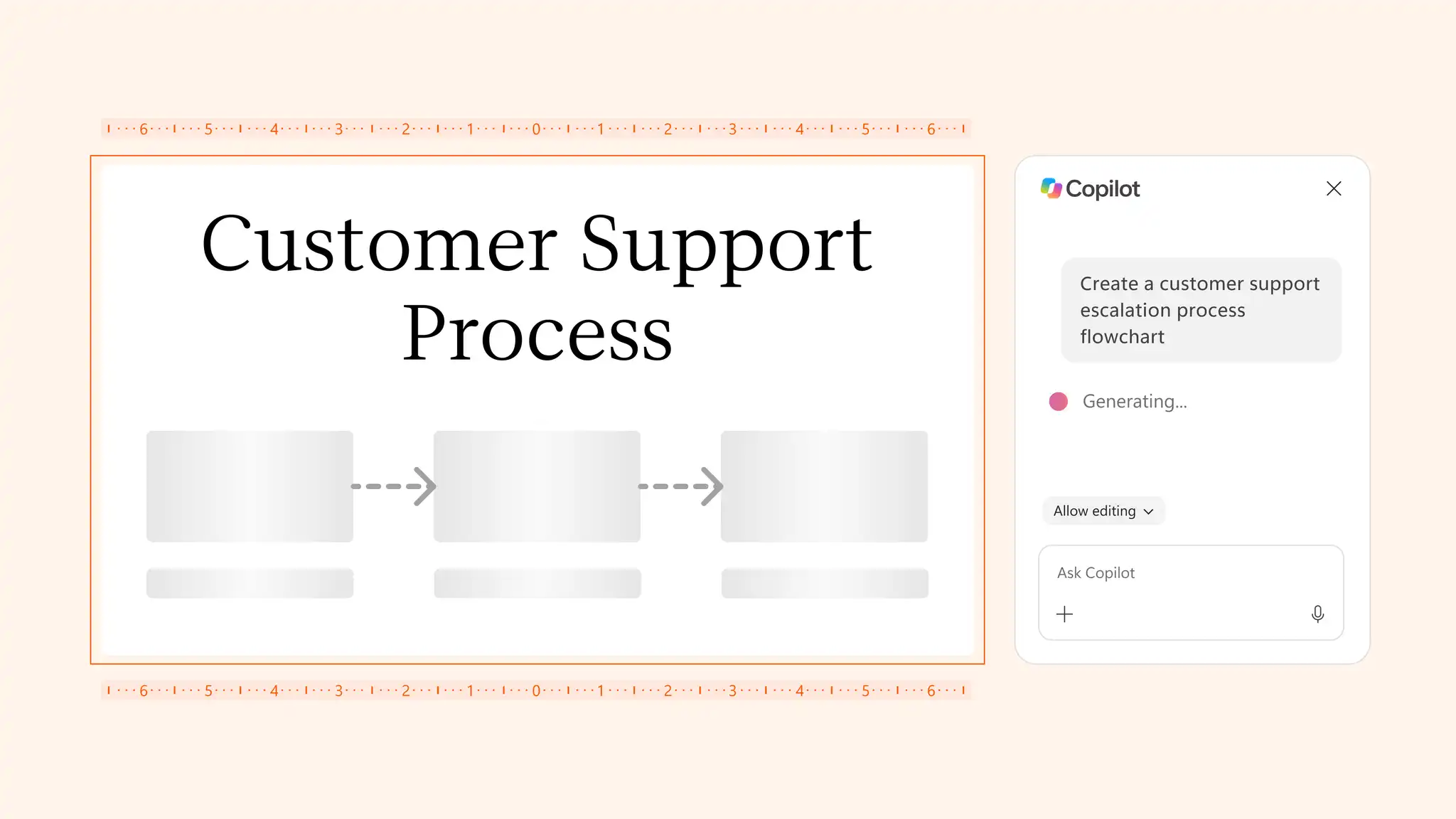
เบื้องต้น Copilot ใน PowerPoint สามารถช่วยจัดระเบียบกระบวนการที่เป็นลายลักษณ์อักษรให้เป็นโครงสร้างสไลด์ได้ผู้ช่วย AI ใน PowerPoint สามารถระบุสไตล์อินโฟกราฟิกที่เหมาะสมเพื่อให้ตรงกับข้อมูลและปรับปรุงการออกแบบผังานเรียนรู้วิธีการสร้างผังงานด้วย AI โดยใช้เวิร์กโฟลว์อย่างง่ายนี้ ซึ่งมีการใช้กระบวนการส่งเรื่องต่อสำหรับฝ่ายสนับสนุนเป็นตัวอย่างด้านล่าง
เปิดงานนำเสนอใหม่หรือที่มีอยู่ใน PowerPoint Online และเลือก Copilot เพื่อเริ่มการแชท
อธิบายสไลด์กระบวนการกับ AI โดยใช้การแชท รวมถึงแต่ละลำดับขั้นและตำแหน่งที่กระบวนการแยกออกเป็นเส้นทางที่แตกต่างกันอีกวิธีหนึ่งคือแนบเอกสารกระบวนการลงในการแชทสำหรับ AI เพื่อสร้างขั้นตอนผังงาน
ตรวจทานสไลด์ที่ Copilot แนะนำ และตรวจสอบให้แน่ใจว่ามีความถูกต้องในขั้นตอน การตัดสินใจ และความสามารถในการอ่าน
ปรับปรุงข้อความและการออกแบบ หรือสร้างโฟลว์ใหม่ด้วยรูปร่างและตัวเชื่อมต่อเมื่อกระบวนการต้องการสัญลักษณ์มาตรฐานและเส้นทางที่มีป้ายชื่อ
หมายเหตุ: ความพร้อมใช้งานของ Copilot ขึ้นอยู่กับแผน Microsoft 365 Business, Personal หรือ Familyฟีเจอร์ที่พร้อมใช้งานอาจแตกต่างกันไปตามการสมัครใช้งาน
ชนิดทั่วไปของผังงาน
ผังงานแต่ละประเภทเหมาะกับเป้าหมายที่แตกต่างกันการทราบว่ามีความแตกต่างกันอย่างไรทำให้การเลือกรูปแบบที่เหมาะสมสำหรับสไลด์เป็นเรื่องง่าย
ผังงานของกระบวนการ: ชนิดนี้แสดงรายการขั้นตอนของงานตามลำดับตั้งแต่ต้นจนจบผังงานกระบวนการทางธุรกิจสำหรับการดำเนินการตามคำสั่งซื้อเป็นตัวอย่างทั่วไป
ผังงานการตัดสินใจ: ตัวเลือกคือโฟกัสที่นี่ โดยแต่ละคำตอบจะนำไปสู่เส้นทางการอนุมัติการซื้อที่มีคำตอบว่าใช่และไม่ใช่ที่เหมาะกับรูปแบบนี้
ไดอะแกรมเวิร์กโฟลว์: ทีมใช้รูปแบบนี้เพื่อดูวิธีการที่งานส่งต่อระหว่างบุคคลหรือแผนก เช่น ตั๋วการสนับสนุนที่ส่งต่อจากเจ้าหน้าที่ให้ความช่วยเหลือไปยังผู้เชี่ยวชาญ
แผนผังกระบวนการ: สำหรับมุมมองของกระบวนการทางธุรกิจที่กว้างขึ้น แผนผังกระบวนการจะเพิ่มรายละเอียด เช่น ผู้ที่รับผิดชอบในแต่ละขั้นตอนแผนผังกระบวนการสามารถช่วยให้ทีมตรวจสอบวิธีการส่งต่องานผ่านแผนกและระบุส่วนสำหรับการตรวจสอบเพิ่มเติม
เคล็ดลับการออกแบบสำหรับผังงานแบบมืออาชีพ
การออกแบบที่ชัดเจนช่วยให้ผู้ชมติดตามแต่ละขั้นตอนของผังงานได้โดยไม่สับสนใช้เคล็ดลับเหล่านี้เพื่อปรับปรุงความอ่านง่าย สร้างความสอดคล้องของภาพ และทำให้ผังงานนำเสนอได้ง่ายขึ้น
เขียนป้ายชื่อสั้นๆ ที่ชัดเจน
ป้ายชื่อข้อความสั้นๆ จะสแกนได้ง่ายขึ้นเมื่อแสดงสไลด์บนหน้าจอขนาดใหญ่เริ่มป้ายชื่อกระบวนการแต่ละรายการด้วยคำกริยา เช่น “ส่งใบแจ้งหนี้” และวลีการตัดสินใจแต่ละรายการเป็นคำถาม เช่น “มีในสต็อกหรือไม่”
ใช้ทิศทางการอ่านเพียงทิศทางเดียว
ผู้ชมคาดหวังให้ผังงานย้ายจากบนลงล่างหรือจากซ้ายไปขวาวางรูปร่างเริ่มต้นที่ด้านบนหรือด้านซ้าย และหลีกเลี่ยงลูกศรที่วนกลับ เว้นแต่ว่ากระบวนการจะทำซ้ำขั้นตอน
เว้นวรรคและจัดแนวรูปร่างให้เท่ากัน
ช่องว่างที่ไม่เท่ากันทำให้ผังงานดูสับสนเปิดเส้นตารางหรือเส้นบอกแนวจากแท็บมุมมองเพื่อวางรูปร่างในระยะทางที่เท่ากันและจัดแนวตัวเชื่อมต่อให้เรียบร้อย
เลือกสีที่มีความคมชัดสูง
ข้อความสีเข้มบนรูปร่างสีอ่อนหรือข้อความสีอ่อนบนรูปร่างสีเข้มจะยังคงสามารถอ่านได้บนโปรเจกเตอร์และสำหรับผู้ชมที่มีสายตาเลือนรางสีสามารถจัดกลุ่มขั้นตอนที่เกี่ยวข้องได้ แต่ผังงานควรเหมาะสมหากไม่มี เนื่องจากผู้ชมอาจรับรู้สีต่างกัน
นำสไตล์หนึ่งสไตล์ไปใช้กับรูปร่างแต่ละชนิด
ทุกรูปร่างของกระบวนการควรใช้ขนาด สี และฟอนต์เดียวกัน และรูปร่างการตัดสินใจทุกรูปร่างควรตรงกับรูปร่างการตัดสินใจอื่นๆหลังจากจัดรูปแบบรูปร่างหนึ่ง ให้เลือกตัวคัดวางรูปแบบในแท็บหน้าแรกเพื่อคัดลอกสไตล์ไปยังส่วนที่เหลือ
เพิ่มสีและฟอนต์ของแบรนด์ด้วยความระมัดระวัง
สีและฟอนต์ของแบรนด์ช่วยให้ผังงานตรงกับส่วนที่เหลือของงานนำเสนอตั้งค่าสีผ่านสีของธีมในแท็บออกแบบ และทำตามคำแนะนำแบรนด์ที่ใช้สำหรับงานนำเสนอของบริษัทอื่นๆ
ตรวจสอบสไลด์ตามขนาดงานนำเสนอ
ผังงานที่ดูชัดเจนขณะแก้ไขอาจอ่านได้ยากบนหน้าจอขนาดใหญ่แสดงตัวอย่างสไลด์ในโหมดการนำเสนอสไลด์ และแก้ไขขั้นตอนถ้าป้ายชื่อมีขนาดเล็กเกินไป

ใช้เทมเพลต PowerPoint และกราฟิกข้อมูลเพื่อสร้างผังงาน
เทมเพลตจะลดการตั้งค่าและการจัดรูปแบบงาน เนื่องจากมีเค้าโครง สี และฟอนต์อยู่แล้วสำรวจเทมเพลตกราฟิกข้อมูล PowerPoint สำหรับเค้าโครงที่สามารถปรับให้เข้ากับเวิร์กโฟลว์ของภาพ เส้นทางการอนุมัติ เส้นทางการเตรียมความพร้อมให้พนักงานใหม่ และการเดินทางของลูกค้าถ้าเป้าหมายคือการสื่อสารเรื่องเวลาแทนที่จะเป็นเส้นทางการตัดสินใจ สไลด์ไทม์ไลน์หรือเทมเพลตการวางแผนโครงการอาจมีประสิทธิภาพมากกว่า
สร้างผังงานเพื่อทำให้กระบวนการที่ซับซ้อนเข้าใจ อภิปราย และนำเสนอใน PowerPoint ได้ง่ายขึ้นเมื่อวางผังงานเรียบร้อยแล้ว การออกแบบอย่างรอบคอบจะช่วยเพิ่มประสิทธิภาพให้ดียิ่งขึ้นสำรวจเครื่องมือออกแบบงานนำเสนอด้วย AI สำหรับแรงบันดาลใจเกี่ยวกับเค้าโครง หรือเรียกดูเครื่องมือสร้างกราฟิกข้อมูลสำหรับเทมเพลตที่ช่วยเปลี่ยนข้อมูลกระบวนการเป็นภาพที่สวยงาม
คำถามที่ถามบ่อย
- ควรใช้ SmartArt หรือรูปร่างสำหรับผังงานหรือไม่
SmartArt เหมาะสำหรับกระบวนการสั้นๆ ที่ดำเนินการไปในทิศทางเดียว และรูปร่างเหมาะสำหรับกระบวนการที่มีการตัดสินใจหรือมีหลายเส้นทางรูปร่างและตัวเชื่อมต่อมีการตั้งค่ามากกว่า แต่ให้การควบคุมสัญลักษณ์ ป้ายชื่อ การแตกแขนง และเค้าโครงได้มากขึ้น
- วิธีที่ง่ายที่สุดในการสร้างผังงานใน PowerPoint คืออะไร
SmartArt เป็นวิธีที่ง่ายที่สุดในการสร้างผังงานใน PowerPoint เมื่อขั้นตอนเป็นไปตามลำดับแบบง่ายเดียวเลือก SmartArt ในแท็บแทรก เลือกเค้าโครงจากประเภท กระบวนการ แล้วพิมพ์ป้ายชื่อสำหรับแต่ละขั้นตอน
- ผังงานและแผนผังกระบวนการแตกต่างกันอย่างไร
ผังงานมุ่งเน้นไปที่ขั้นตอนและการตัดสินใจในกระบวนการแผนผังกระบวนการมักจะให้มุมมองที่กว้างกว่า ซึ่งรวมถึงลักษณะการส่งต่องานระหว่างบุคคลหรือทีม และผู้รับผิดชอบในแต่ละขั้นตอน
- AI สามารถสร้างผังงานใน PowerPoint ได้หรือไม่
จัดระเบียบกระบวนการลงในโครงสร้างสไลด์เริ่มต้นตามคำอธิบายในการแชทกับ Copilot ซึ่งเป็นเครื่องมือสร้างงานนำเสนอด้วย AI ใน PowerPointตรวจสอบผลลัพธ์สำหรับขั้นตอนที่ขาดหายไป ลำดับที่ไม่ถูกต้อง และการตัดสินใจที่ไม่ชัดเจน แล้วปรับปรุงใน PowerPoint