




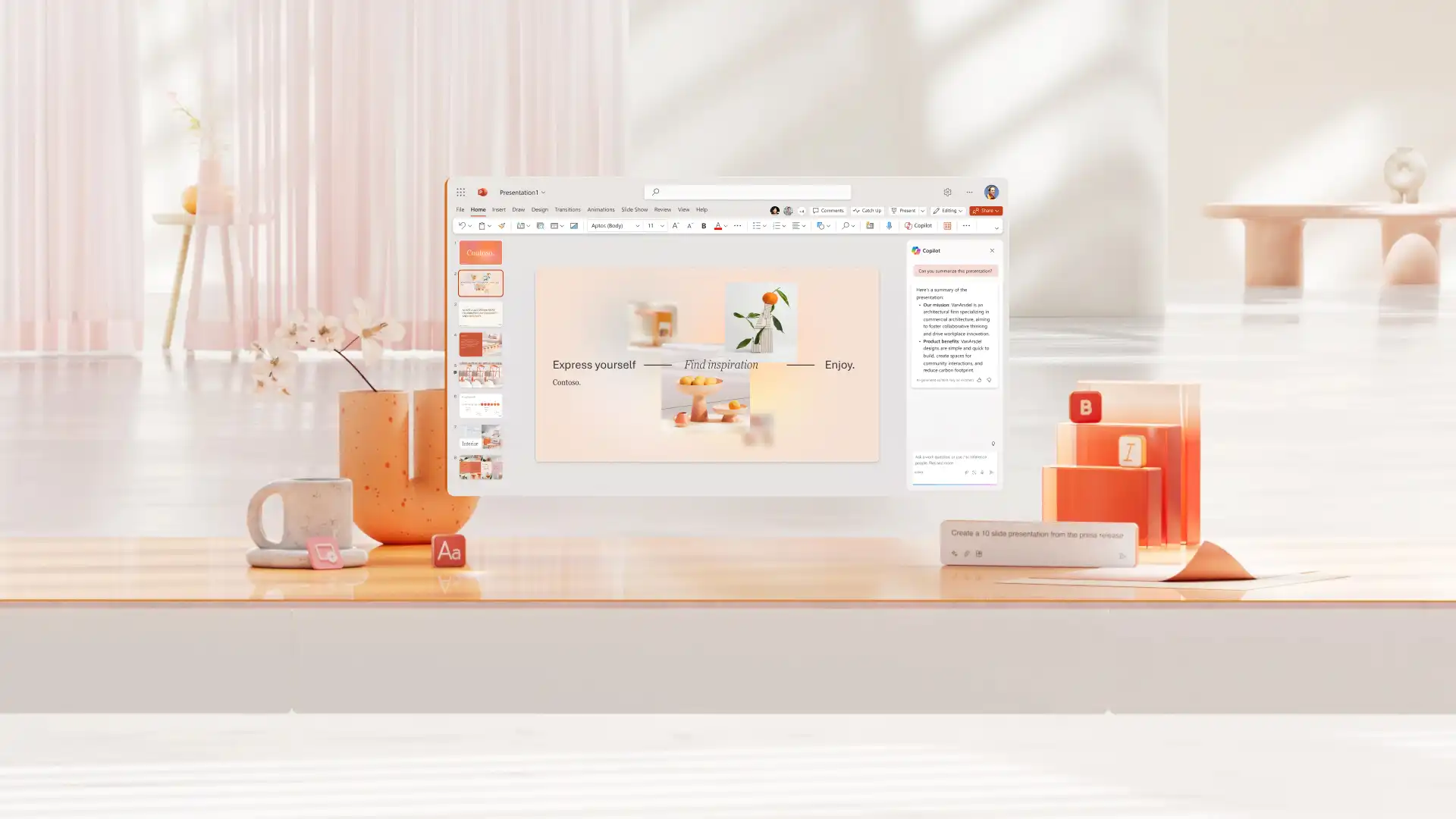
เครื่องมือสร้างงานนำเสนอด้วย AI
สร้างงานนําเสนอที่น่าทึ่งโดยใช้ Copilot ใน PowerPoint แชร์แนวคิดหัวข้อเพื่อสร้าง...

ออกแบบสไลด์ใหม่ ปรับปรุงเค้าโครง และสร้างรูปภาพ AI เพื่อสร้างงานนำเสนอที่น่าประทับใจด้วย Copilot ใน Microsoft PowerPoint

แชทกับ Copilot ใน PowerPoint เพื่ออธิบายหัวข้องานนำเสนอใหม่ จากนั้นเลือกสไตล์ เช่น 3 มิติ การออกแบบเรียบๆ หรือรีโทรสร้างแนวคิดการออกแบบสำหรับสไลด์หลัก เช่น สไลด์คั่น สไลด์กำหนดการ หรือสไลด์ชื่อเรื่องตรวจทานคำแนะนำหรือปรับปรุงตามความจำเป็น

นำเสนอเนื้อหาสไลด์อย่างมีประสิทธิภาพด้วย แผงคำแนะนำการออกแบบของ Copilotเรียกดูชุดรูปแบบเค้าโครงอัจฉริยะที่มีการจัดวางข้อความและรูปภาพที่แตกต่างกัน ซึ่งจะช่วยเพิ่มความน่าสนใจให้กับสไลด์ธรรมดาๆเพียงคลิกเพื่อนำโครงสร้างสไลด์ใหม่ไปใช้

สร้างรูปภาพและกราฟิก AI ที่เหมาะกับภายใน PowerPoint อย่างสมบูรณ์แบบอธิบายความต้องการเกี่ยวกับรูปภาพ อินโฟกราฟิก หรือ พื้นหลังสไลด์ ให้ Copilot ทราบ จากนั้นตอบคำถามติดตามผลเพื่อสร้างภาพที่ดีที่สุดดาวน์โหลดไฟล์จากการแชท หรือขอให้ AI แทรกบนสไลด์ที่ระบุ

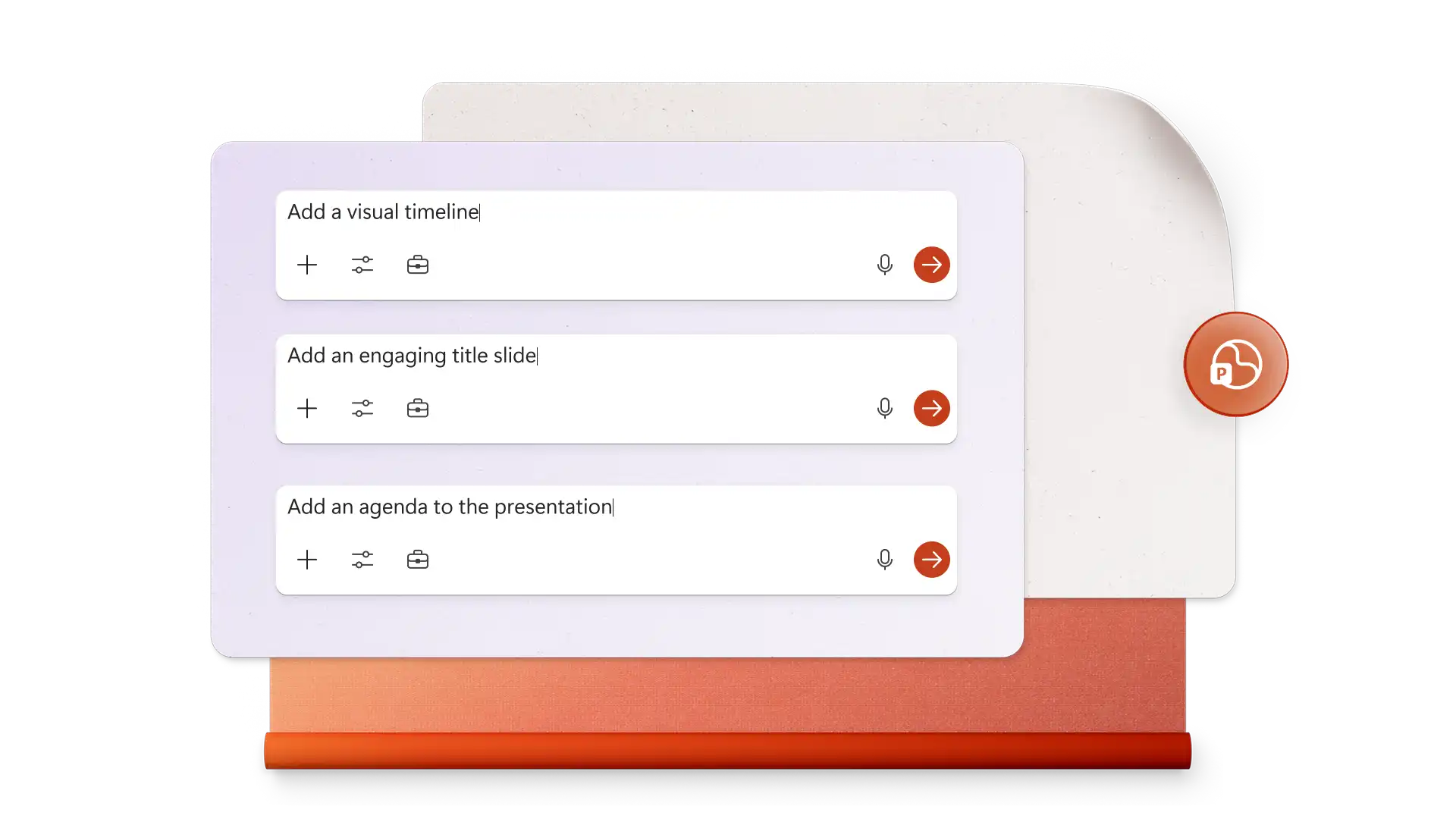
สร้างชุดสไลด์ที่น่าประทับใจได้อย่างรวดเร็วโดยการแชทกับ Copilot เพื่อสร้างสไลด์ที่จำเป็น เช่น ชื่อเรื่อง บทนำ กำหนดการ ขอบคุณ และอื่นๆเอาชนะความท้าทายด้านการออกแบบโดยการอธิบายความต้องการด้านสี เค้าโครง และการจัดรูปแบบในแต่ละสไลด์สร้างงานนำเสนอสำหรับธุรกิจได้เร็วยิ่งขึ้นโดยขอให้ Copilot ใช้เทมเพลตแบรนด์องค์กร
พร้อมท์ Copilot ให้สร้างพื้นหลังสไลด์แบบกำหนดเอง รูปภาพประกอบ แผนภูมิกระบวนการ อินโฟกราฟิก และองค์ประกอบกราฟิกอื่นๆ โดยอธิบายความต้องการด้านการออกแบบในการแชทAI ยังสามารถช่วยค้นหาและแทรกสื่อที่ได้รับการอนุมัติและรูปในคลังที่ไม่มีค่าลิขสิทธิ์จากเทมเพลตและไลบรารีขององค์กร ซึ่งเหมาะสำหรับงานนำเสนอเกี่ยวกับการเตรียมความพร้อมให้พนักงานใหม่และการตลาด

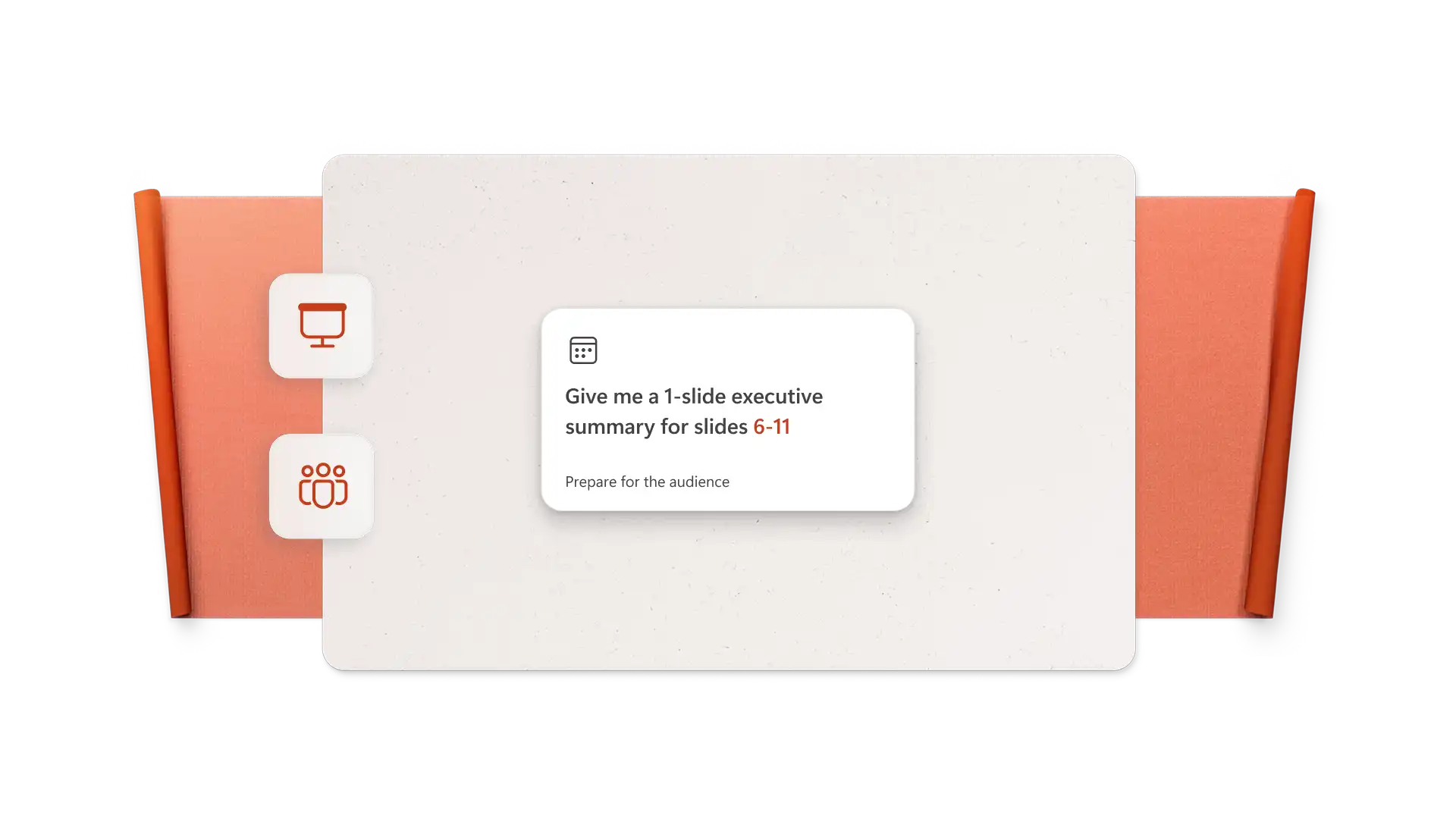
เพิ่มความน่าสนใจให้กับงานนำเสนอด้วยภาพเคลื่อนไหวและคำแนะนำการเปลี่ยนภาพจาก Copilotขอให้ Copilot ตรวจสอบเนื้อหา จากนั้นแชร์ลักษณะการเปลี่ยนภาพที่ดีที่สุดและระยะเวลาที่เหมาะสมที่สุดที่จะเข้ากับชุดสไลด์ทำตามขั้นตอนเพื่อใช้จางหาย มอร์ฟ หรือการเปลี่ยนภาพแบบอื่นๆ เพื่อยกระดับชุดสไลด์ประจำวัน การนำเสนอสไลด์รูปถ่าย และพอร์ตโฟลิโอของคุณ
เชิญผู้ร่วมงานให้ตรวจทานหรือทำการเปลี่ยนแปลงการออกแบบในเวลาจริงใน PowerPoint แล้วบันทึกชุดสไลด์ขั้นสุดท้ายแชร์งานนำเสนอโดยใช้ลิงก์แชร์ที่ปลอดภัยส่งไปยังอีเมลของผู้รับ ดาวน์โหลดเป็น PDF หรือพิมพ์เพื่อแชร์ในการนำเสนอต่อนักลงทุนและการประชุมคณะกรรมการ

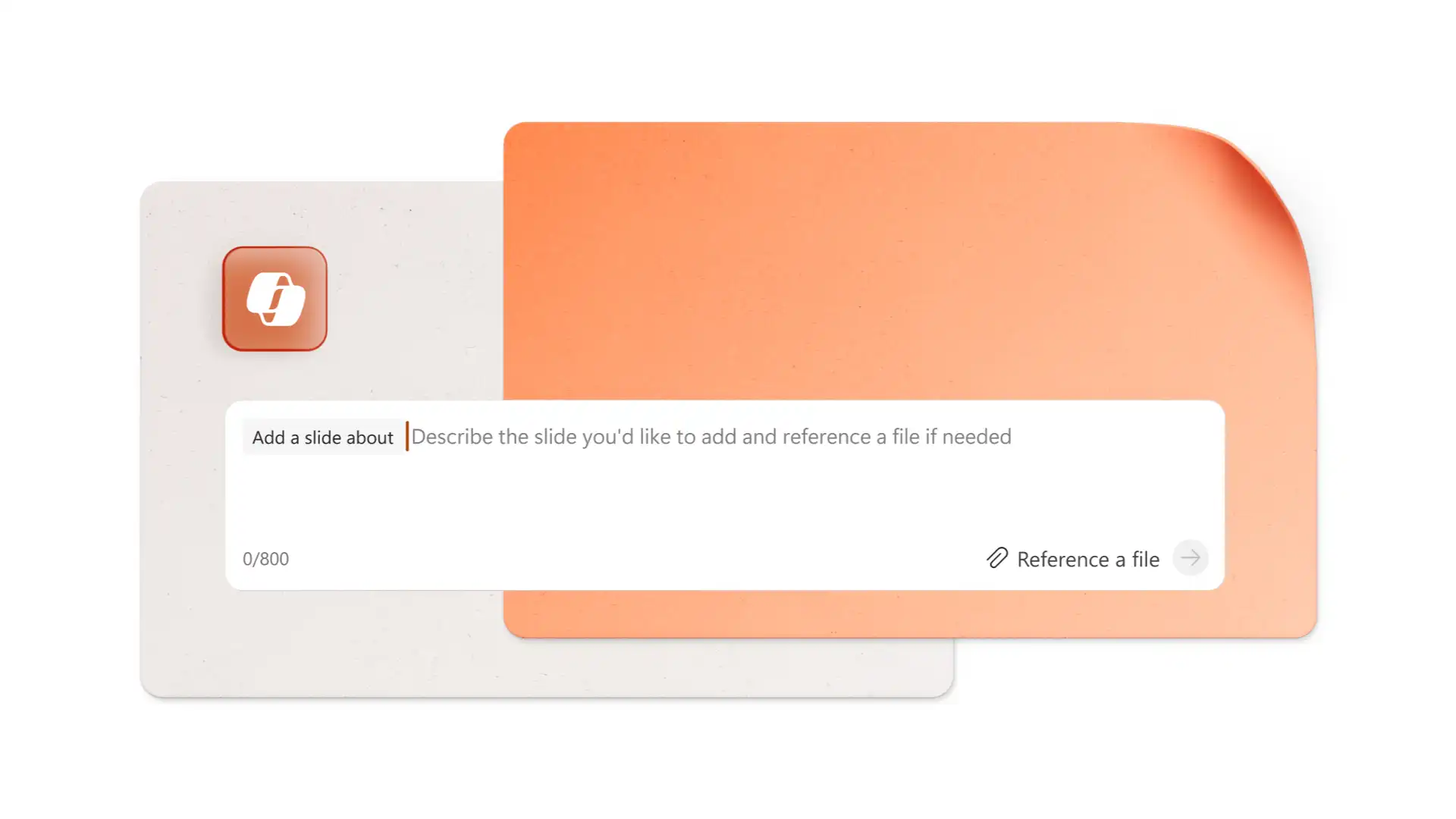
เปิด PowerPoint แล้วคลิกปุ่ม Copilot เพื่อเริ่มการแชท
อธิบายประเภทของสไลด์อย่างเจาะจง เช่น “เกี่ยวกับฉัน” จากนั้นเพิ่มหมายเหตุเกี่ยวกับเนื้อหา ชุดแบบสี และรูปภาพที่ต้องการ
ตรวจทานการออกแบบสไลด์ที่สร้างขึ้นโดย AI ใน PowerPoint
ปรับปรุงเค้าโครง การจัดรูปแบบ หรือรูปภาพโดยใช้การแชท
เลือกเทมเพลต PowerPoint ที่ออกแบบมาอย่างดีที่มีอยู่ และเปลี่ยนสไลด์ว่างให้กลายเป็นงานนำเสนอระดับมืออาชีพที่มีลำดับขั้นตอนชัดเจนได้อย่างรวดเร็ว ใช้ Copilot Chat เพื่อปรับแต่งข้อความและภาพเพิ่มเติมให้เหมาะสมกับหัวข้อการนำเสนอ
สร้างสไลด์ที่ดูมีสไตล์ตั้งแต่เริ่มต้นโดยใช้ Copilot โดยการเลือกสไตล์การออกแบบสำหรับรูปภาพ เช่น มินิมอล 3 มิติ และอื่นๆอัปเดตสไลด์ที่มีอยู่โดยใช้บานหน้าต่างคำแนะนำการออกแบบของ Copilot ที่สามารถแนะนำการเปลี่ยนแปลงพื้นหลังสไลด์ เค้าโครง และการจัดรูปแบบได้ตรวจทานและนำการเปลี่ยนแปลงไปใช้หรือปรับปรุงการออกแบบสไลด์โดยใช้การแชท
นอกจากนี้ ยังสามารถขอเพิ่มองค์ประกอบที่มีแบรนด์ เช่น โลโก้ สร้างรูปภาพแบบกำหนดเอง หรือขอคำแนะนำในการเปลี่ยนภาพได้อีกด้วย
Copilot ใน PowerPoint สามารถช่วยให้งานนำเสนอเป็นไปตามภาพลักษณ์ของแบรนด์โดยการใช้เทมเพลต สี ฟอนต์ และรูปภาพแบรนด์ (รวมถึงโลโก้) ที่องค์กรอนุมัติ เมื่อแอสเซทเหล่านี้เปิดใช้งานโดยผู้ดูแลระบบ (opens in a new tab)AI สามารถแก้ไขชุดสไลด์ต้นแบบและรักษาชุดแบบสีของงานนำเสนอไว้ได้
สร้างภาพสำหรับงานนำเสนอ PowerPoint ได้หลายวิธีด้วย Copilotสร้างรูปภาพหรือการออกแบบใหม่ ค้นหารูปในคลังที่เหมาะกับสไลด์ สร้างการแสดงภาพจากตารางข้อมูล หรือค้นหาไลบรารีแบรนด์ใน Microsoft 365 สำหรับภาพที่ได้รับอนุมัติ
เลือกเทมเพลต PowerPoint แล้วคลิกปุ่ม Copilot เพื่อเริ่มการแชทอธิบายหัวข้อการนำเสนอและเสนอความยาวที่เหมาะสมสำหรับชุดสไลด์นำเสนอCopilot จะอัปเดตเทมเพลต เนื้อหางานนำเสนอด้วย AI ใหม่โดยอัตโนมัติตรวจทานและร้องขอการเปลี่ยนแปลงในการแชทเพื่อทำให้งานนำเสนอสมบูรณ์แบบ
ควรใช้ประมาณเจ็ดถึงสิบสไลด์สำหรับการนำเสนอสิบนาที โดยคำนึงว่าแต่ละสไลด์อาจใช้เวลาประมาณหนึ่งนาทีในการนำเสนอ และผู้บรรยายจำเป็นต้องมีเวลาสำหรับส่วนบทนำและสรุปด้วยสำหรับการนำเสนอที่ใช้เวลานาน เช่น 30 นาที หรือ 45 นาที ผู้นำเสนอสามารถใช้เวลาสองหรือสามนาทีต่อสไลด์ เพื่อไม่ให้ผู้ชมรู้สึกว่าสไลด์ยาวเกินไปสร้างสไลด์ที่สวยงามเพื่อดึงดูดความสนใจของผู้ชมทุกกลุ่ม


