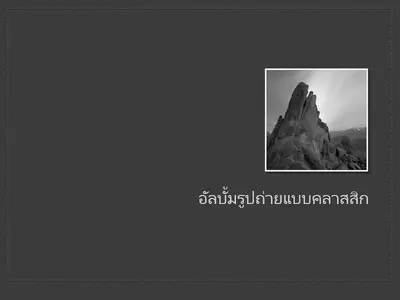
หนังสือรูปถ่ายแฟชั่น

สร้างการนำเสนอสไลด์รูปถ่ายด้วยเทมเพลต การเปลี่ยนภาพ และเครื่องมือออกแบบ AI ใน Microsoft PowerPoint

เรียกดูเทมเพลตการนำเสนอสไลด์รูปถ่าย และแทนที่รูปภาพ วิดีโอ และคำอธิบายภาพเพื่อสร้างเค้าโครงที่ไม่ซ้ำใคร และบอกเล่าเรื่องราวได้อย่างมีสไตล์ปรับแต่งสีและฟอนต์ให้เหมาะกับอัลบั้มงานแต่งงานหรือผลงานภาพถ่าย เพื่อให้ได้ผลลัพธ์ที่ดูสะอาดตาและเป็นมืออาชีพ

เชิญครอบครัว เพื่อน หรือผู้ร่วมงานมาร่วมส่งรูปภาพ และแก้ไขการนำเสนอสไลด์รูปถ่ายในเวลาจริงแชร์ลิงก์เพื่อร่วมกันสร้างการนำเสนอสไลด์สำหรับวันเกิดหรือการประชุม โดยควบคุมได้เต็มรูปแบบว่าใครสามารถดูและแก้ไขออนไลน์ได้บ้าง เพื่อให้มั่นใจว่าผู้ที่เกี่ยวข้องจะมีส่วนร่วมอยู่เสมอ

เรียกดูชุดรูปแบบเค้าโครงอัจฉริยะในคำแนะนำการออกแบบเพื่อให้ทุกสไลด์มีสไตล์ที่น่าสนใจเลือกเค้าโครงที่เน้นภาพหรือข้อความ จากนั้นนำไปใช้กับแต่ละสไลด์ได้อย่างง่ายดายเสริมการนำเสนอสไลด์ด้วยพื้นหลังสไลด์ที่ไม่ซ้ำใคร ซึ่งสร้างด้วย Copilot ใน PowerPoint

เลือกเทมเพลตเพื่อจัดเรียงรูปถ่าย วิดีโอ และคำอธิบายภาพลงในการนำเสนอสไลด์ที่น่าจดจำ พร้อมเค้าโครงที่ปรับแต่งได้ เพิ่มเอฟเฟ็กต์การเปลี่ยนภาพสไลด์และภาพเคลื่อนไหวพื่อเพิ่มเอกลักษณ์ให้กับการนำเสนอสไลด์ จากนั้นแบ่งปันความทรงจำหรือแสดงพอร์ตโฟลิโอทางออนไลน์
แทรกรูปถ่ายจากอุปกรณ์หรือใช้รูปในคลังฟรีที่เหมาะกับธีมเพิ่มวิดีโอออนไลน์ลงในสไลด์ใดก็ได้ หรือบันทึก Cameo เพื่อเพิ่มความเป็นส่วนตัวให้กับอัลบั้มรูปครอบครัวและผลงานออกแบบจัดรูปแบบรูปถ่ายสำหรับหน้าจอขนาดใหญ่เพื่อเล่นการนำเสนอสไลด์ในทุกสภาพแวดล้อม


นำเข้าไฟล์เสียงเพื่อเพิ่มแทร็กพื้นหลังและทำให้การนำเสนอสไลด์มีเอกลักษณ์มากขึ้นใช้ไฟล์เสียงส่วนบุคคลหรือเพลงที่ได้รับอนุญาต จากนั้นตั้งค่าแทร็กให้เข้ากับอารมณ์ของแต่ละสไลด์ ไม่ว่าจะเป็นอัลบั้มรูปงานแต่งงานหรือการนำเสนอสไลด์ธรรมชาติปรับการเล่นเป็นแบบอัตโนมัติหรือแบบเมื่อคลิก และปรับระดับเสียงให้เหมาะสม เพื่อให้เพลงเข้ากับการบรรยาย
เพิ่มลูกเล่นด้วยการเปลี่ยนภาพสไลด์และภาพเคลื่อนไหวลองใช้เอฟเฟ็กต์มอร์ฟ (opens in a new tab)เพื่อให้รูปลักษณ์ดูดี หรือใช้จางหายแบบคลาสสิก คิวบ์ หรือลายตารางหมากรุกเลเยอร์ข้อความและรูปภาพเคลื่อนไหวเพื่อสร้างฉากทีละขั้นตอน ทำให้งานนำเสนอสำหรับธุรกิจและสมุดบันทึกภาพความทรงจำดึงดูดความสนใจตั้งแต่สไลด์แรก

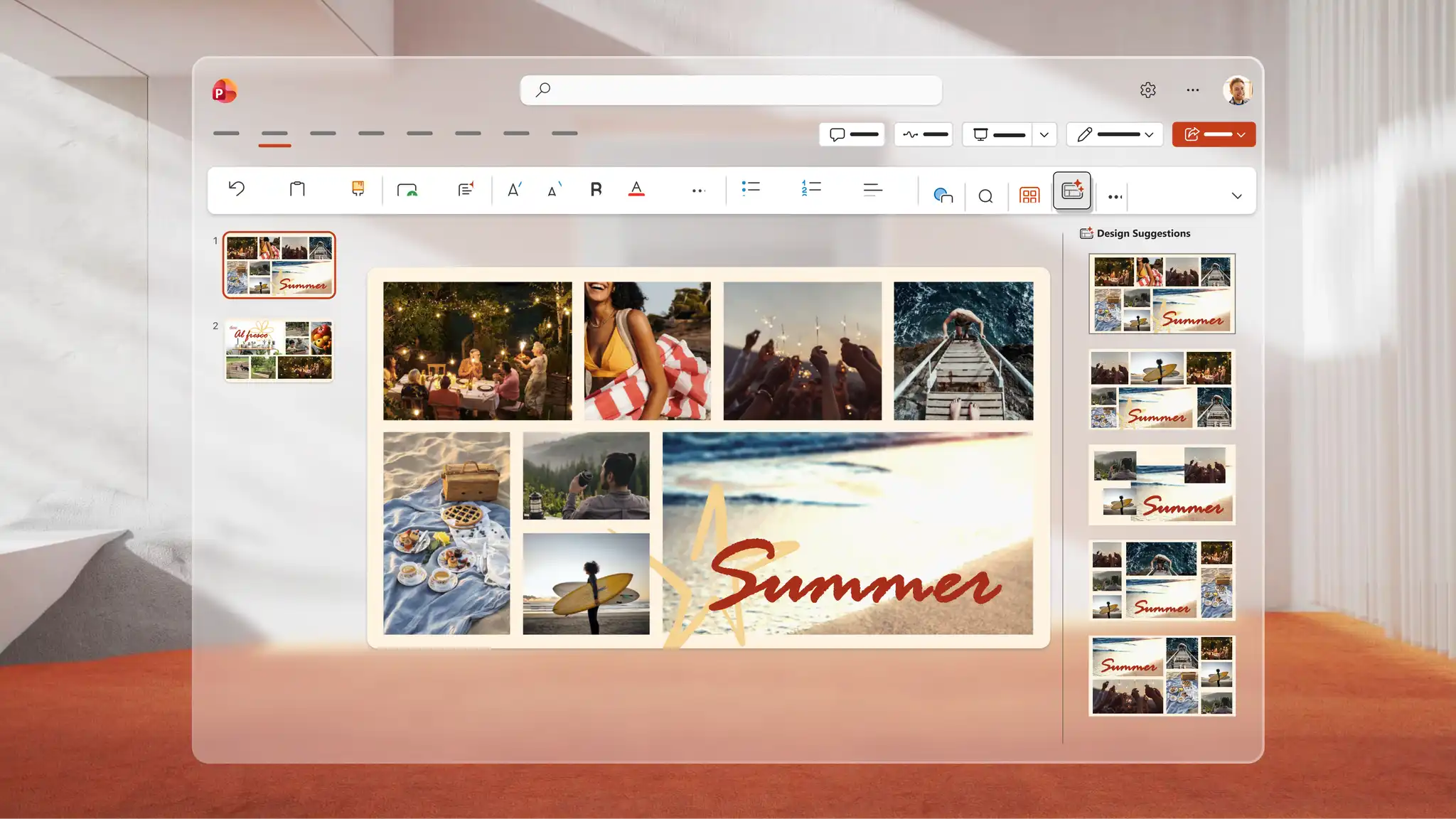
ใช้ Copilot ใน PowerPoint เพื่อสร้างรูปภาพที่ไม่ซ้ำใครสำหรับการนำเสนอสไลด์ใดก็ได้อธิบายไอเดียให้ Copilot ทราบ แล้ว AI จะสร้างภาพให้ตรวจสอบในการแชท ดาวน์โหลด และเพิ่มลงในสไลด์ใดก็ได้โดยตรงใช้คำแนะนำการออกแบบเพื่อค้นหาเค้าโครงอัจฉริยะที่เปลี่ยนทุกสไลด์ให้เป็นการออกแบบงานนำเสนอด้วย AI ที่ดูดี
บันทึกไปยัง OneDrive และแชร์ลิงก์เพื่อให้ผู้รับสามารถดูผ่านอุปกรณ์ต่างๆ หรือดาวน์โหลดเป็น PDF เพื่อพิมพ์และแจกจ่ายในงานกิจกรรมต่างๆซ้อมพูดควบคู่ไปกับการนำเสนอสไลด์ด้วยโค้ชใน PowerPoint (opens in a new tab) เพื่อปรับปรุงการนำเสนอและแสดงความมั่นใจสำหรับงานนำเสนอประเด็นสำคัญและงานฉลองส่วนตัว


ผู้สร้างเนื้อหา: แชร์เหตุการณ์สำคัญ เช่น การเดินทาง งานแต่งงาน หรือการสำเร็จการศึกษา
ศิลปิน ช่างภาพ และนักออกแบบ: แสดงพอร์ตโฟลิโอและงานศิลปะของคุณ
ครู: บอกเล่าเรื่องราวด้วยภาพหรือบันทึกการทัศนศึกษาโดยใช้เทมเพลตด้านการศึกษา
ผู้เชี่ยวชาญด้านอสังหาริมทรัพย์: สร้างชุดสไลด์เสนอขายบ้านเสมือนจริงด้วยเทมเพลตชุดสไลด์เสนอขาย
เปิด PowerPoint สำหรับเว็บ และเลือกเทมเพลตการนำเสนอสไลด์รูปถ่ายเพื่อเริ่มต้น
แทนที่พื้นที่ที่สำรองไว้ด้วยรูปถ่าย วิดีโอ และคำอธิบายภาพในแต่ละสไลด์
นำการเปลี่ยนภาพสไลด์ไปใช้และเพิ่มเพลงจากไฟล์เสียงส่วนบุคคลหรือไลบรารีออนไลน์
ใช้ Copilot ใน PowerPoint เพื่อสร้างรูปภาพ หรือเรียกดูคำแนะนำการออกแบบสำหรับเค้าโครงที่ดูดี
บันทึกไปยัง OneDrive และแชร์การนำเสนอสไลด์ผ่านลิงก์ที่ปลอดภัย หรือนำเสนอสดให้กับผู้ชม
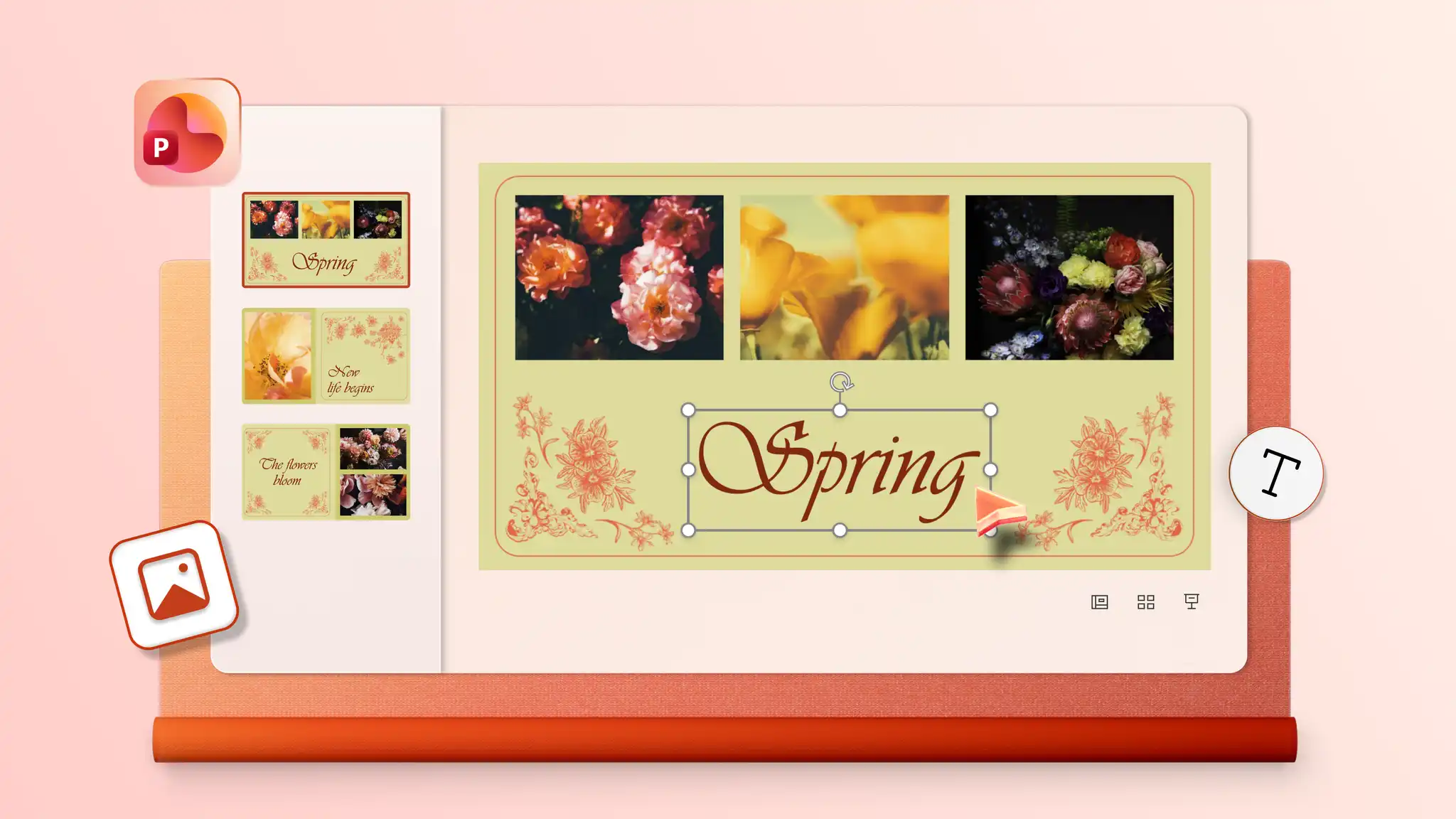
เริ่มต้นด้วยการเพิ่มรูปถ่ายลงในเทมเพลตหรือการนำเสนอสไลด์เปล่าใน PowerPoint สำหรับเว็บแทรกเสียงและเลือกจากตัวเลือกการเล่น เช่น เริ่มเล่นอัตโนมัติ เล่นเมื่อคลิก หรือเล่นวนซ้ำ เพื่อให้การนำเสนอสไลด์มีซาวนด์แทร็กการตั้งค่าเสียงอาจแตกต่างกันไป โดยขึ้นอยู่กับเวอร์ชัน PowerPoint ที่ใช้งานอยู่
รวมภาพนิ่งและคลิปวิดีโอไว้ในการนำเสนอสไลด์เดียวด้วย PowerPoint สำหรับเว็บเริ่มต้นด้วยเทมเพลตหรืองานนำเสนอเปล่า จากนั้นแทรกรูปภาพและวิดีโอลงในสไลด์ที่เลือก และปรับขนาดและตัดแต่งวิดีโอให้เหมาะกับการออกแบบสร้างการนำเสนอสไลด์สุดสร้างสรรค์สำหรับความทรงจำในชีวิตประจำวัน เหตุการณ์สำคัญส่วนตัว หรือการนำเสนอสไลด์ระดับมืออาชีพสำหรับพอร์ตโฟลิโอและชุดสไลด์งานนำเสนอ
เริ่มต้นด้วยเทมเพลตอัลบั้มรูป หรือสร้างสไลด์เปล่าที่มีเค้าโครงภาพคอลลาจโดยใช้เครื่องมือสร้างงานนำเสนอ PowerPointเพิ่มรูปถ่ายทีละรูปลงในตัวแทนรูปภาพ
หากต้องการเพิ่มรูปถ่ายจากฟิล์ม ให้แปลงเป็นไฟล์ดิจิทัลก่อนโดยใช้สแกนเนอร์หรือแอปสแกนเนอร์ในสมาร์ตโฟนเปิด PowerPoint สำหรับเว็บ คลิกแท็บแทรก แล้วเลือกแทรกรูปภาพจากอุปกรณ์เพื่ออัปโหลดรูปภาพที่สแกนเพิ่มรูปภาพลงในสไลด์ใดก็ได้ในงานนำเสนอ