งานนําเสนอที่ออกแบบมาอย่างดีจะทําให้ผู้ชมจดจ่อและทําให้ไอเดียที่ซับซ้อนเข้าใจได้ง่ายตัวเลือกการออกแบบสไลด์ เช่น เค้าโครง สี อักษรศิลป์ และภาพ จะส่งผลต่อการนําเสนอที่ชัดเจนและเป็นมืออาชีพหรือทําตามยากการใช้หลักการออกแบบที่ดีช่วยให้เอกสารนำเสนอแผนธุรกิจดูสวยงามหรือช่วยให้การนําเสนอในห้องเรียนเข้าใจได้ง่าย
เรียนรู้วิธีออกแบบสไลด์งานนำเสนอให้สื่อสารได้อย่างชัดเจน พร้อมคำแนะนำที่นำไปใช้ได้จริงเกี่ยวกับการนำเสนอข้อมูลและเค้าโครงสำหรับสไลด์ประเภทต่างๆ ที่ใช้กันทั่วไป รวมถึงดูเทรนด์การออกแบบที่กำลังกำหนดรูปแบบงานนำเสนอในปี 2026ค้นพบวิธีการทำไอเดียให้เป็นจริงโดยใช้ Microsoft PowerPoint และฟีเจอร์ในเครื่องมือออกแบบงานนําเสนอด้วย AI ที่ช่วยให้ทุกคนสร้างสไลด์ชั้นยอดได้
พื้นฐานการออกแบบและจัดวางสไลด์งานนำเสนอ
นำเสนอหนึ่งไอเดียต่อหนึ่งสไลด์
ออกแบบแต่ละสไลด์โดยยึดไอเดียหรือคำถามที่ชัดเจนเพียงหนึ่งอย่างสไลด์จะสื่อสารได้ดีที่สุดเมื่อถ่ายทอดสารเพียงหนึ่งประเด็น โดยมีเนื้อหาที่เป็นลายลักษณ์อักษรและภาพที่เหมาะสม เช่น กราฟหรือภาพในสต็อกคุณภาพสูงประกอบการพยายามใส่หลายประเด็นไว้ในสไลด์เดียวจะลดผลกระทบของสไลด์ โดยเฉพาะในกรณีอย่างการนำเสนอเพื่อเสนอขายหรือการนำเสนอแบบทดสอบในกรณีเช่นนี้ ให้แบ่งสารออกเป็นสองสไลด์เพื่อความชัดเจนCopilot ยังสามารถแปลงเอกสารเป็นงานนำเสนอและจัดวางไอเดียหนึ่งข้อต่อหนึ่งสไลด์ได้
เว้นช่องว่างอย่างมีจุดประสงค์
ช่องว่างมีความสำคัญไม่แพ้เนื้อหาช่องว่างช่วยให้อ่านเนื้อหาได้ง่ายขึ้นและดึงความสนใจไปยังสิ่งที่สำคัญไม่จำเป็นต้องเติมข้อความหรือกราฟิกให้เต็มทุกมุม เพราะอาจทำให้สไลด์ดูรกและติดตามได้ยาก
สร้างชุดสไลด์ที่ใช้งานได้โดยไม่ต้องมีผู้นำเสนอ
ในปี 2026 งานนำเสนอส่วนใหญ่ โดยเฉพาะงานนำเสนอทางธุรกิจจะถูกแชร์แบบไม่พร้อมกันผ่านอีเมลหรือ Microsoft Teams ซึ่งไม่มีผู้นำเสนอคอยอธิบายประเด็นเลือกเค้าโครงที่ชัดเจน ใช้หัวข้อสไลด์ที่โดดเด่น และร่างบันทึกย่อสำหรับผู้บรรยาย เพื่อให้สไลด์สื่อสารสาระสำคัญได้ด้วยตัวเอง
ออกแบบสำหรับหน้าจอขนาดเล็ก
นอกจากนี้ ผู้คนยังอ่านงานนำเสนอผ่านโทรศัพท์มากขึ้นเรื่อยๆหลีกเลี่ยงคอลัมน์ที่มีเนื้อหาแน่นและข้อความขนาดเล็ก แล้วเลือกใช้ข้อความขนาดใหญ่ขึ้น เค้าโครงที่เรียบง่ายกว่า และสีที่มีความเปรียบต่างสูง เพื่อให้อ่านสไลด์ได้ดีในทุกขนาด
ใช้เทมเพลตเป็นแนวทางในการแก้ไข
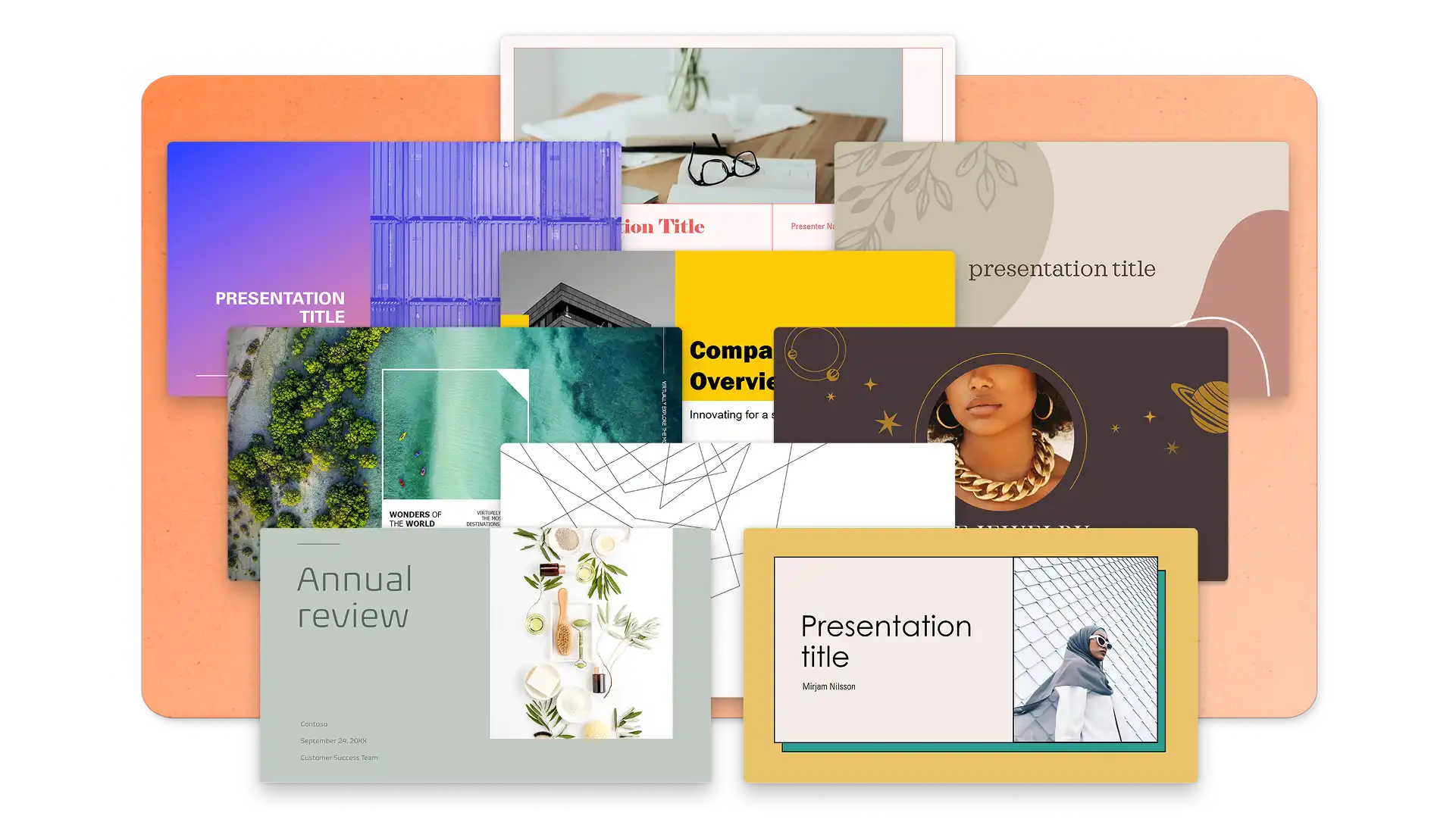
การเริ่มต้นด้วยเทมเพลตที่ออกแบบมาอย่างดีจะจำกัดปริมาณข้อความที่ใส่ในแต่ละสไลด์ได้ ซึ่งช่วยป้องกันไม่ให้เนื้อหาแน่นเกินไปโดยธรรมชาติแทนที่จะตัดเนื้อหาออกด้วยตนเอง เทมเพลตที่ออกแบบอย่างมืออาชีพจะบังคับใช้ข้อจำกัดนี้โดยอัตโนมัติตัวอย่างเช่น เทมเพลตงานขายเหล่านี้ใช้หัวข้อส่วนที่เป็นตัวหนาและเนื้อหาตัวแทนที่เปลี่ยนได้ง่าย
เรียกดูเทมเพลตงานนำเสนอ PowerPoint เพื่อค้นหาจุดเริ่มต้นที่ตรงกับเป้าหมายของงานนำเสนอ จากนั้นแก้ไขตัวแทนข้อความ รูปภาพ และแผนภูมิให้เหมาะกับความต้องการค้นหางานนำเสนอสำหรับนักลงทุน ชุดสไลด์สำหรับการเตรียมความพร้อมให้พนักงานใหม่ เทมเพลตสไลด์ด้านการเงิน และงานนำเสนอสำหรับการทำงานประเภทอื่นๆ ได้ใน PowerPoint สำหรับเว็บ
เคล็ดลับการแสดงภาพจากข้อมูลในงานนำเสนอ
ให้แต่ละสไลด์ข้อมูลมุ่งเน้นข้อมูลเชิงลึกสำคัญเพียงหนึ่งประเด็น
สไลด์ข้อมูลควรเน้นข้อมูลเชิงลึกเพียงหนึ่งประเด็นที่สนับสนุนเรื่องราวที่ต้องการสื่อหากแผนภูมิต้องมีคำอธิบายยาวหนึ่งย่อหน้า แสดงว่าแผนภูมินั้นกำลังสื่อข้อมูลมากเกินไปให้แต่ละแผนภูมิมุ่งเน้นข้อสรุปสำคัญเพียงหนึ่งประเด็นเน้นจุดข้อมูลหรือแนวโน้มที่เฉพาะเจาะจง แล้วสร้างภาพประกอบโดยยึดสิ่งนั้นเป็นหลัก
ใช้สีเพื่อดึงความสนใจ
สีควรใช้เพื่อชี้นำความสนใจ ไม่ใช่ใช้เป็นของตกแต่งไฮไลต์แท่ง เส้น หรือส่วนหนึ่งส่วนใดที่สำคัญที่สุดเพียงรายการเดียว แล้วใช้สีที่เป็นกลางกับส่วนที่เหลือ หรือใช้สีให้เหมาะกับแนวทางสไตล์ของแบรนด์การใช้สไตล์สีที่สอดคล้องกันในทุกแผนภูมิของงานนำเสนอจะช่วยให้ผู้ชมไม่ต้องเรียนรู้ภาษาภาพใหม่ในแต่ละสไลด์
เลือกประเภทแผนภูมิให้สอดคล้องกับเรื่องราว
แผนภูมิแท่งเหมาะที่สุดสำหรับการเปรียบเทียบแผนภูมิเส้นแสดงแนวโน้มตามช่วงเวลาแผนภูมิวงกลม (ใช้เท่าที่จำเป็น) ช่วยเน้นสัดส่วนหากต้องการแสดงว่าการกระทำหรือการตัดสินใจหนึ่งนำไปสู่อีกสิ่งหนึ่งได้อย่างไร ให้ใช้ผังงานเลือกประเภทแผนภูมิที่ทำให้ผู้ชมเห็นข้อมูลเชิงลึกได้อย่างชัดเจน
ใส่ป้ายกำกับข้อมูลลงบนแผนภูมิโดยตรง
ข้อความ ป้ายกำกับ และจุดข้อมูลต้องอ่านได้ชัดเจนบนจอแสดงผลขนาดใหญ่ หน้าจอแล็ปท็อป และหน้าต่างการประชุมที่แชร์หากอ่านป้ายกำกับไม่ได้โดยไม่ต้องซูมเข้า ลองพิจารณาทำให้แผนภูมิง่ายขึ้นหลักการเหล่านี้ใช้ได้กับงานนำเสนอด้านการขาย งานนำเสนอสำหรับการทบทวนข้อมูลทางการเงิน และรายงานผลการดำเนินงาน
รูปแบบและเคล็ดลับการจับคู่ฟอนต์สำหรับงานนำเสนอ
เลือกใช้ฟอนต์อย่างเหมาะสม
ตัวอักษรช่วยกำหนดโทนภาพของงานนำเสนอก่อนที่ผู้ชมจะอ่านแม้แต่คำเดียวเลือกฟอนต์ให้เรียบง่ายและมีจุดประสงค์งานนำเสนอที่มีประสิทธิภาพสูงสุดใช้ฟอนต์หนึ่งแบบสำหรับหัวข้อ และอีกหนึ่งแบบสำหรับเนื้อความการใช้ฟอนต์มากกว่าสองแบบจะทำให้ภาพดูรบกวนสายตาและลดความเป็นมืออาชีพ
คำนึงถึงความอ่านง่าย
ความสามารถในการอ่านบนหน้าจอสำคัญกว่าความสวยงามเมื่อพิมพ์ออกมาฟอนต์ที่ดูสง่างามในเอกสารอาจแสดงผลได้ไม่ดีนักบนสไลด์ที่ฉายหรือหน้าจอที่แชร์ทดสอบฟอนต์ในขนาดที่ใช้ในการนำเสนอ ไม่ใช่ดูเฉพาะในมุมมองการแก้ไข
สร้างลำดับชั้นทางภาพ
น้ำหนักฟอนต์แบบหนา กึ่งหนา และปกติภายในตระกูลฟอนต์เดียวกันจะช่วยสร้างลำดับชั้นทางภาพที่ชัดเจนโดยไม่ต้องเพิ่มฟอนต์อื่นวิธีนี้ช่วยให้การออกแบบดูสะอาดตาและสอดคล้องกัน
จับคู่ฟอนต์เพื่อสร้างความโดดเด่น
การจับคู่ฟอนต์สามแบบที่ใช้ได้ดีในงานนำเสนอ PowerPoint:
คลาสสิกแต่ทันสมัย: Garamond (หัวข้อ) จับคู่กับ Calibri (เนื้อความ)ผสานความน่าเชื่อถือแบบดั้งเดิมเข้ากับความรู้สึกทันสมัยและเข้าถึงง่าย
มาตรฐานองค์กร: Arial Bold (หัวข้อ) จับคู่กับ Arial (เนื้อความ)มีให้ใช้งานอย่างแพร่หลาย อ่านง่าย และทำงานได้บนอุปกรณ์ทุกชนิด
ชัดเจนและทันสมัย: Calibri Bold (หัวข้อ) จับคู่กับ Calibri (เนื้อความ)ดูสะอาดตา ร่วมสมัย และอ่านได้ง่ายมากบนหน้าจอฟอนต์เริ่มต้นของ PowerPoint ซึ่งมีเหตุผลที่ทำให้มันเป็นตัวเลือกที่ยอดเยี่ยม
การจับคู่เหล่านี้เหมาะกับงานนำเสนอพอร์ตโฟลิโอ ชุดสไลด์แนวทางสไตล์ของแบรนด์ และทุกบริบทที่ตัวอักษรต้องช่วยเสริมความน่าเชื่อถือ
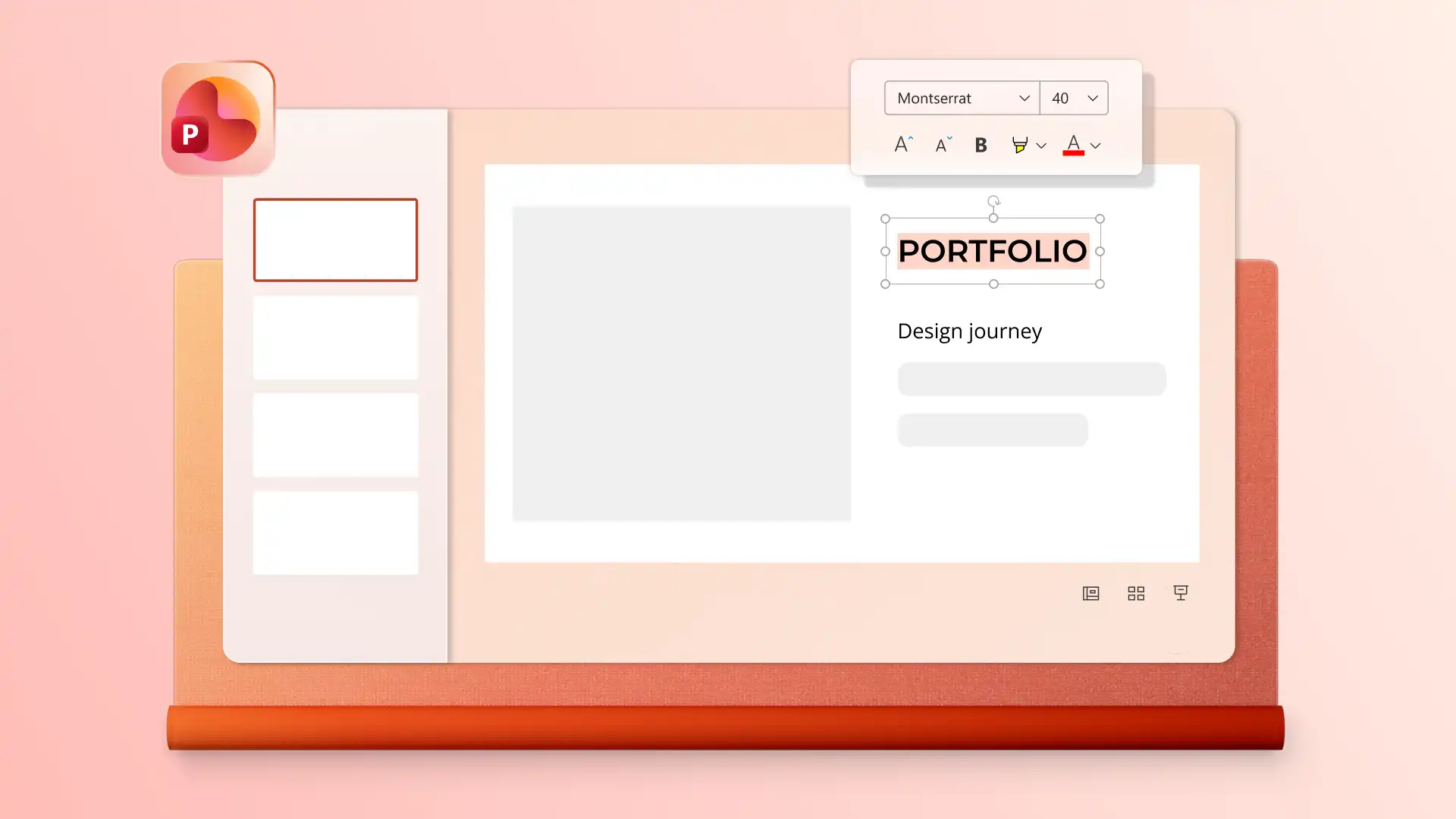
สำหรับทีมที่ทำงานตามคู่มือสไตล์แบรนด์ การกำหนดฟอนต์ที่ได้รับอนุมัติในต้นแบบสไลด์ PowerPoint (opens in a new tab) จะช่วยให้ชุดงานนำเสนอทุกชุดมีความสอดคล้องกัน
เคล็ดลับไอคอนงานนําเสนอ
ใช้ไอคอนเพื่อช่วยจัดโครงสร้าง ไม่ใช่เพื่อการตกแต่ง
ไอคอนที่วางไว้อย่างเหมาะสมช่วยให้ผู้ชมดูสไลด์ได้เร็วขึ้นไอคอนควรใช้เพื่อระบุส่วนต่างๆ เน้นประเด็นสำคัญ หรือแทนวลีสั้นๆหากไอคอนไม่ช่วยให้ความหมายชัดเจนขึ้น ให้ลบออก
ใช้รูปแบบไอคอนเพียงรูปแบบเดียวตลอดทั้งชุดสไลด์
เลือกสไตล์ไอคอนหนึ่งแบบแล้วใช้สไตล์นั้นตลอดทั้งชุดงานนำเสนอการผสมไอคอนแบบเส้นกับไอคอนแบบทึบ หรือไอคอนแบบแบนกับไอคอน 3 มิติ ทำให้ภาพรวมไม่สอดคล้องกันและดึงความสนใจออกจากเนื้อหาพยายามอย่าใช้ไอคอนมากเกินไป เพราะจะทำให้สไลด์ดูแน่นเกินไป
ไอเดียการออกแบบสไลด์ชื่อเรื่อง
ใช้ชื่อเรื่องที่สั้นและอ่านได้ชัดจากระยะไกล
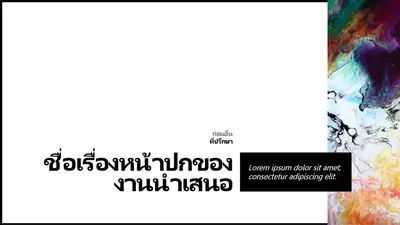
สไลด์ชื่อเรื่องสร้างความประทับใจแรกให้กับชุดงานนำเสนอทั้งหมดตั้งเป้าให้มีพาดหัวที่ชัดเจนเพียงหนึ่งหัวข้อ ซึ่งอ่านได้จากด้านหลังห้องหรือบนหน้าจอขนาดเล็กหากชื่อเรื่องยาวจนต้องตัดบรรทัดเป็นสามบรรทัด แสดงว่ายาวเกินไป
ใช้ภาพที่โดดเด่นเพียงภาพเดียว หรือไม่ใช้ภาพเลย
การใช้รูปภาพ รูปร่าง หรือบล็อกสีเพียงหนึ่งรายการเหมาะกว่าการใช้ภาพหลายรายการที่แย่งความสนใจกันชื่อเรื่องควรเป็นจุดสนใจหลัก
ใส่เฉพาะบริบทที่จำเป็น
เพิ่มเฉพาะข้อมูลที่จำเป็นสำหรับบริบท เช่น ชื่อผู้นำเสนอ วันที่ บริษัท หรือทีมหลีกเลี่ยงการใส่โลโก้ สโลแกน คำบรรยาย และข้อความเพิ่มเติมพร้อมกันจนทำให้การออกแบบสไลด์ชื่อเรื่องดูรกหากไม่ใช่ข้อมูลสำคัญสำหรับผู้ที่เปิดชุดงานนำเสนอ ก็ไม่ต้องใส่ข้อมูลนั้น
หากต้องการเพิ่มวิธีดึงดูดผู้ชมตั้งแต่สไลด์แรกเป็นต้นไป ดูวิธีสร้างงานนำเสนอแบบโต้ตอบได้ที่นี่
ไอเดียการออกแบบสไลด์สรุปสำหรับผู้บริหาร
จัดโครงสร้างให้เหมาะกับการกวาดสายตา ไม่ใช่การอ่านทีละคำ
แบ่งข้อมูลออกเป็นหัวข้อย่อยสั้นๆ หรือส่วนต่างๆ ที่กำหนดไว้อย่างชัดเจนการแบ่งเนื้อหาเป็นส่วนเล็กๆ ที่กวาดตาอ่านได้ง่ายช่วยให้ผู้ชมเข้าใจสไลด์ได้อย่างรวดเร็ว แม้จะเปิดดูชุดงานนำเสนอด้วยตนเองแต่ละประเด็นควรมีความยาวหนึ่งบรรทัด ไม่ใช่หนึ่งย่อหน้า
เคล็ดลับ Copilot: สร้างภาพรวมงานนำเสนอ สรุปทีละสไลด์ หรือบทสรุปสำหรับผู้บริหารในการแชตโดยใช้เครื่องมือสรุป PowerPointตรวจทานสรุป แล้วคัดลอกและวางลงในสไลด์สรุปใหม่ที่ออกแบบมาอย่างดี
ใช้เส้นแบ่งสีอ่อนเพื่อแยกส่วนต่างๆ
ไอคอนสีอ่อนหรือเส้นแนวนอนเรียบง่ายช่วยแบ่งส่วนต่างๆ โดยไม่ดึงความสนใจออกจากเนื้อหาองค์ประกอบภาพเหล่านี้ช่วยให้กวาดตาดูเนื้อหาได้เร็วขึ้นและทำให้สไลด์ดูเป็นระเบียบมากขึ้น
ใช้พื้นหลังสีเน้นเป็นเลเยอร์
ลองใช้เฉดสีพื้นหลังอ่อนๆ หรือสีเน้นเพื่อจัดกรอบการออกแบบสไลด์บทสรุปสำหรับผู้บริหาร และแยกสไลด์นี้ออกจากส่วนอื่นๆ ของชุดงานนำเสนอด้วยภาพหลีกเลี่ยงสีเข้มจัดหรือสีอิ่มตัวที่แย่งความสนใจกับข้อความเนื้อหาควรเป็นจุดสนใจหลัก
ไอเดียการออกแบบสไลด์กล่าวขอบคุณ
เรียบง่ายและสะอาดตา
จัดวางสไลด์ให้เน้นเนื้อหา โดยใช้ข้อความให้น้อยที่สุดเพื่อสร้างความประทับใจแบบมืออาชีพไม่จำเป็นต้องนำเสนอข้อมูลใหม่หรือบทสรุปเค้าโครงที่สะอาดตาและมีข้อความน้อยให้ความรู้สึกเป็นมืออาชีพมากกว่าสไลด์ปิดท้ายที่ดูรกและใส่รายละเอียดการติดต่อกับชื่อบัญชีโซเชียลมีเดียทั้งหมด
เพิ่มขั้นตอนถัดไปที่ชัดเจน
ระบุสิ่งที่จะเกิดขึ้นต่อไป เช่น ช่วงถามตอบแบบเปิด การติดตามผลตามกำหนดการ หรือช่องทางติดต่อโดยตรงการเพิ่มรูปภาพของผู้นำเสนอหรือผู้ติดต่อช่วยให้สไลด์ปิดท้ายดูเป็นส่วนตัวและเข้าถึงได้ง่าย ซึ่งมีประโยชน์ในบริบทของงานนำเสนอด้านการขายและงานนำเสนอด้านการตลาด
คัดสรรภาพที่ดูสวยงามและเป็นมืออาชีพ
การออกแบบสไลด์กล่าวขอบคุณควรให้ความรู้สึกเหมือนการปิดท้ายที่มั่นใจและสะอาดตาองค์ประกอบภาพที่เลือกมาอย่างเหมาะสมเพียงหนึ่งรายการ เช่น รูปร่างเรียบง่ายหรือโลโก้แบรนด์ สามารถช่วยเติมความสมบูรณ์โดยไม่ทำให้สไลด์ดูรก

เทรนด์การออกแบบ PowerPoint ในปี 2026
การออกแบบสไลด์สไตล์มินิมอลเทียบกับแม็กซิมอล
เค้าโครงที่สะอาดตายังคงได้รับความนิยมในปี 2026 แต่สไตล์ได้พัฒนาไปแล้วโทนสีที่อบอุ่นขึ้น รูปร่างที่นุ่มนวลขึ้น และสีเน้นที่เลือกใช้อย่างตั้งใจเข้ามาแทนที่สไลด์สีขาวเรียบๆ ในช่วงหลายปีก่อนปัจจุบันสไลด์ต้องใช้งานได้ในสามบริบท ได้แก่ การนำเสนอสดในห้อง การดูผ่านอีเมลและลิงก์ที่แชร์ และการดูระหว่างเดินทางบนหน้าจอมือถือ
แนวทางที่เหมาะสมขึ้นอยู่กับบริบทงานวางแผนภายใน การรายงาน และงานนำเสนอต่อผู้เกี่ยวข้องเหมาะกับการออกแบบสไลด์แบบมินิมอล เนื่องจากมีเป้าหมายเพื่อสื่อสารข้อมูลให้ชัดเจนชุดงานนำเสนอด้านการตลาด วิสัยทัศน์ผลิตภัณฑ์ หรือสไลด์คีย์โน้ตสามารถเลือกการออกแบบสไลด์ที่โดดเด่นเพื่อดึงดูดความสนใจ
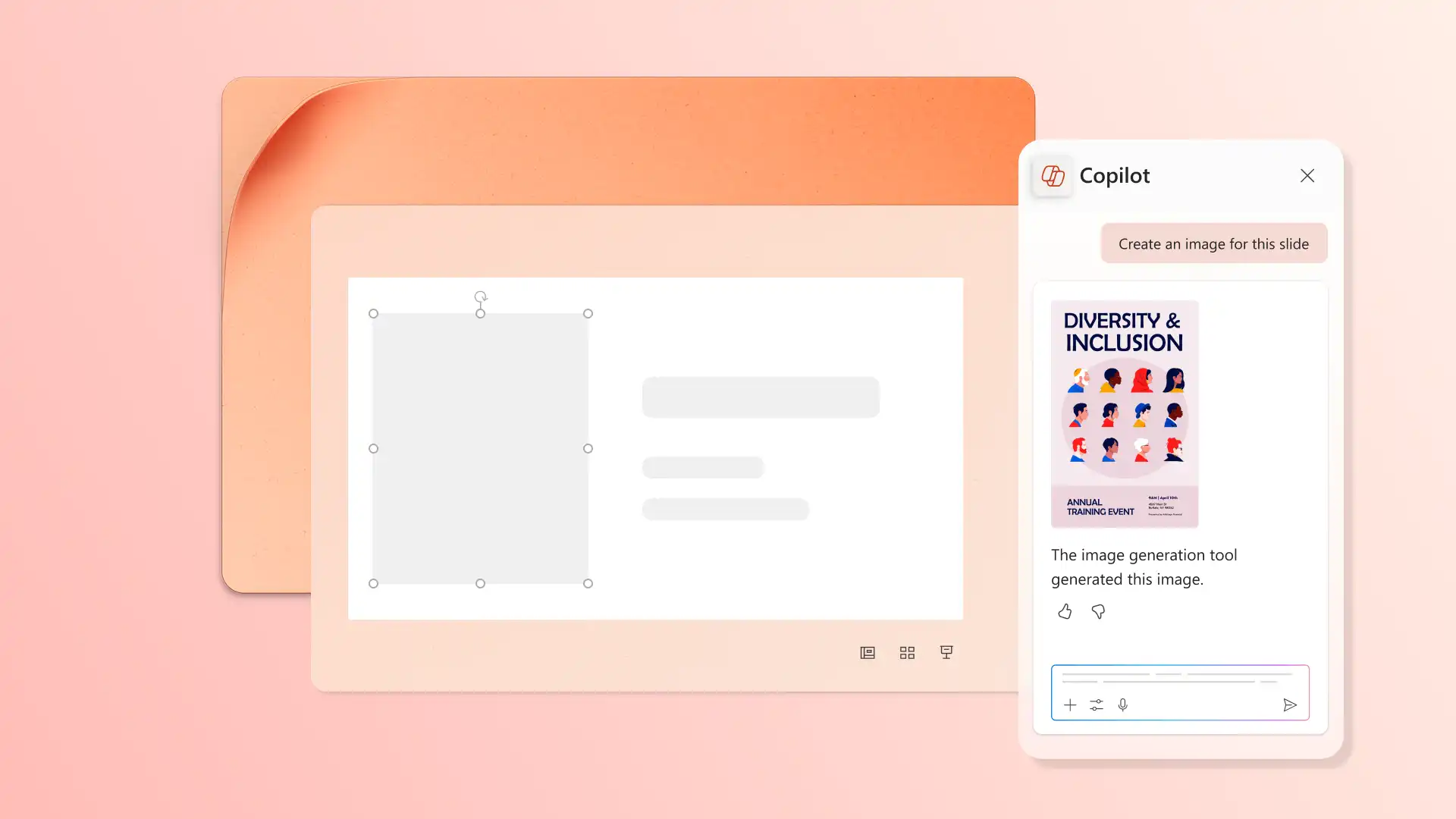
ภาพที่สร้างด้วย AI แบบกำหนดเองสำหรับงานนำเสนอ
รูปภาพที่สร้างโดย AI ด้วย Copilot ใน PowerPoint ช่วยปรับงานนำเสนอให้เหมาะกับผู้ชมได้อย่างมีประสิทธิภาพสำหรับธุรกิจและแบรนด์ที่มีรูปภาพให้ใช้งานจำกัด การค้นหาภาพในสต็อกเป็นตัวเลือกที่ดีที่สุดในการนำเสนอหัวข้อและไอเดียต่างๆ ในชุดงานนำเสนอ
ปัจจุบันเพียงอธิบายความต้องการด้านรูปภาพและภาพประกอบด้วย Copilot ผู้นำเสนอก็สามารถสร้างสิ่งที่ต้องการเพื่อดูตัวอย่างในการแชทได้ จากนั้นดาวน์โหลดและเลือกตำแหน่งที่ดีที่สุดบนสไลด์AI ยังช่วยเลือกสไตล์ภาพได้ด้วย เช่น ภาพถ่าย ภาพประกอบ 3 มิติ หรือภาพนามธรรม
เคล็ดลับ Copilot: สร้างภาพที่ตรงกับไอเดีย โทน หรืออารมณ์ที่ต้องการโดยใช้ภาษาบรรยาย เช่น “สร้างภาพเชิงศิลป์เพื่อสื่อถึงเส้นทางการเตรียมความพร้อมให้พนักงานใหม่ โดยให้มีลักษณะเหมือนการปีนบันไดด้วยความสุข”
สไตล์การออกแบบภาพและไอคอน 3 มิติ
ภาพ 3 มิติได้ก้าวพ้นจากสิ่งแปลกใหม่มาเป็นสไตล์การออกแบบงานนำเสนอที่ใช้กันอย่างแพร่หลายไปแล้วไอคอน ภาพประกอบ และวัตถุ 3 มิติช่วยเพิ่มความลึกและมิติให้กับสไลด์ ทำให้ดูทันสมัยและเหมาะกับความต้องการด้านงานนำเสนอแบบมืออาชีพ
หากต้องการสร้างภาพ 3 มิติ ให้อธิบายความต้องการเกี่ยวกับรูปภาพ อินโฟกราฟิก หรือพื้นหลังสไลด์ให้ Copilot ทราบในแชท จากนั้นตอบคำถามติดตามผลเพื่อสร้างภาพที่ดีที่สุดดาวน์โหลดไฟล์จากแชท และแทรกลงบนสไลด์ที่ต้องการ

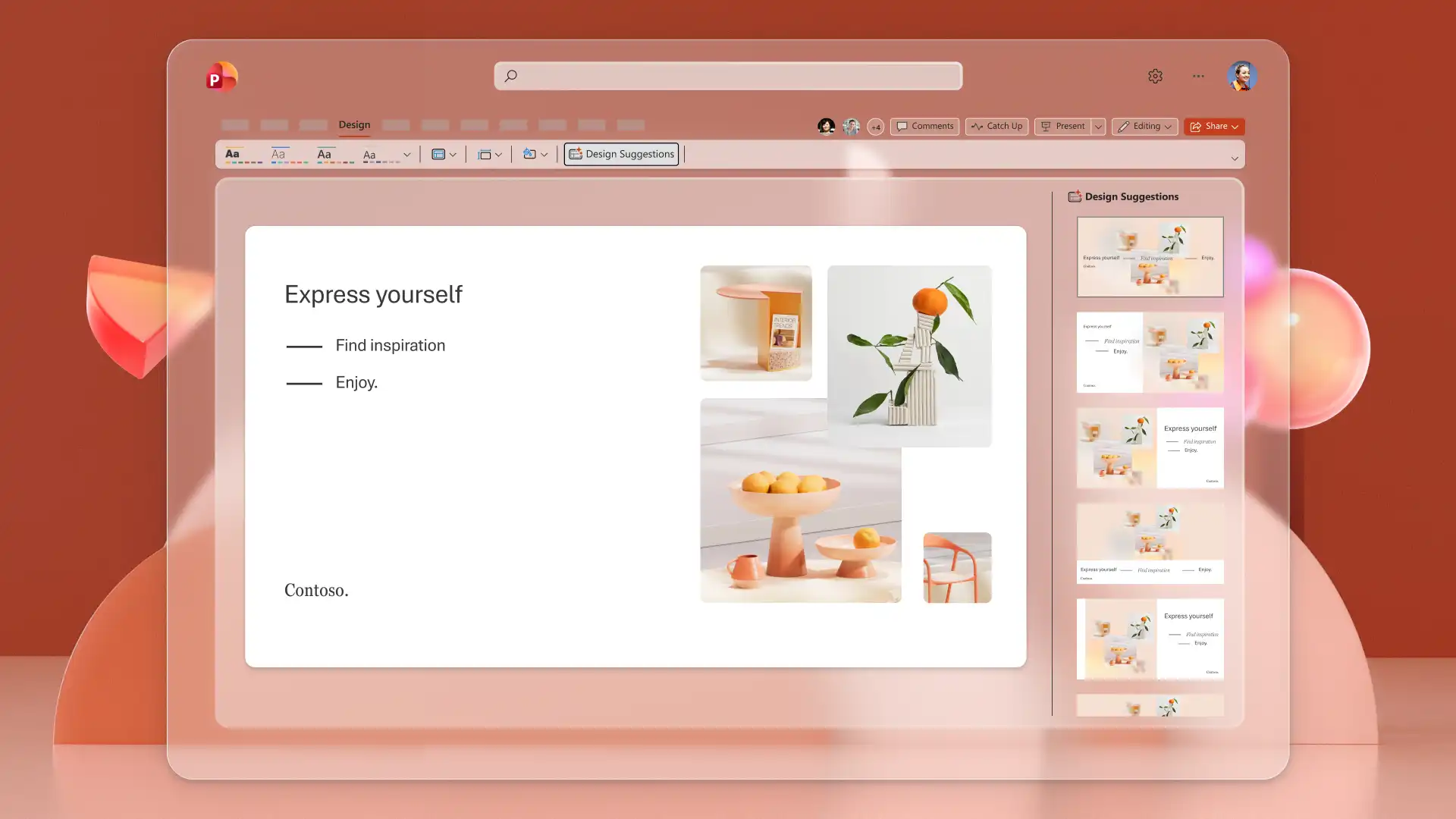
คำแนะนำด้านการออกแบบด้วย AI ใน PowerPoint
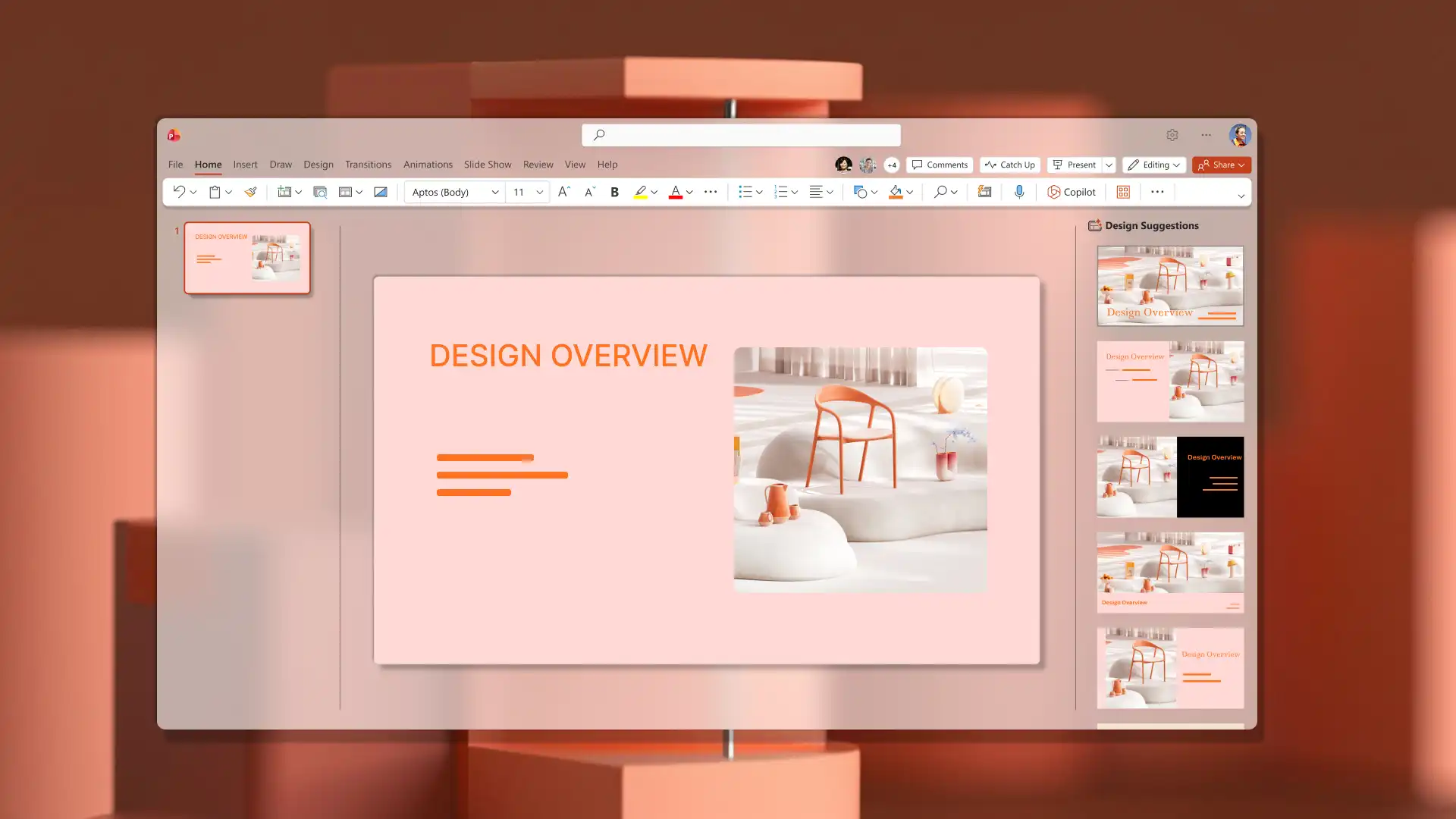
นำเสนอเนื้อหาสไลด์อย่างมีประสิทธิภาพด้วยแผงคำแนะนำการออกแบบของ Copilot (opens in a new tab)เรียกดูชุดรูปแบบเค้าโครงที่มีการจัดวางข้อความและรูปภาพที่แตกต่างกัน ซึ่งจะช่วยเพิ่มความน่าสนใจให้กับสไลด์ธรรมดาๆเพียงคลิกเพื่อนำโครงสร้างสไลด์ใหม่ไปใช้
สื่อสารไอเดียได้อย่างชัดเจนด้วยการออกแบบสไลด์ที่น่าสนใจและเวิร์กโฟลว์ที่ขับเคลื่อนโดย AI ใน PowerPointสร้างงานนำเสนอจากศูนย์โดยใช้หลักการและเคล็ดลับการออกแบบที่ดี เลือกเทมเพลต PowerPoint หรือลองใช้เครื่องมือออกแบบงานนำเสนอด้วย AI เพื่อสร้างสไลด์ที่ดูเป็นมืออาชีพ
หากต้องการเรียนรู้เพิ่มเติมเกี่ยวกับวิธีที่ Copilot ช่วยคุณได้ โปรดดูวิธีสร้างงานนำเสนอด้วย AI และวิธีแปลง PDF เป็น PowerPoint ด้วย AI