แบบทดสอบที่ทันเวลาจะเปลี่ยนบทเรียนแบบพาสซีฟให้เป็นบทเรียนแบบแอคทีฟ ทําให้นักเรียนมีเหตุผลในการจดจํา นําไปใช้ และทดสอบสิ่งที่ได้เรียนรู้ Microsoft PowerPoint ช่วยให้ครูและนักการศึกษามีจุดเริ่มต้นที่ยืดหยุ่นสําหรับเรื่องนั้น พร้อมปรับให้เข้ากับทุกวิชาได้โดยไม่ต้องใช้ซอฟต์แวร์หรือการตั้งค่าเพิ่มเติม
สร้างงานนําเสนอแบบทดสอบด้วยชนิดคําถาม เช่น แบบปรนัยและเรื่องไม่สําคัญ หรือแชทกับ Copilot ใน Microsoft PowerPoint เพื่อสร้างแนวคิดแบบทดสอบและแบบร่างงานนําเสนอ ค้นหาวิธีการวางแผน ออกแบบ และสร้างแบบทดสอบชั้นเรียนแบบโต้ตอบ จากนั้นสร้างโดยใช้ฟีเจอร์ AI ของ PowerPoint
แบบทดสอบและสไลด์เรื่องไม่สําคัญในชั้นเรียน 4 ประเภท
แบบทดสอบของ PowerPoint จะเข้ากับหลายช่วงเวลาในบทเรียนได้ ทําแบบอุ่นเครื่องอย่างรวดเร็วเมื่อเริ่มชั้นเรียน แทรกในการตรวจสอบกลางบทเรียนเพื่อความเข้าใจ หรือกําหนดรอบการอ่านทบทวนสิ้นสุดหัวข้อก่อนสอบ แชร์แบบทดสอบสดในห้องเรียนหรือในห้องเรียนเสมือนโดยใช้ PowerPoint สำหรับเว็บ และบันทึกไปยังแอปบนเดสก์ท็อปสําหรับการแชร์ในชั้นเรียน รูปแบบแบบทดสอบสี่แบบนี้ครอบคลุมความต้องการส่วนใหญ่ในห้องเรียน
1. การตรวจสอบความรู้
การตรวจสอบความรู้ใช้คําถามจริงหรือเท็จ คําตอบสั้นๆ หรือคําถามสรุปเพื่อยืนยันสิ่งที่นักเรียนเข้าใจ
แบบทดสอบเหล่านี้ใช้เวลาเพียงเล็กน้อยในการเตรียม ดังนั้นครูจึงสามารถสร้างแบบทดสอบก่อนบทเรียนได้อย่างรวดเร็ว
การตรวจสอบความรู้จะทํางานได้ดีในตอนเริ่มต้นของบทเรียนเพื่อทบทวนการเรียนรู้ก่อนหน้านี้ หรือในตอนท้ายเพื่อยืนยันว่านักเรียนจําอะไรได้บ้าง
2. แบบทดสอบแบบปรนัย
แบบทดสอบแบบปรนัยจะให้คําตอบที่ถูกต้องแก่นักเรียนหนึ่งคําตอบ โดยมีตัวเลือกที่ไม่ถูกต้องสองหรือสามตัวเลือกให้เลือก
ครูสร้างแต่ละคําถามด้วยกล่องข้อความอย่างง่าย เพื่อให้สามารถตั้งค่าและนํารูปแบบไปใช้ใหม่ได้อย่างง่ายดาย
โครงสร้างนี้เหมาะสําหรับการประเมินวิทยาศาสตร์ คณิตศาสตร์ และประวัติศาสตร์ โดยที่ทําเครื่องหมายคําตอบได้ง่าย
3. แบบทดสอบเกมหรือเรื่องไม่สําคัญ
แบบทดสอบสําหรับเกร็ดเล็กเกร็ดน้อยยอมรับคําตอบด้วยเสียงพูด คําตอบแบบลายลักษณ์อักษร หรือแบบปรนัย ซึ่งเหมาะกับสไตล์แบบทดสอบที่มีชีวิตชีวาและแข่งขันได้มากขึ้น
สร้างด้วยสไลด์คําถามตามด้วยสไลด์แสดงคําตอบสําหรับแต่ละรอบ
แบบทดสอบเหล่านี้ใช้ได้ดีกับกิจกรรมอุ่นเครื่อง เกมทบทวน และความท้าทายกลุ่มในทุกหัวข้อ
4. แบบทดสอบแบบใช้ภาพหรือแบบทดสอบโดยใช้รูปภาพ
แบบทดสอบที่ใช้รูปภาพจะใช้แผนที่ ไดอะแกรม หรือรูปถ่ายเพื่อทดสอบการรู้จําแทนคําถามที่มีข้อความมาก
เพิ่มรูปภาพลงในสไลด์ จากนั้นเขียนคําถามที่ขอให้นักเรียนระบุ ติดป้าย หรือค้นหาบางสิ่งในนั้น
แบบทดสอบเหล่านี้ใช้ได้ดีกับชั้นเรียนภูมิศาสตร์ ชีววิทยา และศิลปะ ซึ่งรูปภาพที่มีป้ายชื่อจะอธิบายคําถามได้ชัดเจนกว่าการใช้คําอย่างเดียว
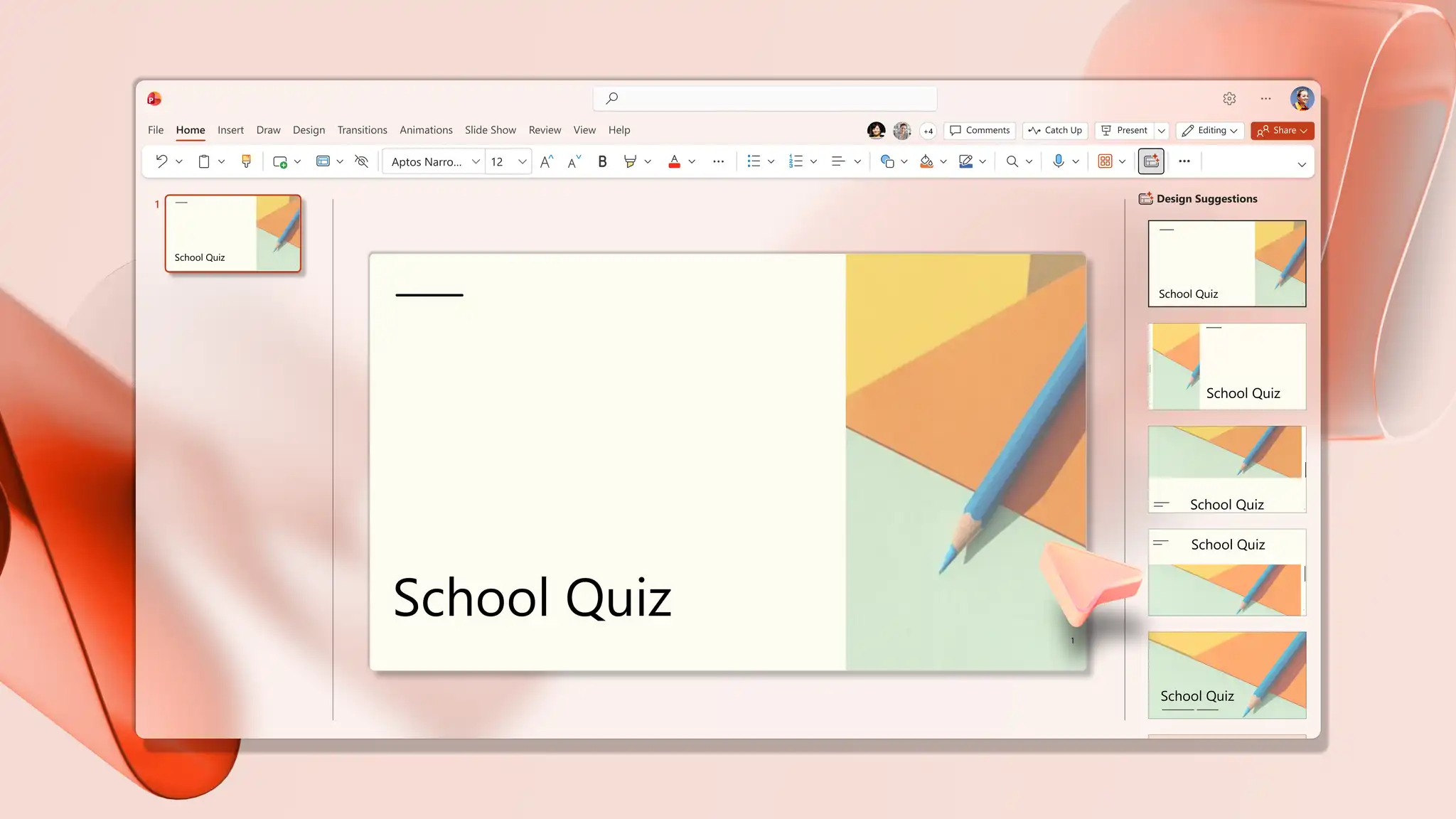
วิธีสร้างแบบทดสอบใน Microsoft PowerPoint
การสร้างแบบทดสอบใน PowerPoint สําหรับทุกวิชาใช้เวลาเพียงไม่กี่ขั้นตอน ตั้งแต่การวางแผนคําถามไปจนถึงการเพิ่มลิงก์และภาพเคลื่อนไหวที่ช่วยให้นักเรียนตอบกลับบนหน้าจอ
วางแผนงานนําเสนอแบบทดสอบ
แบบทดสอบที่ดีเติบโตขึ้นจากบทเรียน ซึ่งหล่อหลอมโดยสิ่งที่นักเรียนควรรู้และเวลาในชั้นเรียนมากแค่ไหนเพื่อให้พวกเขาไปถึงที่นั่น
กําหนดวัตถุประสงค์การเรียนรู้สําหรับแบบทดสอบ เช่น สรุปหัวข้อ การทดสอบแนวคิด หรือการผลักดันการมีส่วนร่วม
เลือกรูปแบบแบบทดสอบ เช่น แบบเลือกตอบ แบบใช้รูปภาพ หรือสไตล์เกม โดยยึดตามหัวข้อและระดับเกรด
กําหนดจํานวนคําถาม คําถามต่ํากว่าสิบข้อเหมาะกับช่วงเวลาชั้นเรียนมาตรฐานโดยไม่เร่งรีบนักเรียน
วางแผนวิธีที่นักเรียนได้รับคําติชม ไม่ว่าจะเป็นการยืนยันทันทีหลังจากคําถามแต่ละคําถาม หรือการอภิปรายกลุ่มเมื่อสิ้นสุดแบบทดสอบ
สร้างเค้าโครงงานนําเสนอแบบทดสอบ
โครงสร้างสไลด์ที่สอดคล้องกันจะช่วยให้นักเรียนอ่านและเข้าใจคําถามแต่ละข้อได้อย่างรวดเร็ว ซึ่งสําคัญที่สุดระหว่างกิจกรรมที่กําหนดเวลา หรือเมื่อแบบทดสอบฉายไปยังทั้งชั้นเรียน
เปิด PowerPoint แล้วเริ่มงานนําเสนอใหม่ใน PowerPoint สำหรับเว็บหรือแอปบนเดสก์ท็อป
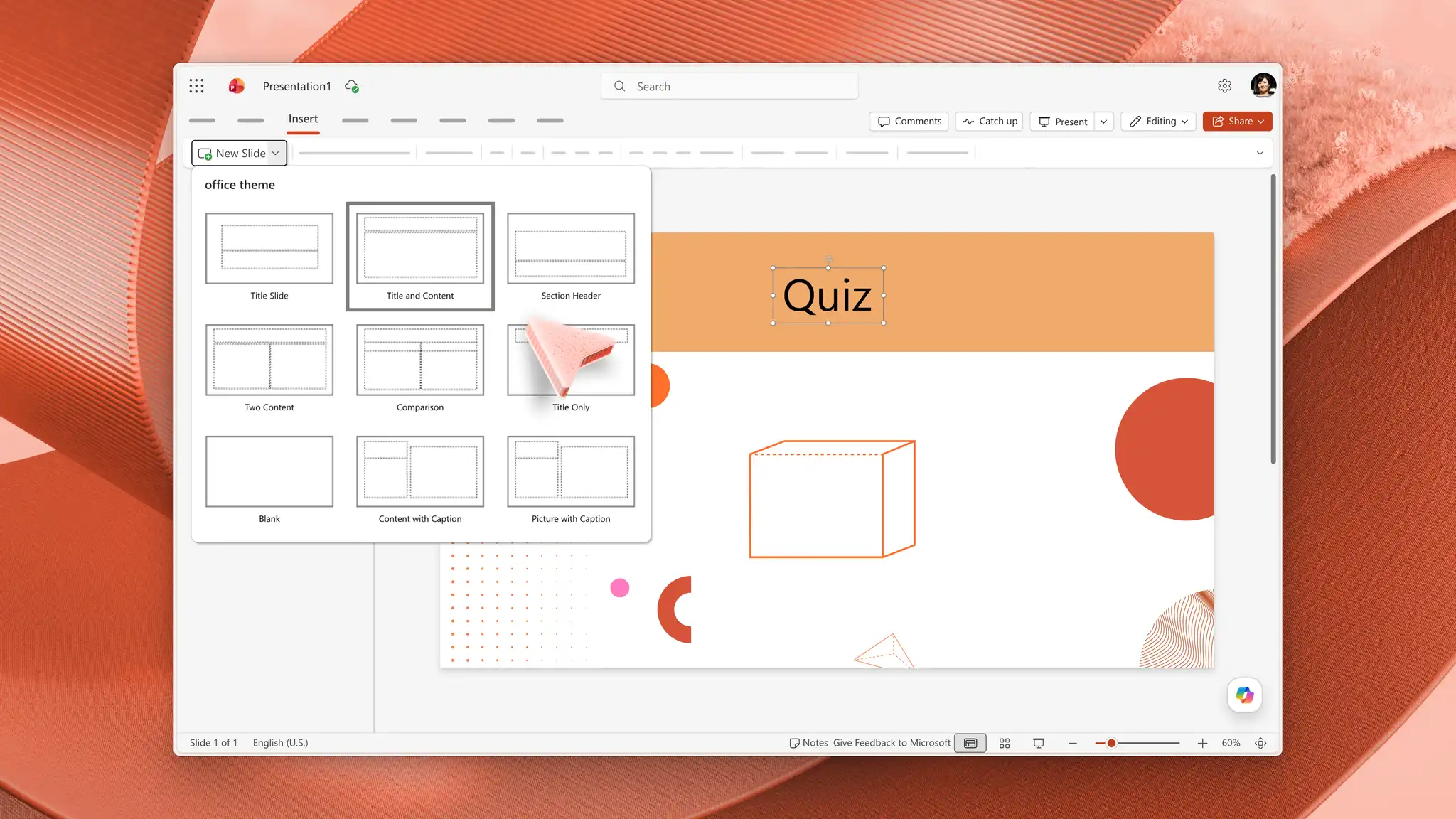
สร้างสไลด์ชื่อเรื่องที่มีชื่อแบบทดสอบและคําแนะนํา บนแท็บหน้าแรก ให้เลือกลูกศรดรอปดาวน์ของสไลด์ใหม่ จากนั้นเลือกเค้าโครงสไลด์ชื่อเรื่อง
กําหนดกฎของแบบทดสอบ เช่น ยกมือขึ้นหรือเขียนคําตอบลงบนสไลด์ชื่อเรื่อง เพื่อให้นักเรียนรู้ว่าต้องทําอะไรก่อนคําถามแรก
เพิ่มสไลด์คําถามโดยใช้ลูกศรดรอปดาวน์ของสไลด์ใหม่ จากนั้นเลือกเค้าโครงชื่อเรื่องและเนื้อหาเพื่อสร้างสไลด์ที่สอดคล้องกัน
สร้างสไลด์คําติชมสําหรับการตอบกลับที่ถูกต้องและลองอีกครั้ง เลือกสไลด์คําถาม จากนั้น บนแท็บ หน้าแรก ให้เลือก ทําซ้ําสไลด์ เพื่อให้สไลด์คําติชมตรงกับสไลด์คําถาม
เพิ่มคําอธิบายสั้นๆ หรือประเด็นสําคัญลงในแต่ละสไลด์ที่ถูกต้องเพื่อเสริมสร้างการเรียนรู้ แทนที่จะยืนยันคําตอบเพียงอย่างเดียว
การรักษาเค้าโครงให้มีความสม่ําเสมอ ทําให้อ่านสไลด์ได้ง่ายขึ้นบนโปรเจคเตอร์ ถือว่าสไลด์ชุดนี้เป็นเทมเพลตแบบทดสอบที่จะนํามาใช้ใหม่ในแต่ละสัปดาห์สําหรับแบบทดสอบแก้ไขหรือตั๋วจบการทํางาน สําหรับข้อมูลเพิ่มเติมเกี่ยวกับโครงสร้างภาพนิ่งที่สอดคล้องกัน สํารวจแนวคิดการออกแบบสไลด์ชื่อเรื่อง ใน PowerPoint
เคล็ดลับ: เพิ่มชื่อเรื่องในตัวแทนชื่อเรื่องบนทุกสไลด์ สไลด์ที่มีชื่อจะค้นหาได้ง่ายขึ้นเมื่อเชื่อมโยงตัวเลือกคําตอบไปยังหน้าจอคําติชมในภายหลัง
เพิ่มคําถามและคําตอบ
สร้างแต่ละสไลด์คําถามด้วยคําถามหนึ่งข้อในข้อความที่ชัดเจนและอ่านได้ และเค้าโครงเดียวกันตลอดทั้งเรื่อง เพื่อให้นักเรียนมุ่งเน้นไปที่เนื้อหามากกว่าการจัดรูปแบบ
พิมพ์คําถามหนึ่งคําถามลงในพื้นที่ที่สํารองไว้ชื่อเรื่องและเนื้อหาแต่ละสไลด์ หนึ่งคําถามต่อสไลด์จะช่วยทําให้แต่ละคําถามมีความชัดเจนและมีโครงสร้างที่สอดคล้องกัน
เพิ่มตัวเลือกคําตอบลงในตัวแทนเนื้อหา หรือแทรกกล่องข้อความแยกจากแท็บ แทรก โดยการเลือกกล่องข้อความ
จัดรูปแบบข้อความโดยใช้ตัวเลือก ฟอนต์ บนแท็บ หน้าแรก ข้อความขนาดใหญ่ที่มีความคมชัดสูงสามารถสแกนและอ่านได้ง่ายจากด้านหลังของห้อง
จัดแนวตัวเลือกคําตอบสามหรือสี่ตัวเลือกโดยใช้รายการสัญลักษณ์แสดงหัวข้อย่อยจากกลุ่มย่อหน้าบนแท็บหน้าแรก เพื่อระยะห่างที่สม่ําเสมอ
สไลด์การออกแบบสําหรับการมีส่วนร่วมของนักเรียน
ดึงดูดนักเรียนให้มีส่วนร่วมกับรูปภาพที่แสดงแนวคิดแทนที่จะอธิบายเป็นคํา ทําให้เข้าใจแนวคิดที่ยากได้ง่ายขึ้น ไดอะแกรม รูปถ่าย และปุ่มคําตอบที่ชัดเจนช่วยให้สแกนทุกสไลด์ได้ง่ายและติดตามได้อย่างรวดเร็ว
เพิ่มรูปภาพหรือไอคอนสนับสนุนสําหรับแบบทดสอบวิทยาศาสตร์ ภูมิศาสตร์ ประวัติศาสตร์ และศิลปะ บนแท็บ แทรก ให้เลือก รูปภาพ เพื่อแทรกรูปถ่าย แผนที่ หรือไดอะแกรมที่แสดงคําถาม
เปลี่ยนตัวเลือกคําตอบเป็นการ์ดหรือปุ่ม เลือกรูปร่าง จากนั้นใช้สีเติมรูปร่างและเส้นกรอบรูปร่างบนแท็บรูปแบบรูปร่างเพื่อทําให้แต่ละตัวเลือกง่ายต่อการระบุ
ใช้รูปลักษณ์ที่สอดคล้องกันทั่วทั้งแบบทดสอบโดยใช้แท็บ ออกแบบ เลือกธีม จากนั้นปรับสีโดยใช้ตัวสีหรือจัดรูปแบบพื้นหลังเพื่อให้ได้ภาพที่เป็นมิตรกับห้องเรียน
เคล็ดลับ: เปิดคําแนะนําการออกแบบจากแท็บการออกแบบเพื่อสร้างคําแนะนําเค้าโครงที่จัดเรียงอย่างมืออาชีพสําหรับสไลด์ที่เลือก สําหรับแนวคิดเพิ่มเติม สํารวจ คําแนะนําการออกแบบ AI ใน PowerPoint
ทําให้แบบทดสอบเป็นแบบโต้ตอบ
แบบทดสอบแบบโต้ตอบช่วยให้นักเรียนคลิกคําตอบและดูการตอบกลับ แทนที่จะต้องดูครูเลื่อนไปตามชุดสไลด์แบบคงที่ ลองใช้สามวิธีต่อไปนี้เพื่อสร้างแบบทดสอบที่น่าสนใจ
ตัวเลือกที่ 1: เปิดเผยคําตอบบนสไลด์เฉพาะ
วิธีการนี้ช่วยให้แบบทดสอบง่ายขึ้นในขณะที่ยังคงแสดงคําตอบแต่ละคําตอบทั้งหมด
เลือกสไลด์คําถามในบานหน้าต่างรูปขนาดย่อ จากนั้นเลือกทําซ้ําสไลด์บนแท็บหน้าแรก สําเนาจะกลายเป็นสไลด์คําตอบ และจะรักษาเค้าโครงเดียวกับคําถาม
บนรายการซ้ํา ให้เพิ่มป้ายชื่อ เช่น "คําตอบเปิดเผย" และทําเครื่องหมายตัวเลือกที่ถูกต้องด้วยรูปร่างจากแท็บ แทรก เช่น สี่เหลี่ยมผืนผ้าหรือเครื่องหมายถูก
เพิ่มคําอธิบายสั้นๆ บนแท็บแทรก ให้เลือก กล่องข้อความ แล้วพิมพ์บันทึกย่อสั้นๆ ถัดจากคําตอบที่เน้นประเด็น
ให้สไลด์คําตอบอยู่หลังสไลด์คําถามโดยตรง ในระหว่างการนําเสนอสไลด์ คําถามจะปรากฏขึ้นก่อน นักเรียนตอบ และการเลื่อนไปยังสไลด์ถัดไปจะแสดงคําตอบ
ตัวเลือกที่ 2: ลิงก์ตัวเลือกคําตอบไปยังสไลด์คําติชม
วิธีนี้จะเปลี่ยนแบบทดสอบเป็นประสบการณ์ที่สามารถคลิกได้ ซึ่งแต่ละคําตอบจะส่งนักเรียนไปยังสไลด์คําติชมของตนเอง สร้างสไลด์คําติชมก่อน จากนั้นเพิ่มลิงก์
สร้างสไลด์คําติชมหลังแต่ละสไลด์คําถาม เพิ่มสไลด์หนึ่งสไลด์สําหรับคําติชมคําตอบที่ถูกต้อง และสไลด์อย่างน้อยหนึ่งสไลด์สําหรับคําตอบที่ไม่ถูกต้อง
เขียนข้อความที่ชัดเจนในแต่ละสไลด์ เช่น การยืนยันและเหตุผลสั้นๆ บนสไลด์ที่ถูกต้อง และคําเชิญให้ลองอีกครั้งบนสไลด์ที่ไม่ถูกต้อง
เพิ่มลิงก์ไปยังตัวเลือกแต่ละคําตอบ เลือกกล่องข้อความหรือรูปร่างที่มีคําตอบ จากนั้น บนแท็บ แทรก ให้เลือกลิงก์ ตามด้วย แทรกลิงก์
เลือก สถานที่ ในเอกสารนี้ จากนั้นภายใต้ เลือกตําแหน่งในเอกสารนี้ เลือกสไลด์ที่ตรงกัน ลิงก์คําตอบที่ถูกต้องไปยังสไลด์ที่ถูกต้อง และคําตอบที่ไม่ถูกต้องลงในสไลด์ที่ลองอีกครั้ง
เลือก ตกลง แล้วทําซ้ําสําหรับทุกตัวเลือกคําตอบ ไม่ต้องยกเลิกการเชื่อมโยงตัวเลือกใดๆ ดังนั้นการคลิกเพียงครั้งเดียวระหว่างการนําเสนอสไลด์จะส่งนักเรียนไปยังคําติชมที่ถูกต้องโดยตรง
สําหรับรายละเอียดทั้งหมดเกี่ยวกับการลิงก์ภายในชุดสไลด์ ให้ดู เพิ่มไฮเปอร์ลิงก์ไปยังสไลด์ (opens in a new tab) บน ฝ่ายสนับสนุนของ Microsoft
เคล็ดลับ: เพิ่มปุ่ม 'กลับไปที่คําถาม' บนแต่ละสไลด์คําติชม บนแท็บแทรก ให้เลือกรูปร่าง วาดปุ่ม แล้วเชื่อมโยงกลับไปยังสไลด์คําถามเพื่อการนําทางระหว่างคําถามอย่างเป็นระเบียบ
ตัวเลือกที่ 3 รวบรวมการตอบกลับด้วย Microsoft Forms
แบบทดสอบประเภทนี้จะติดตามและให้คะแนนการตอบกลับเพื่อสนับสนุนการแก้ไขด้วยตนเอง หรือกิจกรรมสิ้นสุดชั้นเรียนและผลลัพธ์ที่วัดผลได้
เปิดงานนําเสนอในแอป PowerPoint บนเดสก์ท็อปบนพีซี จากนั้นไปที่แท็บแทรก แล้วเลือกฟอร์มเพื่อเปิดแผงฟอร์มทางด้านขวา
เลือกแบบทดสอบใหม่สําหรับแบบทดสอบที่มีการจัดเกรดหรือฟอร์มใหม่สําหรับโพล จากนั้นสร้างคําถามในแผง
โฮเวอร์เหนือแบบทดสอบที่เสร็จแล้วภายใต้ ฟอร์มของฉัน แล้วเลือก แทรก เพื่อฝังบนสไลด์โดยตรง พร้อมที่จะรวบรวมการตอบกลับ สําหรับการตั้งค่าทั้งหมด โปรดดู แทรกฟอร์มหรือแบบทดสอบลงใน PowerPoint (opens in a new tab)
หมายเหตุ: Microsoft Forms จะทํางานได้ดีที่สุดในแอป PowerPoint บนเดสก์ท็อปที่มีบัญชีที่ทํางานหรือโรงเรียน ฟีเจอร์ฟอร์มอาจถูกจํากัดหรือไม่สามารถใช้งานได้ใน PowerPoint สำหรับเว็บ ดังนั้นให้สร้างและแทรกแบบทดสอบในแอปบนเดสก์ท็อปก่อนที่จะแชร์งานนําเสนอ
เพิ่มภาพเคลื่อนไหวอย่างง่ายสําหรับจังหวะ
ควบคุมจังหวะของแต่ละคําถามโดยการเปิดเผยคําตอบทีละขั้นตอน และให้เวลานักเรียนพิจารณาคําถามก่อนที่ตัวเลือกจะปรากฏขึ้น
เลือกกล่องข้อความหรือรูปร่างเพื่อทําให้เคลื่อนไหว จากนั้นบนแท็บภาพเคลื่อนไหว เลือกเอฟเฟ็กต์เข้า เช่น ปรากฏขึ้นหรือเลือนหาย
เปิด หน้าต่างภาพเคลื่อนไหว บนแท็บ ภาพเคลื่อนไหว เลือกเอฟเฟ็กต์ จากนั้นภายใต้ การกําหนดเวลา ให้ตั้งค่าเป็น เริ่มเมื่อคลิก
คลิกผ่านภาพเคลื่อนไหวระหว่างการนําเสนอสไลด์เพื่อแสดงแต่ละคําตอบหรือคําอธิบายให้ถูกจังหวะ
ทําให้ภาพเคลื่อนไหวเรียบง่ายด้วย เปิดเผย หนึ่งครั้งต่อคลิก เพื่อควบคุมจังหวะโดยไม่ทําให้นักเรียนเสียสมาธิจากคําถาม
สร้างแบบทดสอบของโรงเรียนด้วย Copilot ใน PowerPoint
สร้างคําถามแบบทดสอบทั้งชุดด้วย Copilot ใน PowerPoint อธิบายหัวข้อในการแชท ตอบคําถามติดตามผล และ AI จะร่างคําถาม เขียนตัวเลือกคําตอบ และสร้างเค้าร่างสไลด์เพื่อตรวจสอบ สื่อเสริม เช่น แผนการเรียนการสอน หรือ นอกจากนี้ ยังสามารถเพิ่ม ทรัพยากรการเรียนรู้ ลงในการแชทเพื่อเป็นแหล่งข้อมูลสําหรับคําถามและคําตอบได้ อีกวิธีหนึ่งคือ แปลงเอกสารเป็นแบบร่างงานนําเสนอ เพื่อตรวจทานโดยการอัปโหลดไฟล์ลงในการแชทของ Copilot
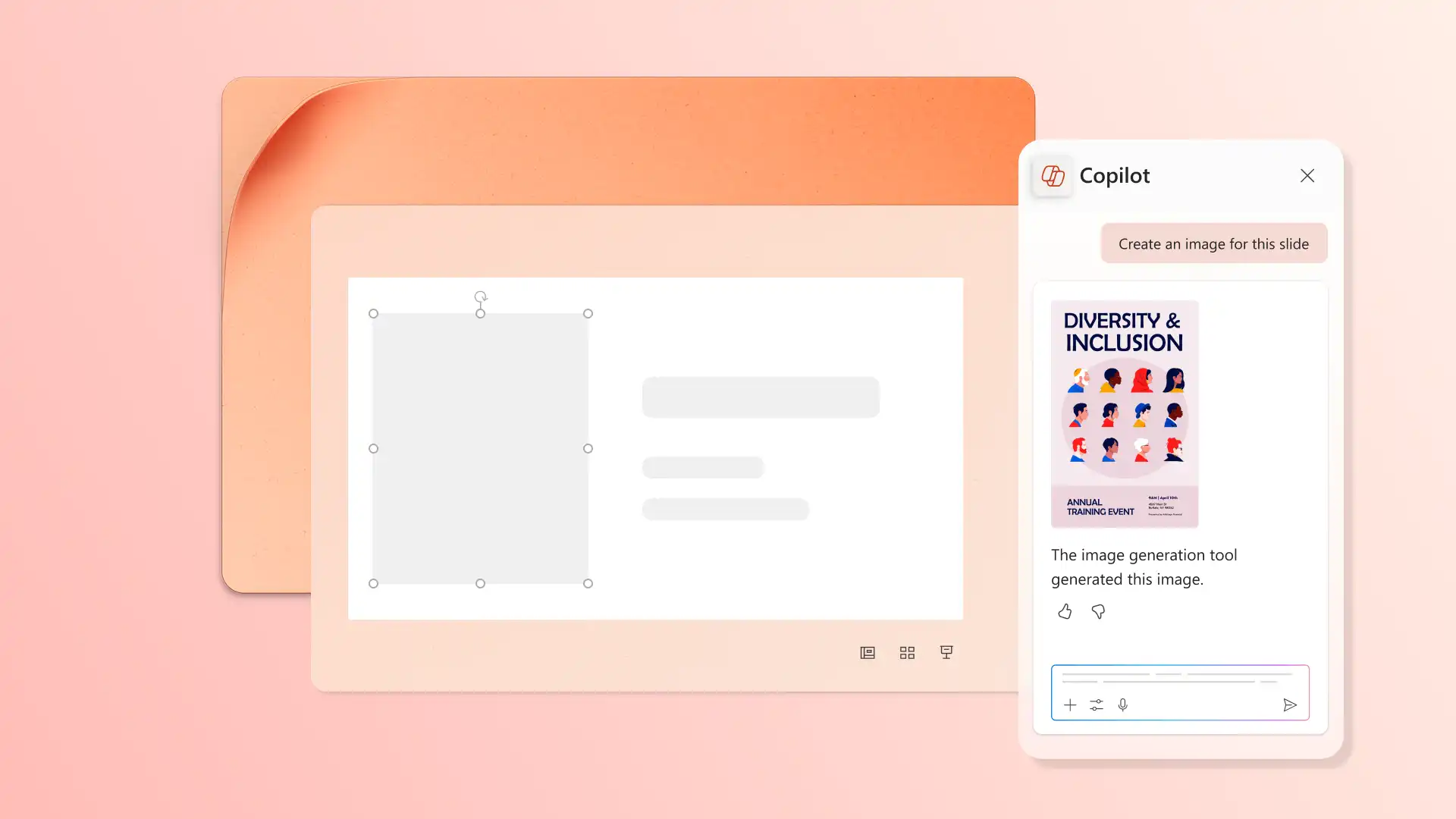
Copilot ยังสามารถ สร้างรูปภาพแบบกําหนดเอง เพื่อให้ตรงกับหัวข้อ เช่น พื้นหลังที่มีธีมหรือภาพประกอบเพื่อสร้างสไลด์แบบทดสอบที่น่าสนใจได้อย่างรวดเร็ว ลองใช้พร้อมท์ง่ายๆ เช่นนี้
ตั้งแต่การอุ่นเครื่องอย่างรวดเร็วไปจนถึงรอบการตรวจทานเต็มรูปแบบ แบบทดสอบ PowerPoint แบบโต้ตอบช่วยให้ชั้นเรียนมีส่วนร่วม ซึ่งจะตรวจสอบความเข้าใจและเสริมสร้างแนวคิดหลักในทุกวิชาหรือระดับเกรด ทดลองใช้รูปภาพ ไฮเปอร์ลิงก์ และ Copilot เพื่อค้นหารูปแบบที่เหมาะกับแต่ละบทเรียน ให้รางวัลผู้ชนะเป็น โปรแกรมสร้างใบรับรอง และสํารวจเพิ่มเติม ไอเดียการนําเสนอที่สร้างสรรค์ เพื่อให้สไลด์ในห้องเรียนมีความสดใหม่อยู่เสมอ
คำถามที่ถามบ่อย
- สามารถใช้แบบทดสอบ PowerPoint สําหรับการประเมินในชั้นเรียนได้หรือไม่
แบบทดสอบของ PowerPoint เหมาะกับการประเมินพัฒนาการ การตรวจทานแก้ไข และการตรวจสอบความรู้อย่างรวดเร็ว มากกว่าการสอบที่มีการจัดเกรดอย่างเป็นทางการ ครูจะใช้เป็นกิจกรรมอุ่นเครื่องเมื่อเริ่มชั้นเรียน การตรวจสอบความเข้าใจกลางบทเรียน หรือทบทวนช่วงท้ายหัวข้อก่อนสอบ สําหรับการติดตามคําตอบและการให้เกรดอัตโนมัติ ให้ฝังแบบทดสอบของ Microsoft Forms โดยใช้ แทรกฟอร์มหรือคู่มือแบบทดสอบ (opens in a new tab)
- นักเรียนจะโต้ตอบกับแบบทดสอบของ PowerPoint ได้อย่างไร
การเพิ่ม ไฮเปอร์ลิงก์ระหว่างสไลด์จะ (opens in a new tab) เปลี่ยนชุดสไลด์แบบคงที่ให้เป็นกิจกรรมที่สามารถคลิกได้ ซึ่งนักเรียนจะเลือกคําตอบบนสไลด์และข้ามไปยังสไลด์ที่ถูกต้องหรือลองอีกครั้ง ครูยังสามารถเรียกใช้แบบทดสอบเป็นกิจกรรมชั้นเรียนที่มีคําแนะนํา ซึ่งนักเรียนจะยกมือขึ้น ตอบออกเสียง หรืออภิปรายก่อนการเปิดเผย
- ครูจะสร้างคําถามแบบทดสอบด้วย AI ได้อย่างไร
ครูอธิบายหัวข้อและระดับเกรด และ Copilot จะสร้างคําถามแบบทดสอบ ร่างเค้าร่างสไลด์ และแนะนํารูปภาพสนับสนุนในการแชท ผลลัพธ์ที่ได้คือแบบทดสอบเต็มรูปแบบที่พร้อมให้ตรวจสอบ พร้อมตัวเลือกในการถามเวอร์ชันที่ยากขึ้นหรือง่ายกว่าสําหรับกลุ่มแบบผสม สํารวจ Copilot ใน PowerPoint เพื่อเริ่มต้นจากหัวข้อ