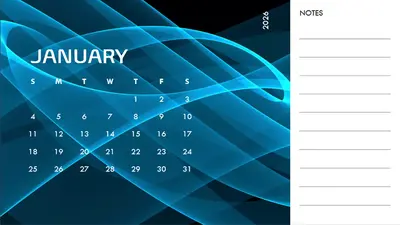
การออกแบบเรืองแสง

สร้างพื้นหลังสไลด์แบบกําหนดเองด้วยสี รูปภาพ หรือเทมเพลตธีมเพื่อให้ตรงกับความต้องการของงานนําเสนอใน Microsoft PowerPoint

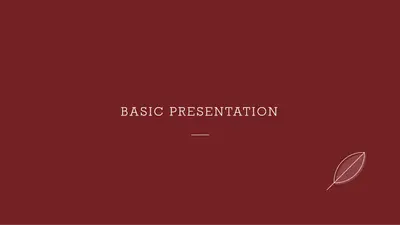
ตั้งค่าอารมณ์ที่เหมาะสมสําหรับงานนําเสนอใดๆ ที่มีพื้นหลังสไลด์สีแบบกําหนดเองนําสีทึบหรือการไล่ระดับสีไปใช้เพื่อแสดง ข้อมูลประจําตัวของแบรนด์ และสร้างภาพพื้นฐานที่สอดคล้องในทุกสไลด์

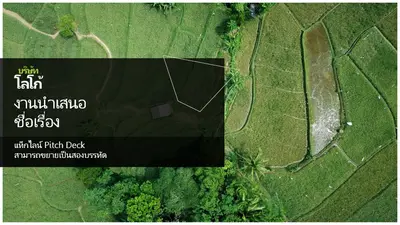
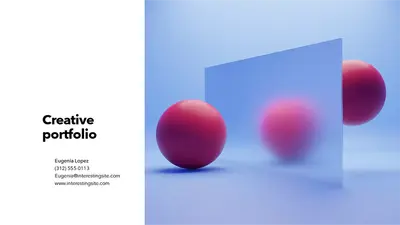
ปรับปรุง งานนําเสนอ ด้วยพื้นหลังสไลด์รูปภาพที่เสริมเนื้อหาเพิ่มรูปถ่ายผลิตภัณฑ์เป็นลายน้ำที่ละเอียดอ่อนหรือแสดงรูปภาพเชิงแนวคิดเพื่อแสดงแนวคิด

ทําให้วิสัยทัศน์ที่เป็นเอกลักษณ์มีชีวิตชีวาด้วยพื้นหลัง PowerPoint ที่สร้างขึ้นโดย AI ที่ตรงกับเนื้อหางานนําเสนอเปิด Copilot ใน PowerPointอธิบายธีมหรือสไตล์ และเลือกจากตัวเลือกรูปภาพที่สร้างโดย AI ในไม่กี่วินาที

ค้นหาสีที่เหมาะสมสําหรับงานนําเสนอใดๆ ที่มีพื้นหลังสไลด์สีชมพู สีม่วง สีน้ําเงิน สีเขียว และสีแดง ติดตามแบรนด์และสร้างความประทับใจที่ยาวนานด้วยสีที่ดึงดูดความสนใจ
โดดเด่นด้วยพื้นหลังสไลด์ที่สวยงามที่ดูสวยงามและมีแนวโน้ม เรียกดูเทมเพลตที่มีสไตล์และปรับแต่งเทมเพลตเหล่านั้นในไม่กี่นาที
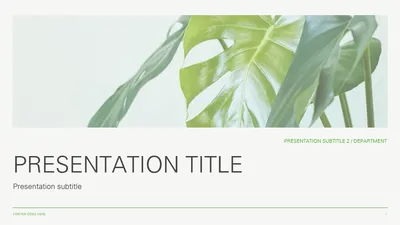
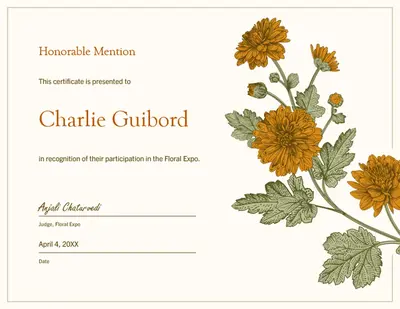
ทําให้สไลด์ดูสง่าด้วยพื้นหลังสไลด์ดอกไม้ เรียกดูเทมเพลตในแบบดอกไม้ และปรับแต่งเทมเพลตเหล่านั้นให้เข้ากับโครงการสร้างสรรค์ต่างๆ
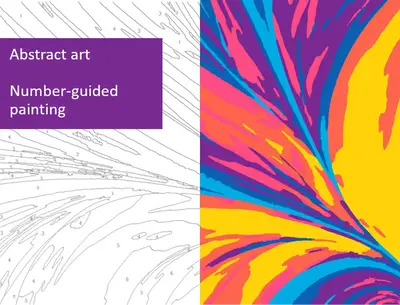
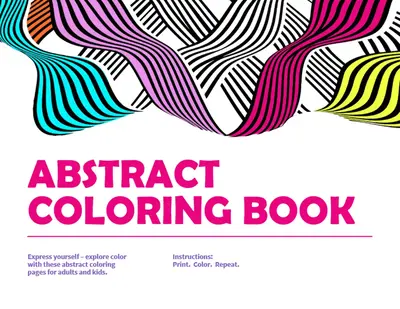
จุดประกายความอยากรู้อยากเห็นด้วยพื้นหลังสไลด์แบบนามธรรมที่โดดเด่น สำรวจเทมเพลตเชิงศิลปะและปรับแต่งรูปทรง ลวดลาย และการไล่ระดับสีที่สวยงาม
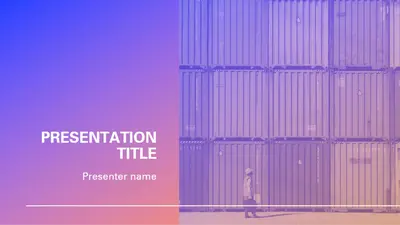
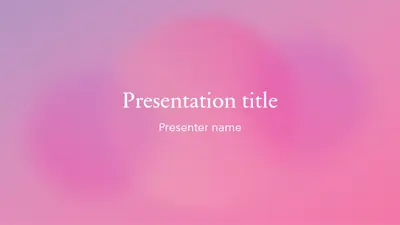
เพิ่มความสว่างให้กับงานนําเสนอด้วยพื้นหลังสไลด์สีชมพู สํารวจเทมเพลตตั้งแต่สีม่วงอ่อนไปจนถึงม่วงมาเจนต้าตัวหนาและปรับแต่งได้ทันที
เก็บภาพจิตวิญญาณแห่งฤดูกาลด้วยพื้นหลังสไลด์วันหยุด เรียกดูเทมเพลตที่มีธีมและปรับแต่งสําหรับงานปาร์ตี้ เหตุการณ์ และการเฉลิมฉลอง
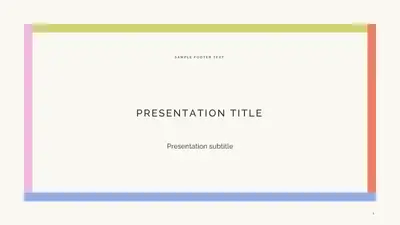
สร้างงานนำเสนอที่ดูสะอาดตาและเป็นมืออาชีพด้วยเทมเพลตงานนำเสนอแบบมินิมอล สำรวจเทมเพลตที่เรียบหรูและปรับแต่งเลย์เอาต์ที่สมดุลให้เหมาะกับทุกหัวข้อ
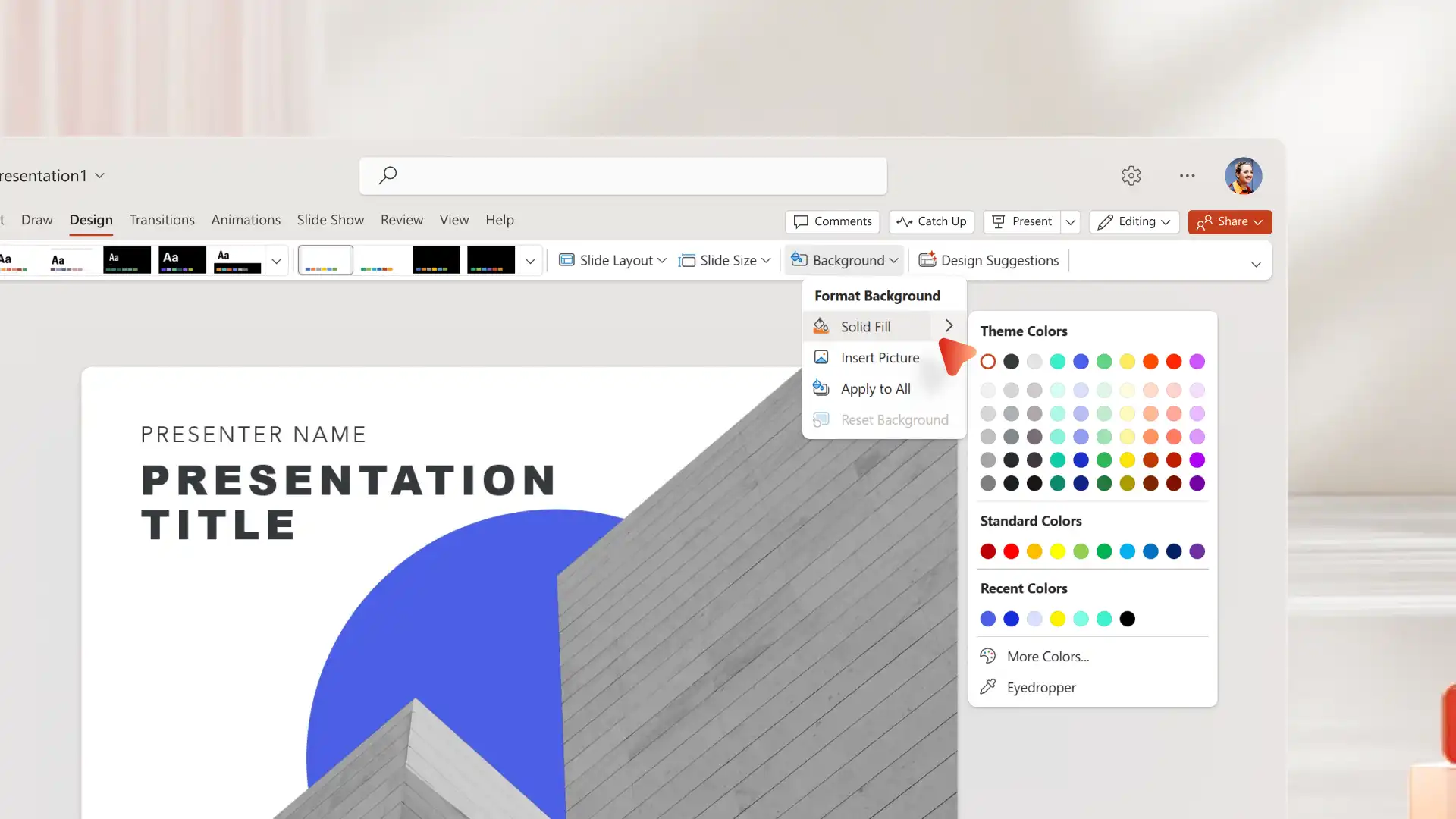
เปิด PowerPoint สําหรับเว็บ หรือแอปบนเดสก์ท็อป แล้วเลือกสไลด์เปล่า
คลิกแท็บ ออกแบบ แล้วเลือก จัดรูปแบบพื้นหลัง
เลือกสีพื้นหลังแบบทึบ อัปโหลดรูปภาพจากอุปกรณ์ หรือเลือกรูปภาพจากคลังภาพและรูปภาพของแบรนด์
นําไปใช้กับสไลด์เดียวหรือเลือก นําไปใช้กับทั้งหมด
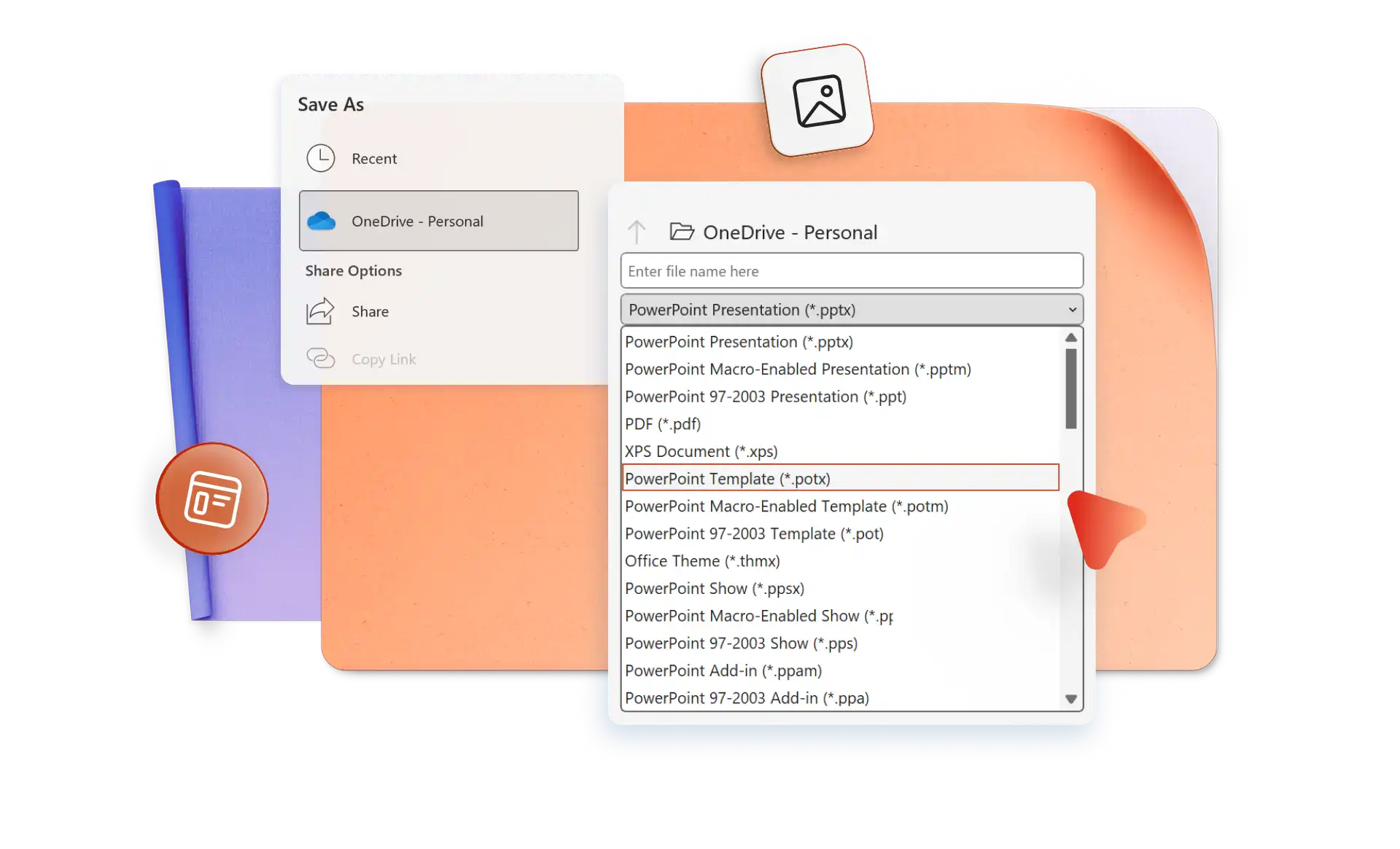
บันทึกและแชร์เป็นไฟล์ PowerPoint หรือ PDF
ข้ามงานที่ซ้ำกันโดยการบันทึกพื้นหลังสไลด์แบบกําหนดเองเป็น เทมเพลตที่นํากลับมาใช้ใหม่ได้สมาชิก Microsoft 365 สามารถปรับปรุงการออกแบบงานนําเสนอโดยการบันทึกพื้นหลังสไลด์แบบกําหนดเองเป็นเทมเพลตที่นํากลับมาใช้ใหม่ได้
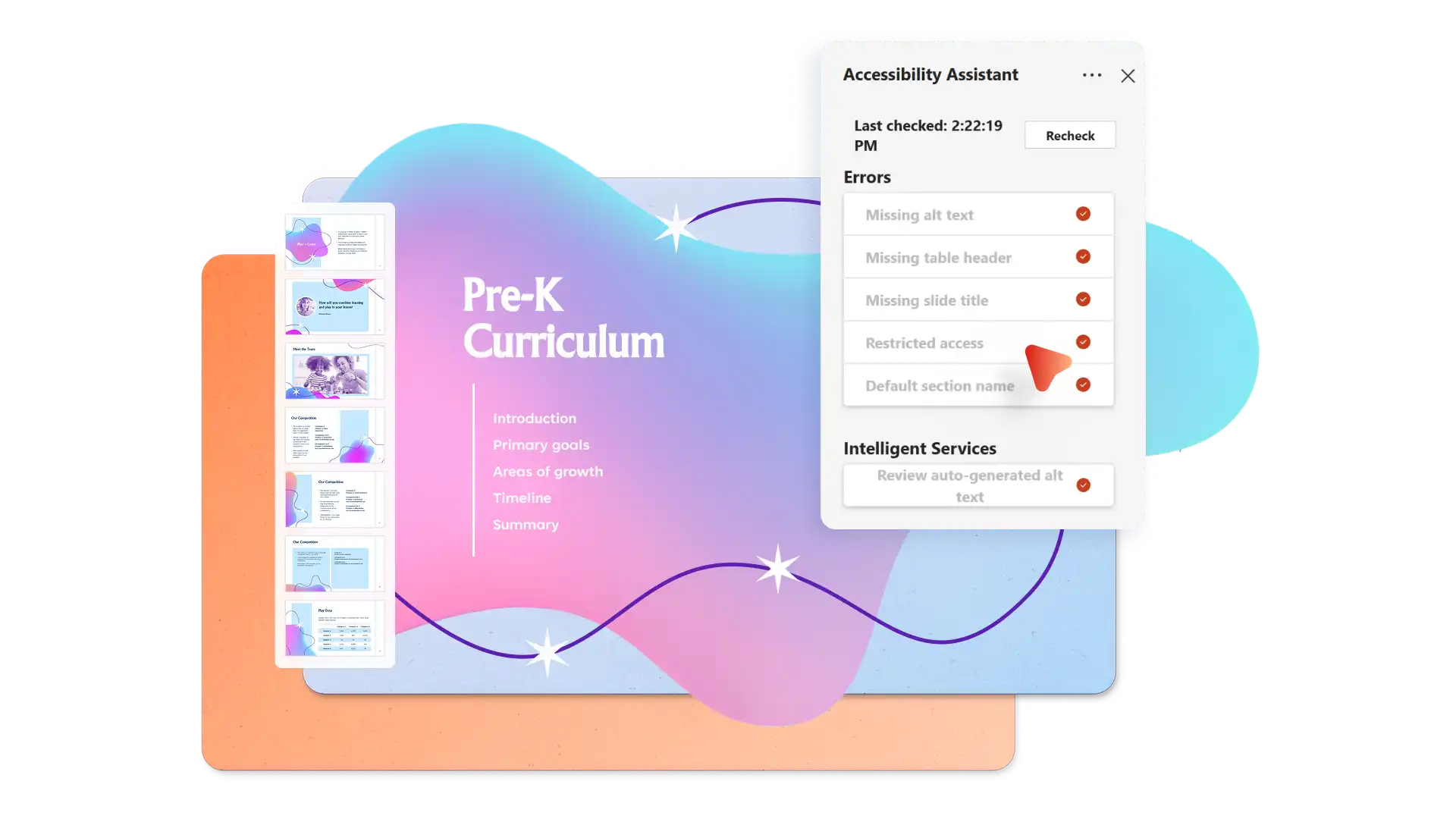
เข้าถึงสมาชิกผู้ชมทุกคนด้วยพื้นหลังสไลด์ที่จัดลําดับความสําคัญของการช่วยสําหรับการเข้าถึงสแกนงานนําเสนอด้วยตัวตรวจสอบการช่วยสําหรับการเข้าถึงใน PowerPoint เพื่อตั้งค่าสถานะปัญหา เช่น ความคมชัดของสีที่ไม่เพียงพอระหว่างข้อความและพื้นหลังเพื่อให้แน่ใจว่าเนื้อหายังคงอ่านได้ง่ายสําหรับผู้ชมทั้งหมด
พื้นหลัง PowerPoint ที่ดีนั้นเรียบง่าย มีความคมชัดสูง และเสริมเนื้อหาโดยไม่รบกวนเนื้อหาเลือกสีหรือรูปภาพที่สนับสนุนข้อความและตรงตามมาตรฐานการช่วยสําหรับการเข้าถึง เช่น ความคมชัดเพียงพอระหว่างข้อความและพื้นหลัง
คลิกขวาที่สไลด์ เลือก จัดรูปแบบพื้นหลัง และจดบันทึกการตั้งค่าปัจจุบันนําการตั้งค่าเดียวกันไปใช้กับสไลด์อื่นด้วยตนเอง หรือใช้ทําซ้ำสไลด์เพื่อคัดลอกทั้งสไลด์พร้อมกับพื้นหลัง
เปิด Copilot ใน PowerPoint และอธิบายความต้องการสร้างสรรค์Copilot สร้างเค้าโครง สไตล์การออกแบบ และรูปภาพ AI ตามเนื้อหา ทําให้ง่ายต่อการสร้างสไลด์แบบมืออาชีพในไม่กี่วินาทีสร้างสไลด์บทนำ งานนำเสนอทางธุรกิจ แผนโครงการ ชุดสไลด์เสนอขาย และงานนำเสนอโปสเตอร์ที่น่าประทับใจได้อย่างง่ายดายโดยใช้ AI