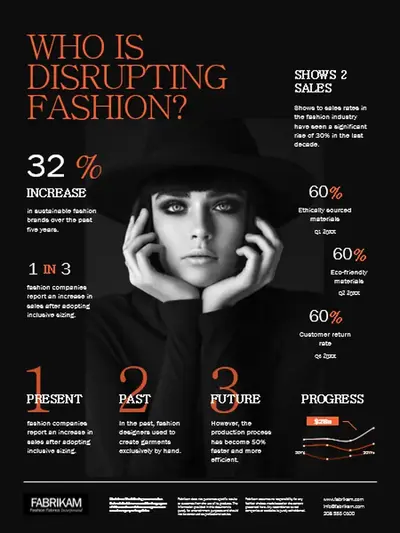
แสดงแนวโน้มแฟชั่น

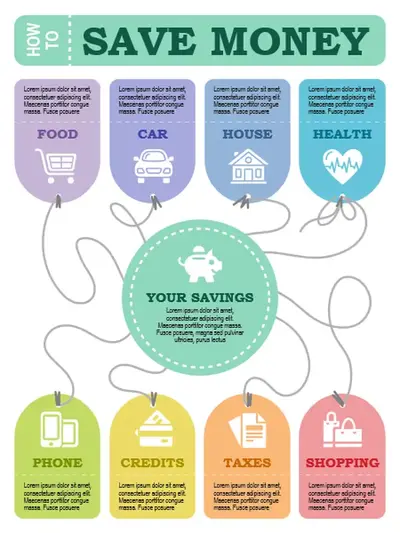
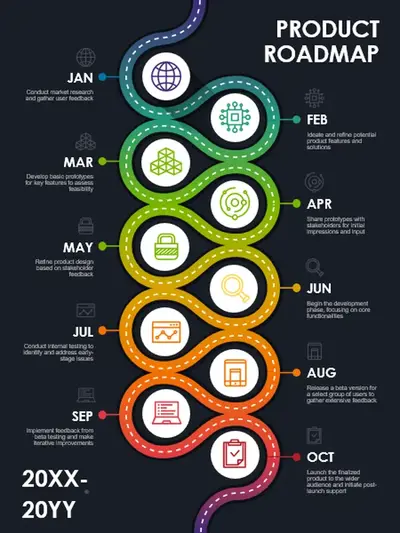
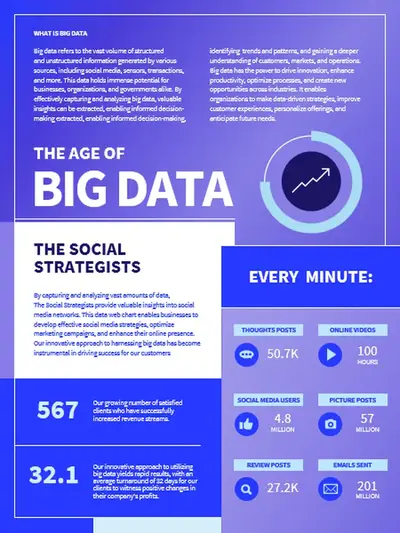
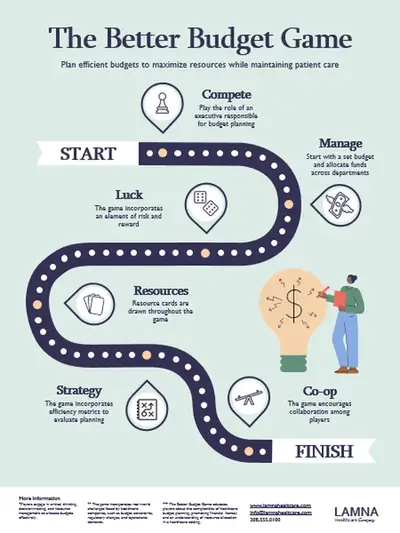
แสดงแผนภาพข้อมูลด้วยเทมเพลตอินโฟกราฟิก ไอคอน ไทม์ไลน์ ผังงาน และ SmartArt ที่น่าสนใจใน Microsoft PowerPoint

ปรับปรุงอินโฟกราฟิกใดๆ ด้วยรูปในคลัง ไอคอน และฟอนต์ที่อ่านง่ายได้ฟรีลากแล้วปล่อยเพื่อปรับแต่งเทมเพลตโดยการเพิ่มตัวเลขและกราฟิก หรือสร้างรูปภาพ AI เพื่อแสดงไอเดีย

สร้างรูปลักษณ์ที่สอดคล้องกันในทุกอินโฟกราฟิกด้วยชุดแบบสี โลโก้ ฟอนต์ และพื้นหลังสไลด์ที่กำหนดเองตามแบรนด์ของคุณแชร์อินโฟกราฟิกที่มีแบรนด์บนโซเชียลมีเดีย ฝังลงในงานนำเสนอ และสร้างความเป็นผู้นำทางความคิด

ร่วมมือกันสร้างอินโฟกราฟิกสำหรับงานที่มอบหมายในโรงเรียน การอบรมการขาย งานนำเสนอสำหรับธุรกิจ และไทม์ไลน์โครงการเชิญเพื่อนร่วมทีมให้ตรวจสอบและแก้ไขผ่านข้อคิดเห็นและการกล่าวถึงในงานนำเสนอ

ประหยัดเวลาด้วยเทมเพลตอินโฟกราฟิกที่ปรับแต่งได้สำหรับไทม์ไลน์โครงการ ผังงาน แผนการทำงาน แผนผังองค์กร และโปสเตอร์ทางวิชาการ

เปลี่ยนข้อมูลที่ซับซ้อนให้เข้าใจได้ง่ายด้วยไดอะแกรม SmartArt แบบกำหนดเองและผังงานจัดระเบียบเนื้อหาเป็นรายการ วงจร ลำดับชั้น และไทม์ไลน์นำเข้าตาราง Excel (opens in a new tab) ที่มีอยู่ลงในอินโฟกราฟิกเพื่ออัปเดตข้อมูลอยู่เสมอ
ลดความซับซ้อนของข้อมูลด้วยไอคอน ภาพประกอบ ลูกศร รูปร่าง และเส้นจากไลบรารี PowerPointเข้าถึงรูปในคลังคุณภาพสูงในฐานะผู้ใช้ Microsoft 365 (opens in a new tab) เพื่อสร้างอินโฟกราฟิกที่น่าจดจำสำหรับการศึกษา การทำงาน หรือวัตถุประสงค์ใดๆ ก็ได้


สร้างแรงบันดาลใจในการสร้างภาพด้วยเทมเพลตอินโฟกราฟิกเลือกเค้าโครงการออกแบบที่ชัดเจนสำหรับสรุปข้อมูล โฟลว์กระบวนการ และไทม์ไลน์ หรือใช้ธีมที่มีสีสันเพื่อเพิ่มการมีส่วนร่วมในรายงานหรืองานนำเสนอสร้างภาพที่สะดุดตาที่ช่วยอธิบายไอเดีย แสดงข้อมูลเชิงลึก และสื่อสารข้อมูลได้อย่างชัดเจน โดยไม่ต้องออกแบบเองตั้งแต่เริ่มต้น
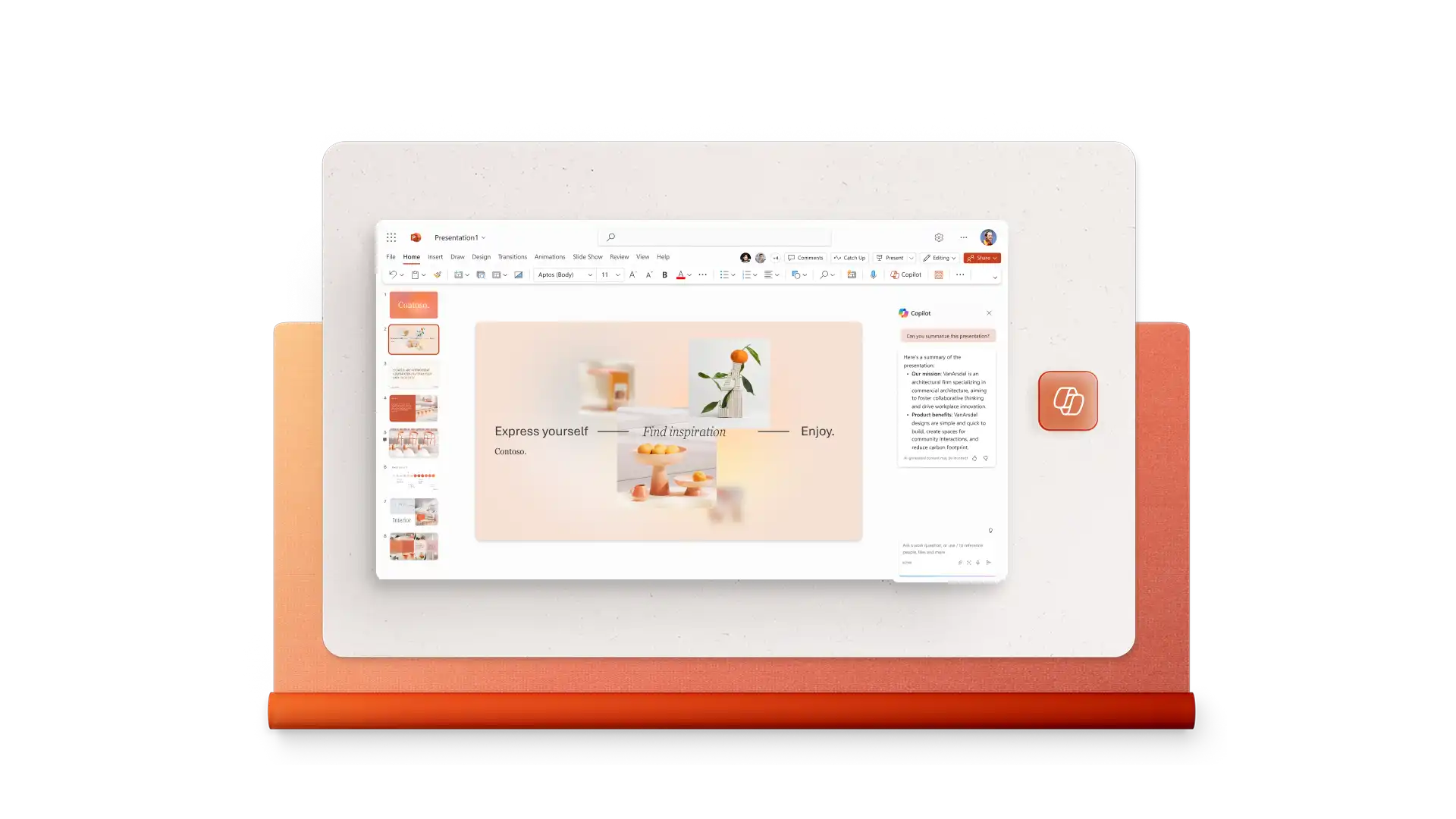
สร้างอินโฟกราฟิกตั้งแต่เริ่มต้นด้วย Copilot ใน PowerPointแชร์หัวข้อหรือข้อมูลเพื่อรับคำแนะนำเกี่ยวกับชื่อส่วน เค้าโครง สรุปสำหรับอีเมลหรือโซเชียลมีเดีย และรูปภาพ AI เพื่อให้เข้ากับเนื้อหา

เชิญสมาชิกทีมเพื่อดูหรือแก้ไขอินโฟกราฟิกโดยใช้ปุ่มแชร์ใน PowerPointเพิ่มข้อคิดเห็นและการกล่าวถึงเพื่อร้องขอข้อมูลหรือการตรวจสอบ และทำงานร่วมกันในเวลาจริงหรือแบบอะซิงโครนัส
แชร์อินโฟกราฟิกออนไลน์ในการนำเสนอสไลด์ด้วยโหมดการนำเสนอ ส่งออกเป็น PDF หรือ JPG เพื่อส่งทางอีเมล อัปโหลดไปยังเว็บไซต์ หรือโพสต์บนโซเชียลมีเดียพิมพ์ได้อย่างง่ายดายโดยใช้ค่าที่ตั้งไว้ล่วงหน้าสำหรับอินโฟกราฟิก ซึ่งอยู่ในรูปแบบสไลด์แนวตั้งเสมอ
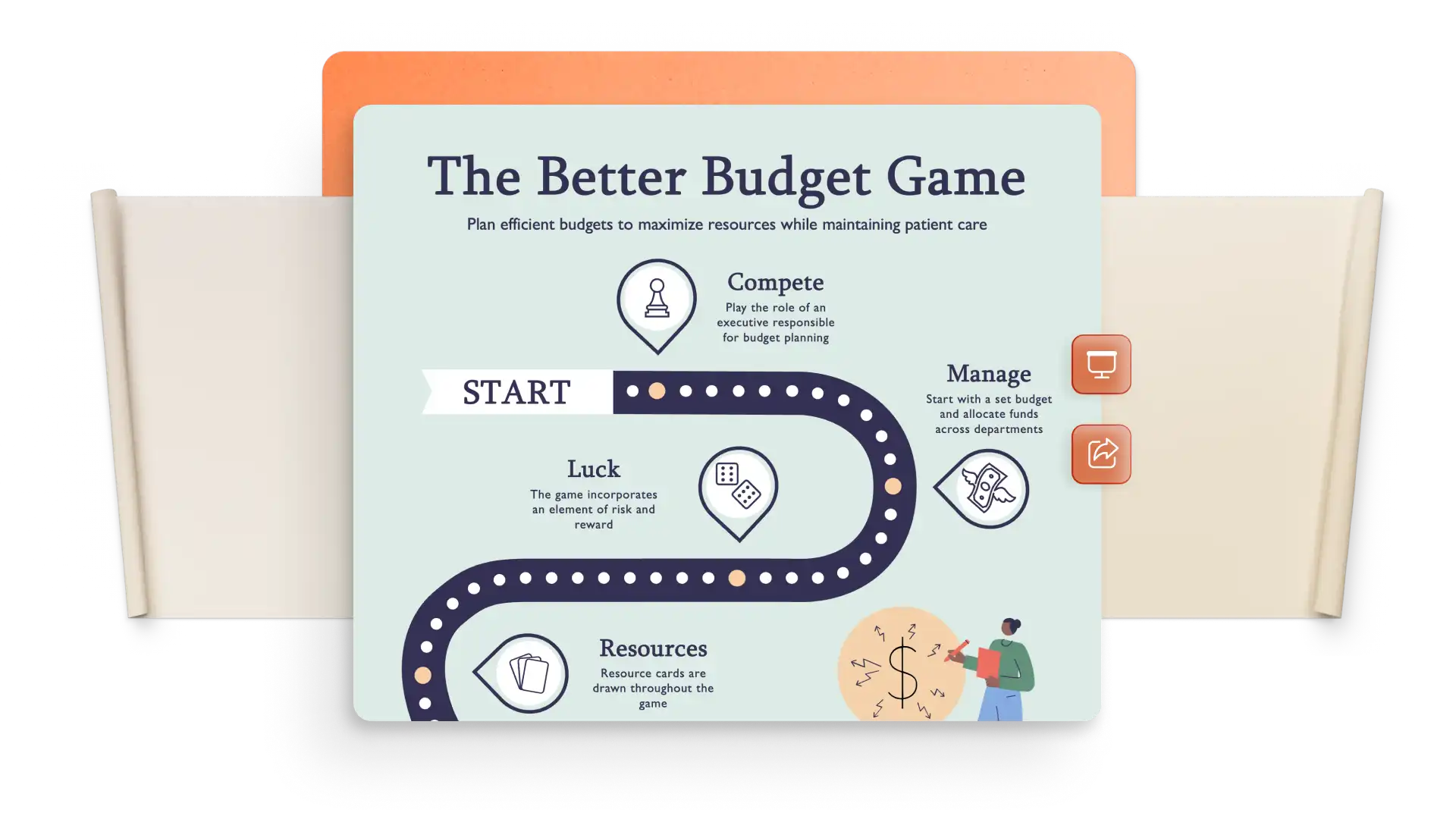
เลือกเทมเพลตอินโฟกราฟิกเป็นจุดเริ่มต้น
ใช้คำแนะนำ Copilot ใน PowerPoint เพื่อสร้างรูปพื้นหลัง
เพิ่มข้อมูลภายในรูปร่างและกราฟ
เน้นประเด็นสำคัญด้วยสีที่ตัดกันและข้อความที่อ่านง่าย
ส่งออกและแชร์อินโฟกราฟิกเป็น PDF, JPG หรือการนำเสนอสไลด์ PowerPoint
นักการตลาด: สร้างเนื้อหาสำหรับสังคมออนไลน์ บล็อก ประเด็นสำคัญ และการนำเสนอทางการตลาดที่เข้าใจง่าย
องค์กร: การแชร์ประเด็นสำคัญจากแบบสำรวจหรือการศึกษา และอธิบายถึงประโยชน์ของผลิตภัณฑ์
นักข่าว: กลั่นกรองแนวโน้มและเรื่องราวต่างๆ ให้เป็นภาพที่มีข้อมูลสมบูรณ์สำหรับรายงานข่าว
โรงเรียน: ลดความซับซ้อนของหัวข้อให้เป็นสื่อการเรียนรู้ที่เป็นประโยชน์ การนำเสนอโปสเตอร์ และแบบทดสอบ

อินโฟกราฟิกเป็นการแสดงภาพของข้อมูลที่สำคัญและความสัมพันธ์อินโฟกราฟิกจะรวมข้อความและข้อมูลเข้ากับรูปร่าง สี แผนภูมิ และไอคอนเพื่อช่วยให้ผู้อ่านเข้าใจและรักษาข้อมูลซึ่งมีประโยชน์ในงานนำเสนอเกี่ยวกับการศึกษา การตลาด และธุรกิจ เป็นต้น
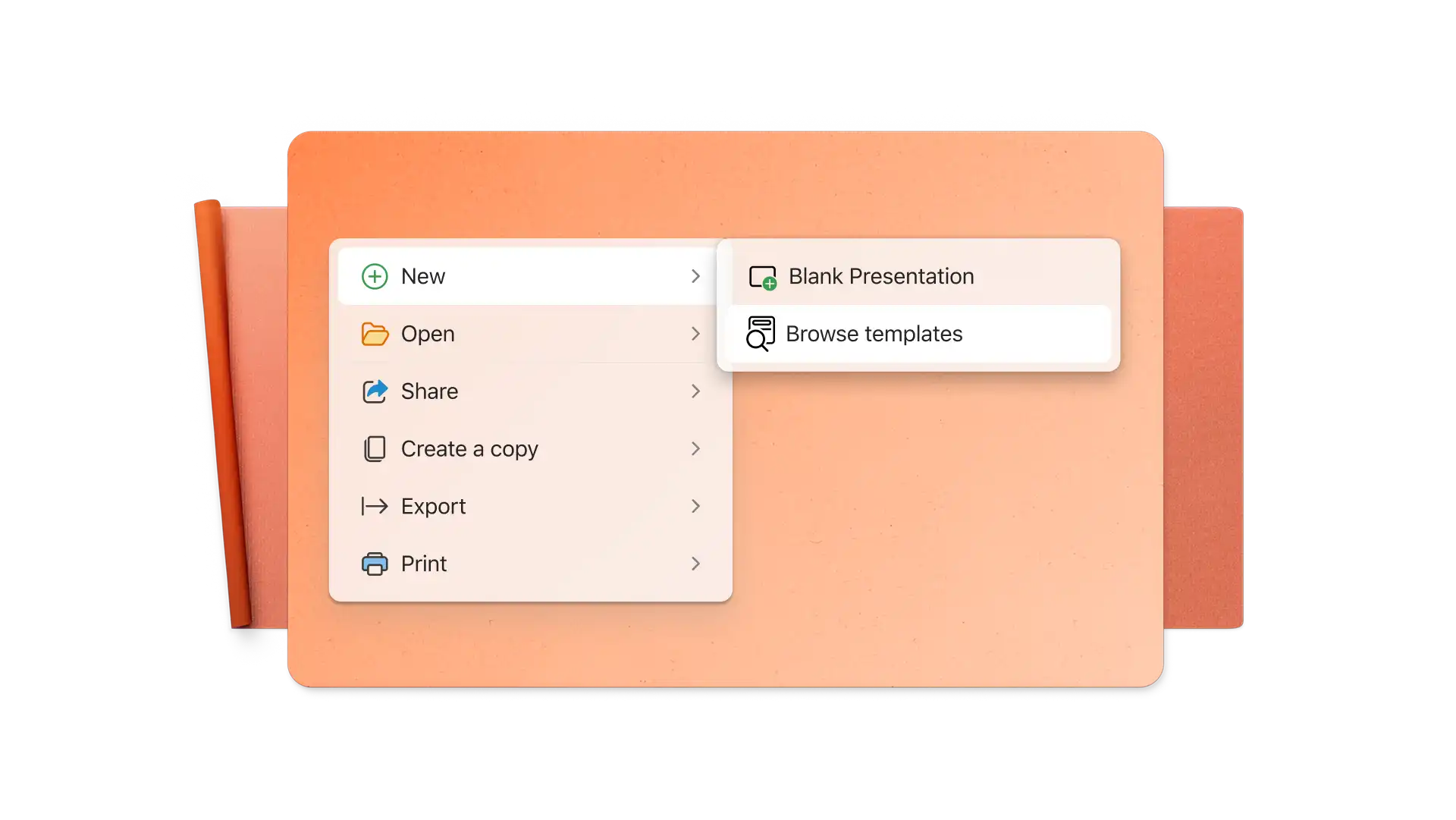
ค้นหาเทมเพลตอินโฟกราฟิกใน PowerPoint จากนั้นเลือกและปรับเปลี่ยนการออกแบบและเนื้อหาให้เหมาะสมกับข้อกำหนดเฉพาะ
คลิกที่ภาพเคลื่อนไหวในเมนู Ribbon เพื่อทำให้องค์ประกอบใดๆ ของอินโฟกราฟิกเคลื่อนไหวใน PowerPointทุกคนที่ดูอินโฟกราฟิกในโหมดการนำเสนอจะเห็นภาพเคลื่อนไหวที่เลือกเมื่อคลิกผ่านภาพเคลื่อนไหวอินโฟกราฟิกยังสามารถบันทึกเป็นวิดีโอเพื่อแชร์กับผู้ชมที่กว้างขึ้น
เริ่มต้นด้วยอินโฟกราฟิกไทม์ไลน์จากไลบรารีเทมเพลต PowerPointถัดไป แก้ไขสี รูปภาพ และไอคอนเพื่อให้ตรงกับไทม์ไลน์นอกจากนี้ยังสามารถสร้างไทม์ไลน์ตั้งแต่เริ่มต้นได้แทรกเส้นแนวนอนบนสไลด์แนวนอนหรือเส้นแนวตั้งบนสไลด์แนวตั้ง แล้วเพิ่มไอคอน รูป และข้อความ