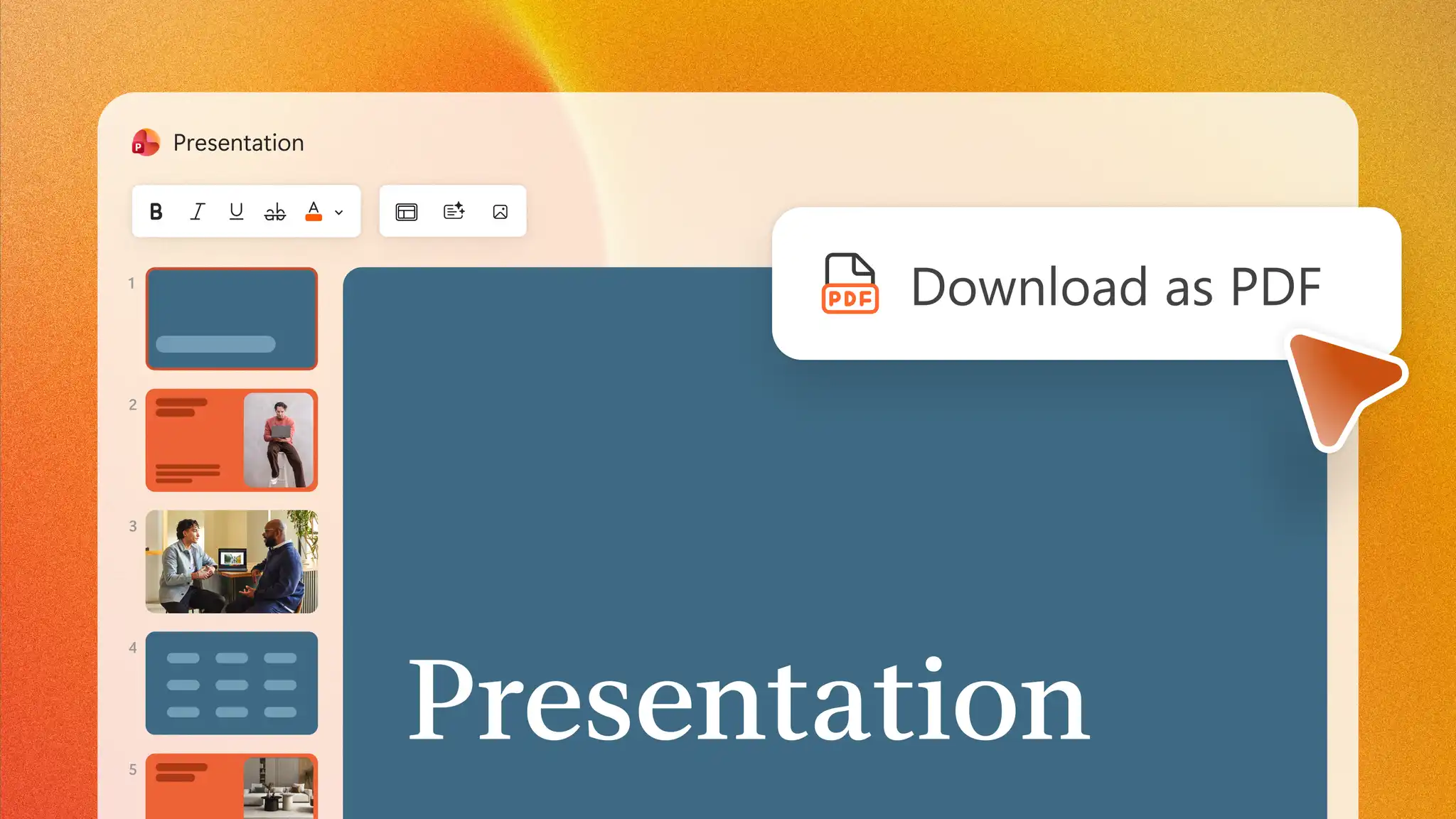
Việc chuyển đổi bài thuyết trình PowerPoint sang PDF giúp việc chia sẻ, in ấn và xem trên các thiết bị trở nên dễ dàng hơn, đồng thời vẫn giữ nguyên bố cục và định dạng ban đầu. Khi bạn lưu PowerPoint dưới dạng PDF, bản trình bày gốc vẫn được giữ nguyên và một tệp PDF riêng biệt sẽ được tạo ra để chia sẻ.
PowerPoint dành cho web có tính năng xuất PDF tích hợp sẵn, vì vậy không cần thêm phần mềm nào khác. Tìm hiểu cách lưu bài thuyết trình dưới dạng PDF và nắm rõ những gì diễn ra trong quá trình chuyển đổi bằng Microsoft PowerPoint.
Cách chuyển đổi PowerPoint sang PDF
PowerPoint dành cho web chuyển đổi các bài thuyết trình PPT và PPTX sang PDF thông qua tab Dải băng.
Mở một bản trình bày mới trong PowerPoint trên web, hoặc tải lên tệp .ppt hay .pptx để chuyển đổi.
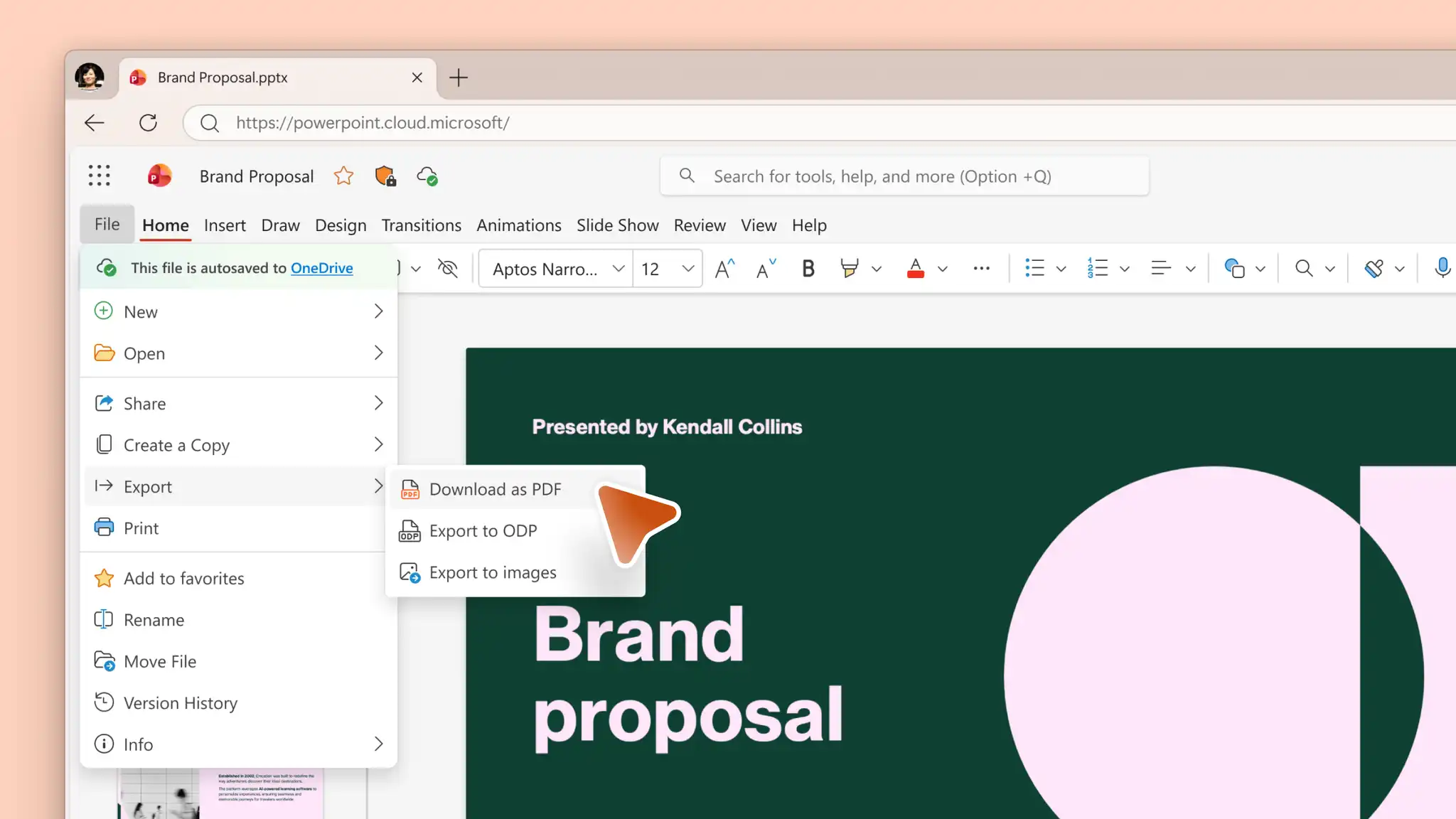
Dẫn hướng đến dải băng PowerPoint, rồi chọn Tệp.
Sau đó chọn Xuất và Tải xuống dưới dạng PDF.
Tải xuống .pdf đã chuyển đổi trên thiết bị.
Việc tải xuống tệp PDF sẽ tạo ra một tệp riêng biệt, trong khi bản trình bày gốc vẫn nằm trong OneDrive để dễ dàng chỉnh sửa và cộng tác.
Điều gì sẽ xảy ra khi PowerPoint trở thành PDF?
Chuyển đổi PDF tạo ra một phiên bản riêng biệt của bản trình bày để xem và in. Nội dung và bố cục của trang chiếu vẫn hiển thị, nhưng các hiệu ứng hoạt hình, hiệu ứng chuyển trang, âm thanh và video sẽ không được giữ lại trong tệp PDF. Tệp PPT hoặc PPTX gốc vẫn là phiên bản trình bày có thể chỉnh sửa.
Cách tạo PDF chất lượng cao từ PowerPoint
Chất lượng PDF bắt đầu với bản trình bày gốc. Hình ảnh độ phân giải cao, các phông chữ được hỗ trợ và kích thước trang chiếu đồng nhất giúp tạo ra sản phẩm đầu ra rõ nét và đáng tin cậy.
Hình ảnh: sử dụng hình ảnh có độ phân giải cao trước khi chuyển đổi để giúp duy trì chất lượng hình ảnh.
Nén: tránh nén hình ảnh quá mức, có thể làm giảm độ rõ nét của hình ảnh trong PDF.
Phông chữ: sử dụng các phông chữ được hỗ trợ để giảm thiểu thay đổi về định dạng hoặc bố cục sau khi xuất.
Kích thước: xem lại kích cỡ trang chiếu, bố trí và giãn cách trước khi chuyển đổi.
Ghi chú và chọn trang chiếu: Nếu cần trang ghi chú hoặc chỉ các trang chiếu cụ thể, hãy xác nhận cài đặt in phù hợp trước khi lưu.
Kiểm tra lần cuối: xem lại tệp PDF đã xuất trước khi chia sẻ hoặc in ấn để đảm bảo chất lượng và độ chính xác.
Cách lưu PowerPoint dưới dạng PDF kèm ghi chú hoặc tài liệu phát tay
PowerPoint trên web có thể chuẩn bị ghi chú của người trình bày hoặc tài liệu phát tay để in dưới dạng PDF. Các trang ghi chú hiển thị từng trang chiếu cùng với phần ghi chú của người thuyết trình tương ứng, trong khi các bản phát tay hiển thị ba hình thu nhỏ của trang chiếu trên mỗi trang kèm theo khoảng trống để ghi chép.
Lưu bản PowerPoint dưới dạng PDF với ghi chú diễn giả
Mở bản trình bày có chứa ghi chú của người trình bày trong PowerPoint dành cho web.
Chọn Tệp, rồi chọn In.
Chọn tùy chọn In trang chiếu kèm ghi chú.
Trong phần cài đặt in của trình duyệt, hãy chọn Lưu dưới dạng PDF, sau đó chọn Lưu.
Lưu PowerPoint dưới dạng PDF kèm tài liệu phát tay
Mở bản trình bày có kèm tài liệu phát tay trong PowerPoint dành cho web.
Chọn Tệp, rồi chọn In.
Chọn tùy chọn In bản phân phát.
Trong cài đặt in của trình duyệt, hãy chọn Lưu dưới dạng PDF, rồi bấm Lưu.
Cách chuyển đổi trang chiếu đã chọn hoặc nhiều trang chiếu sang PDF
PowerPoint có thể tạo một tệp PDF chỉ bao gồm các trang chiếu cụ thể thay vì toàn bộ bản trình bày. Điều khiển phạm vi trang chiếu sẵn dùng thông qua cài đặt in.
Lưu các trang chiếu đã chọn dưới dạng PDF
Mở bản trình bày có nhiều trang chiếu trong PowerPoint cho web.
Chọn Tệp, rồi chọn In.
Chọn tùy chọn In các trang chiếu toàn trang.
Bấm Tùy chỉnh trong menu Trang.
Chọn một phạm vi trang chiếu chẳng hạn như một trang chiếu đơn, chỉ định phạm vi trang chiếu hoặc nhập nhiều số thứ tự trang chiếu.
Chọn Lưu dưới dạng PDF, rồi chọn Lưu. Chọn vị trí cho tệp PDF trên thiết bị.
Chuyển đổi liền mạch các bài thuyết trình .ppt và .pptx sang PDF bằng Microsoft PowerPoint trực tuyến. Khi bản PowerPoint trở thành PDF, kết quả là một bản sao riêng biệt được thiết kế để xem, in và chia sẻ trong khi bản trình bày gốc vẫn có thể chỉnh sửa. Bản trình bày gốc vẫn có sẵn để trình chiếu và cộng tác, trong khi tệp PDF đóng vai trò là bản sao riêng biệt có thể chia sẻ được.
Khám phá thêm các cách chuyển đổi tài liệu Word sang PowerPoint bằng AI để có quy trình tạo bài thuyết trình hiệu quả.
Câu hỏi thường gặp
- PDF có lưu giữ hoạt hình, chuyển tiếp, âm thanh và video PowerPoint không?
PDF là định dạng tĩnh. Hoạt hình, chuyển tiếp, âm thanh và phát lại video không được giữ nguyên sau khi chuyển đổi.
- Vì sao tệp PDF trông khác với bản trình bày PowerPoint?
Phông chữ không tương thích, nén hình ảnh và sự khác biệt trong bố trí trang chiếu có thể ảnh hưởng đến tệp được xuất. Phông chữ được hỗ trợ, hình ảnh có độ phân giải cao và xem lại trang chiếu trước khi xuất có thể giảm bớt những thay đổi ngoài dự kiến.
- PowerPoint có thể chỉ lưu một trang chiếu dưới dạng PDF không?
Sử dụng các cài đặt in, chọn phạm vi trang chiếu tùy chỉnh và nhập số của một trang chiếu duy nhất trước khi lưu dưới dạng PDF.
- Sự khác biệt giữa xuất PowerPoint dưới dạng PDF và chia sẻ tệp PPTX gốc là gì?
PDF là bản sao riêng biệt dùng để xem và in ấn. Tệp PPTX vẫn có thể chỉnh sửa được và giữ nguyên các tính năng trình chiếu như hiệu ứng động, hiệu ứng chuyển trang và nội dung đa phương tiện.
- Việc chuyển đổi PowerPoint sang PDF có thay đổi bản trình bày gốc không?
PowerPoint cho web tải xuống một bản sao PDF riêng biệt trong khi bản trình bày gốc tiếp tục được lưu trong OneDrive.