
Chuyển đổi tệp PDF thành bài thuyết trình bằng Copilot trong Microsoft PowerPoint. Tránh trích xuất, xây dựng lại và định dạng nội dung theo cách thủ công bằng cách sử dụng AI để chuyển đổi bất kỳ tệp PDF nào thành bản thảo bản trình bày có cấu trúc sẵn sàng để tùy chỉnh. Công cụ này rất phù hợp để biến các tài liệu hàng ngày như báo cáo, tài liệu học tập và nghiên cứu tình huống thành các bản trình bày trau chuốt và hấp dẫn.
Khám phá cách chuyển đổi tệp PDF thành các trang trình bày và tinh chỉnh bài thuyết trình bằng cách bổ sung nhận diện thương hiệu, hình ảnh do AI tạo, ghi chú của người thuyết trình trong Microsoft PowerPoint.
Khi nào nên chuyển đổi PDF sang PowerPoint
Việc chuyển đổi từ PDF sang PowerPoint rất hiệu quả khi cần chuyển các nội dung cố định chẳng hạn như báo cáo hoặc tài liệu hướng dẫn đào tạo sang định dạng trình bày hỗ trợ chỉnh sửa và cộng tác.
Chỉnh sửa và cập nhật nội dung bị khóa: chuyển đổi các tệp PDF chỉ đọc thành các trang trình bày có thể chỉnh sửa để sửa đổi văn bản, làm mới hình ảnh hoặc cập nhật dữ liệu.
Nâng cao hình ảnh và khả năng kể chuyện: bổ sung các yếu tố thiết kế, hiệu ứng chuyển động và bố cục hiện đại để biến nội dung tĩnh thành bài thuyết trình thu hút sự chú ý.
Hỗ trợ cộng tác và phản hồi: mời các nhóm cùng nhau nhận xét, chỉnh sửa và tinh chỉnh trang chiếu theo thời gian thực.

Cách chuyển đổi tệp PDF thành bản trình bày bằng Microsoft Copilot
Quy trình chuyển đổi PDF sang PPT thật nhanh chóng và thân thiện với người mới bắt đầu với Copilot. Để bắt đầu, hãy lưu tệp PDF vào OneDrive.
Mở một bản trình bày mới và chọn Copilot để bắt đầu trò chuyện mới.
Đính kèm tệp PDF từ OneDrive bằng cách bấm vào biểu tượng dấu cộng để thêm nội dung vào cuộc trò chuyện Copilot.
Hãy yêu cầu Copilot chuyển tệp PDF đính kèm thành bài thuyết trình. Hãy bao gồm các chi tiết như số lượng trang chiếu cần thiết và hồ sơ khán giả cho ngữ cảnh.
Hãy giải đáp mọi câu hỏi làm rõ từ AI trong phần trò chuyện. Sau đó, Copilot trích xuất thông tin từ tệp PDF và tạo ra bản nháp đầu tiên, thường bao gồm các trang chiếu được nhóm lại, tiêu đề và nội dung tóm tắt.
Xem lại mọi trang chiếu để đảm bảo độ chính xác và giọng điệu. Chỉnh sửa văn bản trực tiếp trên trang chiếu, sắp xếp lại các trang chiếu hoặc trò chuyện với Copilot để thêm chủ đề trang chiếu mới.
Lưu tệp .pptx vào OneDrive, sau đó chia sẻ bài thuyết trình qua email hoặc liên kết OneDrive an toàn.
Lưu ý: quy trình làm việc này sẵn có trên PowerPoint dành cho web, ứng dụng PowerPoint trên máy tính Windows và PowerPoint trên Mac. Sau khi Copilot đã tạo bản nháp, bước tiếp theo là cập nhật và tùy chỉnh các trang trình bày.
Cách tinh chỉnh trang chiếu đã chuyển đổi
Thật dễ dàng để cải thiện các trang chiếu đã chuyển đổi để cải thiện thiết kế, mức độ tương tác và tính nhất quán của thương hiệu bên trong trình tạo bản trình bày PowerPoint.
Thêm tính tương tác bằng các hiệu ứng hoạt hình
Chuyển tiếp trang chiếu và hoạt hình giúp bản trình bày luôn hấp dẫn. Chọn một kiểu chuyển tiếp và sử dụng kiểu này trên mọi trang chiếu để bản trình chiếu có cảm giác nhất quán. Thêm hoạt hình xuất hiện ánh sáng vào hình ảnh trực quan hoặc khung chú thích cần chú ý thêm. Tốt nhất là giữ các hiệu ứng ở mức tối thiểu để chúng bổ sung cho nội dung thay vì làm sao lãng nội dung đó. Để có thêm ý tưởng về hiệu ứng chuyển tiếp, hãy tìm hiểu cách tạo bài thuyết trình tương tác.
Tạo hình ảnh AI tùy chỉnh
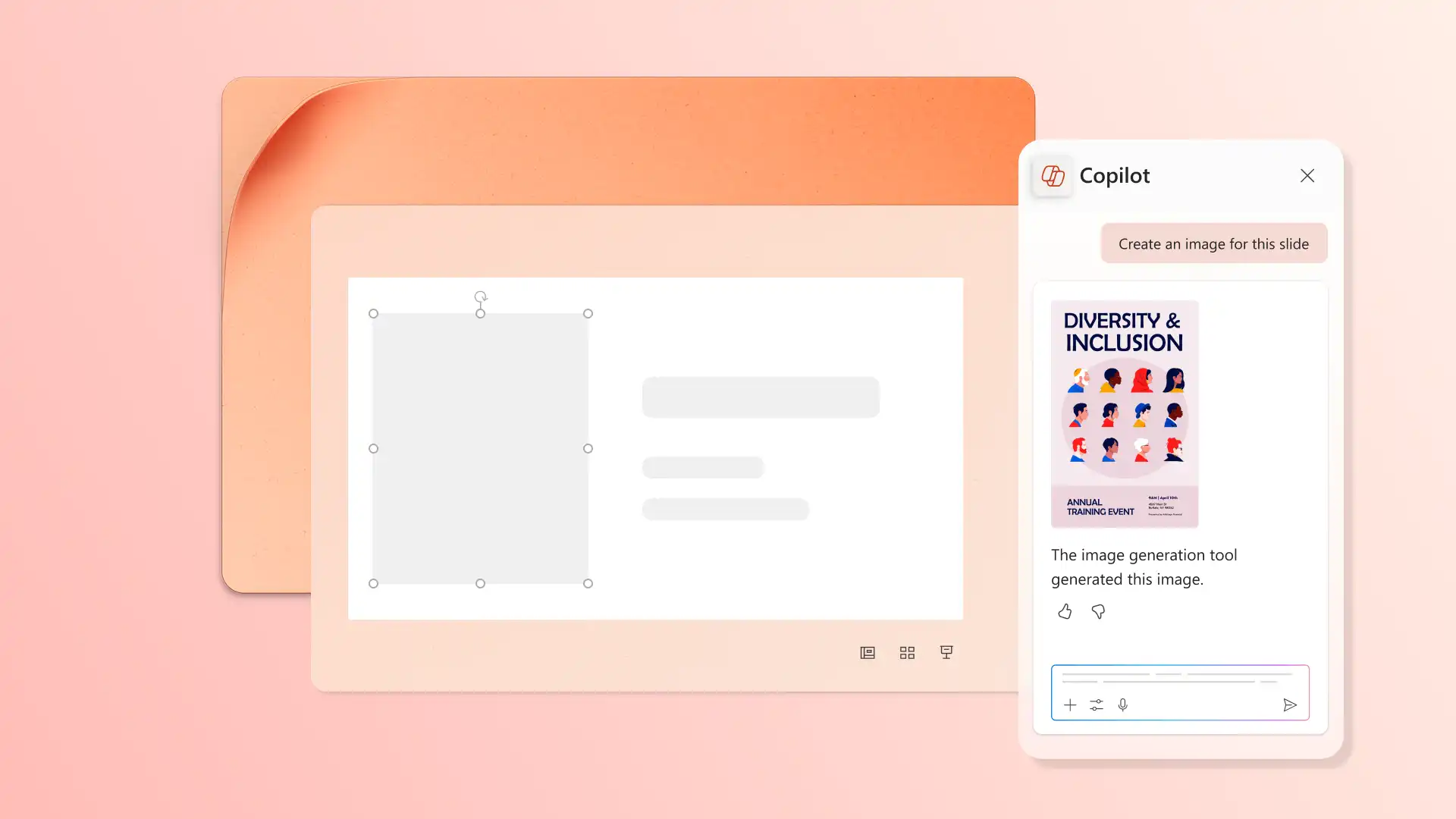
Bản trình chiếu được chuyển đổi sẽ sử dụng chủ đề bản trình bày cơ bản, vì vậy việc thêm hình ảnh AI tùy chỉnh sẽ giúp thông điệp kết nối với khán giả. Mở trò chuyện Copilot, mô tả nội dung của trang chiếu và chọn một phong cách như 3D, thiết kế phẳng, phong cách hoài cổ hoặc phong cách ảnh chụp. Copilot tạo một hình ảnh để xem lại trong cuộc trò chuyện. Tiếp tục trò chuyện để điều chỉnh phong cách, màu sắc hoặc bố cục. Khi hình ảnh đã sẵn sàng, hãy tải xuống và đặt nó vào trang trình bày. Để có giao diện nhất quán cho toàn bộ bản trình bày, hãy thử trình thiết kế bản trình bày AI.
Áp dụng phong cách thương hiệu
Kiểu dáng thương hiệu là điều làm cho một bản trình chiếu được chuyển đổi trông chuyên nghiệp. Trong PowerPoint, thẻ Thiết kế cung cấp các chủ đề có sẵn phù hợp với màu sắc và phông chữ thương hiệu, công cụ chọn hình nền trang chiếu cùng các gợi ý thiết kế được hỗ trợ bởi AI. Hãy thêm logo vào trang tiêu đề và các trang phân chia phần để đảm bảo tính nhất quán về mặt hình ảnh cho toàn bộ bài thuyết trình. Để có cái nhìn tổng thể hơn về việc xây dựng các bài thuyết trình của công ty, hãy tìm hiểu cách tạo hướng dẫn thương hiệu.
Tạo trang chiếu tóm tắt bằng AI
Đối với bản trình chiếu dài hơn, trang chiếu tóm tắt có thể được sử dụng để cung cấp cho khán giả cái nhìn tổng quan về những gì sắp tới hoặc tóm tắt rõ ràng ở cuối. Hỏi Copilot để có bản tóm tắt bài thuyết trình và chọn định dạng phù hợp với chủ đề, chẳng hạn như tóm tắt tổng quan về bài thuyết trình, danh sách theo từng trang chiếu hoặc bản tóm tắt được phân nhóm theo chủ đề. Copilot tạo bản tóm tắt ngay trong cuộc trò chuyện; từ đó, bạn có thể sao chép nội dung này sang một trang chiếu mới hoặc dán vào email tiếp theo dưới dạng bản tóm tắt bằng văn bản.
Thêm ghi chú diễn giả AI
Ghi chú diễn giả cung cấp cho người trình bày một gợi ý bằng văn bản cho mỗi trang chiếu, giúp phần trình bày nghe một cách tự nhiên hơn là đọc ra khỏi màn hình. Hãy yêu cầu Copilot soạn thảo ghi chú cho người thuyết trình (opens in a new tab) sao cho phù hợp với nội dung của từng trang chiếu, xem xét các đề xuất trong phần trò chuyện và áp dụng những nội dung phù hợp. Các ghi chú có thể bao gồm những ý chính, dữ liệu bổ trợ hoặc gợi ý để chuyển sang trang chiếu tiếp theo.
Chuyển đổi tệp PDF thành các bài thuyết trình có cấu trúc và có thể chỉnh sửa chỉ trong vài phút bằng Copilot trong PowerPoint. Với cấu trúc đã được thiết lập sẵn, mỗi bản trình chiếu sẽ được hoàn thiện nhanh hơn, từ bản nháp đầu tiên cho đến bài thuyết trình cuối cùng. Để có thêm cách xây dựng các bản trình bày chuyên nghiệp, hãy khám phá các mẹo tạo bài thuyết trình bằng AI hoặc chuyển đổi tài liệu Word thành bài thuyết trình.
Câu hỏi thường gặp
- Có thể chuyển đổi bất kỳ tệp PDF nào thành bài thuyết trình PowerPoint không?
Chuyển đổi trong Copilot hoạt động tốt nhất với các tệp PDF có chứa văn bản có thể lựa chọn, chẳng hạn như báo cáo, sách trắng và đề xuất được xuất từ Microsoft Word hoặc các công cụ thiết kế. Các tệp PDF được quét và tài liệu dựa trên ảnh hiện không chuyển đổi chính xác. Các tệp có độ dài từ một đến mười trang mang lại kết quả có cấu trúc tốt nhất.
- Việc chuyển đổi PDF sang PowerPoint bằng Copilot có yêu cầu đăng ký không?
Chuyển đổi được thực hiện thông qua Copilot; tính năng này yêu cầu gói đăng ký Microsoft 365 (opens in a new tab) đang hoạt động và đã được kích hoạt giấy phép Copilot. Tài khoản miễn phí và gói cá nhân không có giấy phép Copilot không thể tải lên tệp bên trong PowerPoint cho web. Hãy kiểm tra trạng thái giấy phép Copilot hiện tại trong phần cài đặt tài khoản trước khi thử tính năng này.
- Có cần tải PDF lên trước khi chuyển đổi không?
Lưu tệp PDF vào OneDrive cá nhân hoặc cơ quan (opens in a new tab) trước khi bắt đầu. Khi đã sẵn sàng, hãy mở cuộc trò chuyện Copilot trong PowerPoint, sau đó đính kèm tệp từ OneDrive.
- Liệu hình ảnh và sơ đồ từ tệp PDF có xuất hiện trong bài thuyết trình không?
Copilot trích xuất nội dung văn bản từ PDF và sắp xếp thành bản nháp bài thuyết trình để xem xét. Hiện không thể xử lý hình ảnh, biểu đồ và sơ đồ có nhãn từ tệp PDF nguồn trong quá trình chuyển đổi. Hãy tạo hình ảnh bằng Copilot sau khi bản nháp xuất hiện để có được những hình ảnh phong phú và phù hợp hơn.
- Các tệp PDF dài có thể dễ dàng chuyển đổi không?
Các tệp PDF ngắn mang lại kết quả tốt nhất, với độ dài lý tưởng là từ một đến mười trang. Đối với các tệp PDF dài, hãy cân nhắc chia tệp nguồn thành các tệp nhỏ hơn trước, sau đó chuyển đổi từng phần thành một bản trình chiếu riêng với trình tạo bản trình bày AI.


