Một bản trình bày được thiết kế tốt giúp khán giả tập trung và biến các ý tưởng phức tạp trở nên dễ hiểu. Các lựa chọn thiết kế trang chiếu như bố cục, màu sắc, nghệ thuật chữ và hình ảnh cùng nhau quyết định một bản trình bày mang lại cảm giác rõ ràng, chuyên nghiệp hay khó theo dõi. Áp dụng các nguyên tắc thiết kế tốt có thể giúp một bản trình bày gọi vốn trở nên chỉn chu hoặc một bản trình bày trên lớp học dễ tiếp thu hơn.
Hãy tìm hiểu cách thiết kế các trang chiếu bản trình bày để truyền tải thông tin rõ ràng, với hướng dẫn thực tế về cách hiển thị dữ liệu và bố cục cho các trang chiếu thông dụng, đồng thời điểm qua các xu hướng thiết kế định hình các bản trình bày vào năm 2026. Khám phá cách đưa các ý tưởng vào thực tế bằng Microsoft PowerPoint và các tính năng trong công cụ thiết kế bản trình bày bằng AI giúp bất kỳ ai cũng có thể xây dựng các trang chiếu đầy ấn tượng.
Các nguyên tắc cơ bản về thiết kế và bố cục trang chiếu của bản trình bày
Chia sẻ một ý tưởng trên mỗi trang chiếu
Xây dựng mỗi trang chiếu xoay quanh một ý tưởng hoặc câu hỏi rõ ràng. Các trang chiếu truyền tải tốt nhất khi truyền tải một thông điệp duy nhất, được hỗ trợ bởi nội dung văn bản và một hình ảnh trực quan phù hợp, như biểu đồ hoặc ảnh có sẵn chất lượng cao. Việc cố gắng nhồi nhét nhiều luận điểm vào một trang chiếu sẽ làm giảm tác động của trang chiếu đó, đặc biệt là trong các trường hợp như bản trình bày gọi vốn hoặc bản trình bày câu đố. Trong trường hợp như vậy, hãy chia thông điệp thành hai trang chiếu để đảm bảo sự rõ ràng. Copilot cũng có thể chuyển đổi một tài liệu thành một bản trình bày và tự động sắp xếp một ý tưởng trên mỗi trang chiếu.
Chừa không gian trắng có chủ đích
Không gian trắng cũng quan trọng như chính nội dung bài viết. Nó giúp nội dung dễ đọc hơn và thu hút sự chú ý vào những phần quan trọng. Không cần phải lấp đầy mọi ngóc ngách bằng văn bản hoặc đồ họa, vì điều này có thể khiến các trang chiếu trông lộn xộn và khó theo dõi.
Tạo các bộ trình chiếu hoạt động hiệu quả mà không cần người thuyết trình
Vào năm 2026, hầu hết các bộ trình chiếu, đặc biệt là các bản trình bày kinh doanh, được chia sẻ không đồng bộ qua thư điện tử hoặc Microsoft Teams, nơi không có người thuyết trình để giải thích luận điểm. Chọn bố cục rõ ràng, tiêu đề trang chiếu nổi bật và soạn ghi chú thuyết trình để các trang chiếu có thể tự truyền đạt thông điệp cốt lõi.
Thiết kế cho màn hình nhỏ
Các bản trình bày ngày càng được đọc nhiều hơn trên điện thoại di động. Tránh các cột chữ dày đặc và văn bản nhỏ, đồng thời ưu tiên văn bản lớn hơn, bố cục đơn giản hơn và màu sắc có độ tương phản cao để giúp các trang chiếu dễ đọc ở mọi kích thước màn hình.
Để các mẫu định hướng việc chỉnh sửa
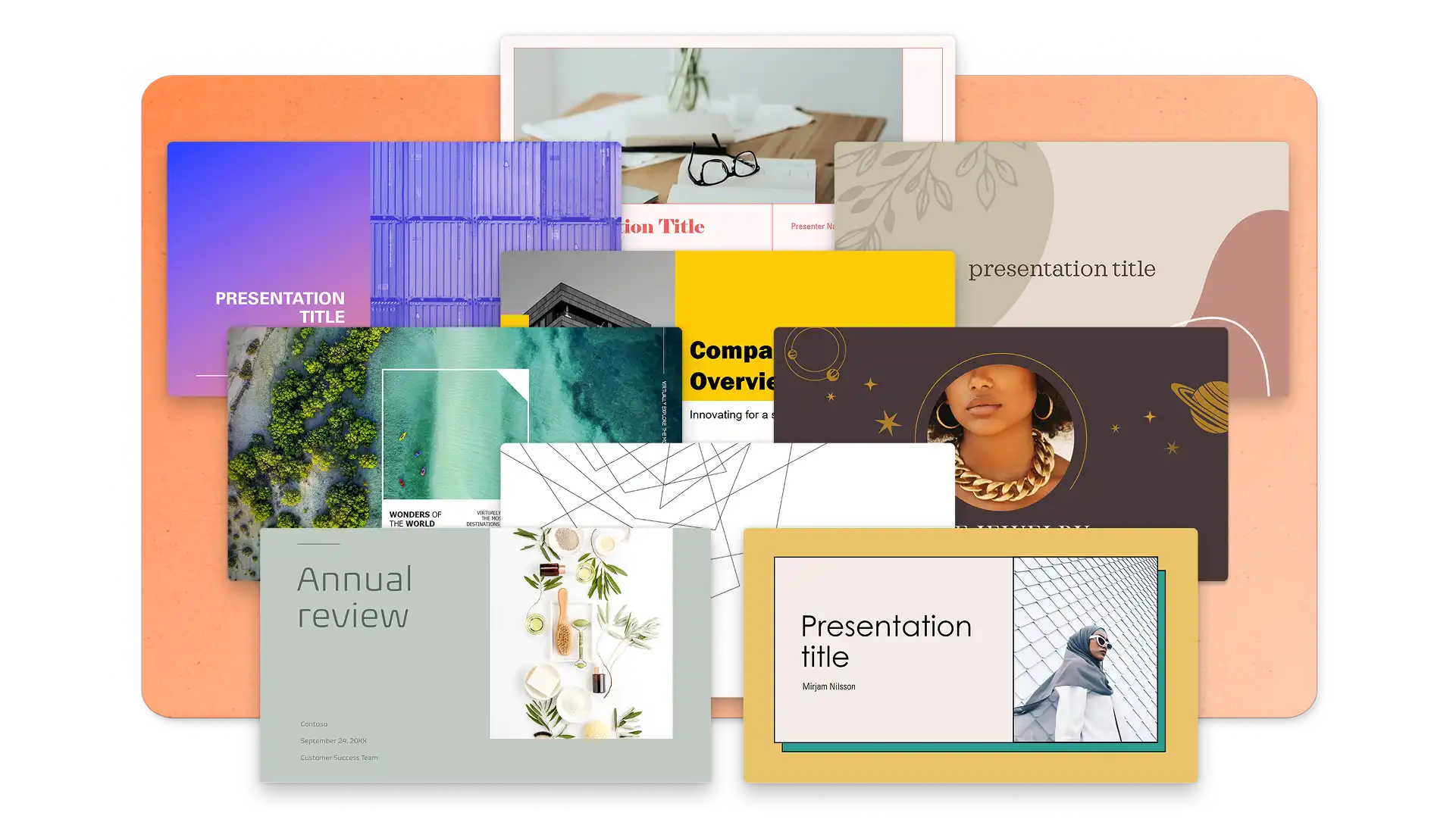
Bắt đầu với một mẫu được thiết kế tốt có thể giới hạn lượng văn bản vừa vặn trên mỗi trang chiếu, giúp ngăn chặn tình trạng quá tải thông tin một cách tự nhiên. Thay vì cắt giảm nội dung một cách thủ công, một mẫu được thiết kế chuyên nghiệp sẽ tự động thực thi việc này. Ví dụ: các mẫu bán hàng này sử dụng các tiêu đề phần in đậm và nội dung giữ chỗ dễ dàng thay thế.
Duyệt qua các mẫu bản trình bày PowerPoint để tìm một điểm khởi đầu phù hợp với mục tiêu của bản trình chiếu, sau đó chỉnh sửa văn bản giữ chỗ, hình ảnh và biểu đồ theo nhu cầu. Tìm kiếm các bản trình bày dành cho nhà đầu tư, bản trình chiếu hướng dẫn hội nhập, mẫu trang chiếu tài chính, cùng với các nhu cầu bản trình bày công việc khác ngay trong PowerPoint trực tuyến.
Mẹo trực quan hóa dữ liệu trong bản trình bày
Tập trung mỗi trang chiếu dữ liệu vào một thông tin chuyên sâu chủ chốt
Các trang chiếu dữ liệu nên làm nổi bật một thông tin chuyên sâu duy nhất để hỗ trợ mạch nội dung. Nếu một biểu đồ cần cả một đoạn văn để giải thích thì biểu đồ đó đang chứa quá nhiều thông tin. Tập trung mỗi biểu đồ vào một điểm chính cần ghi nhớ. Làm nổi bật một điểm dữ liệu hoặc xu hướng cụ thể và xây dựng hình ảnh trực quan xung quanh điểm đó.
Sử dụng màu sắc để định hướng sự chú ý
Màu sắc nên được dùng để điều hướng sự chú ý, không phải để trang trí. Làm nổi bật một cột, một đường hoặc một phân đoạn quan trọng nhất và giữ các phần còn lại ở tông màu trung tính hoặc phù hợp với hướng dẫn phong cách thương hiệu. Phong cách màu sắc nhất quán trên mọi biểu đồ trong bản trình chiếu giúp người xem không cần phải học lại ngôn ngữ hình ảnh trên mỗi trang chiếu mới.
Chọn các loại biểu đồ phù hợp với câu chuyện
Biểu đồ cột phù hợp nhất để so sánh. Biểu đồ đường hiển thị các xu hướng theo thời gian. Biểu đồ tròn (sử dụng một cách tiết chế) làm nổi bật các tỷ lệ phần trăm. Để hiển thị cách một hành động hoặc quyết định này dẫn đến hành động hoặc quyết định tiếp theo, hãy sử dụng một lưu đồ. Chọn loại biểu đồ giúp người xem nhìn ra ngay thông tin chuyên sâu chủ chốt.
Gắn nhãn dữ liệu trực tiếp trên biểu đồ
Văn bản, nhãn và các điểm dữ liệu cũng cần phải dễ đọc trên các màn hình lớn, màn hình máy tính xách tay và cửa sổ cuộc họp được chia sẻ. Nếu không thể đọc nhãn nếu không phóng to, hãy cân nhắc đơn giản hóa biểu đồ đó. Các nguyên tắc này áp dụng trên khắp bản trình bày bán hàng, bản trình bày báo cáo tài chính và báo cáo hiệu suất.
Mẹo chọn và phối hợp phông chữ trong bản trình bày
Lựa chọn phông chữ có chọn lọc
Nghệ thuật chữ thiết lập sắc thái trực quan của một bản trình bày trước khi khán giả đọc một từ duy nhất. Giữ các lựa chọn phông chữ đơn giản và có chủ đích. Các bản trình chiếu hiệu quả nhất sử dụng một phông chữ cho tiêu đề và một phông chữ cho phần nội dung. Sử dụng nhiều hơn hai phông chữ sẽ tạo ra sự nhiễu loạn thị giác và làm giảm đi vẻ ngoài chuyên nghiệp.
Cân nhắc khả năng dễ đọc
Khả năng đọc trên màn hình quan trọng hơn thẩm mỹ in ấn. Những phông chữ trông thanh lịch trong tài liệu không phải lúc nào cũng phù hợp trên trang chiếu được chiếu hoặc màn hình được chia sẻ. Kiểm tra các phông chữ ở kích thước bản trình bày thực tế, chứ không chỉ ở chế độ chỉnh sửa.
Tạo hệ thống phân cấp trực quan
Các kiểu đậm, nửa đậm và thường trong cùng một họ phông chữ tạo ra hệ thống phân cấp trực quan rõ ràng mà không cần thêm phông chữ. Cách này giúp thiết kế gọn gàng và nhất quán.
Kết hợp phông chữ để tạo ấn tượng
Ba cặp phối hợp hoạt động hiệu quả trên các bản trình chiếu PowerPoint:
Cổ điển nhưng hiện đại: Garamond (tiêu đề) kết hợp với Calibri (nội dung). Kết hợp sự uy tín truyền thống với cảm giác hiện đại, dễ tiếp cận.
Chuẩn doanh nghiệp: Arial Bold (tiêu đề) kết hợp với Arial (nội dung). Phổ biến rộng rãi, dễ đọc và hoạt động tốt trên mọi thiết bị.
Rõ ràng và hiện đại: Calibri Bold (tiêu đề) kết hợp với Calibri (nội dung). Gọn gàng, đương đại và rất dễ đọc trên màn hình. Đây là phông chữ mặc định của PowerPoint, và nó hiệu quả là có lý do.
Các sự kết hợp này phù hợp cho các bản trình bày hồ sơ năng lực, bản trình chiếu hướng dẫn phong cách thương hiệu và bất kỳ bối cảnh nào cần nghệ thuật chữ để củng cố độ uy tín.
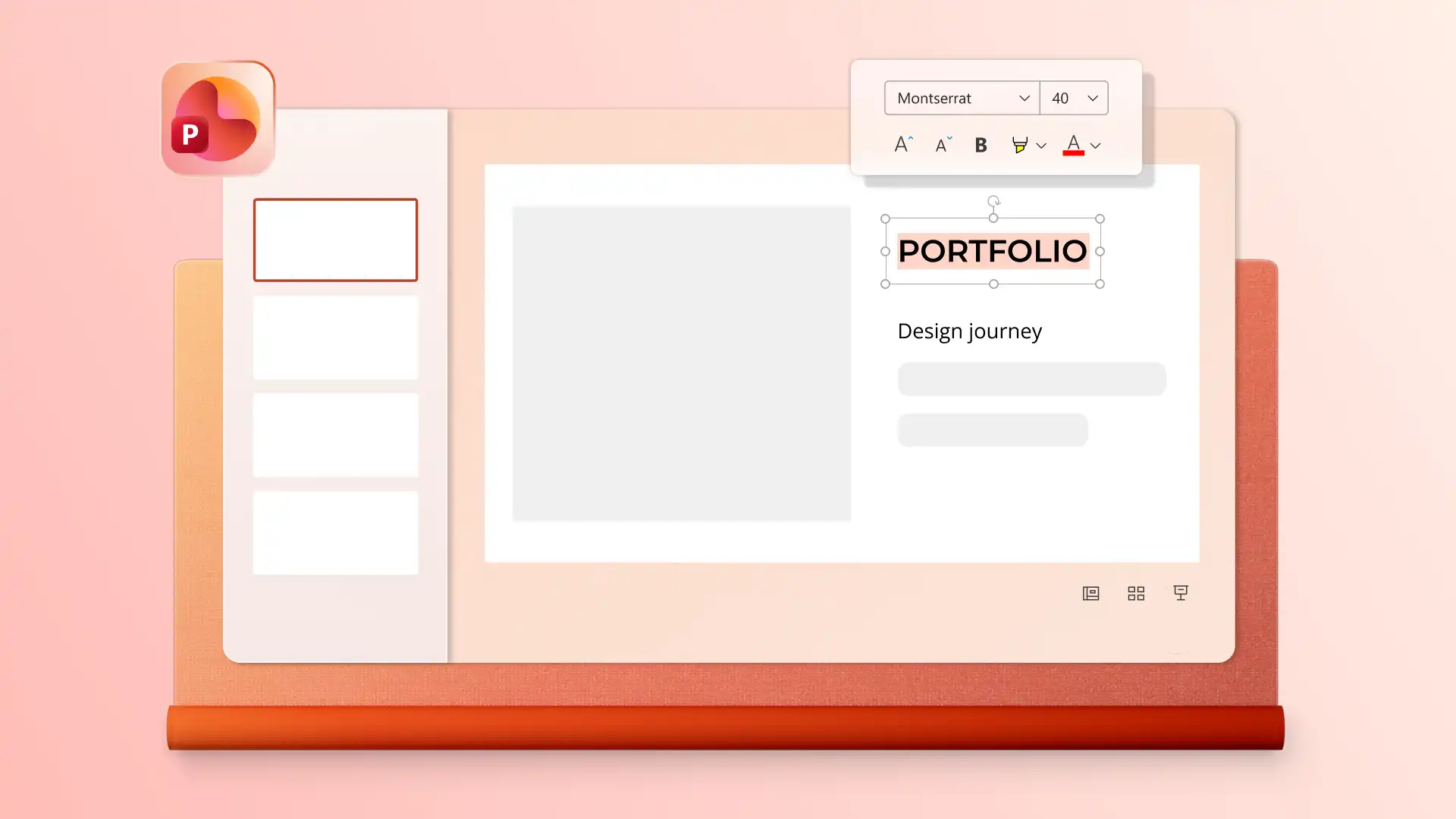
Đối với các đội ngũ làm việc dựa trên bộ nhận diện thương hiệu, việc định nghĩa các phông chữ được phê duyệt trong Trang chiếu cái PowerPoint (opens in a new tab) giúp giữ cho mọi bản trình chiếu luôn nhất quán.
Mẹo sử dụng biểu tượng trong bản trình bày
Sử dụng các biểu tượng để hỗ trợ cấu trúc, không phải để trang trí
Một biểu tượng được đặt đúng chỗ giúp khán giả điều hướng một trang chiếu nhanh hơn. Các biểu tượng nên dùng để gắn nhãn các phần, làm nổi bật các điểm chính hoặc thay thế các cụm từ ngắn. Nếu biểu tượng không giúp làm rõ ý nghĩa, hãy loại bỏ biểu tượng đó.
Sử dụng duy nhất một phong cách biểu tượng cho mỗi bản trình chiếu
Chọn một phong cách biểu tượng và áp dụng nó xuyên suốt bản trình chiếu. Việc trộn lẫn các biểu tượng dạng đường nét với các biểu tượng dạng đổ màu, hoặc các biểu tượng phẳng với các biểu tượng 3D tạo ra sự không nhất quán về mặt thị giác gây xao nhãng nội dung. Cố gắng không lạm dụng biểu tượng vì điều này khiến trang chiếu trở nên rối mắt.
Ý tưởng thiết kế trang chiếu tiêu đề
Giữ tiêu đề ngắn gọn và dễ đọc từ xa
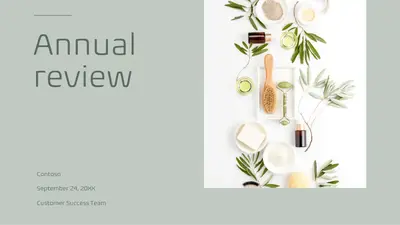
Trang chiếu tiêu đề tạo ấn tượng đầu tiên cho toàn bộ bản trình chiếu. Hướng tới một tiêu đề rõ ràng có thể đọc được từ cuối phòng hoặc trên một màn hình nhỏ. Nếu tiêu đề bị ngắt thành ba dòng do xuống dòng, tiêu đề đó quá dài.
Sử dụng một hình ảnh nổi bật hoặc không sử dụng hình ảnh nào
Một hình ảnh, hình khối hoặc mảng màu duy nhất hoạt động tốt hơn việc sử dụng nhiều hình ảnh trực quan cạnh tranh sự chú ý với nhau. Bản thân tiêu đề vẫn phải là tiêu điểm chính.
Chỉ đưa vào thông tin ngữ cảnh thiết yếu
Chỉ thêm những thông tin cần thiết để cung cấp ngữ cảnh: tên người trình bày, ngày, công ty hoặc nhóm. Tránh làm lộn xộn thiết kế trang chiếu tiêu đề bằng các logo, câu khẩu hiệu, tiêu đề phụ và văn bản phụ cùng một lúc. Nếu đó không phải là thông tin thiết yếu đối với người mở bản trình chiếu, hãy bỏ qua.
Để biết thêm nhiều cách thu hút khán giả ngay từ trang chiếu đầu tiên, hãy khám phá cách tạo một bản trình bày tương tác.
Ý tưởng thiết kế trang chiếu tóm tắt dự án
Cấu trúc để đọc lướt, không phải để đọc kỹ
Chia nhỏ thông tin thành các đầu dòng ngắn hoặc các phần được xác định rõ ràng. Các phần nhỏ, dễ quét giúp trang chiếu được tiếp thu nhanh chóng, ngay cả khi ai đó đang tự đọc lướt qua bản trình chiếu theo thời gian riêng của họ. Mỗi luận điểm nên là một dòng, không phải là một đoạn văn.
Mẹo Copilot: tạo một bản tổng quan bản trình bày, tóm tắt theo từng trang chiếu hoặc tóm tắt dự án trong phần trò chuyện bằng cách sử dụng công cụ tóm tắt PowerPoint. Xem lại bản tóm tắt, sau đó sao chép và dán vào một trang chiếu tóm tắt mới được thiết kế tốt.
Sử dụng các đường phân cách mảnh để tách các phần
Các biểu tượng nhẹ nhàng hoặc đường ngang đơn giản giúp phân tách các phần mà không làm người xem phân tâm khỏi nội dung. Những dấu hiệu thị giác này giúp tăng tốc độ đọc lướt và mang lại cảm giác ngăn nắp hơn cho trang chiếu.
Phủ một lớp màu nền tạo điểm nhấn
Hãy thử sử dụng một tông màu nền nhẹ nhàng hoặc màu sắc điểm nhấn để tạo khung cho thiết kế trang chiếu tóm tắt dự án và tách biệt nó một cách trực quan với phần còn lại của bản trình chiếu. Tránh các màu quá đậm, bão hòa cao vì chúng sẽ cạnh tranh với văn bản. Nội dung phải là trọng tâm.
Ý tưởng thiết kế trang chiếu cảm ơn
Tối giản và gọn gàng
Giữ bố cục trang chiếu tập trung, với lượng văn bản tối thiểu để tạo ấn tượng chuyên nghiệp. Không cần phải trình bày thông tin mới hoặc một bản tóm tắt. Một bố cục sạch sẽ với văn bản tối thiểu mang lại cảm giác chuyên nghiệp hơn một trang chiếu kết thúc rối mắt nhồi nhét mọi chi tiết liên hệ và tài khoản mạng xã hội.
Thêm các bước tiếp theo rõ ràng
Bao gồm thông tin về bước tiếp theo: phiên hỏi đáp mở, lịch hẹn theo dõi hoặc cách liên hệ trực tiếp. Thêm hình ảnh của người trình bày hoặc người liên hệ giúp trang chiếu kết thúc trở nên gần gũi và dễ tiếp cận hơn, điều này rất hữu ích trong các bối cảnh bản trình bày bán hàng và bản trình bày tiếp thị.
Chọn lọc một hình ảnh được trau chuốt
Thiết kế trang chiếu cảm ơn nên tạo cảm giác kết thúc tự tin và gọn gàng. Một yếu tố hình ảnh được lựa chọn kỹ lưỡng, chẳng hạn như hình dạng tinh tế hoặc logo thương hiệu, có thể tạo điểm nhấn hoàn thiện mà không làm trang chiếu trở nên rối mắt.

Xu hướng thiết kế PowerPoint trong năm 2026
Thiết kế trang chiếu tối giản đối lập với tối đa
Bố cục gọn gàng vẫn được ưa chuộng vào năm 2026, nhưng phong cách này đã phát triển. Các tông màu ấm hơn, hình khối mềm mại hơn và màu sắc điểm nhấn có chủ đích đã thay thế các trang chiếu màu trắng trơn của những năm trước. Các trang chiếu giờ đây cần hoạt động hiệu quả trong ba bối cảnh: trực tiếp trong phòng họp, trong email và liên kết chia sẻ, và khi đang di chuyển trên màn hình di động.
Cách tiếp cận phù hợp tùy thuộc vào bối cảnh. Lập kế hoạch nội bộ, báo cáo và các bản trình bày cho các bên liên quan nên sử dụng thiết kế trang chiếu tối giản vì mục tiêu là sự rõ ràng của thông tin. Các bản trình chiếu tiếp thị, tầm nhìn sản phẩm hoặc các trang chiếu bản trình bày chủ đạo có thể chọn một thiết kế trang chiếu táo bạo để thu hút sự chú ý.
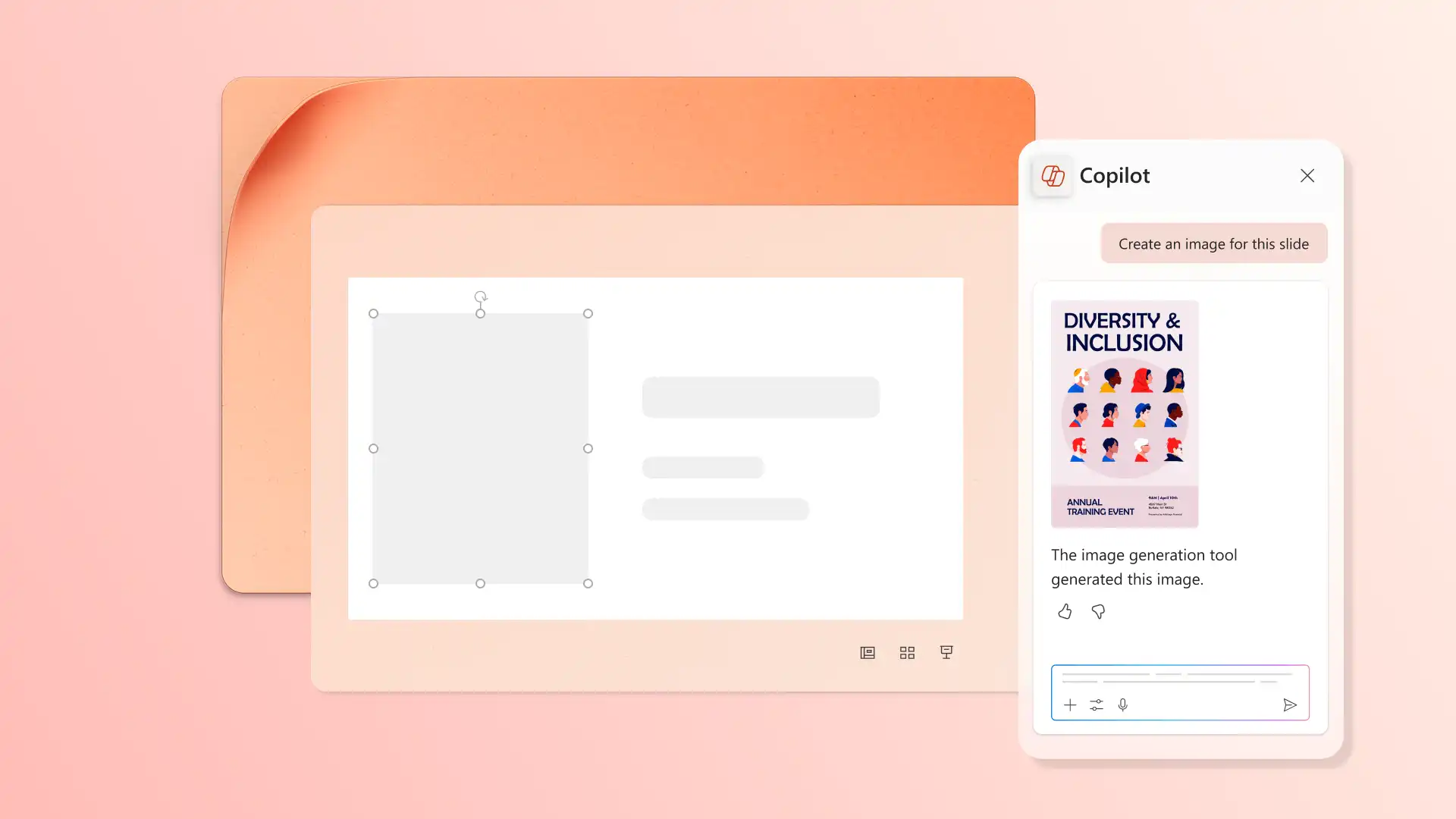
Hình ảnh AI tùy chỉnh cho bản trình bày
Hình ảnh do AI tạo ra bằng cách sử dụng Copilot trong PowerPoint có thể giúp cá nhân hóa một bản trình bày một cách hiệu quả. Đối với các doanh nghiệp và thương hiệu có sẵn ít hình ảnh, việc tìm kiếm qua các kho ảnh có sẵn từng là lựa chọn tốt nhất để thể hiện cho các chủ đề và ý tưởng trong một bản trình chiếu.
Giờ đây, chỉ cần mô tả nhu cầu về hình ảnh và minh họa bằng Copilot, người trình bày có thể tạo chính xác nội dung cần xem xét trong cuộc trò chuyện, sau đó tải xuống và chọn vị trí phù hợp nhất trên các trang chiếu. AI cũng giúp chọn kiểu hình ảnh, chẳng hạn như ảnh chụp, minh họa, 3D hoặc trừu tượng.
Mẹo Copilot: tạo hình ảnh phù hợp với một khái niệm, tông giọng hoặc tâm trạng cụ thể bằng ngôn ngữ mô tả, chẳng hạn như “tạo một hình ảnh nghệ thuật thể hiện hành trình hội nhập của nhân viên mới giống như đang vui vẻ leo lên một chiếc thang.”
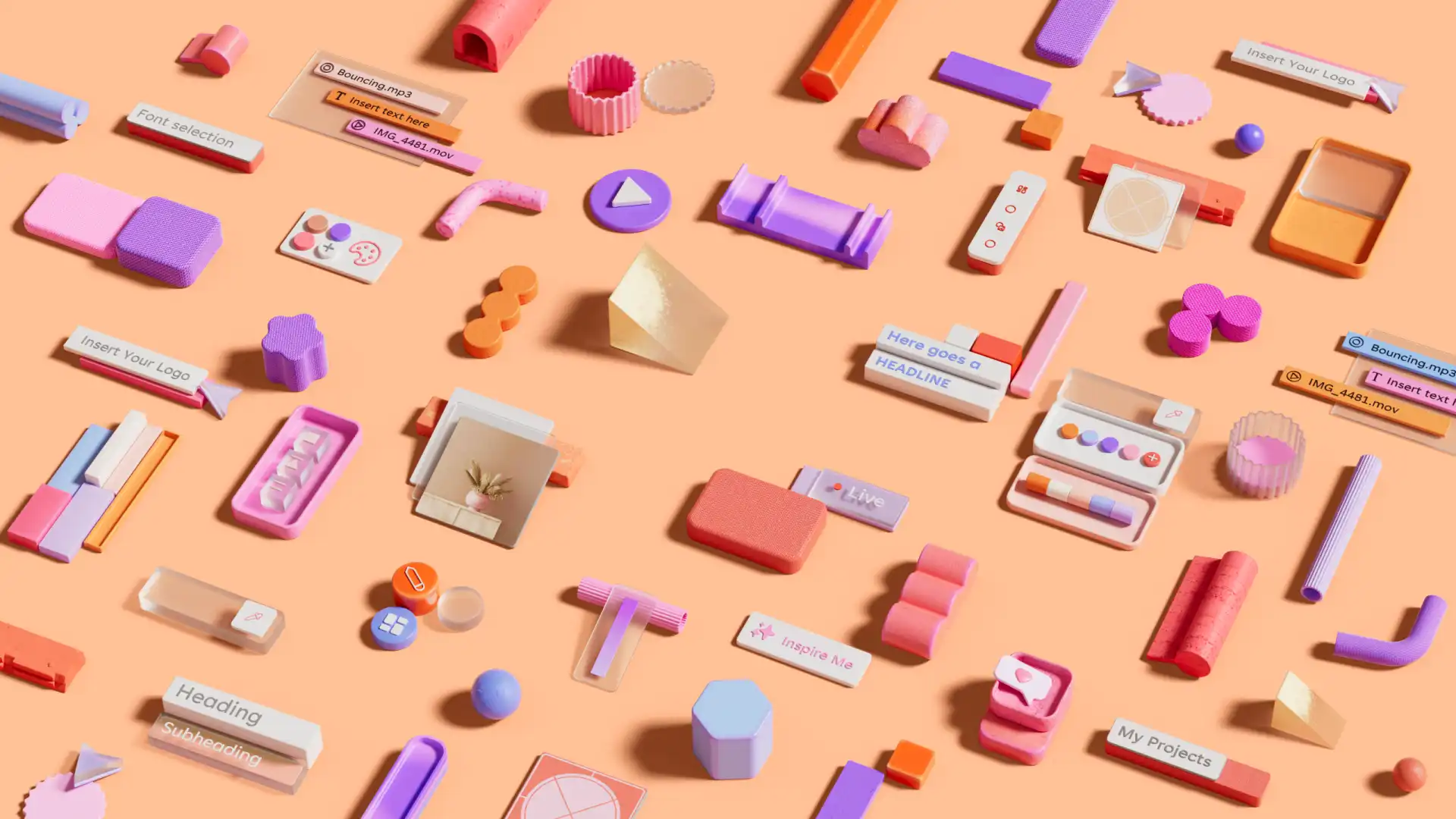
Phong cách thiết kế hình ảnh và biểu tượng 3D
Hình ảnh 3D đã chuyển từ một điểm mới lạ thành phong cách thiết kế bản trình bày phổ biến. Biểu tượng, minh họa và đối tượng 3D tạo chiều sâu và không gian cho các trang chiếu, mang đến cảm giác hiện đại phù hợp với nhu cầu trình bày chuyên nghiệp.
Để tạo các hình ảnh trực quan 3D, hãy mô tả nhu cầu về hình ảnh, sơ đồ thông tin hoặc nền trang chiếu cho Copilot trong phần chat, sau đó trả lời các câu hỏi theo sau để tạo ra hình ảnh lý tưởng. Tải tệp xuống từ cuộc trò chuyện và chèn tệp vào một trang chiếu cụ thể.
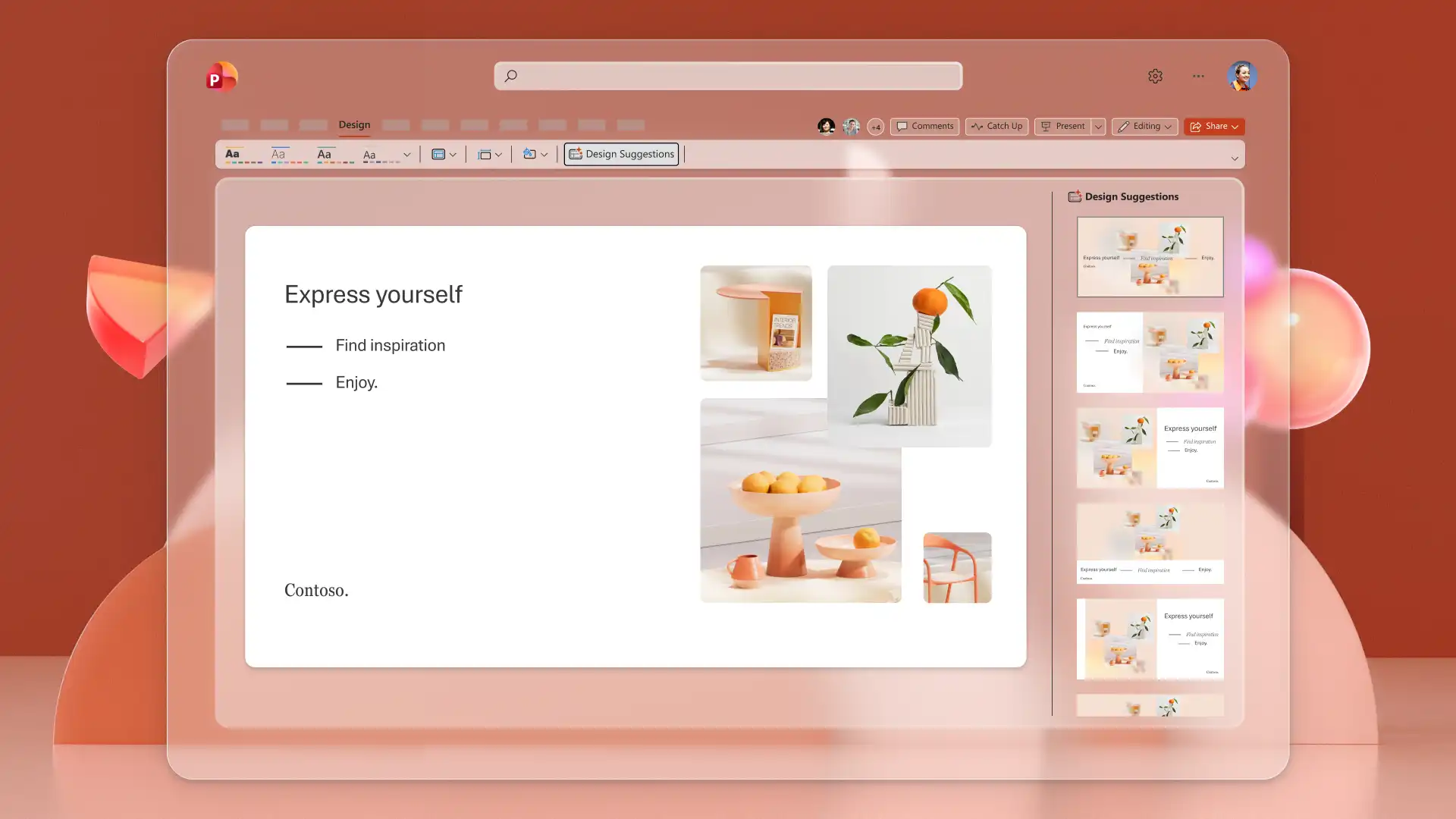
Đề xuất thiết kế bằng AI trong PowerPoint
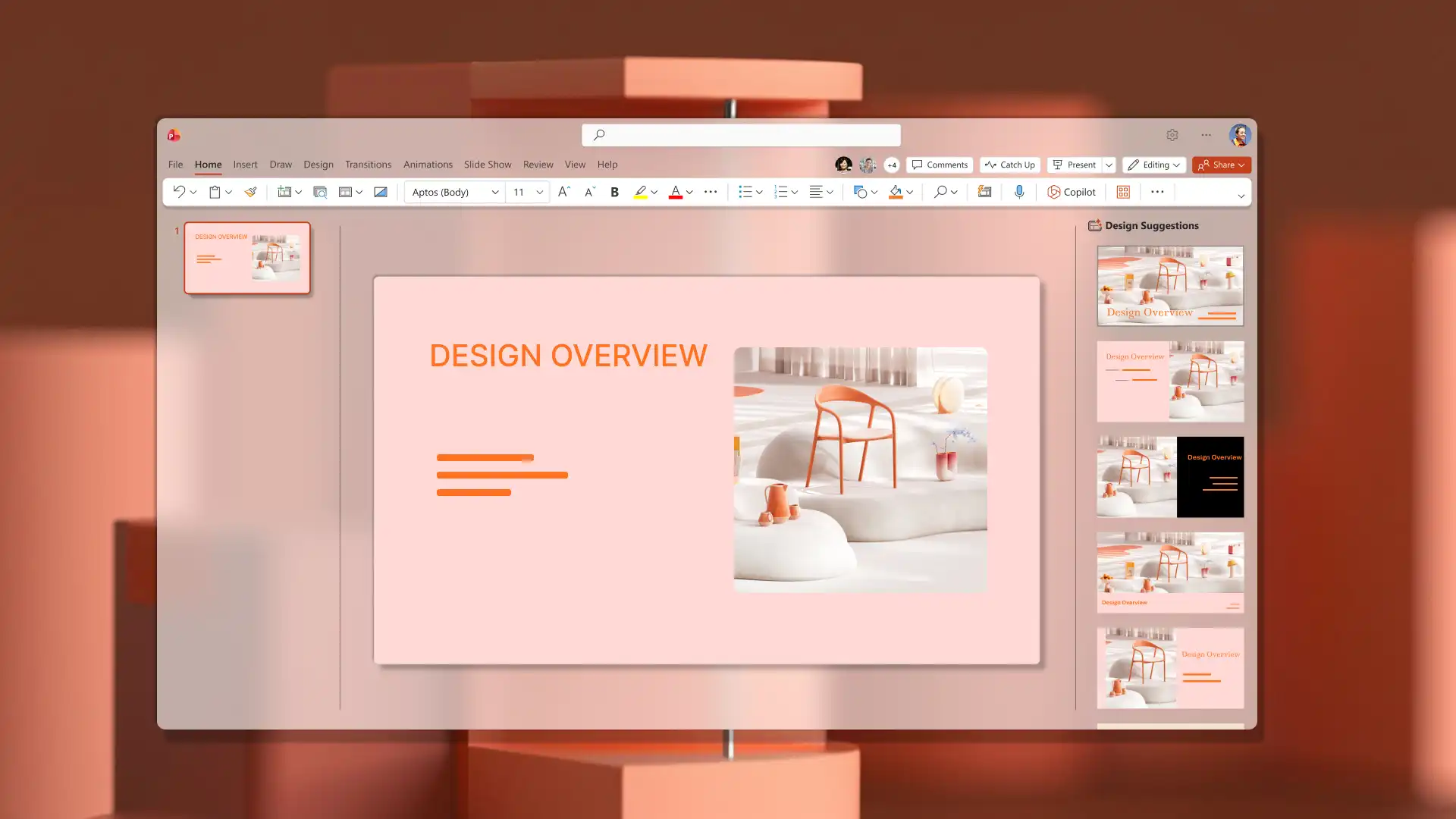
Giới thiệu nội dung trang chiếu có tác động bằng cách sử dụng Ngăn đề xuất thiết kế Copilot (opens in a new tab). Duyệt qua các biến thể bố cục với cách bố trí văn bản và hình ảnh khác nhau giúp cải thiện các trang chiếu đơn giản. Chỉ cần bấm để áp dụng cấu trúc trang chiếu mới.
Truyền đạt ý tưởng rõ ràng bằng các thiết kế trang chiếu hấp dẫn và quy trình làm việc được hỗ trợ bởi AI trong PowerPoint. Tạo một bản trình bày từ đầu với các nguyên tắc và mẹo thiết kế hữu ích này, chọn một mẫu PowerPoint, hoặc thử công cụ thiết kế bản trình bày bằng AI để xây dựng các trang chiếu chỉn chu.
Để tìm hiểu thêm nhiều cách Copilot có thể hỗ trợ, hãy khám phá cách tạo một bản trình bày bằng AI và cách chuyển đổi một tệp PDF sang PowerPoint bằng AI.