Dễ dàng sử dụng các bản trình chiếu hàng ngày và bản trình chiếu ấn tượng Copilot trong Microsoft PowerPoint. Hợp lý hóa quy trình làm việc như lên ý tưởng về cấu trúc trang chiếu, cải thiện thiết kế trang chiếu và tinh chỉnh nội dung bằng cách trò chuyện với Copilot. Tạo bản trình bày phù hợp cho mọi chủ đề từ đầu hoặc chia sẻ tham chiếu đến tài liệu và bảng tính Microsoft Word để hỗ trợ Trình tạo bản trình bày AI.
Tìm hiểu cách làm việc thông minh hơn bằng cách sử dụng các tính năng AI tiết kiệm thời gian này trong PowerPoint.

Cách sử dụng Copilot để tạo bản trình bày
Copilot có thể giúp ai cũng có thể giúp mọi người thực hiện bài thuyết trình nhanh hơn, dù bạn là giám đốc điều hành hay nhà sáng tạo, giáo viên hay học sinh. Sử dụng các cuộc hội thoại đơn giản khi trò chuyện với Copilot để tạo phản hồi và nhanh chóng hoàn thành nhiệm vụ trình bày. Nhập các yêu cầu, như "làm cho thiết kế bản trình bày này hiện đại với bảng màu tươi sáng" hoặc "tóm tắt nội dung trang chiếu của tôi thành ba điểm chính" và xem các thay đổi hoạt động trên nền tảng AI diễn ra trong thời gian thực.
Để truy cập các tính năng AI bên trong ứng dụng, người dùng cần có gói đăng ký Microsoft 365 Copilot. Copilot nằm ở tab Trang chủ ở tiêu đề trên cùng bên trong PowerPoint. Đối với người dùng lần đầu, hãy kích hoạt tính năng bằng cách đi tới menu Trợ giúp hoặc Công cụ rồi chọn Copilot. Những người không có gói đăng ký Microsoft 365 có thể dùng thử Copilot trực tuyến (opens in a new tab).
Mười cách để tạo bản trình bày với Copilot trong PowerPoint
1. Tạo bản thảo bản trình bày
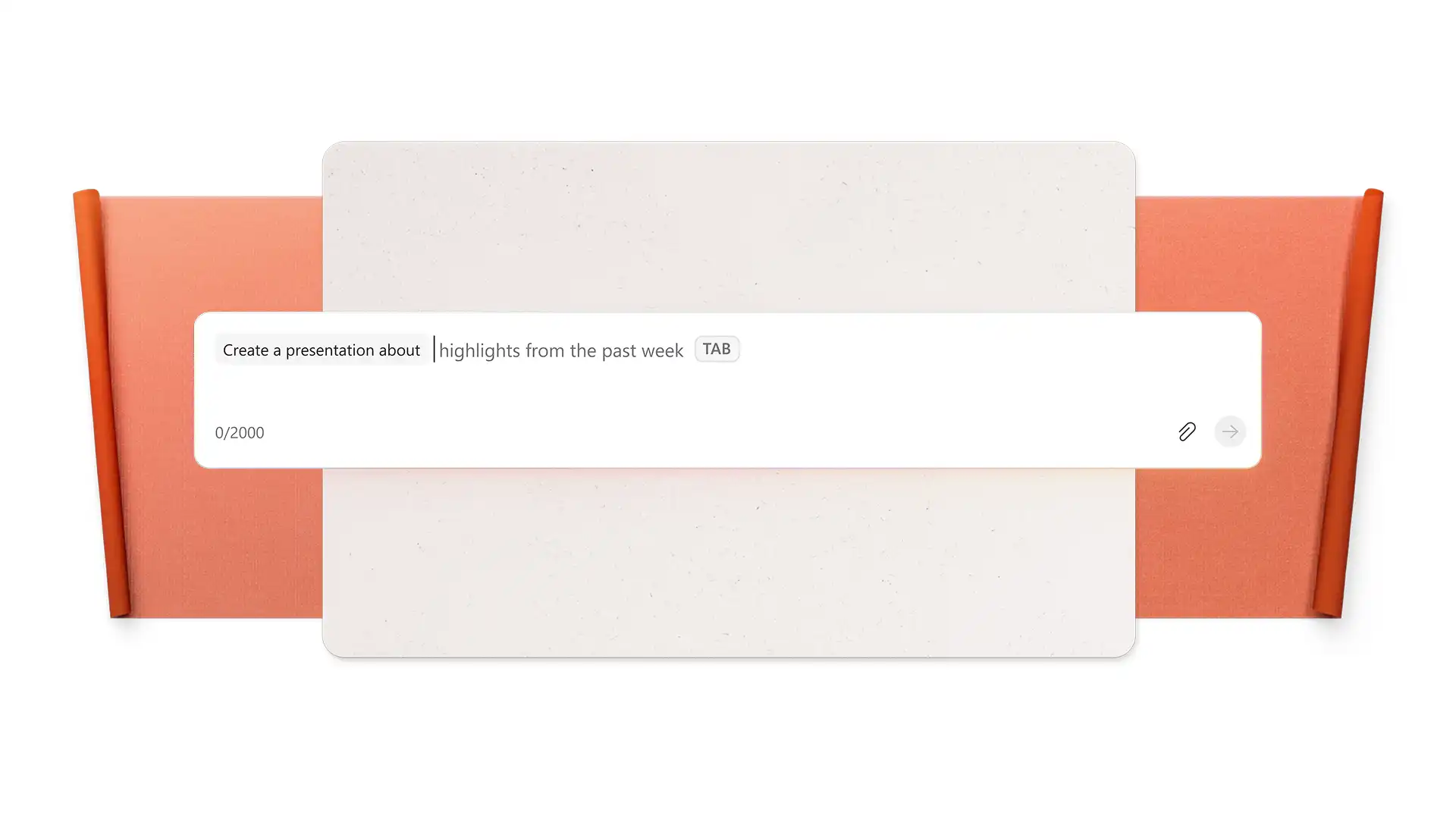
Sử dụng AI để tạo bản thảo đầu tiên của bản trình bày. Tính năng này hoàn hảo cho những người dùng thiếu thời gian và cảm hứng. Chat về chủ đề bản trình bày, cung cấp tiêu đề và cung cấp một số ngữ cảnh về người xem của bản trình bày. Copilot sẽ tạo một bản trình bày có cấu trúc với dàn ý, nội dung trang chiếu, thiết kế và hình ảnh dự trữ phù hợp. Điều này có thể đóng vai trò là nền tảng cho bất kỳ ai muốn tiết kiệm thời gian mà không làm ảnh hưởng đến chất lượng bản trình bày. Tùy chỉnh nội dung và thành phần bản trình bày để đáp ứng nhu cầu của một người hơn. Copilot cũng có thể Tạo bản trình bày từ tài liệu hoặc PDF.
2. Chuyển đổi tài liệu sang PowerPoint
Chuyển đổi các báo cáo dài, tệp nhập kết, bản tin nhân viên và nhiều tài liệu Word khác thành bản trình bày ngắn gọn với Copilot. Tận hưởng tính năng phân tích siêu nhanh và tóm tắt AI để nhanh chóng tạo các trang chiếu sẵn sàng trình bày. Đính kèm tài liệu tham khảo như PDF, bản trình bày, tệp OneDrive và email gần đây bằng nút dấu cộng trong Copilot Chat. Tính năng này có thể tạo các bản trình bày có cấu trúc một cách bảo mật cho bộ phận bán hàng, danh mục dự án, tiếp thị, đánh giá điều hành từ các tệp nơi làm việc hiện có.
3. Cải thiện thiết kế và bố trí trang chiếu
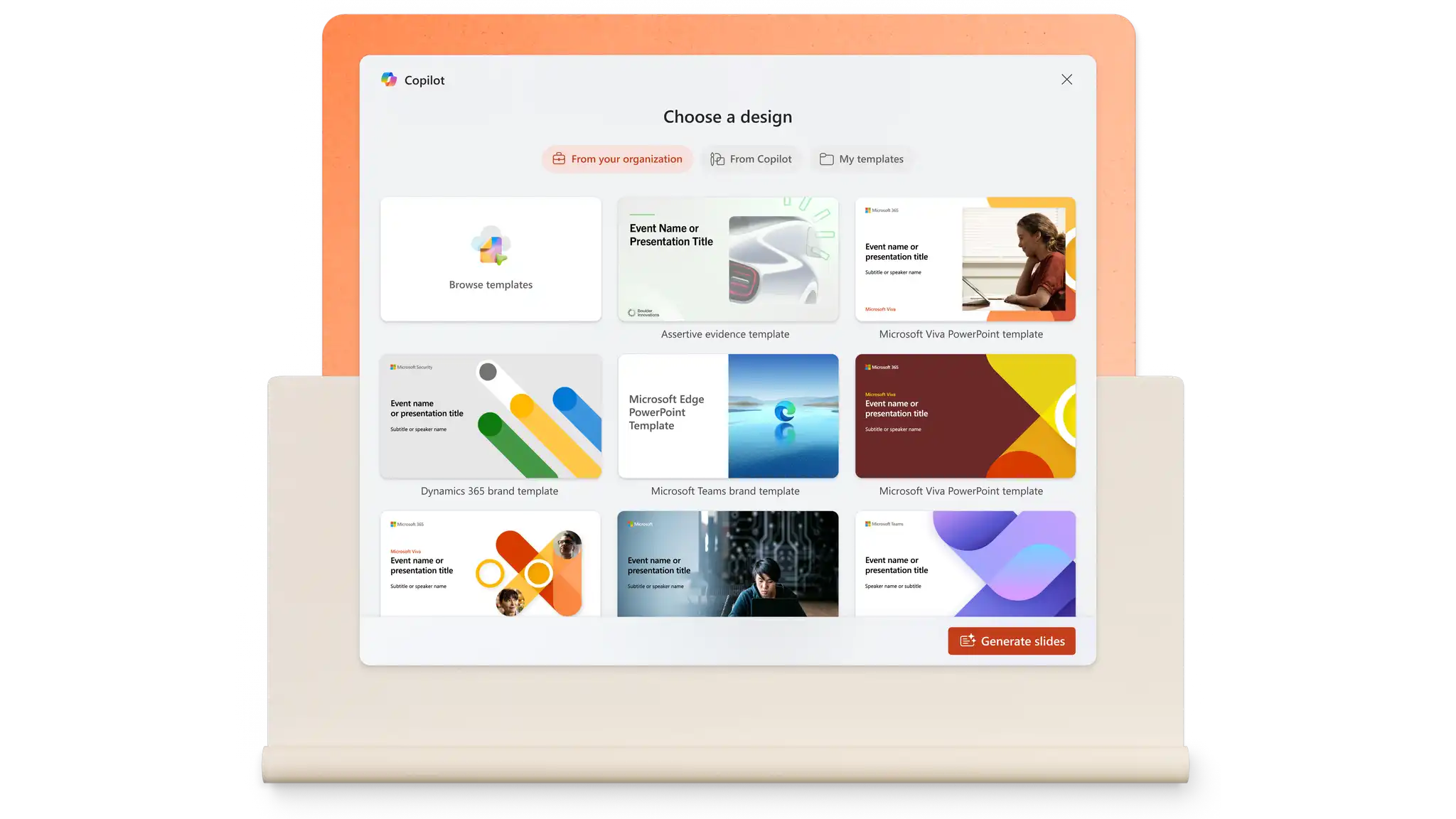
Áp dụng chủ đề, bảng màu và bố trí cho bản trình bày mới hoặc hiện có. Người dùng có thể bắt đầu với Mẫu PowerPoint và khám phá các chủ đề khác nhau như hiện đại, mềm mại, hoài cổ, phấn và nhiều chủ đề khác. Tiếp theo, bất kỳ ai cũng có thể tùy chỉnh thêm chủ đề bằng cách sử dụng đề xuất AI. Copilot có thể gợi ý nhiều thiết kế với bố cục thú vị và hình ảnh trong kho ảnh dự trữ chất lượng cao. Truy nhập tính năng này từ tab Thiết kế, rồi chọn ngăn Đề xuất Thiết kế.
4. Thêm hình ảnh và đồ họa chuyên nghiệp vào trang chiếu
Nâng cao ngay sức hấp dẫn về hình ảnh của bộ trang chiếu bằng cách sử dụng tài nguyên chuyên nghiệp miễn phí bản quyền. Dẫn hướng đến tab Ảnh để khám phá một loạt các hình ảnh, biểu tượng, con người, nhãn dán, hình minh họa và phim hoạt hình chất lượng cao từ thư viện tài sản lưu trữ của Microsoft 365. Người dùng cũng có thể yêu cầu Copilot đề xuất hình ảnh phù hợp cho bản trình bày từ thư viện tài sản lưu trữ hoặc tạo một hình ảnh độc đáo để giúp kể chuyện cho bản trình bày.
5. Tạo nền trang chiếu AI độc đáo
Hoàn thiện chủ đề của bất kỳ bản trình bày nào bằng cách tạo nền trang chiếu tùy chỉnh để áp dụng trên các trang chiếu. Chỉ cần trò chuyện với Copilot trong PowerPoint để cung cấp ngữ cảnh về các yêu cầu như phong cách nghệ thuật, bảng màu, cùng các nhu cầu khác. Duyệt tìm các hình nền và hình ảnh do AI tạo, tiếp tục yêu cầu thay đổi nếu cần. Khi đã sẵn sàng, hãy tải hình ảnh xuống thiết bị hoặc OneDrive, sau đó thêm hình ảnh đó làm nền PowerPoint từ tab Thiết kế, sau đó chọn Định dạng nền và cuối cùng tải hình ảnh lên.
6. Tạo bản tóm tắt bản trình bày
Tạo Tóm tắt PowerPoint từ bất kỳ bản trình bày nào để giúp bạn xem nhanh chóng hoặc chỉ cần tạo một bản tóm tắt nội dung để chia sẻ qua email hoặc Microsoft Teams. Yêu cầu Copilot tóm tắt bản trình bày này trong cuộc trò chuyện. Tiết kiệm thời gian bằng cách tạo các điểm chính và mục hành động từ bản trình chiếu bằng tính năng AI này.

7. Cải thiện nội dung và định dạng trang chiếu
Nhanh chóng chỉnh sửa bản trình bày với các công cụ viết lại AI trong PowerPoint. Chọn hộp văn bản bất kỳ và sử dụng tùy chọn Tự động viết lại, Cô đọng hoặc Tạo chuyên nghiệp. Copilot tăng cường tính rõ ràng của ý tưởng, sửa ngữ pháp và điều chỉnh giọng điệu. Sau khi tìm ra nội dung, không cần mất thời gian sửa lỗi định dạng thủ công. Chat với Copilot để đảm bảo bản trình bày sử dụng cùng một phông chữ, kiểu phông, giãn cách và màu sắc trên tất cả các trang chiếu.
8. Tạo ý tưởng thuyết trình từ đầu
Tính năng AI này rất phù hợp với những người dùng không có ý tưởng chủ đề rõ ràng cho bản trình bày. Sử dụng Copilot như một công cụ lên ý tưởng để thu hẹp và tìm một chủ đề thuyết trình hấp dẫn và tiêu đề hấp dẫn. Khi đã sẵn sàng, bạn chỉ cần yêu cầu AI tạo bản thảo bản trình bày.
9. Luyện tập bản trình bày bằng AI
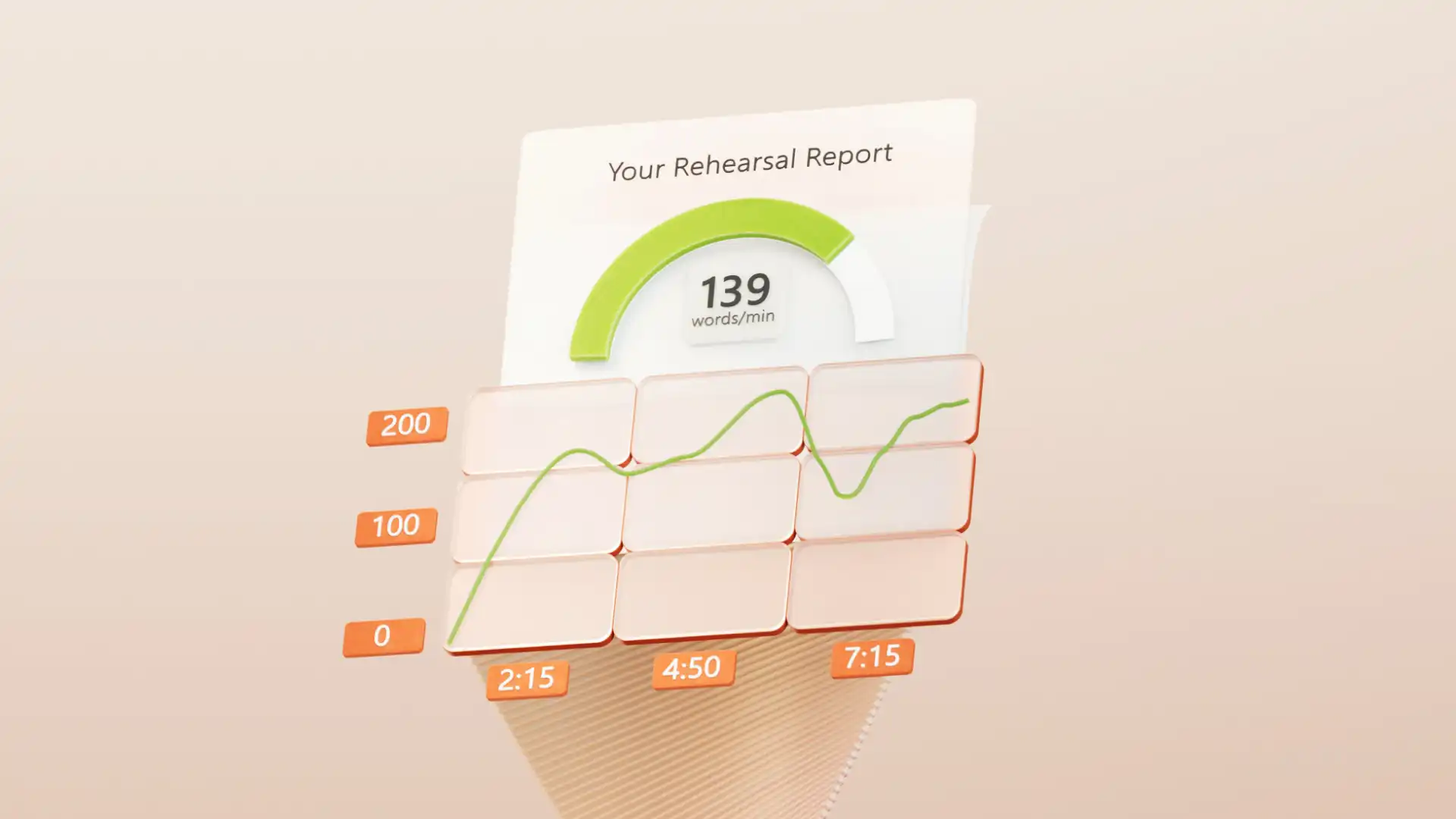
Người dùng có thể thực hành việc trình bày bản trình bày với sự trợ giúp của Huấn luyện viên diễn thuyết hoạt động trên nền tảng AI trong PowerPoint. Nhận phản hồi theo thời gian thực và báo cáo tóm tắt về buổi diễn tập bản trình bày để người dùng có thể cải thiện kỹ năng thuyết trình. AI lắng nghe giọng nói và phân tích các khía cạnh khác nhau như tốc độ, cụm từ nhạy cảm, từ bổ sung, v.v. Đi tới tab Trình chiếu, sau đó chọn Diễn tập với Trình huấn luyện để dùng thử.
10. Tạo ghi chú diễn giả tùy chỉnh
Tăng tốc chuẩn bị bản trình bày với Copilot. Yêu cầu và tạo Ghi chú diễn giả do AI tạo phù (opens in a new tab) hợp với ngữ cảnh của mọi trang chiếu. Cải thiện kỹ năng kể chuyện và trở thành một diễn giả hấp dẫn bằng cách sử dụng Copilot trong PowerPoint làm huấn luyện viên, đặc biệt là đối với Bản trình bày thuyết trình.
Ba mẹo để tận dụng AI để tạo PowerPoint tốt nhất
Cung cấp ngữ cảnh về đối tượng: Copilot hoạt động tốt nhất khi nắm rõ đối tượng mục tiêu của bản trình bày. AI có thể đưa điều này vào các đề xuất thiết kế, viết lại và đề xuất giọng điệu, cũng như cung cấp các cải tiến hơn nữa để thu hút khán giả.
Chia sẻ mục tiêu của bản trình bày: Viết về mục đích của bản trình bày có thể giúp Copilot đáp ứng các mục tiêu truyền thông chính. Dù là để cung cấp thông tin, thuyết phục hay truyền cảm hứng, Copilot đều có thể điều chỉnh các đề xuất cho phù hợp.
Yêu cầu thêm ý tưởng: đôi khi AI có thể tạo ra một bản trình bày không như mong đợi. Nếu điều này xảy ra, hãy trò chuyện với Copilot để thiết kế lại hoặc tạo đề xuất mới bằng cách sử dụng hướng dẫn cụ thể. Ví dụ: "giảm văn bản trên trang chiếu hai và thêm một biểu tượng và hình ảnh chuyên nghiệp phù hợp nếu có thể".
Giúp người dùng trở nên hấp dẫn, sáng tạo và có sức ảnh hưởng Trình thuyết trình và bài thuyết trình nhanh chóng bằng cách sử dụng Copilot và các đề xuất thiết kế AI trong PowerPoint. Bạn đang tìm kiếm thêm cách để cải thiện việc tạo bộ trang chiếu bằng trình tạo bản trình bày AI? Khám phá Ý tưởng trình bày sáng tạo tốt nhất.

Câu hỏi thường gặp
- Làm thế nào để tôi tạo bản trình bày miễn phí bằng AI?
Các công cụ trình bày AI có sẵn thông qua Copilot trong PowerPoint dành cho người dùng có đăng ký Microsoft 365. Mở bản trình bày PowerPoint mới hoặc hiện có, sau đó viết yêu cầu Copilot trong ngăn trò chuyện với các yêu cầu cụ thể để nhanh chóng tạo các trang trình bày chuyên nghiệp.
- Làm thế nào để tôi truy nhập AI của PowerPoint?
Bắt đầu trong PowerPoint bằng cách nhấp vào nút Copilot ở góc trên bên phải. Cho AI biết cần tạo nội dung gì và thêm tệp tham khảo hoặc tệp đính kèm OneDrive để làm việc. Người dùng không đăng ký Microsoft 365 có thể sử dụng Copilot trực tuyến tại copilot.microsoft.com (opens in a new tab).
- Làm thế nào để tạo bản trình bày PowerPoint bằng AI từ PDF?
Sử dụng tùy chọn 'tạo bản trình bày từ [tệp]' bên trong Copilot để nhập PDF từ tùy chọn tệp. Copilot sẽ tạo bản trình bày từ tệp hiện có mà vẫn duy trì dữ liệu và giọng điệu chính xác.


