Bản trình bày kinh doanh
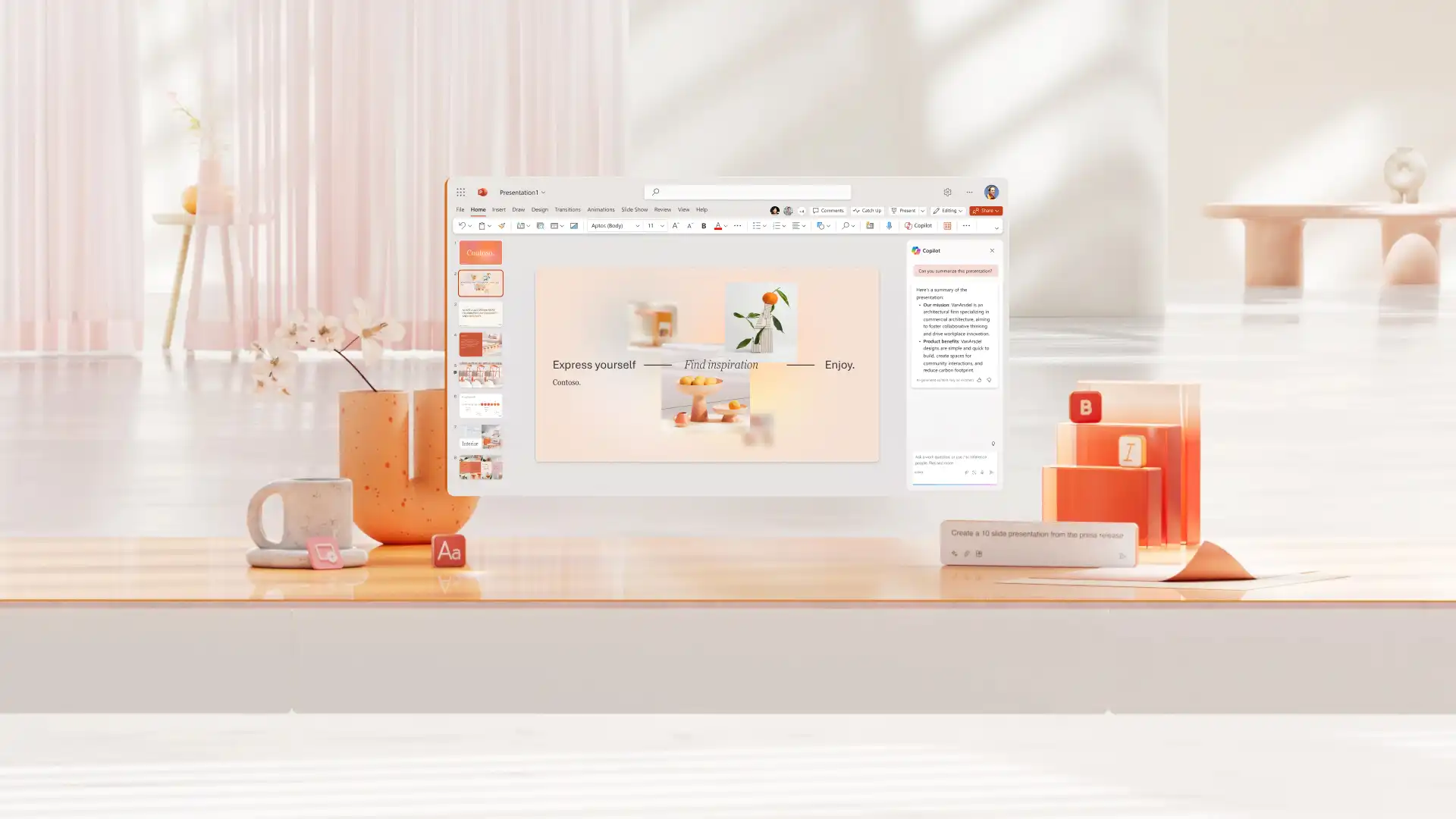
Tạo bản trình bày kinh doanh cấp doanh nghiệp bằng các mẫu linh hoạt, cộng tác chỉnh...

Xem lại các chủ đề và nội dung chính của bản trình bày bằng bản tóm tắt AI do Copilot tạo trong Microsoft PowerPoint.

Sử dụng Copilot trong PowerPoint để tạo tổng quan bản trình bày, tóm tắt theo từng trang chiếu hoặc tóm tắt theo chủ đề trong cuộc trò chuyện. Xem lại các chủ đề và ý tưởng chính trong ghi chú tóm tắt để nắm các điểm chính và chuẩn bị cho các cuộc thảo luận nhanh chóng.

Trò chuyện với Copilot để viết lại các bản tóm tắt do AI tạo ra cho phù hợp với từng đối tượng đọc. Điều chỉnh định dạng bản tóm tắt, trọng tâm, và mức độ chi tiết cho phù hợp với các bản cập nhật cho lãnh đạo, báo cáo dự án, hoặc tài liệu học tập.

Tạo bản tóm tắt bằng AI trực tiếp bên trong PowerPoint mà không cần tải trang chiếu lên các trang web bên ngoài. Copilot tuân theo các biện pháp kiểm soát bảo mật của Microsoft 365, chẳng hạn như nhãn nhạy cảm và quyền truy nhập, để giúp bảo vệ bản trình bày công việc.

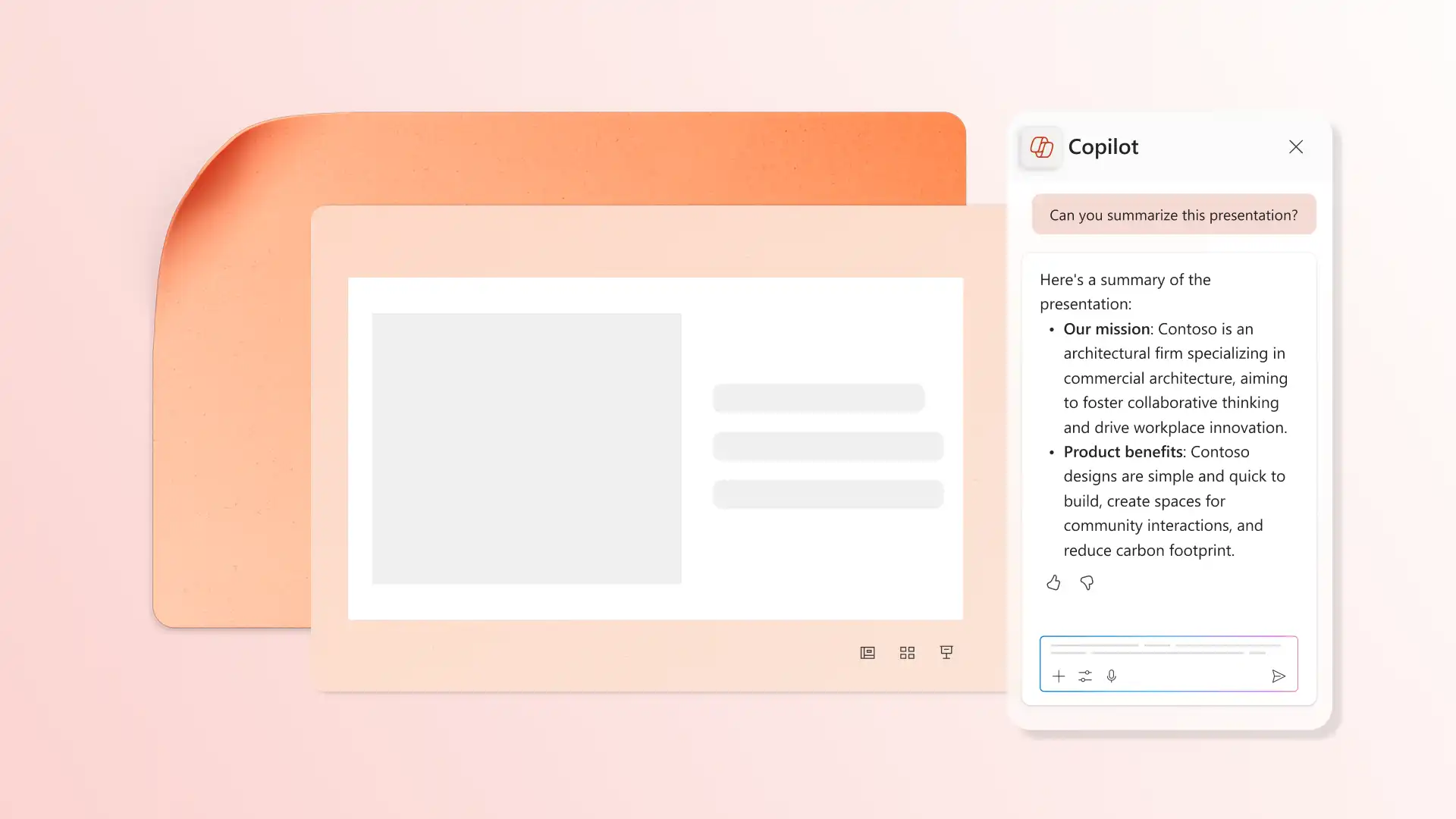
Sử dụng Copilot trong PowerPoint để trích xuất các chủ đề chính của bản trình bày, thông tin chuyên sâu và những nội dung quan trọng mà không cần xem lại từng trang chiếu. Trò chuyện với Copilot để tóm tắt các trang chiếu thành đoạn văn tường thuật, danh sách hoặc câu ngắn gọn để xem lại nội dung mới hoặc nắm bắt các bản trình bày bị bỏ lỡ.
Phân tích các bản trình bày theo chủ đề nội dung để tìm ra các thông tin chuyên sâu hữu ích. Yêu cầu Copilot tóm tắt một trang chiếu duy nhất hoặc tạo một bản tóm tắt theo chủ đề trong cuộc trò chuyện để xác định các điểm chính. Lọc các bản trình bày dài bằng cách yêu cầu Copilot hiển thị các bản tóm tắt trang chiếu chính thay vì tìm kiếm thủ công.


Cải thiện khả năng đọc lướt bằng cách thêm các trang chiếu tóm tắt cho mỗi phần. Yêu cầu Copilot trong PowerPoint tóm tắt một phần trong cuộc trò chuyện, sau đó sao chép và dán vào trang chiếu tổng quan mới. Dễ dàng thêm các bản tóm tắt dành cho ban điều hành vào bản trình bày đề xuất hoặc làm nổi bật các điểm cốt lõi của công ty khởi nghiệp trong tài liệu gọi vốn nhờ AI.
Chuyển mọi bản PowerPoint thành ghi chú, sau đó điều chỉnh mức độ chi tiết trước khi chia sẻ. Sao chép các điểm tóm tắt vào email để giải thích bối cảnh của bản trình bày hoặc thêm ghi chú vào chương trình họp nơi sẽ thảo luận về bản trình chiếu hoặc sử dụng lại các nội dung quan trọng trong các tài liệu và báo cáo dự án để gửi cho các thành viên nhóm.

Yêu cầu Copilot lên ý tưởng cho các câu hỏi liên quan từ mỗi trang chiếu để chuẩn bị cho cuộc họp và tìm ra khoảng trống trong bản trình bày. Áp dụng các câu hỏi để tự kiểm tra kiến thức, hướng dẫn các cuộc thảo luận trong cuộc họp hoặc làm rõ các bước tiếp theo liên quan đến bản trình chiếu.
Mở PowerPoint và chọn một bản trình bày để tóm tắt.
Nhấp vào nút Copilot để bắt đầu trò chuyện, sau đó yêu cầu AI tóm tắt bản trình bày.
Nêu rõ định dạng cho bản tóm tắt, chẳng hạn như các đoạn văn tường thuật, danh sách hoặc ghi chú học tập ngắn.
Xem lại bản tóm tắt trong cuộc trò chuyện và yêu cầu sửa đổi nếu cần.
Sao chép ghi chú PowerPoint để chia sẻ trong trang chiếu, email hoặc tài liệu.
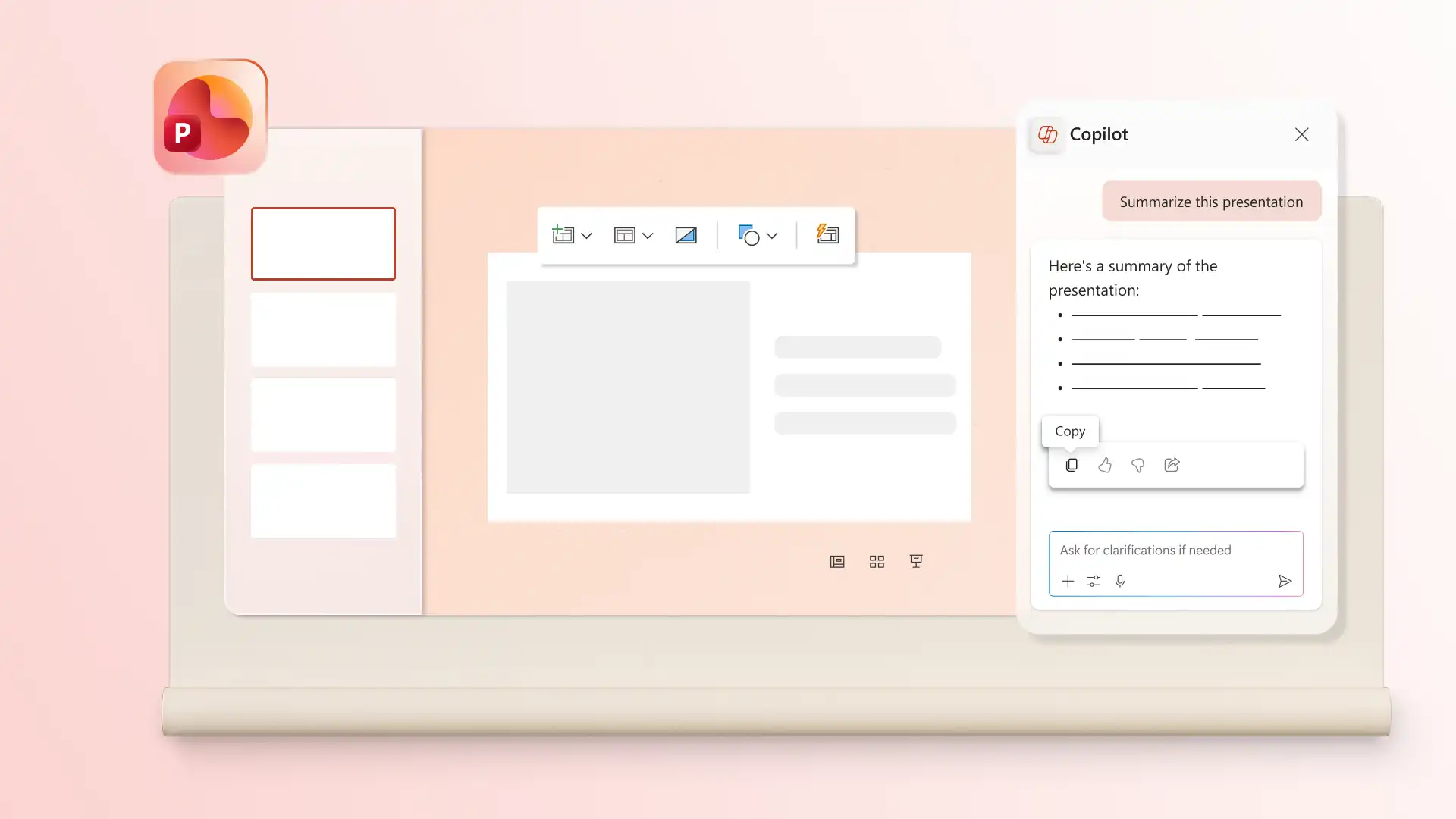
Copilot trong PowerPoint có thể tóm tắt nhiều loại bản trình bày PowerPoint bao gồm bản trình chiếu giáo dục, bản trình chiếu đào tạo và bản trình bày tiếp thị. Copilot tự động trích xuất dữ liệu quan trọng và trình bày bản tóm tắt để xem lại trong trò chuyện.
Copilot xác định các chủ đề quan trọng từ bản trình bày bằng cách phân tích tiêu đề, nội dung văn bản, cấu trúc và ngữ cảnh.
Copilot tạo ghi chú tóm tắt PowerPoint bằng AI trong cuộc trò chuyện. Những bản ghi này có thể được sao chép, chỉnh sửa hoặc tái sử dụng cho các nhu cầu khác nhau. Copilot cũng có thể viết lại ghi chú tóm tắt để phù hợp với giọng điệu cụ thể cho nhiều đối tượng khác nhau, chẳng hạn như sinh viên hoặc giám đốc điều hành.
Copilot có thể tóm tắt hình ảnh trong bản trình bày PowerPoint bằng cách mô tả phong cách minh họa hoặc trọng tâm trực quan. Copilot có thể tóm tắt biểu đồ và sơ đồ một cách chính xác nếu chúng chứa văn bản, nhãn, hoặc dữ liệu có thể đọc được ở định dạng bảng.