

Công cụ tạo bản trình bày bằng AI
Tạo bản trình bày tuyệt vời bằng Copilot trong PowerPoint. Chia sẻ ý tưởng về chủ...
Tiết kiệm thời gian thiết kế và tạo bản trình bày với AI bằng Copilot trong Microsoft PowerPoint.


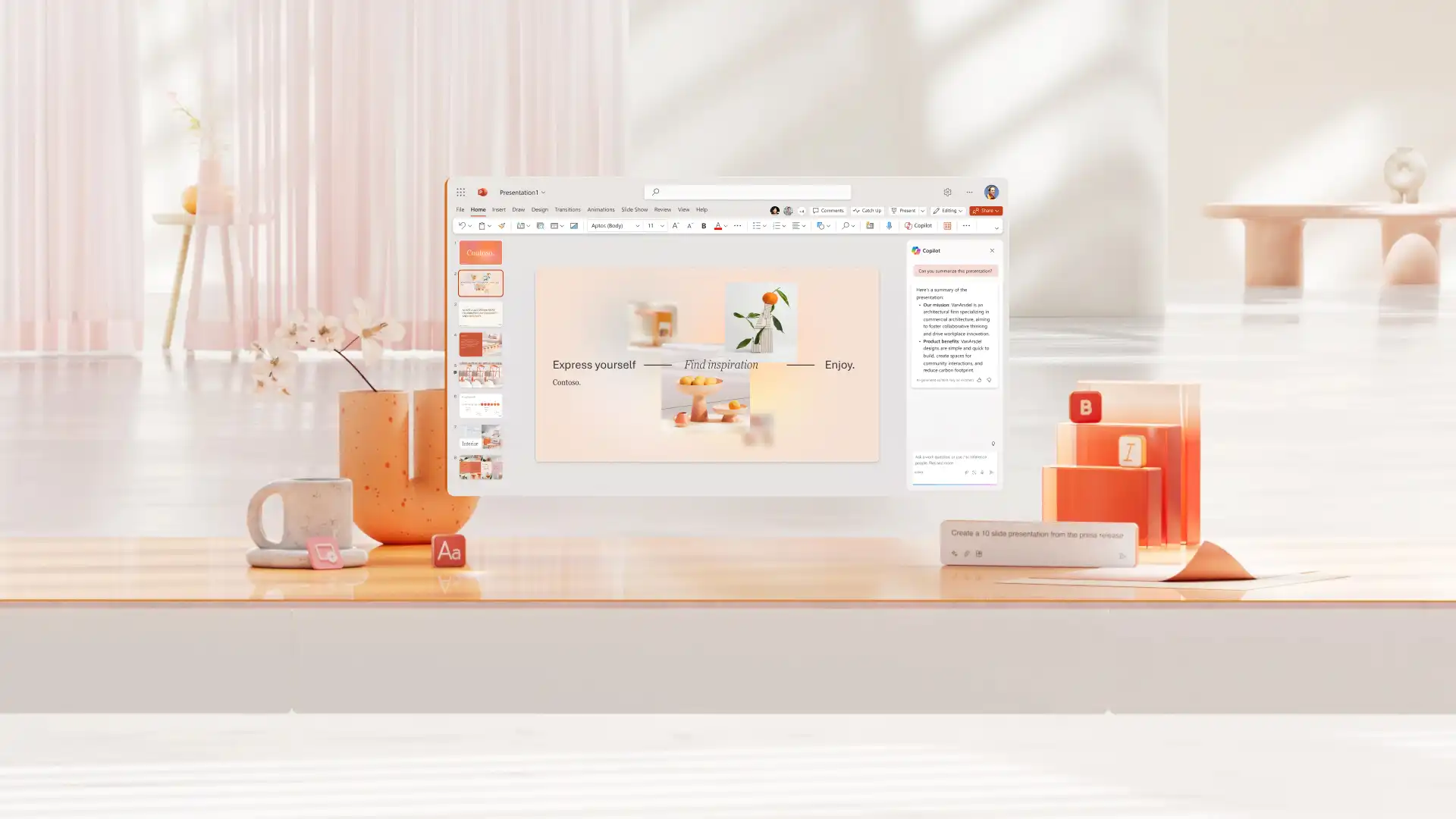
Hãy sử dụng Copilot để biến ý tưởng thành một bài thuyết trình hoàn chỉnh được tạo ra bằng AI. Chỉ cần mô tả chủ đề, Copilot sẽ đề xuất văn bản, bố cục thiết kế và hình ảnh tùy chỉnh, giúp bạn nhanh chóng chuyển từ ý tưởng sang bản trình chiếu hoàn chỉnh.

Tạo các hình ảnh tùy chỉnh chất lượng cao ngay trong PowerPoint bằng AI. Hãy yêu cầu Copilot tạo ra một thiết kế như hình ảnh, đồ họa thông tin hoặc hình nền, sau đó tải xuống và thêm vào trang chiếu một cách dễ dàng. Chọn từ nhiều tùy chọn thiết kế.

Biến các trang chiếu thành một câu chuyện liền mạch với ghi chú người thuyết trình do AI tạo ra. Trò chuyện với Copilot để ghi chú theo ngữ cảnh cho từng trang chiếu, giúp nâng cao khả năng kể chuyện và hỗ trợ người thuyết trình tự tin thu hút mọi đối tượng khán giả.
xem và tìm hiểu
Tiết kiệm thời gian quý báu, cải thiện thiết kế và tạo ra những trang chiếu hấp dẫn với Copilot trong Microsoft PowerPoint.
Use AI in PowerPoint

Hãy thử lời nhắc Copilot này
Hãy thử lời nhắc Copilot này
Hãy thử lời nhắc Copilot này
Hãy thử lời nhắc Copilot này
Hãy thử lời nhắc Copilot này
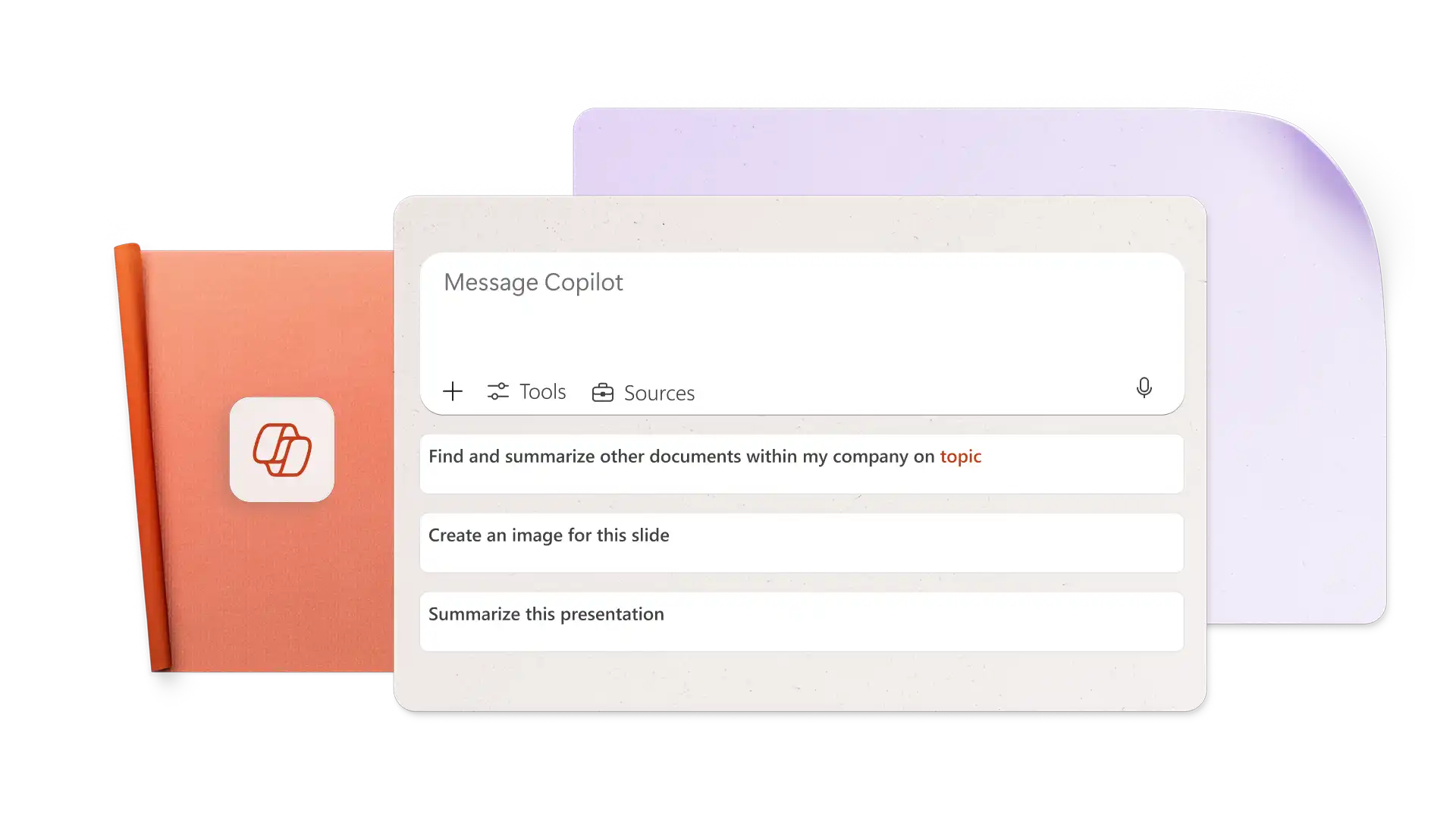
Mô tả ý tưởng trong cuộc trò chuyện Copilot để tạo bản trình bày bằng AI. Tạo đề xuất dàn ý trang chiếu và nhanh chóng đưa ra các tùy chọn tinh chỉnh cho văn bản trang chiếu hiện có và nội dung trang chiếu tùy chỉnh. Xem lại các đề xuất bố cục AI thông minh từ ý tưởng thiết kế (opens in a new tab) để nâng cao bản trình bày. Tăng tốc quá trình tạo đề xuất kinh doanh, bài thuyết trình bán hàng, trang chiếu cho giáo viên và nhiều hơn nữa.
Tạo ra hình ảnh hoàn hảo cho bất kỳ trang chiếu nào bằng cách mô tả các yêu cầu về hình ảnh và phong cách nghệ thuật bằng ngôn từ đơn giản. Hãy để Copilot tạo ra hình ảnh AI và hình nền trình chiếu, sau đó tải xuống và áp dụng dễ dàng. Nó cũng có thể tìm kiếm hình ảnh có sẵn và đề xuất các tài sản đã được phê duyệt của Trung tâm Thương hiệu, rất phù hợp cho các bài thuyết trình tiếp thị.

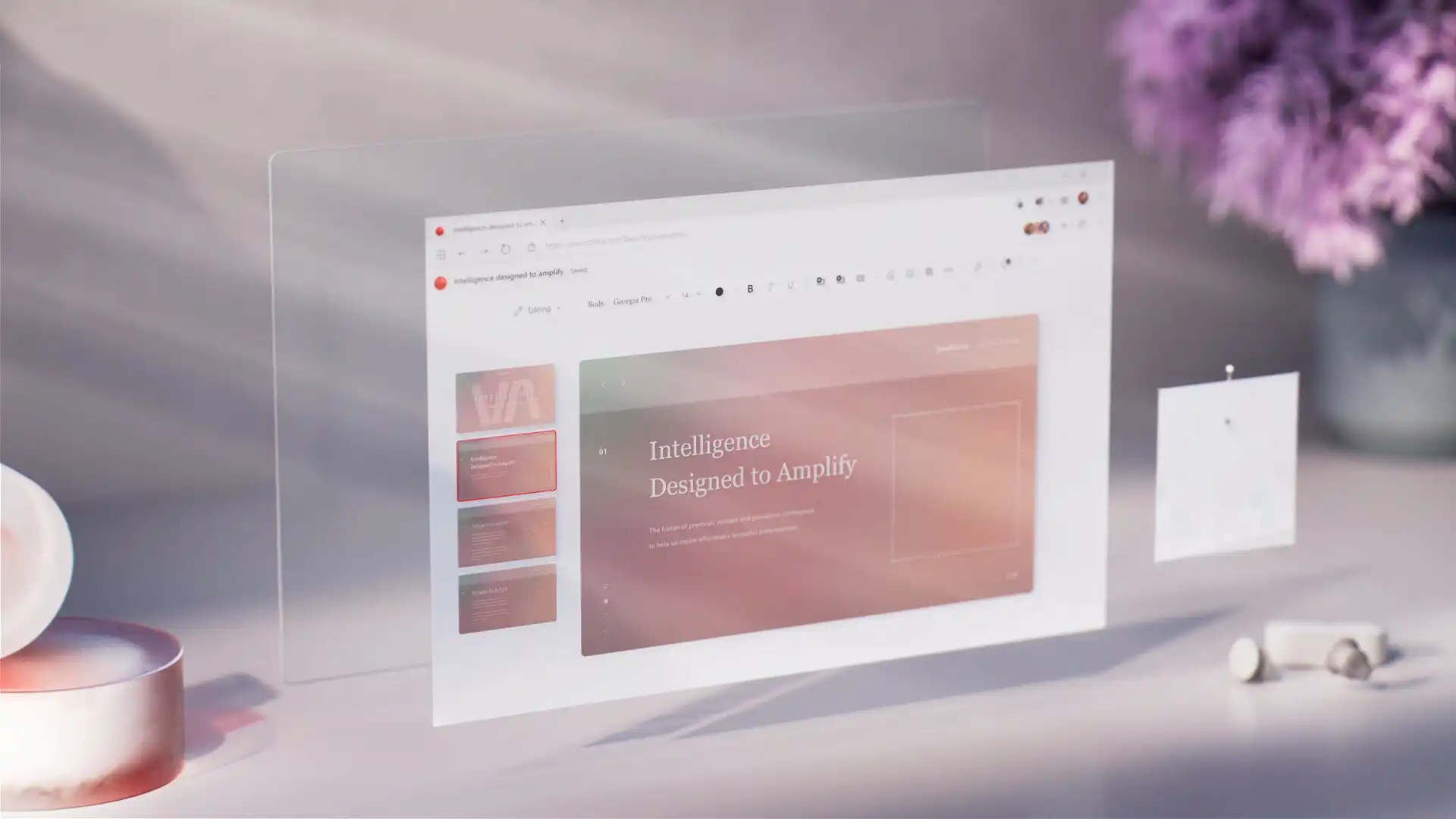
Tạo đề xuất ghi chú người thuyết trình AI chỉ với một cú nhấp, rồi thêm vào trang chiếu và thuyết trình tự tin. Để chỉnh sửa ghi chú, chỉ cần yêu cầu Copilot điều chỉnh giọng điệu cho phù hợp với người nghe. Tạo bản tóm tắt bài thuyết trình, dự đoán câu hỏi của khán giả và sử dụng AI để đề xuất câu trả lời. Ghi chú hoàn hảo, phù hợp với thời gian thuyết trình tối đa cho trường học hoặc bài thuyết trình chào hàng.
Mời các thành viên nhóm chỉnh sửa bản trình bày PowerPoint theo thời gian thực. Xem lại các mục hành động một cách suôn sẻ bằng cách yêu cầu Copilot xác định chúng từ các chú thích. Khi bản trình bày đã sẵn sàng để chia sẻ, hãy gửi liên kết chia sẻ bảo mật đến email của người nhận hoặc in ra để chia sẻ trong các cuộc họp.
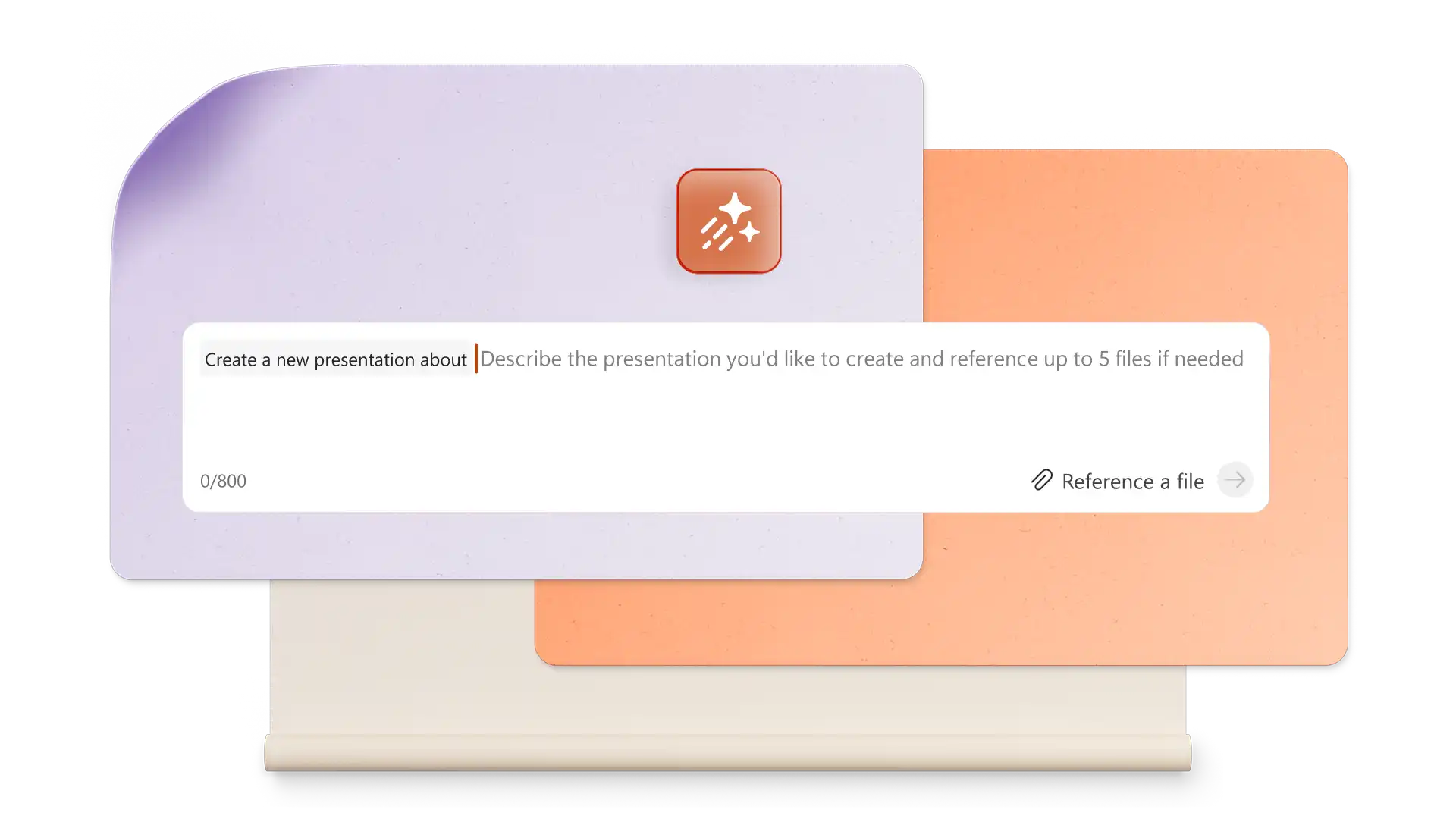
Mở PowerPoint và bấm vào nút Copilot để bắt đầu trò chuyện.
Giải thích ý tưởng về chủ đề hoặc đính kèm tài liệu tham khảo hay bảng tính cho ngữ cảnh.
Xem lại dàn ý được đề xuất, thêm hoặc xóa các mục, sau đó tạo bản thảo bản trình bày.
Tạo hình ảnh AI tùy chỉnh và thêm ghi chú diễn giả.
Chia sẻ bản trình bày AI bằng cách sử dụng các liên kết OneDrive an toàn hoặc đính kèm dưới dạng PDF vào email.
Hãy chọn từ các mẫu bài thuyết trình phù hợp cho lĩnh vực kinh doanh, tiếp thị, các dự án sáng tạo, trường học, sự kiện và nhiều mục đích khác. Bạn có thể dùng thử Copilot trong PowerPoint để tùy chỉnh bất kỳ mẫu nào dựa trên nhu cầu bản trình bày.
Nhấp vào biểu tượng Copilot trong PowerPoint, sau đó mô tả mọi nhu cầu thuyết trình và đính kèm tài liệu, bảng tính và đồ họa khác của Word có liên quan để cung cấp ngữ cảnh và xây dựng bản trình bày.
Copilot có thể tạo bản trình bày PowerPoint bằng AI dựa trên một chủ đề hoặc tài liệu. Cung cấp cho Copilot thông tin chi tiết về bản trình bày, xem lại dàn ý ban đầu, sau đó tạo bản trình bày. Copilot cũng có thể chuyển tệp PDF hiện có thành một bản trình chiếu.
Copilot được bật trong PowerPoint cho bất kỳ ai có Gói Microsoft 365 Personal hoặc Family (opens in a new tab) hoặc có đăng ký Copilot Pro. Các gói miễn phí và một số gói Business không bao gồm quyền truy cập Copilot, hãy cân nhắc nâng cấp gói để tận hưởng các kỹ năng thuyết trình được hỗ trợ bởi AI.
Trò chuyện với Copilot để nhanh chóng tạo các trang chiếu PowerPoint riêng lẻ và thêm vào bài thuyết trình. Hãy để Copilot tạo ra một hình ảnh trực quan mới dựa trên bảng dữ liệu, trang chiếu tóm tắt, trang chiếu kết luận hoặc bất kỳ loại trang chiếu nào khác.