Đó là một cảm giác tuyệt vời khi bạn trình bày trước một khán giả gắn bó, những người hiểu thông điệp của bạn, nhưng điều đó không phải ngẫu nhiên xảy ra. Bạn có thể trình bày thông tin quan trọng nhưng nếu các trang chiếu thiếu hứng thú thì người xem có thể mất hứng thú. Với một bản trình bày tương tác bao gồm các yếu tố như câu hỏi của khán giả, hoạt hình và hình ảnh, thông tin chuyên sâu có thể được truyền đạt và trình bày hiệu quả hơn.
Microsoft PowerPoint có một loạt các chức năng tích hợp sẵn để hỗ trợ việc tạo bản trình bày tương tác. Tất cả mọi người có thể truy nhập các công cụ hữu ích như hoạt hình, bài kiểm tra trực tiếp và SmartArt. Và với gói đăng ký Microsoft 365, hãy sử dụng Copilot trong PowerPoint (opens in a new tab) và yêu cầu AI tạo các thành phần như hình ảnh, ghi chú diễn giả và bản trình bày đầy đủ. Hãy bàn về một số ý tưởng trình bày tương tác trong PowerPoint.
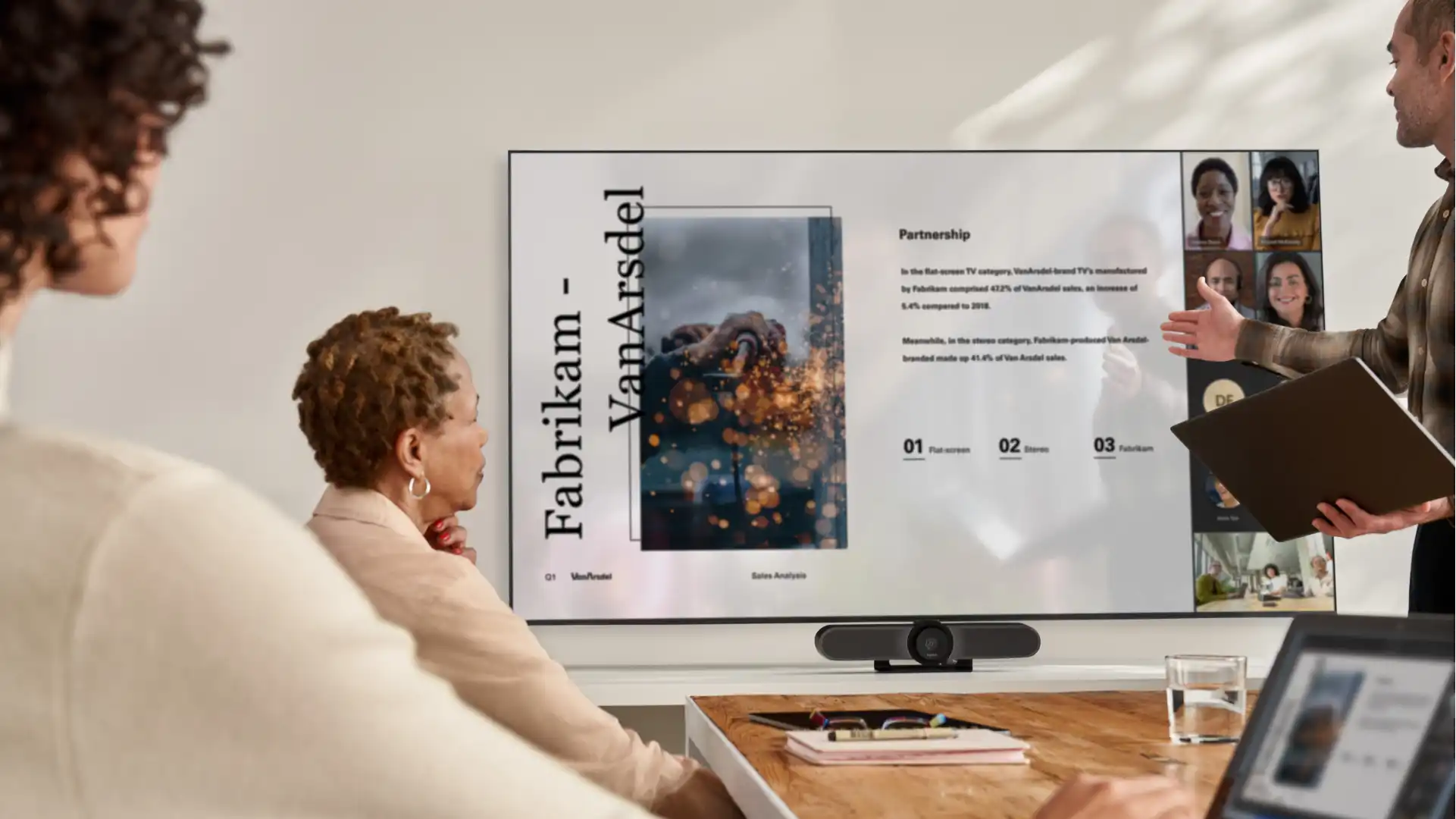
Bản trình bày tương tác là gì?
Một bản trình bày tương tác thu hút khán giả thông qua các yếu tố truyền đạt hấp dẫn và thiết kế sáng tạo, giúp khán giả tìm hiểu và lưu giữ những hiểu biết cũng như thông điệp chính. Nó cũng giúp bạn cạnh tranh với các yếu tố gây mất tập trung mà người xem có thể có, chẳng hạn như các cuộc họp sắp tới, nhiệm vụ trong ngày, kế hoạch cuối tuần hoặc đơn giản là bữa trưa ăn gì.
Mẹo để có một bản trình bày tương tác hấp dẫn
Tạo một bài thuyết trình tương tác bằng cách sử dụng các câu hỏi làm quen, thiết kế nhất quán, biểu đồ tương tác, tường thuật hấp dẫn và tương tác với khán giả.
Sử dụng câu hỏi làm quen
Hãy thu hút khán giả tham gia ngay từ đầu với các câu hỏi làm quen sinh viên. Bạn có thể sử dụng một câu hỏi kích thích tư duy dựa trên chủ đề chính hoặc trình bày một số liệu thống kê đáng ngạc nhiên hoặc giai thoại cá nhân. Hãy để mọi người thư giãn trong khi bạn thu hút sự chú ý của họ và khơi dậy sự tò mò của họ.
Mẹo Copilot: yêu cầu Copilot tạo câu hỏi làm quen dựa trên chủ đề và loại đối tượng.

Giữ cho thiết kế bản trình bày nhất quán
Không để các thiết kế không phù hợp hoặc các trang chiếu chứa nhiều thông tin làm gián đoạn sự tham gia của khán giả. Sử dụng thiết kế trang chiếu có thương hiệu hoặc Nền trang chiếu màu tùy chỉnh, bảng màu gắn kết và phông chữ sans-serif đơn giản có thể truy nhập cả màn hình và máy chiếu. Bằng cách này, sự chú ý của khán giả sẽ được giữ chân khi bạn hướng dẫn họ trong suốt bản trình bày.
Mẹo Copilot: sắp xếp bản trình bày để cải thiện luồng và tương tác của khán giả với AI. Yêu cầu Copilot tạo hình ảnh độc đáo, bắt mắt để chia nhỏ các trang chiếu chứa nhiều văn bản.
Cải thiện luồng trình bày với hiệu ứng chuyển tiếp trang chiếu
Tạo ra một luồng trình bày hấp dẫn với các hiệu ứng chuyển tiếp liền mạch giúp duy trì sự tập trung của khán giả. Sử dụng Biến đổi PowerPoint (opens in a new tab) để chuyển đổi đối tượng, hình ảnh và hiển thị văn bản như câu trả lời của bài kiểm tra để làm cho các trang chiếu hấp dẫn hơn. Ví dụ: cho phép văn bản cuộn lên giữa các trang chiếu hoặc cho phép hình ảnh lướt trên màn hình. Cân nhắc sử dụng hình để xoay và làm nổi bật các điểm chính khi bạn chuyển tiếp trang chiếu. Đừng quên sử dụng các từ chuyển tiếp trong tường thuật bản trình bày để duy trì sự liền mạch.
Ghi nhận sự chú ý bằng biểu đồ, bản đồ và đồ thị tương tác
Làm cho dữ liệu và quy trình trở nên thú vị hơn bằng cách tạo hiệu ứng hoạt hình cho sơ đồ và đồ họa thông tin với SmartArt. Ví dụ: hiển thị từng cấp của cấu trúc phân cấp SmartArt bằng hoạt hình Mờ dần để hướng dẫn sự tập trung của người xem. Nếu bạn đang trình bày từ PowerPoint trực tiếp (opens in a new tab) trong Microsoft Teams, người xem có thể bấm qua hoạt hình SmartArt, trang chiếu, video và lưu đồ theo tốc độ riêng của chúng.
Mẹo Copilot: tạo biểu đồ và SmartArt để thay thế bảng dữ liệu mang lại hiệu ứng hình ảnh quan tâm hơn với AI.
Tạo câu chuyện cho trình chiếu tương tác
Khuyến khích tương tác của khán giả hơn nữa bằng cách cung cấp cho bản trình bày một câu chuyện rõ ràng. Thiết lập bối cảnh, trình bày thách thức hoặc những trở ngại cần giải quyết, đưa khán giả đến giải pháp. Thu hút với các số liệu thống kê, bất ngờ và giai thoại khi bạn phát triển câu chuyện. Khi bạn đã sẵn sàng diễn tập, hãy nhận phản hồi theo thời gian thực từ Huấn luyện viên trên kỹ năng ném bóng và ngôn ngữ cơ thể trình bày khác.
Mẹo Copilot: tạo ghi chú diễn giả phù hợp với khán giả, bao gồm các câu hỏi và giai thoại để cải thiện tương tác.
Engage with the audience
Cuối cùng, hãy nhớ tương tác với người xem trong suốt bản trình bày. Thay đổi giọng điệu của bạn khi nói và kể những câu chuyện liên quan, hỏi xem có ai cảm thấy như vậy không. Hoặc tạo một cuộc thăm dò ý kiến trực tiếp hoặc yêu cầu đưa ra phản hồi cho các câu hỏi trực tiếp. Đặt câu hỏi mở để khán giả thảo luận trực tiếp hoặc thông qua trò chuyện trực tuyến.
Cách tạo cấu trúc cho bản trình bày trang chiếu tương tác
Cấu trúc bản trình bày, Pitch Deck và Các bài thuyết trình danh mục dự án có chủ đích, để giúp khán giả duy trì sự tương tác và tiếp thu thông điệp của bạn. Ở cấp độ vĩ mô, đưa khán giả qua các giai đoạn cơ bản như giới thiệu, phát triển và kết luận. Trên các trang chiếu riêng lẻ, chú ý không để người xem choáng ngợp với quá nhiều thông tin cùng một lúc.
Chào khán giả
Bắt đầu bằng lời chào thân thiện và tự nhiên để tạo nên không điệu. Giao tiếp bằng mắt hoặc nhìn vào máy quay để chào đón khán giả. Hãy chú ý đến vị trí camera nếu bạn sử dụng màn hình thứ hai để trình bày kỹ thuật số. Ngoài ra, hãy cân nhắc bắt đầu với một câu hỏi làm quen để thu hút sự chú ý.
Giới thiệu về bản thân và chủ đề chính
Giải thích cả hai kinh nghiệm và nền chỉ liên quan đến bản trình bày. Sau đó, giới thiệu chủ đề hoặc vấn đề chính mà bạn sẽ giải quyết trong bản trình bày và lý do tại sao vấn đề này lại quan trọng với khán giả. Cuối cùng, cho họ xem trước nhanh về những gì sẽ xảy ra bằng cách giải thích chương trình nghị sự.
Đưa ra câu chuyện hoặc vấn đề để giải quyết
Cấu trúc phần phát triển thành các phần hợp lý và duy trì luồng tường thuật trên các trang chiếu trong mỗi phần. Sử dụng hiệu ứng chuyển tiếp, đồ thị trực quan, ví dụ và giai thoại để duy trì sự quan tâm. Thêm ghi chú của diễn giả, nơi bạn sẽ đưa vào các câu hỏi, cuộc thăm dò ý kiến và phản hồi khi cầm tay.
Giải pháp cuối cùng
Xây dựng giải pháp và đưa ra một bản trình bày tóm tắt lý do tại sao điều đó lại quan trọng với khán giả. Trình bày lại các điểm chính của bài thuyết trình và kết thúc bằng một nội dung chính. Mời khán giả kết nối với công ty của bạn, suy ngẫm về thông điệp chính hoặc áp dụng thông tin học hỏi vào công việc hoặc cuộc sống của họ.
Trả lời câu hỏi của khán giả
Dành chút thời gian ở cuối cho các câu hỏi, vì khán giả tương tác có thể sẽ có câu hỏi. Lặp lại câu hỏi khi bạn trả lời để người khác có thể nghe thấy (bao gồm trong các bản trình bày trực tuyến kèm theo câu hỏi trong trò chuyện). Điều này cung cấp cơ hội để giúp mọi người áp dụng nội dung của bản trình bày vào cuộc sống của chính họ.
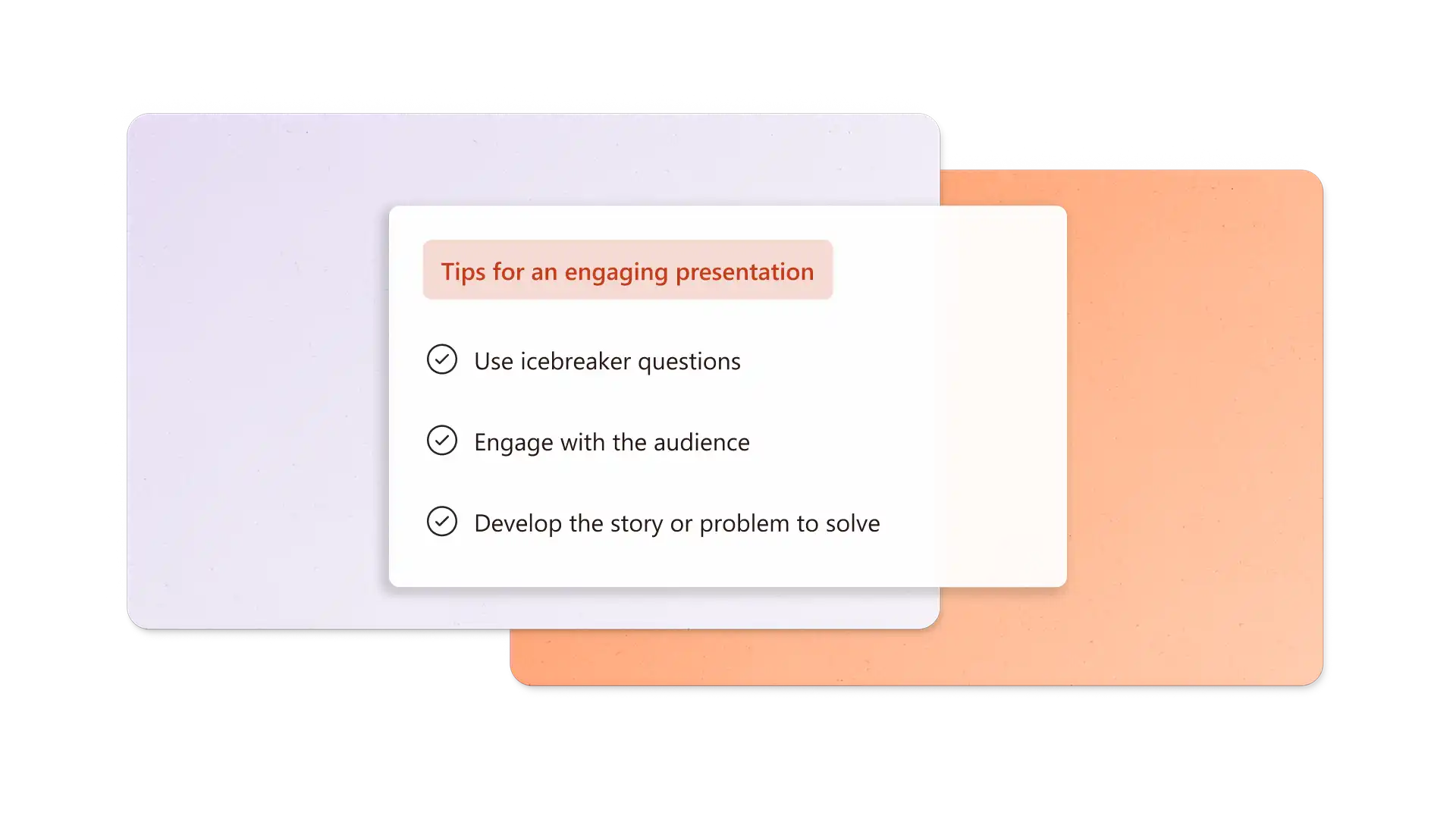
Tạo bản trình bày tương tác hấp dẫn bằng cách sử dụng các câu hỏi làm quen, thiết kế nhất quán, chuyển tiếp liền mạch và biểu đồ tương tác trong cấu trúc hỗ trợ cho câu chuyện của bạn. Khám phá Copilot trong PowerPoint (opens in a new tab) hoặc Bắt đầu với bản trình bày mới ngay hôm nay.
Câu hỏi thường gặp
- Tôi nên đưa bao nhiêu trang chiếu vào một bản trình bày?
Một trang chiếu có thể mất từ một đến hai phút để trình bày, vì vậy năm đến mười trang chiếu cho một bản trình bày mười phút là đủ. Hãy cân nhắc tốc độ đọc và lượng dữ liệu trên mỗi trang chiếu khi đặt thời gian bản trình bày. Dưới đây là một vài ví dụ khác về định thời gian cho bản trình bày trang chiếu:
Bảy đến 15 trang chiếu trong 15 phút
Mười đến 20 trang chiếu trong 20 phút
15 đến 30 trang chiếu trong 30 phút
25 đến 45 trang chiếu trong 45 phút
- Làm thế nào để tôi bắt đầu và kết thúc một bản trình bày?
Bắt đầu một cách tự tin bằng cách giới thiệu bản thân, đưa ra cái nhìn tổng quan về chủ đề hoặc vấn đề chính và đặt câu hỏi làm quen cho khán giả. Khi đến lúc kết thúc, hãy tóm lược lại những điểm quan trọng của bản trình bày, kết thúc bằng lời kêu gọi hành động hoặc trích dẫn truyền cảm hứng, rồi mở bản trình bày cho khán giả câu hỏi. Để có một kết thúc đơn giản hơn, hãy khám phá Cảm ơn ý tưởng thiết kế trang chiếu.
- Công cụ tương tác nào hoạt động tốt nhất trong hội thảo trên web so với trực tiếp?
Trong hội thảo trực tuyến, bạn có thể sử dụng phản ứng bằng biểu tượng cảm xúc, giơ tay kỹ thuật số, thăm dò ý kiến, câu hỏi trong trò chuyện và SmartArt hoạt hình để thu hút mọi người. Đối với bản trình bày trực tiếp, bạn có thể sử dụng các buổi trình diễn trực tiếp, đạo cụ thể chất và tình nguyện viên để tăng cường tương tác. Cả hai loại đều có lợi từ các câu hỏi của khán giả.
- Bản trình bày tương tác có thể quá gây mất tập trung không?
Thêm quá nhiều yếu tố sáng tạo và câu hỏi của khán giả vào bản trình bày sẽ khiến bạn mất tập trung. Điều quan trọng là phải cân bằng các thành phần trang chiếu tương tác với cách truyền tải theo phong cách bài giảng truyền thống và kết quả là không làm khán giả choáng ngợp.
- Làm thế nào để tôi có thể đo lường hiệu quả của bản trình bày?
Yêu cầu phản hồi của khán giả ngay sau khi trình bày diễn ra trong một phiên đặt câu hỏi hoặc gửi một khảo sát hay cuộc thăm dò ý kiến sau sự kiện. Ghi lại số lượng đăng ký, tải xuống hoặc bán hàng được tạo sau phiên và cách đóng góp vào các mục tiêu hoặc kết quả cụ thể.