Một bài kiểm tra đúng lúc sẽ biến một bài học thụ động thành một bài học chủ động, cho học sinh lý do để nhớ lại, áp dụng và kiểm tra những gì họ đã học. Microsoft PowerPoint cung cấp cho giáo viên và giảng viên điểm khởi đầu linh hoạt cho chính xác điều đó, sẵn sàng thích ứng với bất kỳ chủ đề nào mà không cần thêm phần mềm hoặc thiết lập.
Xây dựng một bản trình bày bài kiểm tra với các loại câu hỏi như trắc nghiệm và chuyện phiếm hoặc trò chuyện với Copilot trong Microsoft PowerPoint để tạo ý tưởng bài kiểm tra và bản thảo bản trình bày. Tìm hiểu cách lập kế hoạch, thiết kế và xây dựng một bài kiểm tra tương tác trong lớp học, sau đó cách tạo một bài kiểm tra bằng các tính năng AI của PowerPoint.
Bốn loại bài kiểm tra trong lớp học và trang trình bày đố vui
Một bài kiểm tra PowerPoint phù hợp với nhiều khoảnh khắc trong một bài học. Khởi động nhanh khi bắt đầu lớp, kiểm tra giữa bài để hiểu hoặc đặt vòng ôn tập cuối chủ đề trước kỳ thi. Chia sẻ câu đố trực tiếp trong lớp học hoặc trong lớp học ảo bằng cách sử dụng PowerPoint cho web và lưu vào ứng dụng trên máy tính để chia sẻ trong lớp học. Bốn định dạng bài kiểm tra này đáp ứng hầu hết các nhu cầu của lớp học.
1. Kiểm tra kiến thức
Việc kiểm tra kiến thức sử dụng các câu hỏi đúng hoặc sai, câu trả lời ngắn hoặc tóm tắt để xác nhận những gì học viên hiểu.
Những câu đố này cần ít thời gian để chuẩn bị, vì vậy giáo viên có thể tạo chúng nhanh chóng trước bài học.
Việc kiểm tra kiến thức hoạt động tốt khi bắt đầu bài học để ôn lại việc học trước đó, hoặc vào cuối để xác nhận những gì học viên nhớ.
2. Bài kiểm tra trắc nghiệm
Bài kiểm tra trắc nghiệm cung cấp cho học viên một câu trả lời chính xác với hai hoặc ba tùy chọn sai để lựa chọn.
Giáo viên tạo từng câu hỏi bằng các hộp văn bản đơn giản nên định dạng này có thể dễ dàng thiết lập và tái sử dụng.
Cấu trúc này hoạt động tốt cho các bài đánh giá khoa học, toán học và lịch sử, nơi các câu trả lời luôn dễ dàng được đánh dấu.
3. Trò chơi hoặc câu đố đố vui
Các câu đố đố vui chấp nhận câu trả lời bằng lời nói, câu trả lời bằng văn bản hoặc trắc nghiệm, phù hợp với phong cách đố vui và cạnh tranh hơn.
Xây dựng chúng với một trang chiếu câu hỏi tiếp theo là trang chiếu trả lời-tiết lộ cho mỗi vòng.
Những bài kiểm tra này hoạt động tốt như các hoạt động khởi động, trò chơi ôn tập và thử thách nhóm trên bất kỳ chủ đề nào.
4. Bài kiểm tra trực quan hoặc dựa trên hình ảnh
Các bài kiểm tra dựa trên hình ảnh sử dụng bản đồ, sơ đồ hoặc ảnh để kiểm tra tính năng nhận biết thay vì các câu hỏi chứa nhiều văn bản.
Thêm hình ảnh vào trang chiếu, sau đó viết câu hỏi yêu cầu học sinh xác định, đánh nhãn hoặc xác định vị trí nào đó trong trang chiếu đó.
Những câu đố này phù hợp với các lớp địa lý, sinh học và nghệ thuật, nơi hình ảnh được gắn nhãn giải thích câu hỏi rõ ràng hơn là chỉ từ ngữ.
Cách tạo bài kiểm tra trong Microsoft PowerPoint
Việc tạo một bài kiểm tra trong PowerPoint cho bất kỳ chủ đề nào chỉ mất một vài bước đơn giản, từ việc lập kế hoạch cho các câu hỏi đến thêm liên kết và hoạt hình cho phép học viên trả lời trên màn hình.
Lên kế hoạch cho bản trình bày bài kiểm tra
Một bài kiểm tra tốt phát triển từ chính bài học, được định hình bởi những gì học sinh nên biết và có bao nhiêu thời gian học để đưa họ đến đó.
Xác định mục tiêu học tập cho bài kiểm tra, chẳng hạn như tóm tắt một chủ đề, thử nghiệm một khái niệm hoặc thúc đẩy sự tương tác.
Chọn định dạng bài kiểm tra, chẳng hạn như trắc nghiệm, dựa trên hình ảnh hoặc kiểu trò chơi, dựa trên chủ đề và cấp lớp.
Quyết định số lượng câu hỏi. Dưới mười câu hỏi phù hợp với một thời gian học tiêu chuẩn mà không vội vàng học sinh.
Lập kế hoạch làm thế nào để học sinh nhận phản hồi, có thể là xác nhận ngay sau mỗi câu hỏi hoặc một cuộc thảo luận nhóm khi kết thúc bài kiểm tra.
Tạo bố trí bản trình bày bài kiểm tra
Cấu trúc trang chiếu nhất quán giúp học viên đọc và hiểu từng câu hỏi một cách nhanh chóng, điều quan trọng nhất trong các hoạt động tính giờ hoặc khi bài kiểm tra được chiếu đến toàn lớp.
Mở PowerPoint và bắt đầu một bản trình bày mới trong PowerPoint cho web hoặc ứng dụng trên máy tính.
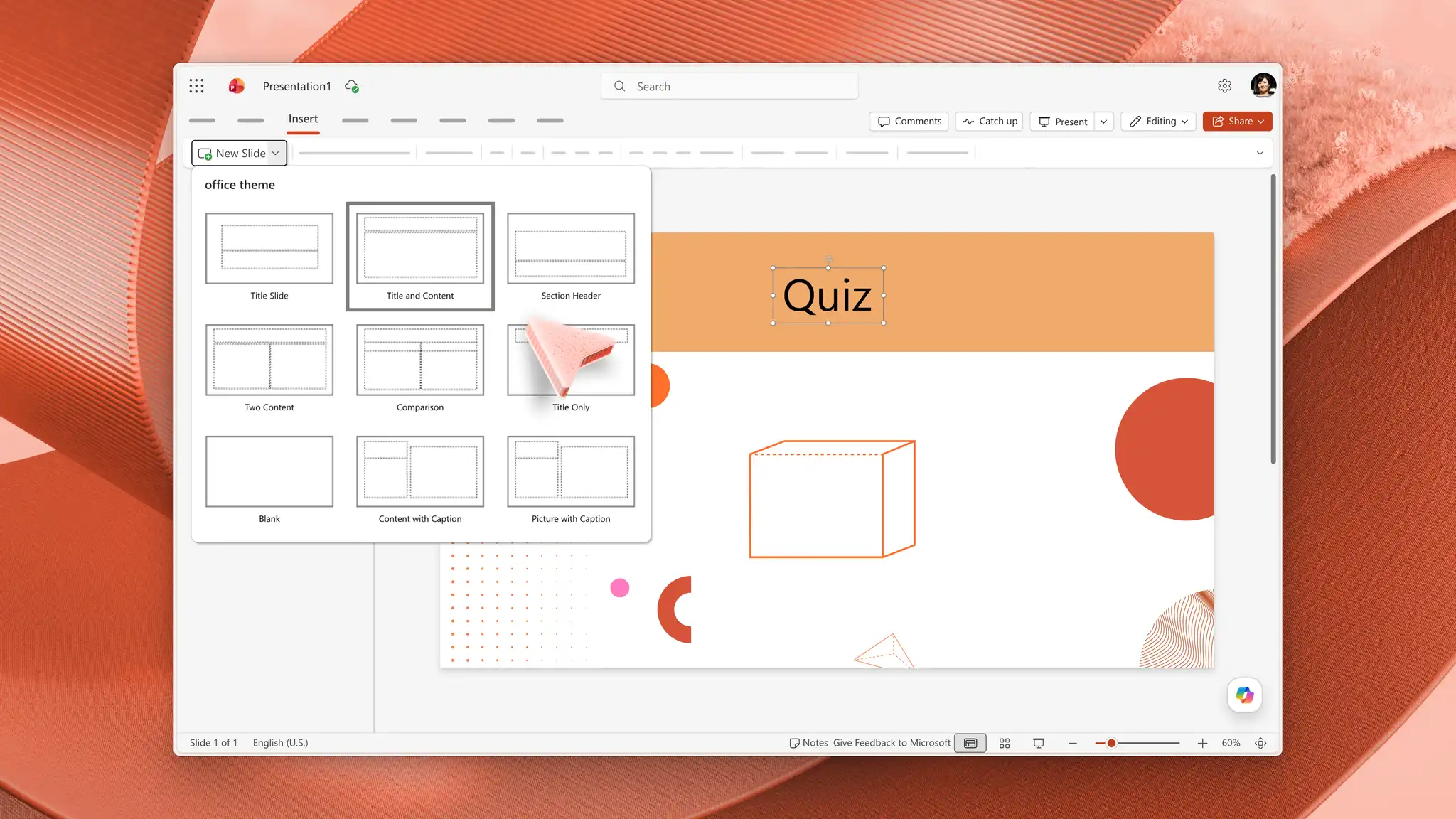
Tạo trang chiếu tiêu đề với tên bài kiểm tra và hướng dẫn. Trên tab Trang đầu, chọn mũi tên thả xuống Trang chiếu Mới, rồi chọn bố trí Trang chiếu Tiêu đề.
Xác định các quy tắc bài kiểm tra, chẳng hạn như giơ tay hoặc viết ra đáp án, trên trang chiếu tiêu đề để học sinh biết phải làm gì trước khi đưa ra câu hỏi đầu tiên.
Thêm các trang chiếu câu hỏi bằng cách sử dụng mũi tên thả xuống Trang chiếu Mới, sau đó chọn bố trí Tiêu đề và Nội dung để tạo các trang chiếu nhất quán.
Xây dựng trang chiếu phản hồi để trả lời chính xác và thử lại. Chọn một trang chiếu câu hỏi, sau đó trên tab Trang đầu, chọn Nhân đôi trang chiếu để các trang chiếu phản hồi khớp với các trang chiếu câu hỏi.
Thêm một lời giải thích ngắn gọn hoặc nội dung chính vào mỗi trang chiếu chính xác để củng cố kiến thức, thay vì chỉ xác nhận câu trả lời.
Việc giữ cho bố cục thống nhất giúp các trang chiếu dễ đọc hơn trên máy chiếu. Hãy coi tập hợp trang chiếu này như một mẫu bài kiểm tra để sử dụng lại hàng tuần cho bài kiểm tra ôn tập hoặc phiếu kết thúc. Để biết thêm về cấu trúc trang chiếu nhất quán, Khám phá ý tưởng thiết kế trang chiếu tiêu đề trong PowerPoint.
Mẹo: thêm tiêu đề vào chỗ dành sẵn cho tiêu đề trên mỗi trang chiếu. Các trang chiếu được đặt tên dễ tìm hơn nhiều khi liên kết các tùy chọn câu trả lời với màn hình phản hồi sau này.
Thêm câu hỏi và câu trả lời
Xây dựng từng trang chiếu câu hỏi với một câu hỏi bằng văn bản rõ ràng, dễ đọc và cùng một bố trí xuyên suốt, để học sinh tập trung vào nội dung chứ không phải định dạng.
Nhập một câu hỏi vào chỗ dành sẵn cho Tiêu đề trên mỗi trang chiếu Tiêu đề và Nội dung. Một câu hỏi trên mỗi trang chiếu sẽ giữ cho mỗi câu hỏi rõ ràng và cấu trúc nhất quán.
Thêm các tùy chọn câu trả lời vào chỗ dành sẵn cho nội dung hoặc chèn các hộp văn bản riêng biệt từ tab Chèn bằng cách chọn Hộp Văn bản.
Định dạng văn bản bằng bộ chọn Phông chữ trên tab Nhà. Văn bản lớn, có độ tương phản cao rất dễ quét và có thể đọc được từ phía sau phòng.
Căn chỉnh ba hoặc bốn tùy chọn câu trả lời bằng cách sử dụng danh sách Dấu đầu dòng từ nhóm Đoạn văn trên tab Trang đầu để có khoảng cách nhất quán.
Thiết kế trang chiếu để thu hút sự tham gia của học viên
Giữ cho học sinh tham gia với các hình ảnh thể hiện một ý tưởng thay vì mô tả bằng lời, giúp một khái niệm khó hiểu dễ hiểu hơn. Sơ đồ, ảnh và nút trả lời rõ ràng giúp mọi trang chiếu dễ dàng xem lướt và theo dõi nhanh chóng.
Thêm hình ảnh hoặc biểu tượng hỗ trợ cho các bài kiểm tra khoa học, địa lý, lịch sử và nghệ thuật. Trên tab Chèn, chọn Ảnh để chèn ảnh, bản đồ hoặc sơ đồ minh họa câu hỏi.
Biến các tùy chọn trả lời thành thẻ hoặc nút. Chọn một hình, rồi sử dụng Tô Hình dạng và Viền ngoài Hình dạng trên tab Định dạng Hình để dễ dàng xác định từng tùy chọn.
Áp dụng giao diện nhất quán cho bài kiểm tra bằng cách sử dụng tab Thiết kế, chọn chủ đề, sau đó điều chỉnh màu bằng cách sử dụng Biến thể hoặc Định dạng nền để có hình ảnh thân thiện với lớp học.
Mẹo: mở Đề xuất thiết kế từ tab Thiết kế để tạo các đề xuất bố trí được sắp xếp chuyên nghiệp cho trang chiếu đã chọn. Để có thêm ý tưởng, hãy khám phá Đề xuất thiết kế AI trong PowerPoint.
Làm cho bài kiểm tra mang tính tương tác
Bài kiểm tra tương tác cho phép học viên bấm vào câu trả lời và xem câu trả lời, thay vì xem giáo viên di chuyển qua một bộ bài tĩnh. Hãy thử ba phương pháp sau đây để tạo một bài kiểm tra hấp dẫn.
Tùy chọn 1. Hiển thị câu trả lời trên một trang chiếu chuyên dụng
Phương pháp này giữ cho bài kiểm tra đơn giản trong khi vẫn hiển thị đầy đủ từng câu trả lời.
Chọn trang chiếu câu hỏi trong ngăn hình thu nhỏ, sau đó chọn Sao trang chiếu trên tab Trang đầu. Bản sao trở thành trang chiếu câu trả lời và giữ nguyên bố trí như câu hỏi.
Trên bản trùng lặp, hãy thêm nhãn như "Câu trả lời được tiết lộ" và đánh dấu tùy chọn đúng bằng một hình dạng từ tab Chèn, như hình chữ nhật hoặc dấu kiểm
Thêm giải thích ngắn gọn. Trên tab Chèn, chọn Hộp Văn bản, sau đó nhập một ghi chú ngắn gọn bên cạnh câu trả lời để củng cố quan điểm.
Giữ trang chiếu trả lời ngay sau trang chiếu câu hỏi. Trong trình chiếu, câu hỏi xuất hiện đầu tiên, học sinh trả lời và chuyển tới trang chiếu tiếp theo sẽ cho thấy câu trả lời.
Tùy chọn 2. Liên kết các tùy chọn câu trả lời đến trang chiếu phản hồi
Phương pháp này biến bài kiểm tra thành một trải nghiệm có thể bấm vào, trong đó mỗi câu trả lời sẽ đưa học viên đến trang chiếu phản hồi của riêng nó. Đầu tiên, hãy xây dựng các trang chiếu phản hồi, sau đó thêm liên kết.
Tạo các trang chiếu phản hồi sau mỗi trang chiếu câu hỏi. Thêm một trang chiếu cho phản hồi về câu trả lời chính xác và một hoặc nhiều trang chiếu cho câu trả lời không chính xác.
Viết thông điệp rõ ràng trên mỗi trang chiếu, chẳng hạn như xác nhận và lý do ngắn gọn trên trang chiếu chính xác, cũng như lời mời thử lại trên trang chiếu không chính xác.
Thêm liên kết đến từng tùy chọn trả lời. Chọn hộp văn bản hoặc hình có chứa câu trả lời, sau đó trên tab Chèn, chọn Liên kết, tiếp theo là Chèn Liên kết.
Chọn vị trí trong tài liệu này, sau đó bên dưới mục Chọn một vị trí trong tài liệu này, chọn trang chiếu phù hợp. Liên kết câu trả lời chính xác với trang chiếu chính xác và câu trả lời sai với trang chiếu thử lại.
Chọn OK, sau đó lặp lại cho mọi tùy chọn trả lời. Không để tùy chọn nào bỏ liên kết, vì vậy, một cú bấm chuột trong trình chiếu sẽ đưa học viên thẳng đến phản hồi phù hợp.
Để biết chi tiết đầy đủ về liên kết trong bản trình chiếu, hãy xem thêm siêu kết nối vào trang chiếu (opens in a new tab) trên Hỗ trợ của Microsoft.
Mẹo: thêm nút 'Quay lại câu hỏi' trên mỗi trang chiếu phản hồi. Trên tab Chèn, hãy chọn Hình dạng, vẽ một nút, rồi liên kết nút đó trở lại trang chiếu câu hỏi để dẫn hướng rõ ràng giữa các câu hỏi.
Tùy chọn 3. Thu thập phản hồi bằng Microsoft Forms
Loại bài kiểm tra này theo dõi và chấm điểm các câu trả lời để hỗ trợ việc ôn lại theo tiến độ riêng hoặc các hoạt động cuối lớp với kết quả có thể đo được.
Mở bản trình bày trong ứng dụng PowerPoint cho máy tính ở PC, sau đó đến tab Chèn và chọn Biểu mẫu để mở panel Biểu mẫu ở bên phải.
Chọn Bài kiểm tra Mới cho bài kiểm tra đã chấm điểm hoặc Biểu mẫu Mới cho cuộc thăm dò ý kiến, sau đó xây dựng các câu hỏi trong bảng.
Di chuột qua bài kiểm tra đã hoàn thành bên dưới Biểu mẫu của tôi, rồi chọn Chèn để nhúng trực tiếp vào trang chiếu, sẵn sàng thu thập phản hồi. Để biết thiết lập đầy đủ, hãy xem chèn biểu mẫu hoặc bài kiểm tra vào PowerPoint (opens in a new tab).
Lưu ý: Microsoft Forms hoạt động tốt nhất trong ứng dụng PowerPoint trên máy tính với tài khoản cơ quan hoặc trường học. Các tính năng biểu mẫu có thể bị giới hạn hoặc không khả dụng trong PowerPoint cho web, vì vậy hãy tạo và chèn bài kiểm tra trong ứng dụng trên máy tính trước khi chia sẻ bản trình bày.
Thêm hoạt hình đơn giản cho điều chỉnh nhịp độ
Kiểm soát nhịp độ của mỗi câu hỏi bằng cách tiết lộ câu trả lời từng bước và cho học sinh một thời gian để suy ngẫm câu hỏi trước khi các lựa chọn xuất hiện.
Chọn hộp văn bản hoặc hình để tạo hiệu ứng hoạt hình, sau đó trên tab Hoạt hình, chọn hiệu ứng đi vào, chẳng hạn như Xuất hiện hoặc Mờ dần.
Mở Ngăn Hoạt hình trên tab Hoạt hình, chọn hiệu ứng, sau đó dưới Đặt thời gian Bắt đầu thành Khi Bấm.
Bấm qua các hoạt hình trong trình chiếu để hiển thị từng câu trả lời hoặc giải thích vào đúng thời điểm.
Giữ cho hoạt hình đơn giản, với Một lần hiển thị cho mỗi lần bấm, để kiểm soát nhịp độ mà không làm học sinh mất tập trung khỏi câu hỏi.
Tạo một bài kiểm tra ở trường bằng Copilot trong PowerPoint
Tạo một bộ câu hỏi trắc nghiệm đầy đủ với Copilot trong PowerPoint. Mô tả một chủ đề trong cuộc trò chuyện, trả lời mọi câu hỏi tiếp theo và AI sẽ soạn thảo câu hỏi, viết các tùy chọn câu trả lời và xây dựng dàn bài trang chiếu để xem lại. Tài liệu bổ sung như kế hoạch bài học hoặc Các tài nguyên học tập cũng có thể được thêm vào cuộc trò chuyện như một nguồn cho các câu hỏi và câu trả lời. Ngoài ra, Chuyển đổi tài liệu thành bản nháp bản trình bày để xem lại bằng cách tải tệp lên trò chuyện Copilot.
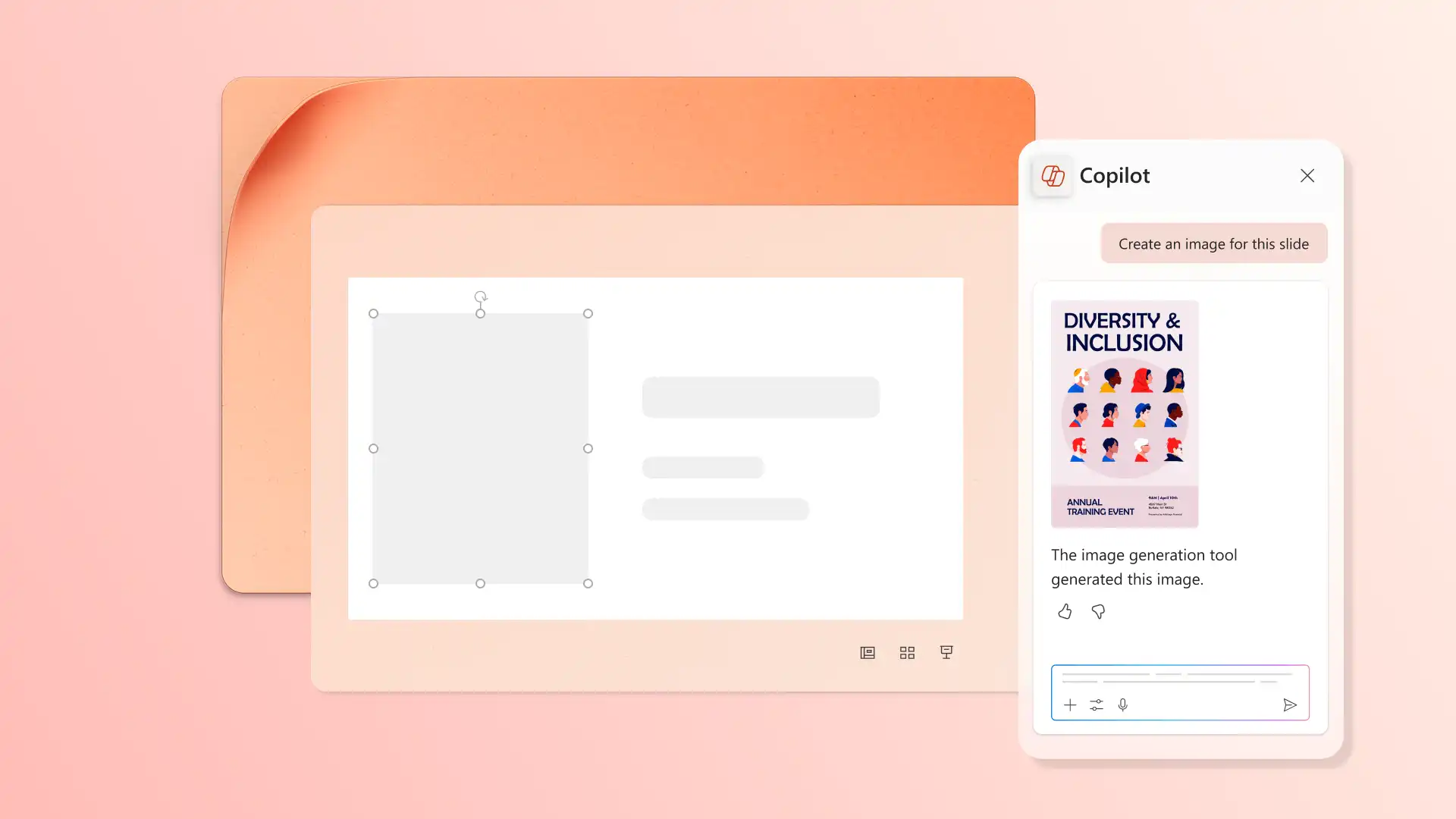
Copilot cũng có thể Tạo hình ảnh tùy chỉnh để phù hợp với chủ đề, như hình nền theo chủ đề hoặc hình minh họa để nhanh chóng xây dựng các trang chiếu bài kiểm tra hấp dẫn về mặt hình ảnh. Hãy thử một yêu cầu đơn giản như thế này.
Từ khởi động nhanh đến vòng ôn tập đầy đủ, một bài kiểm tra PowerPoint tương tác giúp lớp học tập trung. Nó kiểm tra sự hiểu biết và củng cố các khái niệm chính cho bất kỳ môn học hoặc cấp lớp nào. Thử nghiệm với hình ảnh, siêu liên kết và Copilot để tìm định dạng phù hợp với mỗi bài học. Thưởng cho người chiến thắng bằng một trình tạo chứng chỉ và khám phá thêm Ý tưởng thuyết trình sáng tạo giúp các trang chiếu lớp học luôn mới mẻ.
Câu hỏi thường gặp
- Có thể sử dụng bài kiểm tra PowerPoint để đánh giá trên lớp không?
Bài kiểm tra PowerPoint phù hợp với đánh giá hình thức, chỉnh sửa và kiểm tra kiến thức nhanh hơn là các bài kiểm tra được chấm điểm chính thức. Giáo viên sử dụng chúng như các hoạt động khởi động khi bắt đầu lớp, kiểm tra giữa bài học để hiểu hoặc ôn lại cuối chủ đề trước kỳ thi. Để theo dõi câu trả lời và tự động chấm điểm, hãy nhúng một bài kiểm tra Microsoft Forms bằng cách dùng Chèn hướng dẫn về biểu mẫu hoặc bài kiểm tra (opens in a new tab).
- Học sinh có thể tương tác với bài kiểm tra PowerPoint như thế nào?
Thêm Siêu kết nối giữa các trang chiếu (opens in a new tab) biến một bản trình chiếu tĩnh thành một hoạt động có thể bấm vào, trong đó học viên chọn câu trả lời trên trang chiếu và chuyển đến trang chiếu chính xác hoặc thử lại. Giáo viên cũng có thể chạy bài kiểm tra như một hoạt động lớp có hướng dẫn, trong đó học sinh giơ tay, trả lời to hoặc thảo luận trước khi tiết lộ.
- Giáo viên có thể tạo câu hỏi trắc nghiệm bằng AI bằng cách nào?
Giáo viên mô tả chủ đề và cấp lớp, đồng thời Copilot tạo ra các câu hỏi trắc nghiệm, soạn thảo dàn bài trang chiếu và đề xuất hình ảnh hỗ trợ trong cuộc trò chuyện. Kết quả là một bài kiểm tra đầy đủ sẵn sàng để xem lại, với tùy chọn yêu cầu các phiên bản khó hơn hoặc dễ hơn cho các nhóm hỗn hợp. Khám phá Copilot trong PowerPoint để bắt đầu từ một chủ đề.