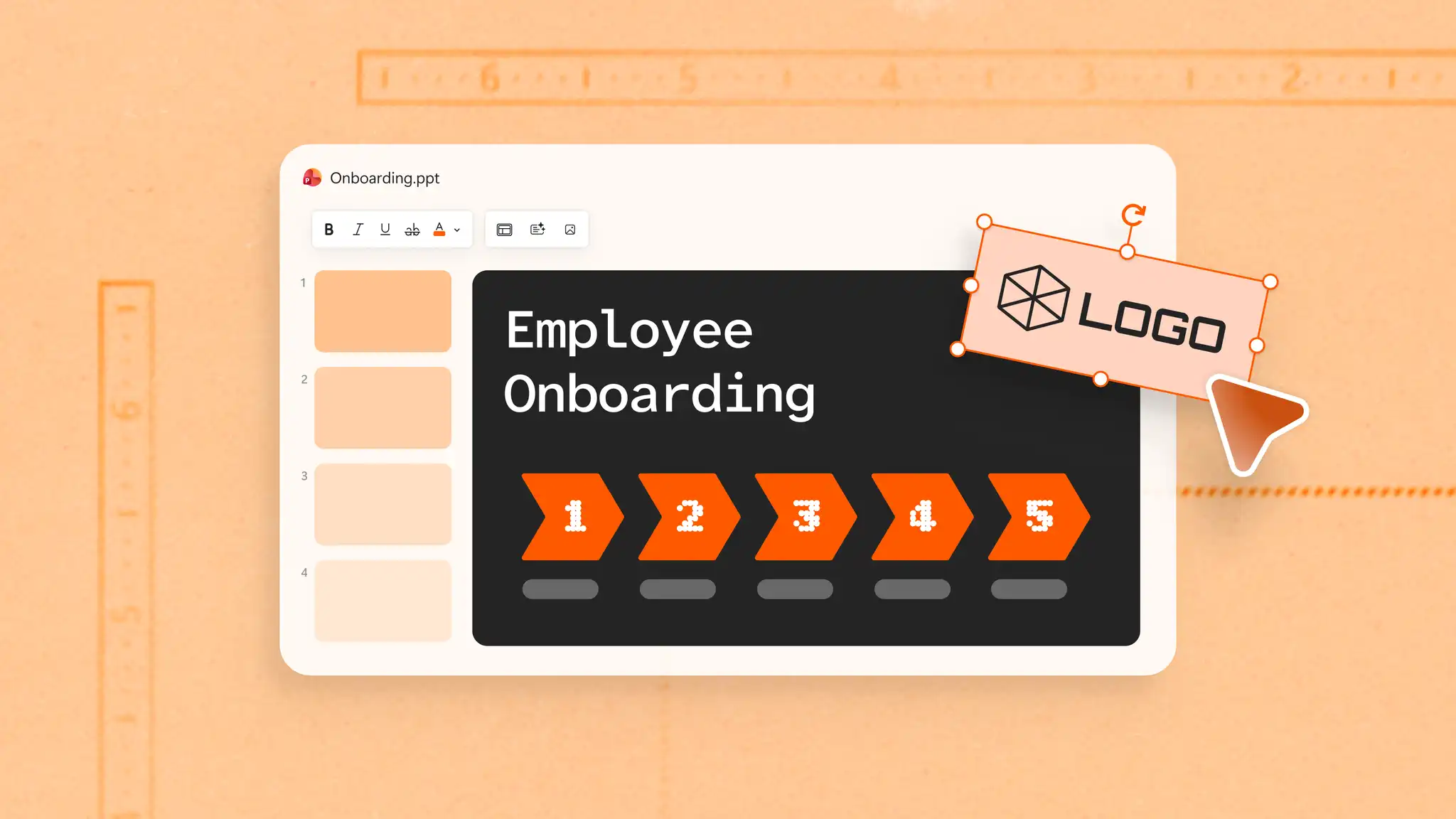
Lưu đồ hiển thị các bước của một quy trình theo thứ tự, giúp bạn dễ dàng hiểu quy trình làm việc từ đầu đến cuối. Thêm lưu đồ vào slide trong Microsoft PowerPoint là một cách hữu ích để trình bày rõ ràng một quy trình, quy trình làm việc hoặc quyết định trong bản trình bày.
Hướng dẫn này trình bày cách tạo lưu đồ trong PowerPoint bằng SmartArt, sử dụng các hình dạng và đường kết nối để tạo lưu đồ tùy chỉnh, hoặc sắp xếp văn bản thành đồ họa thông tin với Copilot trong PowerPoint.
Lưu đồ là gì?
Lưu đồ là sơ đồ hiển thị các bước của một quy trình theo thứ tự. Mỗi bước nằm trong một hình dạng và các mũi tên nối các hình dạng này lại với nhau để thể hiện bước tiếp theo. Quy trình sẽ tách thành một hướng đi riêng khi gặp điểm cần đưa ra lựa chọn, chẳng hạn như phê duyệt hoặc từ chối một yêu cầu.
Tại nơi làm việc, lưu đồ thường được sử dụng để hướng dẫn nhân viên mới làm quen với công việc, chia sẻ các bước phê duyệt, mô phỏng hành trình bán hàng, hoặc đơn giản là thể hiện cách một nhiệm vụ được chuyển giao từ bộ phận này sang bộ phận khác. Lưu đồ trên PowerPoint giúp trình bày thông tin này trên một slide, nhờ đó cả nhóm có thể cùng xem xét quy trình trong cuộc họp hoặc buổi đào tạo.
Chọn cách phù hợp để tạo lưu đồ trong PowerPoint
Chọn phương pháp dựa trên số lượng quyết định cần đưa ra trong quá trình thực hiện và mức độ chỉnh sửa cần thiết đối với bố cục. Quy trình ngắn với các bước diễn ra theo một chiều phù hợp với bố cục có sẵn, trong khi quy trình đòi hỏi nhiều quyết định lại cần sự kiểm soát chặt chẽ hơn đối với từng bước. Dưới đây là cách PowerPoint cung cấp bố cục ban đầu.
SmartArt: tùy chọn này phù hợp nhất cho các quy trình đơn giản có các bước diễn ra theo một chiều. Việc thiết lập rất nhanh chóng, nhưng lại khó sử dụng hơn khi một quyết định dẫn đến nhiều hơn một hướng đi.
Hình dạng và đường kết nối: hãy chọn phương pháp này cho các quy trình làm việc chi tiết có các điểm ra quyết định và nhiều hướng thực hiện. Phương pháp này cần thiết lập nhiều hơn SmartArt nhưng cho phép chỉnh sửa các ký hiệu, hướng đi và bố cục.
Copilot trong PowerPoint: tùy chọn này phù hợp khi bạn có sẵn các bước được viết thành văn bản hoặc tài liệu công việc để đính kèm, nhằm cung cấp ngữ cảnh cho AI chuyển đổi nội dung đó thành hình ảnh minh họa trên slide. Xem lại bản nháp để kiểm tra tính chính xác của các bước và trình tự, sau đó hoàn thiện trong PowerPoint.
Cách tạo lưu đồ bằng SmartArt
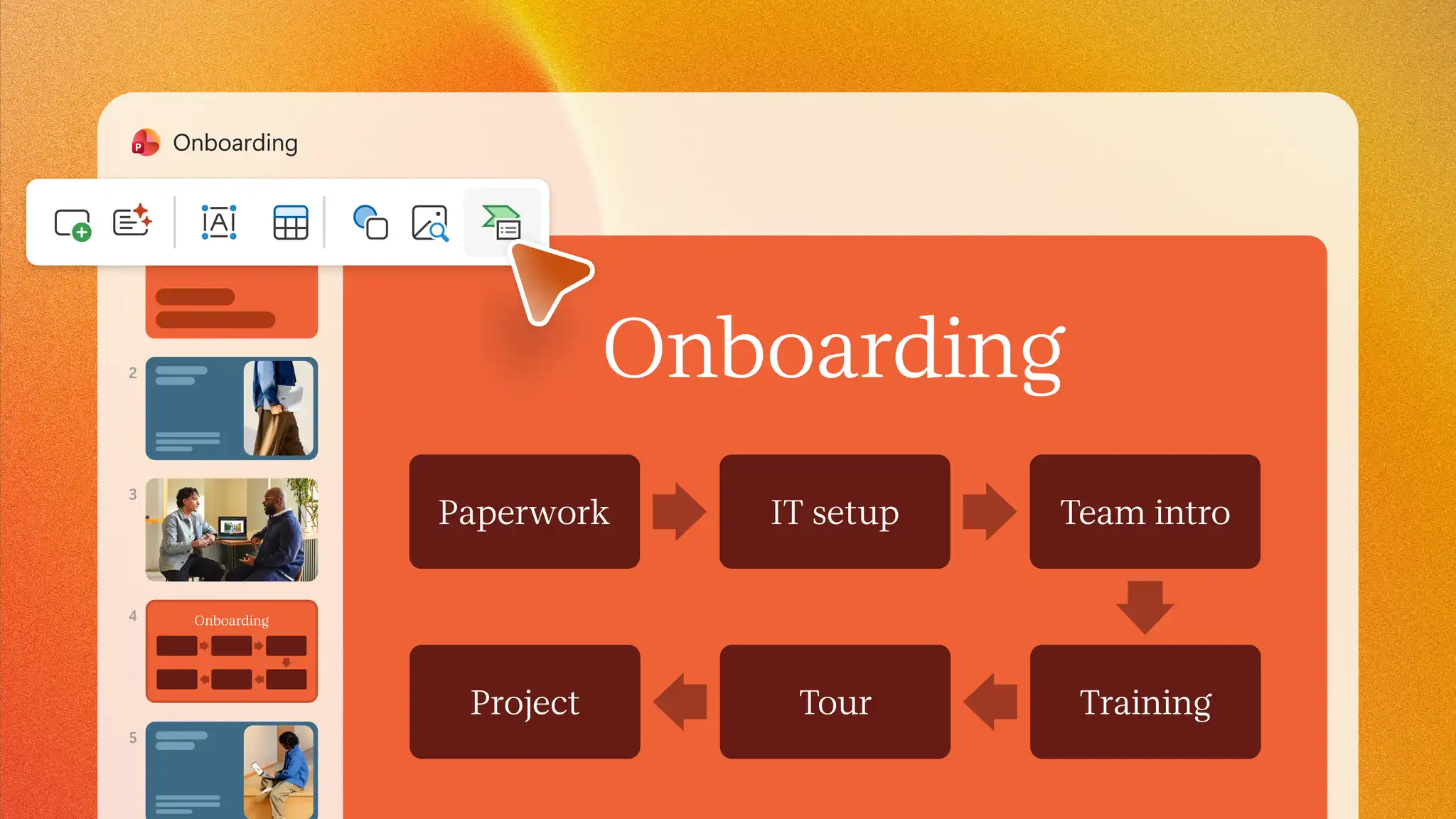
SmartArt phù hợp với quy trình đơn giản, trong đó mỗi bước nối tiếp bước trước đó mà không cần đưa ra quyết định nào trong quá trình thực hiện. Quy trình hướng dẫn nhân viên mới là một ví dụ điển hình, vì nó diễn ra theo trình tự rõ ràng: từ khâu chào đón và hoàn tất thủ tục giấy tờ đến việc thiết lập hệ thống CNTT, giới thiệu đội ngũ và đào tạo trong tuần làm việc đầu tiên. Làm theo các bước để bắt đầu.
Mở bản trình bày trong PowerPoint cho web và thêm slide mới từ tab Trang chính, chọn bố cục slide cho phép thêm sơ đồ, chẳng hạn như Chỉ tiêu đề.
Trên tab Chèn, chọn SmartArt để thêm lưu đồ vào slide.
Chọn danh mục Quy trình, chọn bố cục như Tiến trình Rẽ nhánh Cơ bản hoặc Tiến trình có Điểm nhấn rồi chọn OK để thêm bố cục vào slide. Nếu không, hãy chọn bố cục hỗ trợ lưu đồ có ảnh cho từng bước.
Thay từng chỗ dành sẵn [Văn bản] bằng nhãn ngắn cho một bước trong quy trình hướng dẫn nhân viên mới, chẳng hạn như “hoàn tất giấy tờ” hoặc “gặp gỡ nhóm”.
Sau khi chọn hình ảnh đồ họa, hãy chuyển đến tab Thiết kế SmartArt và chọn Đổi màu hoặc chọn một kiểu từ thư viện Phong cách SmartArt để hoàn tất việc tùy chỉnh lưu đồ.
Đối với các quy trình có các bước ra quyết định hoặc nhiều hơn một hướng đi, các hình dạng và đường kết nối mang lại khả năng kiểm soát tốt hơn.
Cách tạo lưu đồ bằng hình dạng và đường kết nối
Hình dạng và đường kết nối trong Microsoft PowerPoint mang lại khả năng kiểm soát tốt hơn đối với các ký hiệu, nhánh, hướng đi và bố cục; điều này khiến phương pháp này trở nên hữu ích cho các quy trình có các điểm ra quyết định và sử dụng ký hiệu chuẩn trong các bài thuyết trình kinh doanh.
Chuẩn bị bằng cách viết ra từng bước của quy trình theo thứ tự và đánh dấu mọi điểm mà tại đó một quyết định dẫn đến nhiều hơn một hướng đi.
Thêm một slide trống, sau đó chuyển đến tab Chèn, chọn Hình dạng và chọn các hình dạng Kết thúc, Quy trình và Quyết định từ phần Lưu đồ.
Chọn từng hình dạng và nhập một nhãn ngắn gọn, chẳng hạn như “Gửi yêu cầu” cho hình dạng Quy trình hoặc “Đã phê duyệt?” cho hình dạng Quyết định.
Quay lại phần Hình dạng và chọn một đường kết nối dạng mũi tên từ phần Đường. Kéo đường kết nối từ điểm kết nối trên một hình sang hình tiếp theo để đường kết nối vẫn được gắn kết và di chuyển cùng các hình dạng khi bố cục thay đổi.
Chèn hộp văn bản bên cạnh mỗi hướng đi rời khỏi hình dạng Quyết định để thêm các nhãn như “Có” hoặc “Không”, sau đó chọn Căn chỉnh trên tab Định dạng hình dạng để sắp xếp và giãn cách đều các hình dạng.
Xem slide ở chế độ Trình chiếu để xác nhận rằng mọi nhãn đều dễ đọc, kiểm tra xem các đường kết nối có còn gắn đúng vào hình dạng dự kiến hay không và điều chỉnh lại đường đi của những đường kết nối bị chồng chéo.
Các ký hiệu lưu đồ thường dùng
Các ký hiệu tiêu chuẩn mang một ý nghĩa riêng cho từng phần của lưu đồ, giúp người xem phân biệt hành động với quyết định.
Hình chữ nhật bo tròn: hình dạng này đánh dấu nơi quy trình bắt đầu và kết thúc.
Hình chữ nhật: mỗi hình chữ nhật chứa một hành động hoặc bước, chẳng hạn như gửi yêu cầu.
Hình thoi: một quyết định nằm bên trong hình này, với các hướng riêng biệt cho mỗi câu trả lời có thể có.
Mũi tên hoặc đường kết nối: các đường này chỉ từ bước này đến bước tiếp theo để cho biết hướng của quy trình.
Sử dụng Copilot trong PowerPoint để tạo lưu đồ
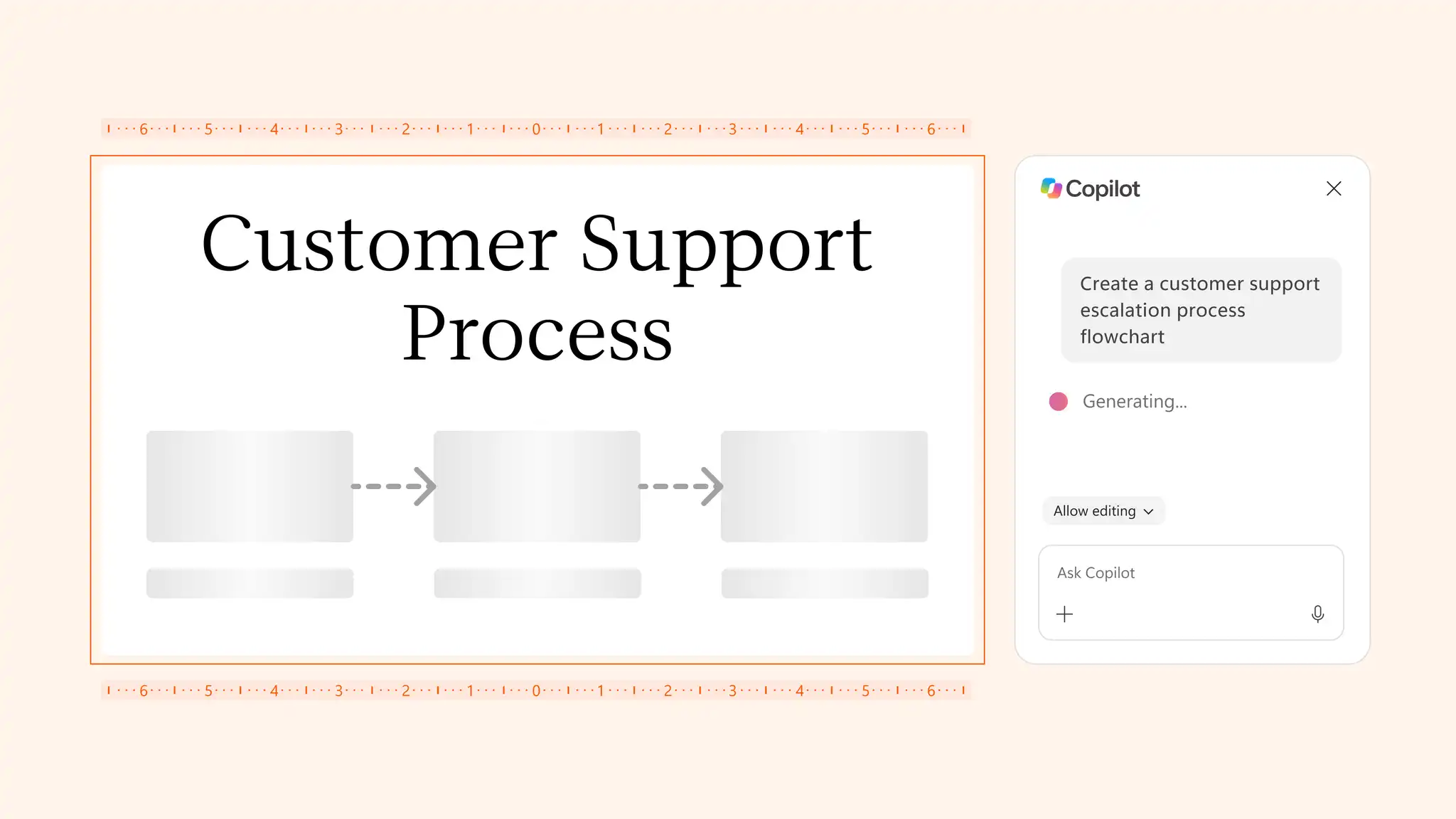
Để bắt đầu, Copilot trong PowerPoint có thể giúp sắp xếp một quy trình bằng văn bản thành cấu trúc slide. Trợ lý AI trong PowerPoint có thể xác định kiểu đồ họa thông tin phù hợp với nội dung và cải thiện thiết kế lưu đồ. Tìm hiểu cách tạo lưu đồ bằng AI thông qua quy trình đơn giản dưới đây, trong đó quy trình chuyển tiếp yêu cầu hỗ trợ khách hàng được sử dụng làm ví dụ.
Mở bản trình bày mới hoặc bản trình bày hiện có trong PowerPoint trực tuyến rồi chọn Copilot để bắt đầu trò chuyện.
Mô tả slide quy trình cho AI trong cuộc trò chuyện, bao gồm từng giai đoạn và điểm mà tại đó quy trình tách thành các hướng đi khác nhau. Ngoài ra, hãy đính kèm tài liệu quy trình vào cuộc trò chuyện để AI tạo các bước của lưu đồ từ tài liệu đó.
Xem lại slide Copilot đề xuất và đảm bảo slide chính xác về các bước, quyết định và dễ đọc.
Tinh chỉnh văn bản và thiết kế hoặc xây dựng lại lưu đồ bằng hình dạng và đường kết nối khi quy trình cần các ký hiệu tiêu chuẩn và hướng đi có nhãn.
Lưu ý: Tính khả dụng của Copilot phụ thuộc vào gói đăng ký Microsoft 365 Business, Personal hoặc Family. Các tính năng khả dụng có thể thay đổi tùy theo gói đăng ký.
Các loại lưu đồ thường dùng
Các loại lưu đồ khác nhau phù hợp với những mục tiêu khác nhau. Hiểu rõ điểm khác biệt giúp bạn dễ chọn định dạng phù hợp cho slide.
Lưu đồ quy trình: loại lưu đồ này liệt kê các bước của một tác vụ theo thứ tự từ đầu đến cuối. Lưu đồ quy trình nghiệp vụ về hoàn tất đơn hàng là một ví dụ phổ biến.
Lưu đồ quyết định: trọng tâm của loại lưu đồ này là các lựa chọn, trong đó mỗi câu trả lời dẫn đến một hướng đi riêng. Quy trình phê duyệt mua hàng với câu trả lời có và không rất phù hợp với định dạng này.
Sơ đồ quy trình làm việc: các nhóm sử dụng định dạng này để hình dung cách công việc được chuyển giao giữa các cá nhân hoặc bộ phận, chẳng hạn như khi một phiếu hỗ trợ được chuyển từ bộ phận tiếp nhận sang chuyên viên xử lý.
Sơ đồ quy trình: để có cái nhìn bao quát hơn về quy trình kinh doanh, sơ đồ quy trình bổ sung các chi tiết như ai là người chịu trách nhiệm cho từng bước. Bản đồ quy trình có thể giúp các nhóm xem xét cách thức công việc luân chuyển trong một bộ phận và xác định các khía cạnh cần tìm hiểu thêm.
Mẹo thiết kế lưu đồ chuyên nghiệp
Thiết kế rõ ràng giúp người xem theo dõi từng bước của lưu đồ mà không bị nhầm lẫn. Hãy áp dụng các mẹo này để cải thiện độ dễ đọc, tạo sự đồng bộ về mặt hình ảnh và giúp việc trình bày lưu đồ trở nên dễ dàng hơn.
Viết nhãn ngắn gọn, rõ ràng
Các nhãn văn bản ngắn sẽ dễ quan sát nhanh hơn khi trình chiếu slide trên màn hình lớn. Bắt đầu mỗi nhãn quy trình bằng một động từ, chẳng hạn như “Gửi hóa đơn” và diễn đạt mỗi quyết định dưới dạng câu hỏi, chẳng hạn như “Còn hàng?”
Tuân theo một hướng đọc duy nhất
Người xem thường nghĩ lưu đồ sẽ diễn tiến từ trên xuống dưới hoặc từ trái sang phải. Đặt hình dạng biểu thị điểm bắt đầu ở phía trên hoặc bên trái và tránh sử dụng các mũi tên quay ngược lại trừ khi quy trình có bước lặp lại.
Phân bố và căn chỉnh các hình dạng đều nhau
Khoảng cách không đều khiến lưu đồ trông khó hiểu. Bật Đường lưới hoặc Đường căn chỉnh trên tab Xem để đặt các hình dạng cách đều nhau và căn chỉnh đường kết nối sao cho gọn gàng.
Chọn màu có độ tương phản cao
Văn bản tối trên nền sáng, hoặc văn bản sáng trên nền tối, vẫn đảm bảo khả năng hiển thị rõ ràng khi trình chiếu và hỗ trợ tốt cho người có thị lực kém. Màu sắc có thể giúp nhóm các bước có liên quan lại với nhau, nhưng lưu đồ vẫn cần phải dễ hiểu ngay cả khi không có màu sắc, bởi vì mỗi người có thể cảm nhận màu sắc theo những cách khác nhau.
Áp dụng một kiểu cho từng loại hình dạng
Mọi hình dạng biểu thị quy trình cần có cùng kích cỡ, màu sắc và phông chữ, còn mọi hình dạng biểu thị quyết định cần phải đồng nhất với các hình dạng quyết định khác. Sau khi định dạng cho một hình, chọn Bút Định dạng trên tab Trang chính để sao chép kiểu cho các hình dạng còn lại.
Cẩn thận khi thêm màu sắc và phông chữ thương hiệu
Màu sắc và phông chữ thương hiệu giúp lưu đồ phù hợp với phần còn lại của bản trình bày. Đặt màu sắc thông qua màu chủ đề trên tab Thiết kế và tuân theo nguyên tắc thương hiệu được sử dụng cho các bản trình bày khác của công ty.
Kiểm tra slide ở kích cỡ của bản trình bày
Một lưu đồ trông có vẻ rõ ràng khi đang chỉnh sửa có thể lại khó đọc trên màn hình lớn. Xem trước slide ở chế độ Trình chiếu và chỉnh sửa các bước nếu nhãn trông quá nhỏ.
Dùng mẫu PowerPoint và đồ họa thông tin để tạo lưu đồ
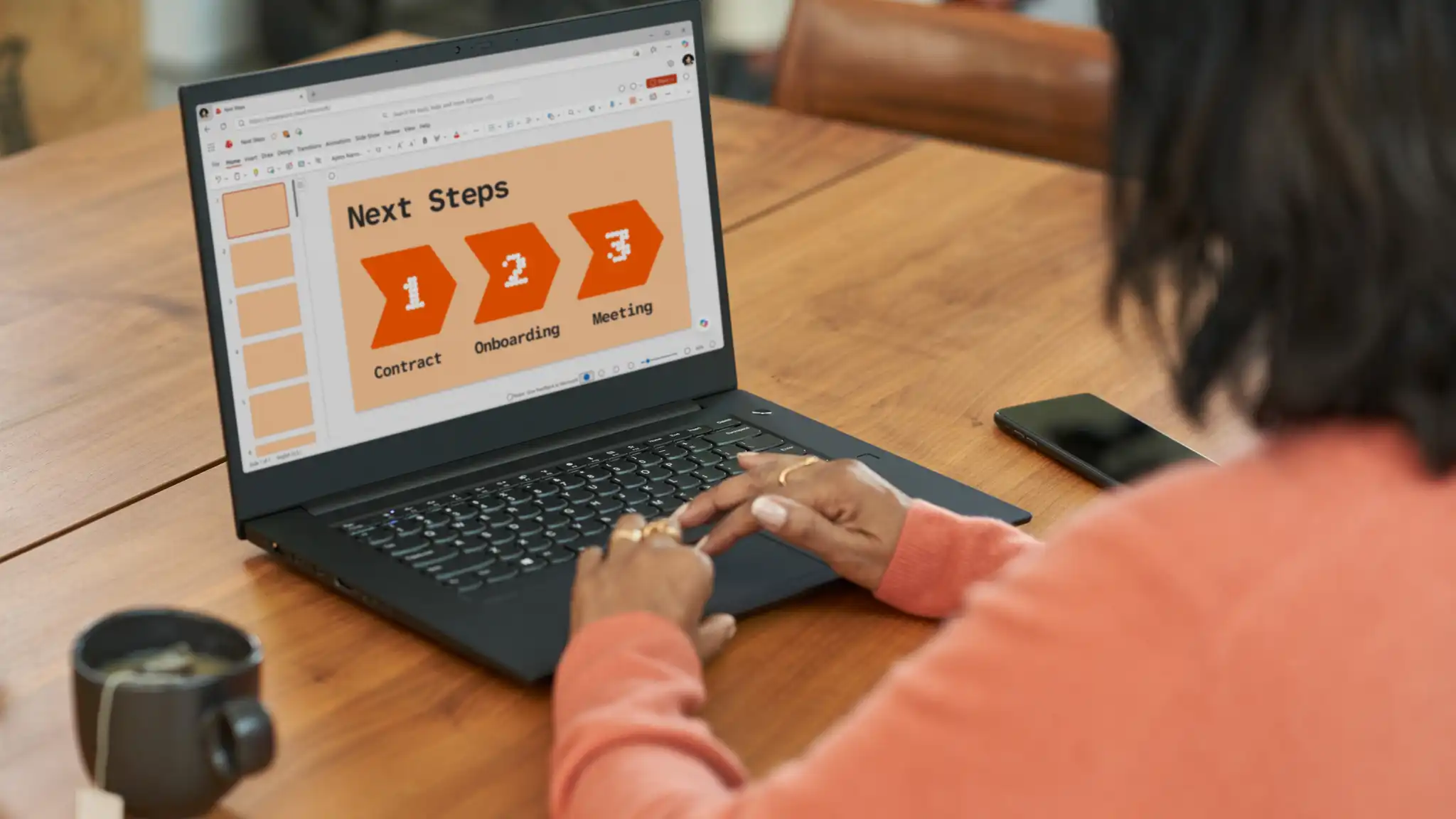
Các mẫu giúp giảm bớt công việc thiết lập và định dạng vì bố cục, màu sắc và phông chữ đã được thiết lập sẵn. Khám phá mẫu đồ họa thông tin PowerPoint với bố cục có thể tùy biến cho quy trình làm việc trực quan, hướng phê duyệt, quy trình hướng dẫn nhân viên mới và hành trình khách hàng. Nếu mục tiêu là truyền tải thông tin về tiến độ thời gian thay vì các hướng ra quyết định, thì một slide dòng thời gian hoặc mẫu lập kế hoạch dự án có thể sẽ hiệu quả hơn.
Tạo lưu đồ để giúp các quy trình phức tạp trở nên dễ hiểu, dễ thảo luận và dễ trình bày trong PowerPoint. Một khi lưu đồ đã được thiết lập, việc thiết kế kỹ lưỡng có thể giúp nội dung này trở nên hiệu quả hơn nữa. Khám phá trình thiết kế bản trình bày AI để lấy cảm hứng về bố cục hoặc duyệt trình tạo đồ họa thông tin để chọn các mẫu giúp chuyển đổi thông tin quy trình thành hình ảnh trực quan chuyên nghiệp.
Câu hỏi thường gặp
- Nên sử dụng SmartArt hay hình dạng để tạo lưu đồ?
SmartArt hoạt động hiệu quả nhất đối với các quy trình ngắn diễn ra theo một chiều, trong khi các hình dạng lại phù hợp hơn với những quy trình có các điểm cần đưa ra quyết định hoặc có nhiều hướng đi. Hình dạng và đường kết nối cần nhiều công sức thiết lập hơn nhưng cho phép kiểm soát tốt hơn các biểu tượng, nhãn, nhánh và bố cục.
- Cách dễ nhất để tạo lưu đồ trong PowerPoint là gì?
SmartArt là cách dễ nhất để tạo lưu đồ trong PowerPoint khi các bước tuân theo một thứ tự đơn giản. Chọn SmartArt trên tab Chèn, chọn một bố cục trong danh mục Quy trình và nhập nhãn cho từng bước.
- Lưu đồ khác bản đồ quy trình như thế nào?
Lưu đồ tập trung vào các bước và quyết định trong một quy trình. Bản đồ quy trình thường mang lại cái nhìn bao quát hơn, bao gồm cách thức công việc luân chuyển giữa các cá nhân hoặc nhóm, cũng như ai là người chịu trách nhiệm cho từng bước thực hiện.
- AI có thể tạo lưu đồ trong PowerPoint không?
Sắp xếp một quy trình thành cấu trúc slide ban đầu dựa trên bản mô tả trong cuộc trò chuyện với Copilot, trình tạo bản trình bày AI trong PowerPoint. Xem lại kết quả để phát hiện các bước còn thiếu, trình tự không chính xác và các quyết định thiếu rõ ràng, sau đó tinh chỉnh lại trong PowerPoint.