Bản trình bày đào tạo là một bản trình chiếu hướng dẫn về một quy trình, kỹ năng hoặc chính sách cho bất kỳ nhóm đối tượng nào cần tìm hiểu kiến thức mới. Microsoft PowerPoint cung cấp các công cụ để tạo và định dạng trang chiếu đào tạo trong khi Copilot trong PowerPoint có thể biến các tài liệu hiện có thành dàn bài bản trình bày có thể chỉnh sửa.
Khám phá các loại trang chiếu chính, mẹo thiết kế và các bước tạo bản trình bày đào tạo hấp dẫn từ đầu hoặc bằng AI trong PowerPoint.
Cách tạo bản trình bày đào tạo trong PowerPoint
Làm theo các bước sau để tạo bản trình bày đào tạo PowerPoint từ bản trình chiếu trống hoặc bản mẫu.
Mở PowerPoint trên web và tạo bản trình bày trống hoặc chọn mẫu phù hợp với chủ đề đào tạo.
Chọn Trang chiếu mới (New Slide) trên tab Trang chủ (Home) để thêm một trang chiếu tiêu đề, một trang chiếu chương trình làm việc và một trang chiếu phân mục cho từng chủ đề đào tạo.
Nhập nội dung học tập, sau đó thêm định dạng bằng dấu đầu dòng cho các thông tin chính, danh sách được đánh số cho các bước và bảng cho các chi tiết như vai trò, ngày tháng hoặc thông tin liên hệ.
Sử dụng bố cục quy trình SmartArt (opens in a new tab) để hiển thị các bước hoặc chèn biểu đồ khi nội dung đào tạo cần giải thích dữ liệu.
Chuyển đến tab Chèn (Insert) để thêm hình ảnh hoặc ảnh chụp màn hình nhằm minh họa cho một tác vụ, hoặc nhúng video để trình diễn trực quan.
Áp dụng một chủ đề từ tab Thiết kế (Design) để sử dụng bảng phối màu nhất quán trong toàn bộ bản trình bày.
Lưu bản trình bày vào OneDrive, sau đó chia sẻ liên kết trực tuyến an toàn, tải xuống tệp PDF hoặc in tài liệu phát tay cho bất kỳ buổi đào tạo nào.
Cách tạo trang chiếu đào tạo bằng AI
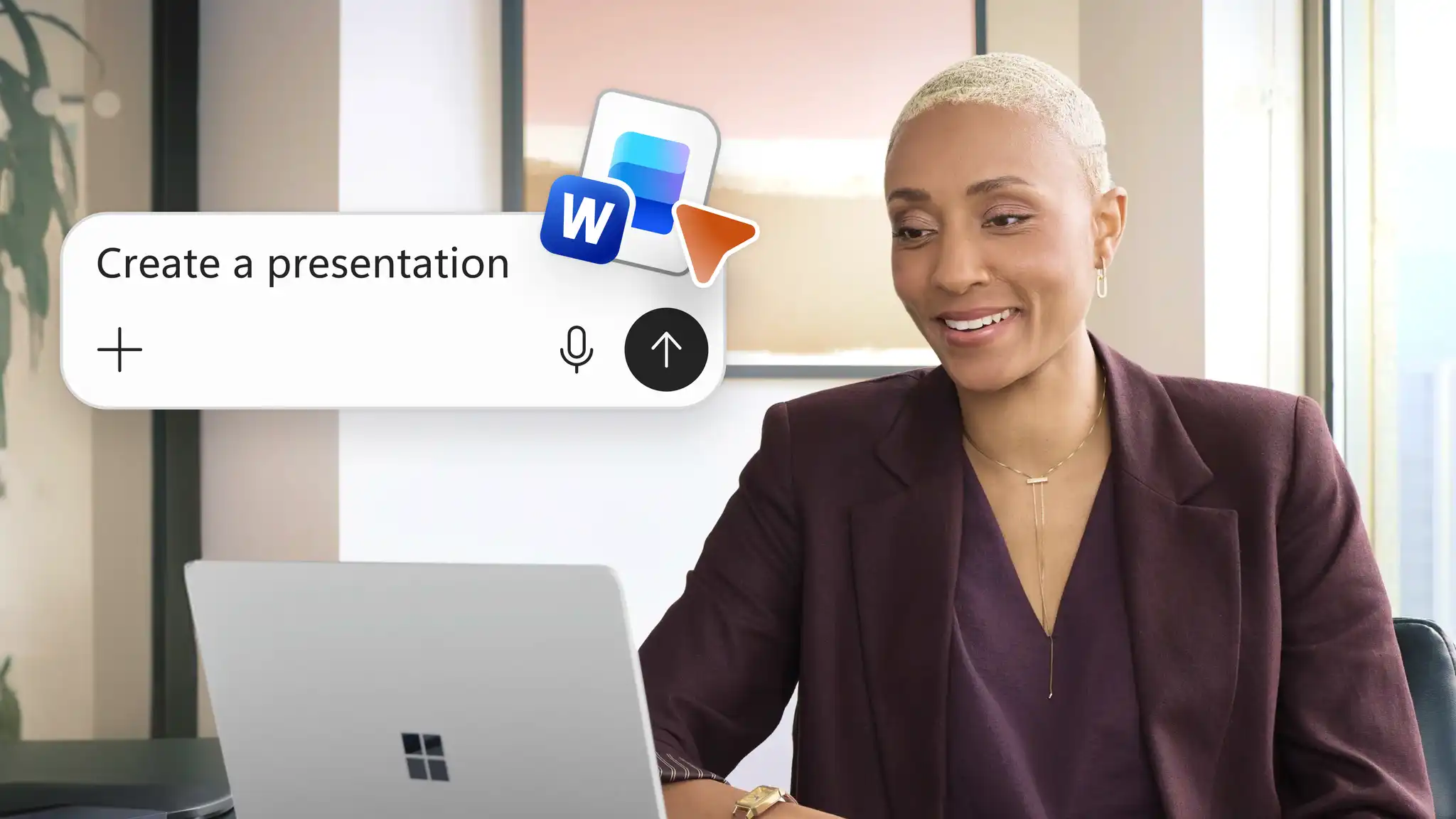
Copilot có thể giúp soạn thảo các trang chiếu đào tạo từ mô tả, ghi chú hoặc tệp đã tải lên, đồng thời có thể giúp viết lại văn bản dài thành văn bản ngắn gọn trên trang chiếu, để người mới bắt đầu dễ theo dõi.
Mở bản trình bày mới và bắt đầu cuộc trò chuyện Copilot.
Đính kèm tài liệu đào tạo, chẳng hạn như hướng dẫn quy trình, sổ tay sản phẩm hoặc chính sách, làm tài liệu nguồn cho AI hoặc dán mô tả quy trình đào tạo vào phần ghi chú trong cuộc trò chuyện.
Mô tả đối tượng, mục tiêu học tập và số lượng trang chiếu cần thiết trong cuộc trò chuyện.
Xem lại các trang chiếu do Microsoft Copilot tạo và kiểm tra tính chính xác.
Viết lại văn bản dài thành các dấu đầu dòng ngắn hoặc soạn ghi chú diễn giả cho giảng viên đào tạo bằng cuộc trò chuyện AI.
Chia sẻ bản trình bày hoàn chỉnh dưới dạng liên kết hoặc tải xuống để trình bày trong buổi đào tạo.
Các trang chiếu chính trong bản trình bày đào tạo
Sử dụng các trang chiếu này làm danh sách kiểm tra cho mọi bản trình chiếu đào tạo cung cấp thông tin, được tạo từng bước trong PowerPoint hoặc được soạn thảo bằng Copilot.
Trang chiếu tiêu đề và chương trình làm việc
Chia sẻ chủ đề đào tạo, thông tin về người đào tạo và danh sách các phần được đề cập trong buổi học.
Trang chiếu mục tiêu học tập
Liệt kê những gì người học có thể làm sau khi kết thúc buổi học. Mục tiêu rõ ràng giúp mỗi phần đều có mục đích cần hướng tới.
Các trang chiếu về quy trình và chủ đề
Dành một trang chiếu riêng cho mỗi chủ đề hoặc giai đoạn của quy trình. Đồ họa SmartArt hoặc lưu đồ trong PowerPoint có thể giải thích thứ tự của từng bước ở định dạng hấp dẫn trực quan.
Các trang chiếu trình diễn
Thêm ảnh chụp màn hình, hình ảnh hoặc video để minh họa cách hoàn thành một tác vụ. Sử dụng tính năng Cameo (opens in a new tab) để thêm nguồn cấp dữ liệu camera trực tiếp vào bất kỳ trang chiếu nào nhằm phục vụ các phần trình diễn do giảng viên hướng dẫn.
Trang chiếu kiểm tra kiến thức
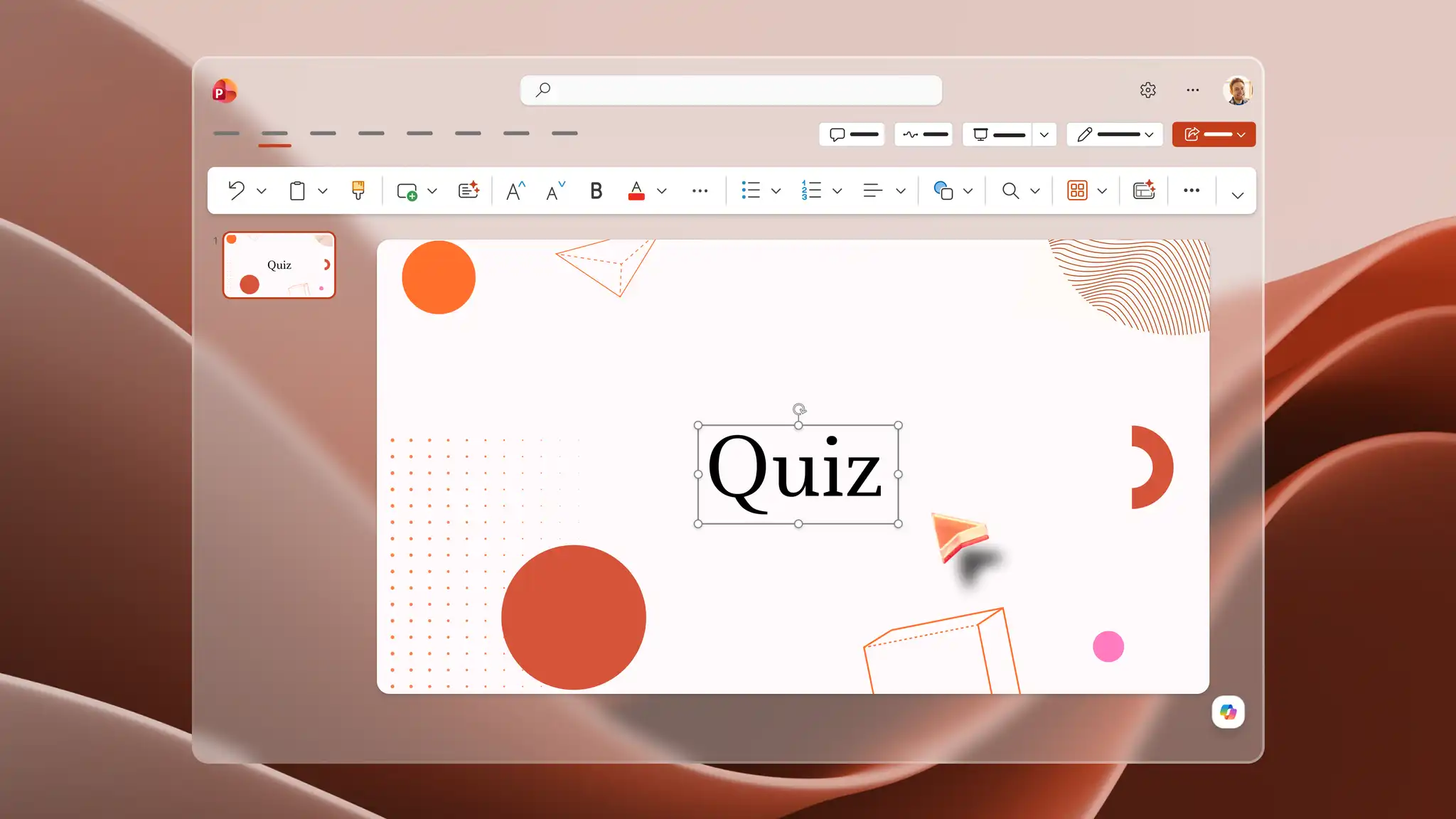
Thêm một câu hỏi thảo luận ngắn hoặc tạo bài kiểm tra trong PowerPoint để kiểm tra xem học viên hoặc người tham dự đào tạo nhớ được gì sau mỗi phần.
Trang chiếu tóm tắt và tài nguyên
Kết thúc bản trình bày bằng một trang chiếu kết thúc có các điểm chính cần ghi nhớ, thông tin liên hệ và nơi tìm tài liệu đào tạo sau buổi học.
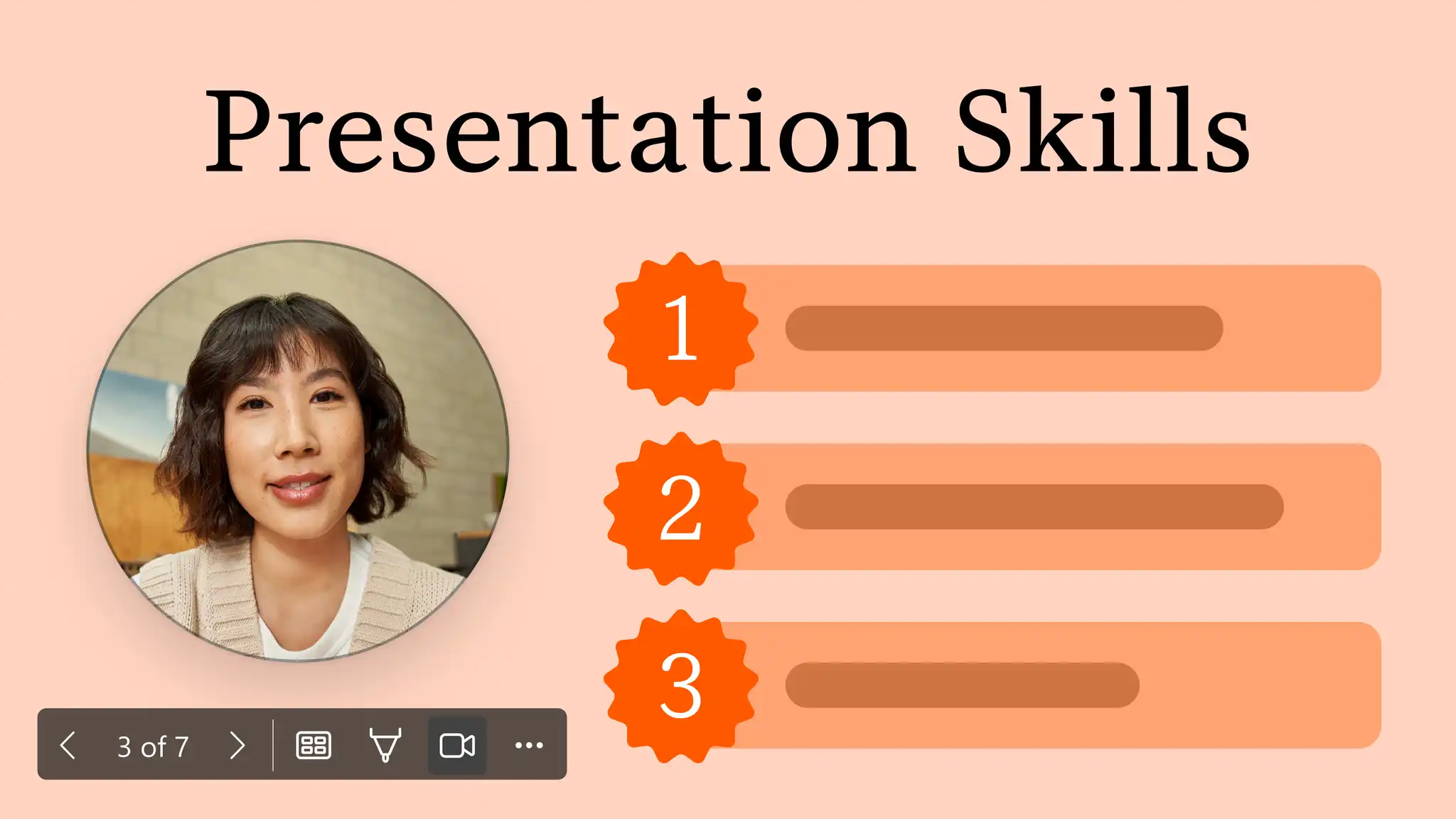
Thiết kế bản trình bày đào tạo rõ ràng
Thiết kế bản trình bày đào tạo rõ ràng có thể giúp người học theo dõi nội dung từ phần này sang phần tiếp theo.
Tập trung mỗi trang chiếu vào một chủ đề hoặc điểm học tập chính.
Sắp xếp khóa đào tạo thành các phần có tiêu đề rõ ràng và bố cục nhất quán.
Giới hạn văn bản trên trang chiếu chỉ ở các ý chính và chừa khoảng trống xung quanh mỗi thành phần để tránh làm trang chiếu bị rối mắt.
Chỉ thêm hình ảnh, sơ đồ, biểu đồ hoặc ví dụ ở những nơi chúng hỗ trợ cho chủ đề đào tạo, hoặc tạo đồ họa thông tin tùy chỉnh bằng AI để hỗ trợ việc học.
Đồng bộ phông chữ, màu sắc và các yếu tố trực quan khác giữa các trang chiếu với nhau.
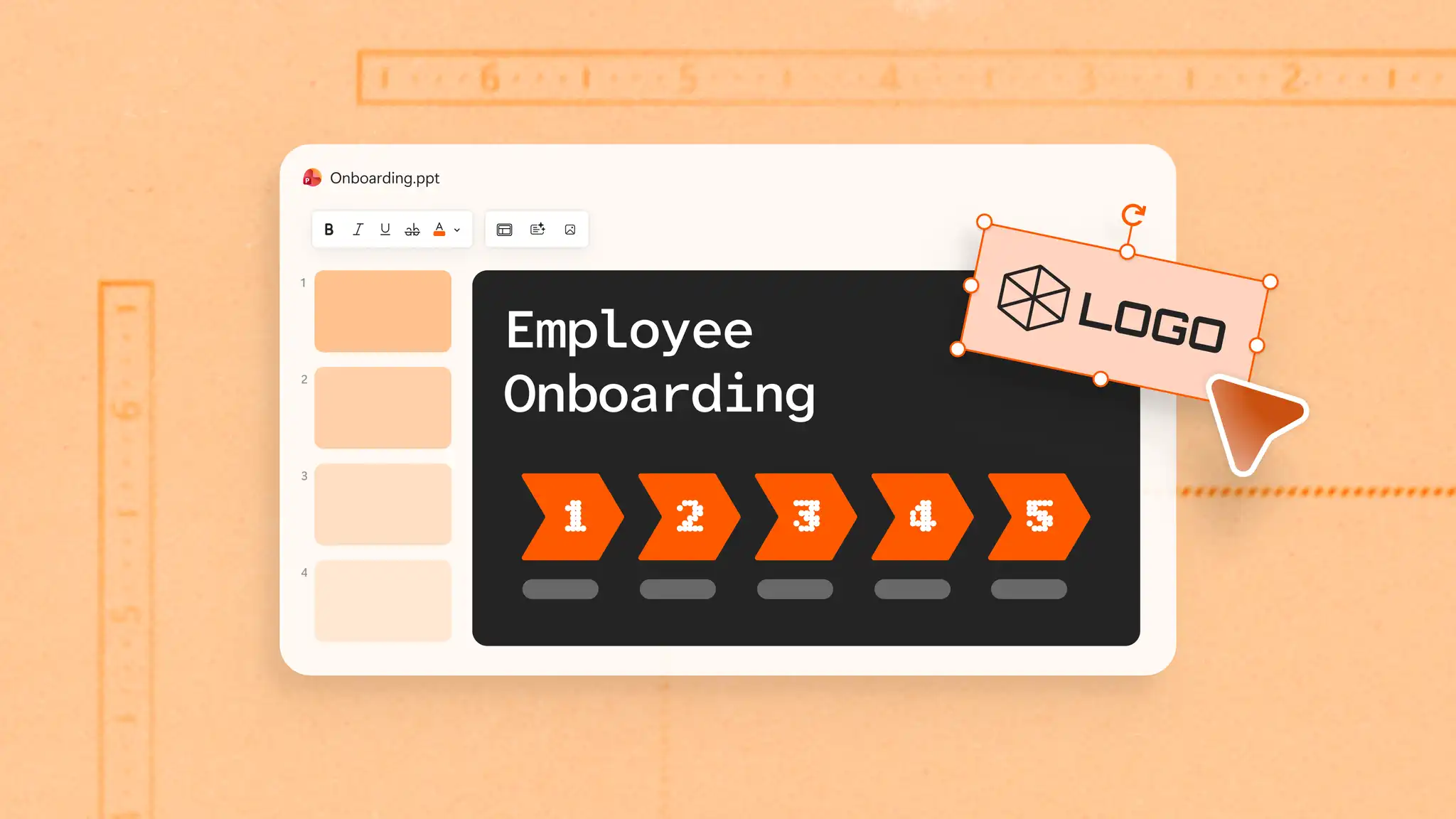
Thêm nhận diện thương hiệu của tổ chức, chẳng hạn như logo hoặc nhãn bảo mật, để duy trì diện mạo chuyên nghiệp.
Các ví dụ về bản trình bày đào tạo để soạn thảo bằng AI
Sử dụng các tài liệu Word, tệp PDF hiện có và thậm chí cả bảng tính Excel làm điểm bắt đầu để AI tạo bản nháp bản trình bày đào tạo. Bắt đầu với một trong các ví dụ này và cập nhật yêu cầu cho phù hợp với đối tượng và mục tiêu học tập.
Bản trình bày hướng dẫn đào tạo triển khai và nhân sự
Biến chính sách nhân sự, sổ tay nhân viên hoặc danh sách kiểm tra triển khai nhân viên mới thành các trang chiếu đào tạo cho nhân viên mới, rồi kết hợp với bản trình bày hướng dẫn triển khai nhân viên mới để cung cấp thông tin chi tiết về công ty và đội nhóm.
Bản trình bày đào tạo về quy trình kinh doanh
Chuyển hướng dẫn quy trình bằng văn bản hoặc quy trình thao tác chuẩn thành các trang chiếu đào tạo. Sử dụng một trang chiếu cho mỗi giai đoạn để hiển thị thứ tự các tác vụ từ đầu đến cuối.
Bản trình bày đào tạo bán hàng
Tạo bản trình bày đào tạo bán hàng cho nhân viên kinh doanh mới từ hướng dẫn sản phẩm hoặc bản trình chiếu trình bày bán hàng hiện có, với các trang chiếu cung cấp thông tin về lợi ích chính của sản phẩm và các tình huống sử dụng phổ biến.
Tạo mẫu bản trình chiếu đào tạo có thể tái sử dụng
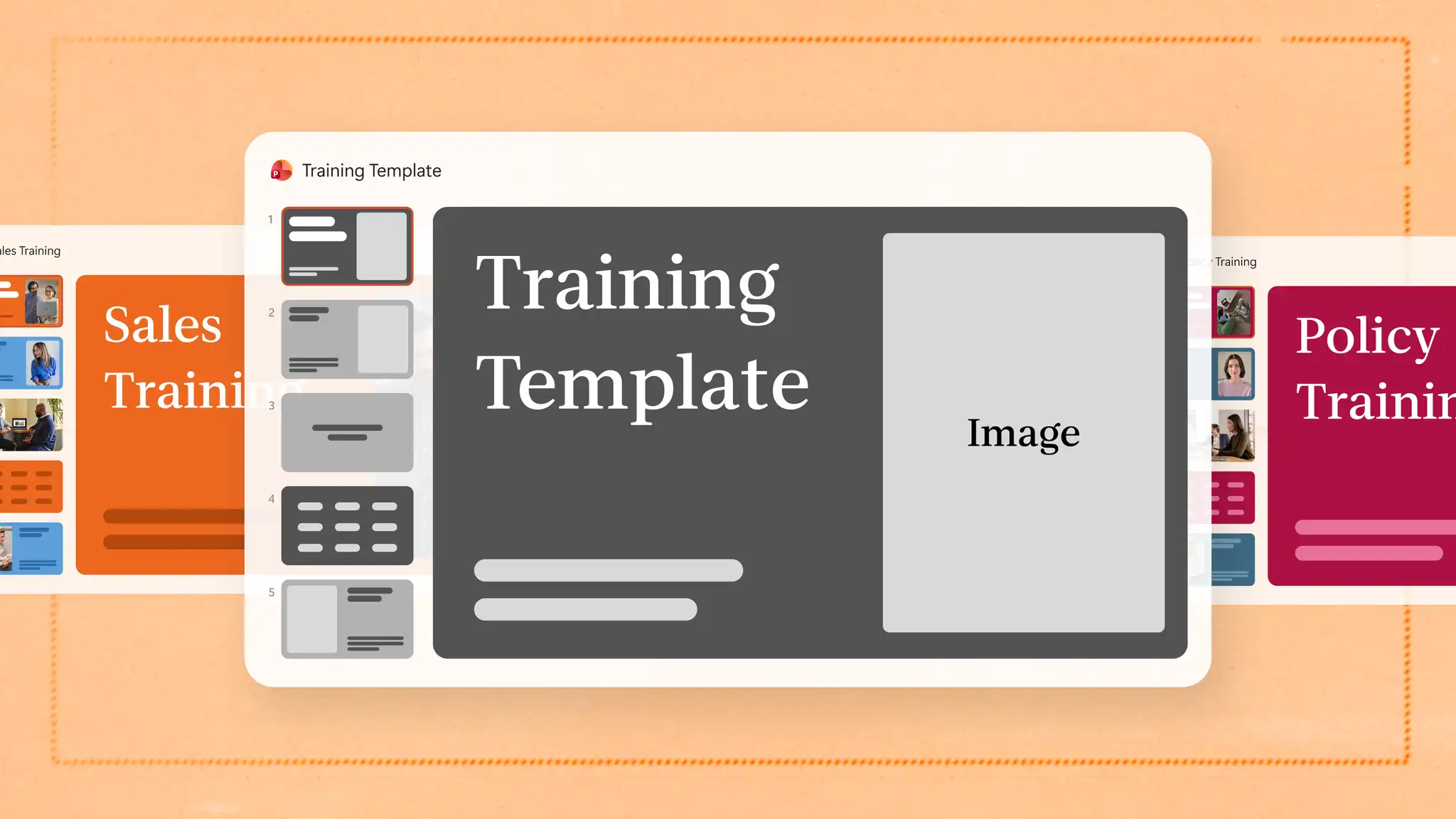
Thiết lập dàn bài bản trình bày PowerPoint để dễ dàng chỉnh sửa và tái sử dụng nhằm tạo tài liệu đào tạo cho các cuộc gọi trực tuyến, cuộc họp hướng dẫn triển khai nhân viên hoặc hội thảo dành cho học sinh, sinh viên.
Bắt đầu từ một mẫu PowerPoint đã được phê duyệt hoặc chọn Bộ nhận diện thương hiệu của tổ chức bằng nút dấu cộng trong khung trò chuyện Copilot. Hoặc bạn có thể đính kèm một bản trình bày hướng dẫn phong cách thương hiệu đã được phê duyệt để AI tham khảo. Cách này sẽ sử dụng màu sắc, phông chữ và logo đã được phê duyệt để tạo bản thảo bản trình bày đào tạo. Thêm các trang chiếu cần thiết, chẳng hạn như trang chiếu tiêu đề, chương trình làm việc, mục tiêu, kiểm tra kiến thức và trang chiếu cuối có văn bản chỗ dành sẵn. Bạn có thể chỉnh sửa các nội dung này tùy theo chủ đề đào tạo. Lưu bản trình bày này vào OneDrive và tạo bản sao mỗi khi cần trang chiếu đào tạo cho khóa học, đội nhóm hoặc vai trò mới.
Các mẹo để có bản trình bày đào tạo hiệu quả
Một mục tiêu cho mỗi phần: tập trung mỗi phần vào một mục tiêu học tập.
Trực quan hóa quy trình: hiển thị các bước dưới dạng đồ họa thông tin SmartArt hoặc lưu đồ thay vì danh sách văn bản.
Văn bản ngắn trên trang chiếu: giới hạn trang chiếu ở các điểm chính và chuyển thông tin chi tiết bổ sung vào ghi chú của diễn giả.
Luyện tập và kiểm tra kiến thức: thêm câu hỏi, cuộc thăm dò ý kiến hoặc bài kiểm tra giữa các phần để tạo bản trình bày tương tác, giúp người học có thời gian luyện tập.
Thiết kế nhất quán: sử dụng cùng bố cục, phông chữ và màu sắc cho mọi mô-đun trong khóa học.
Bản trình chiếu đào tạo có thể bắt đầu từ các ghi chú hoặc tài liệu đã có. Soạn thảo trang chiếu bằng trình tạo bản trình bày AI trong PowerPoint hoặc chuyển đổi tài liệu Word sang PowerPoint bằng Copilot để tái sử dụng tài liệu đào tạo từ một tệp.
Tiếp tục khám phá thêm các cách để tạo bản trình bày chuyên nghiệp cho công việc, chẳng hạn như tạo bản trình bày hướng dẫn triển khai nhân viên mới.
Câu hỏi thường gặp
- Bản trình bày đào tạo nên dài như thế nào?
Bản trình bày đào tạo không có độ dài cố định. Số lượng trang chiếu phụ thuộc vào chủ đề, mục tiêu học tập và thời gian có sẵn cho buổi học. Mỗi trang chiếu trình bày một ý chính, kèm thêm chi tiết trong ghi chú của diễn giả, giúp nội dung trên từng trang chiếu rõ ràng.
- Cách làm cho bản trình bày đào tạo hấp dẫn hơn?
Thêm hình ảnh trực quan, biểu đồ dữ liệu, video minh họa hoặc hoạt động ngắn giữa các phần giúp bản trình bày đào tạo hấp dẫn hơn. Các bài kiểm tra hoặc cuộc thăm dò ý kiến trong bản trình bày tương tác mang đến cho người học nhiều cách để quan sát và thực hành từng kỹ năng từ khóa đào tạo.
- Cách điều chỉnh bản trình bày đào tạo cho các đối tượng khác nhau?
Bắt đầu với một mẫu bản trình bày đào tạo có cấu trúc định sẵn, sau đó thay đổi ví dụ, thuật ngữ và mức độ chi tiết cho từng nhóm đối tượng của bản trình bày. Sử dụng khung trò chuyện Copilot để viết lại nội dung văn bản trên trang chiếu cho một nhóm đối tượng mới, chẳng hạn như nhân viên mới.