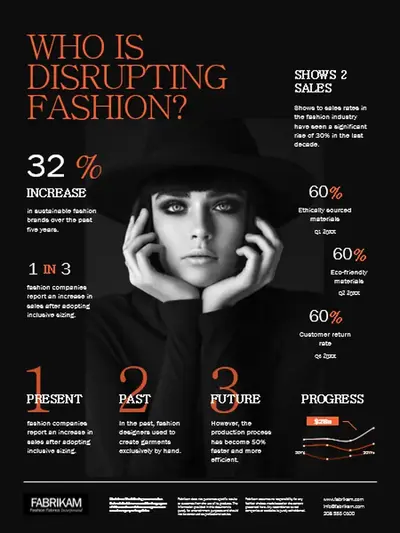
Minh họa xu hướng thời trang

Trực quan hóa dữ liệu với các mẫu đồ họa thông tin, biểu tượng, bảng tiến độ, lưu đồ và SmartArt hấp dẫn trong Microsoft PowerPoint.

Cải thiện bất kỳ đồ họa thông tin nào bằng hình ảnh, biểu tượng và phông chữ miễn phí trong kho ảnh dự trữ. Kéo và thả để tùy chỉnh mẫu bằng cách thêm số và đồ họa, hoặc tạo hình ảnh AI để minh họa ý tưởng.

Tạo giao diện nhất quán cho tất cả các đồ họa thông tin với bảng màu thương hiệu, logo, phông chữ và nền trang chiếu. Chia sẻ đồ họa thông tin có thương hiệu trên mạng xã hội, nhúng vào bản trình bày và khẳng định vị thế dẫn dắt tư duy.

Lập nhóm để tạo đồ họa thông tin cho các bài tập ở trường, giáo dục bán hàng, bản trình bày kinh doanh và bảng tiến độ dự án. Mời thành viên nhóm xem lại và chỉnh sửa thông qua các chú thích và đề cập đến trong bản trình bày.

Tiết kiệm thời gian với các mẫu đồ họa thông tin có thể tùy chỉnh cho các bảng tiến độ dự án, lưu đồ, lộ trình, sơ đồ tổ chức và áp phích học thuật.

Làm cho thông tin phức tạp trở nên dễ hiểu với các sơ đồ và lưu đồ SmartArt tùy chỉnh. Sắp xếp nội dung thành danh sách, chu kỳ, cấu trúc phân cấp và bảng tiến độ. Nhập các bảng Excel (opens in a new tab) hiện có vào đồ họa thông tin để duy trì cập nhật dữ liệu.
Đơn giản hóa thông tin phức tạp bằng các biểu tượng, hình minh họa, mũi tên, hình và đường kẻ từ thư viện PowerPoint. Truy nhập hình ảnh trong kho ảnh dự trữ chất lượng cao với tư cách người dùng Microsoft 365 (opens in a new tab) để tạo đồ họa thông tin đáng nhớ cho giáo dục, công việc hoặc mục đích bất kỳ.


Truyền cảm hứng cho các sáng tạo trực quan với mẫu đồ họa thông tin. Chọn bố cục thiết kế rõ ràng cho phần tóm tắt dữ liệu, luồng quy trình và dòng thời gian hoặc sử dụng chủ đề đầy màu sắc để tăng mức độ thu hút cho báo cáo hoặc bản trình bày. Tạo hình ảnh bắt mắt giúp giải thích ý tưởng, làm nổi bật thông tin chuyên sâu và truyền đạt thông tin rõ ràng mà không cần thiết kế mọi thứ từ đầu theo cách thủ công.
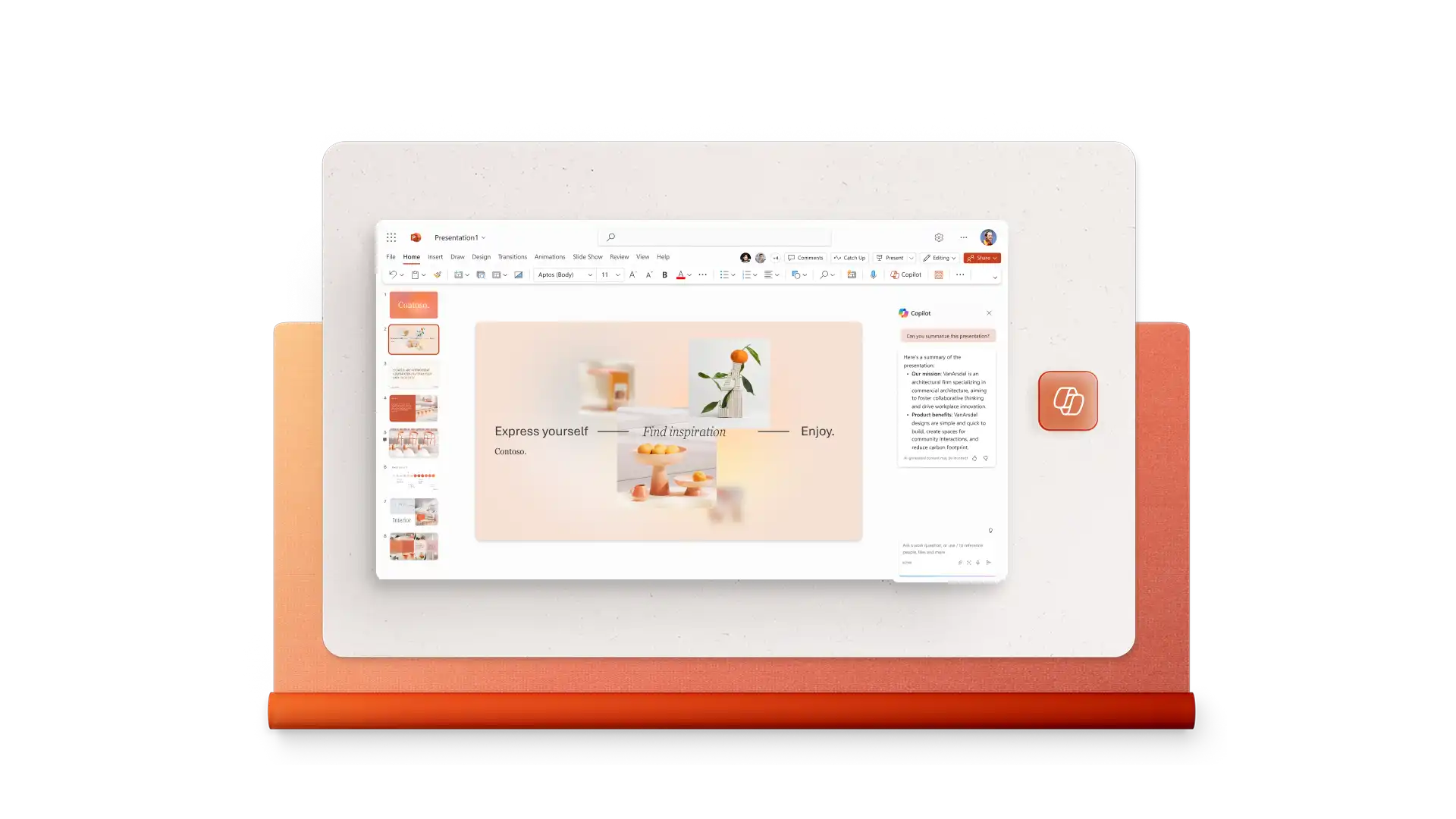
Tạo đồ họa thông tin từ đầu với Copilot trong PowerPoint. Chia sẻ chủ đề hoặc dữ liệu để nhận đề xuất về tiêu đề mục, bố cục, bản tóm tắt cho email hoặc mạng xã hội và hình ảnh AI để khớp với nội dung.

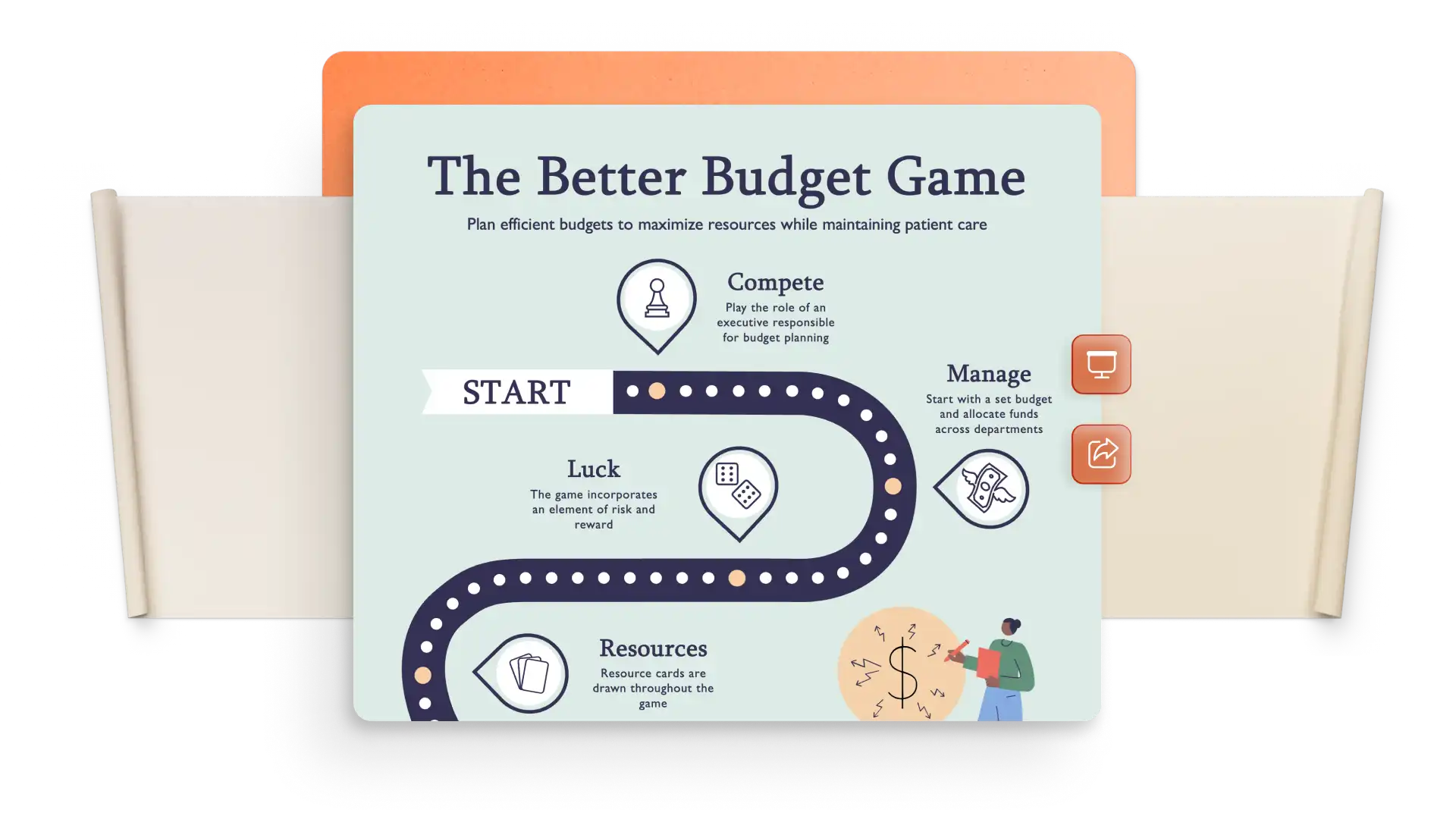
Mời các thành viên nhóm xem hoặc chỉnh sửa đồ họa thông tin bằng cách sử dụng nút chia sẻ trong PowerPoint. Thêm nhận xét và đề cập đến để yêu cầu thông tin hoặc đánh giá, và cộng tác theo thời gian thực hoặc không đồng bộ.
Chia sẻ đồ họa thông tin trực tuyến trong trình chiếu với chế độ trình bày, xuất dưới dạng PDF hoặc JPG vào email, tải lên trang web hoặc đăng lên mạng xã hội. Dễ dàng in bằng các thiết lập sẵn đồ họa thông tin luôn có định dạng trang chiếu dọc.
Chọn một mẫu đồ họa thông tin làm điểm khởi đầu.
Sử dụng Copilot trong đề xuất của PowerPoint để tạo hình nền.
Thêm thông tin bên trong hình và đồ thị.
Nhấn mạnh điểm chính bằng màu tương phản và văn bản dễ đọc.
Xuất và chia sẻ đồ họa thông tin dưới dạng PDF, JPG hoặc bản trình chiếu PowerPoint.
Nhà tiếp thị: tạo nội dung dễ tiếp nhận cho mạng xã hội, blog, bài thuyết trình chính và nội dung bản trình bày tiếp thị.
Tổ chức: chia sẻ những điểm chính từ các khảo sát hoặc nghiên cứu và giải thích lợi ích của sản phẩm.
Nhà báo: đúc kết các xu hướng và câu chuyện thành hình ảnh trực quan giàu dữ liệu cho các bản tin.
Trường học: đơn giản hóa chủ đề thành tài liệu hướng dẫn hữu ích và bản trình bày áp phích và câu đố.

Đồ họa thông tin là một bản trình bày trực quan các phần thông tin chính và mối quan hệ của chúng. Đồ họa thông tin kết hợp văn bản và dữ liệu với hình, màu, biểu đồ và biểu tượng để giúp người đọc hiểu và lưu giữ thông tin. Chúng hữu ích trong giáo dục, tiếp thị, và bản trình bày doanh nghiệp, cùng nhiều lĩnh vực khác.
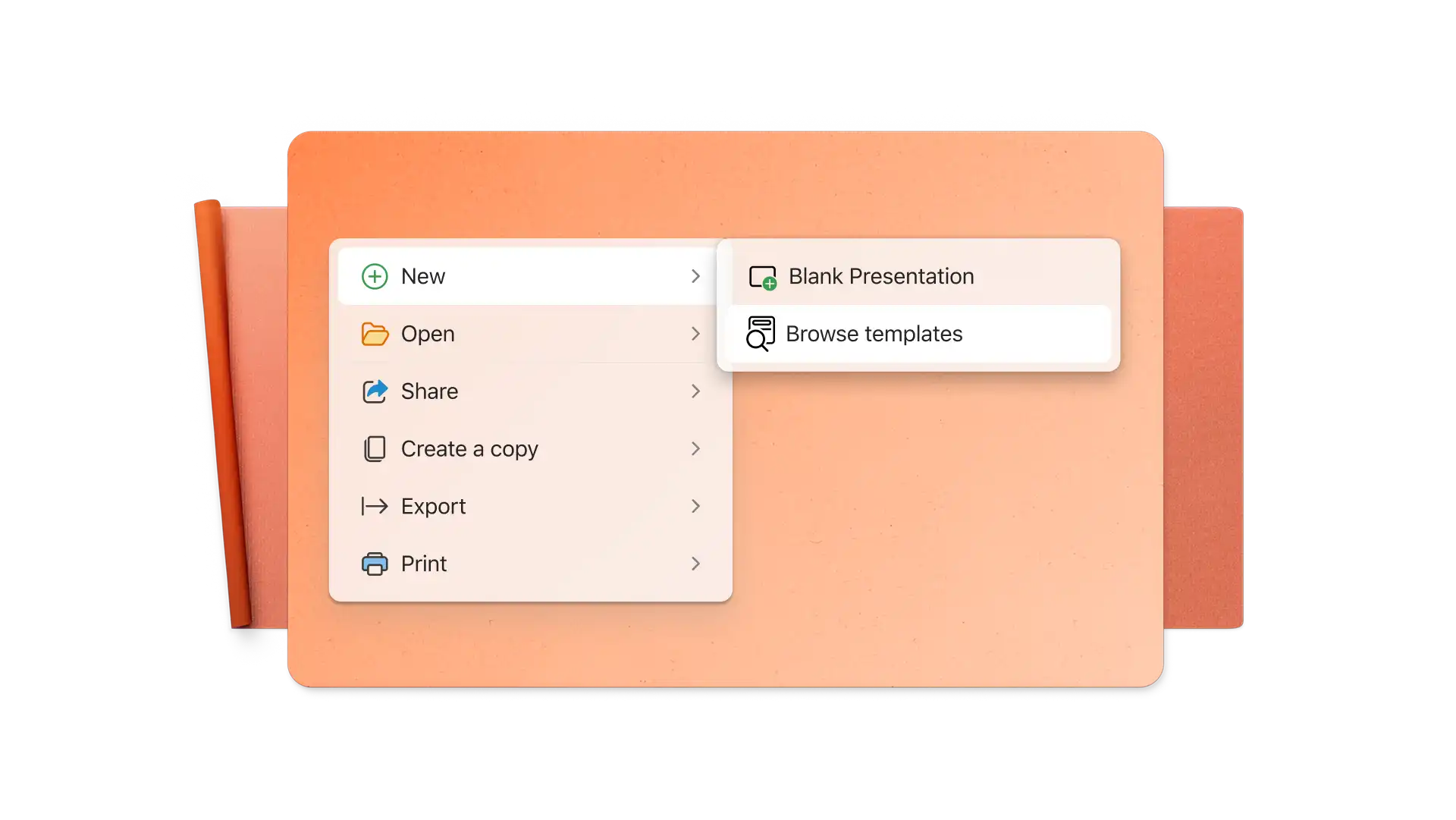
Tìm kiếm mẫu đồ họa thông tin trong PowerPoint, sau đó chọn và sửa đổi thiết kế và nội dung cho phù hợp với các yêu cầu cụ thể.
Bấm vào hoạt hình trong menu ruy băng để tạo hiệu ứng hoạt hình cho bất kỳ thành phần nào của đồ họa thông tin trong PowerPoint. Bất kỳ ai xem đồ họa thông tin trong chế độ trình bày sẽ thấy các hoạt hình được chọn khi bấm qua đồ họa thông tin. Các hoạt hình đồ họa thông tin cũng có thể được quay dưới dạng video để chia sẻ với nhiều khán giả hơn.
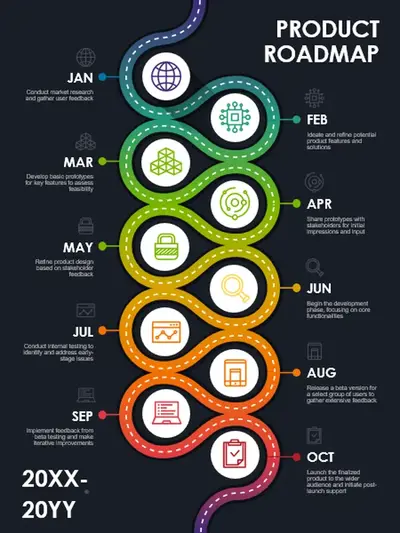
Bắt đầu với đồ họa thông tin bảng tiến độ từ thư viện mẫu PowerPoint. Tiếp theo, chỉnh sửa màu, hình ảnh và biểu tượng cho phù hợp với bảng tiến độ. Bạn cũng có thể tạo bảng tiến độ từ đầu. Chèn đường ngang trên trang chiếu ngang hoặc đường dọc trên trang chiếu dọc, rồi thêm biểu tượng, hình ảnh và văn bản.