
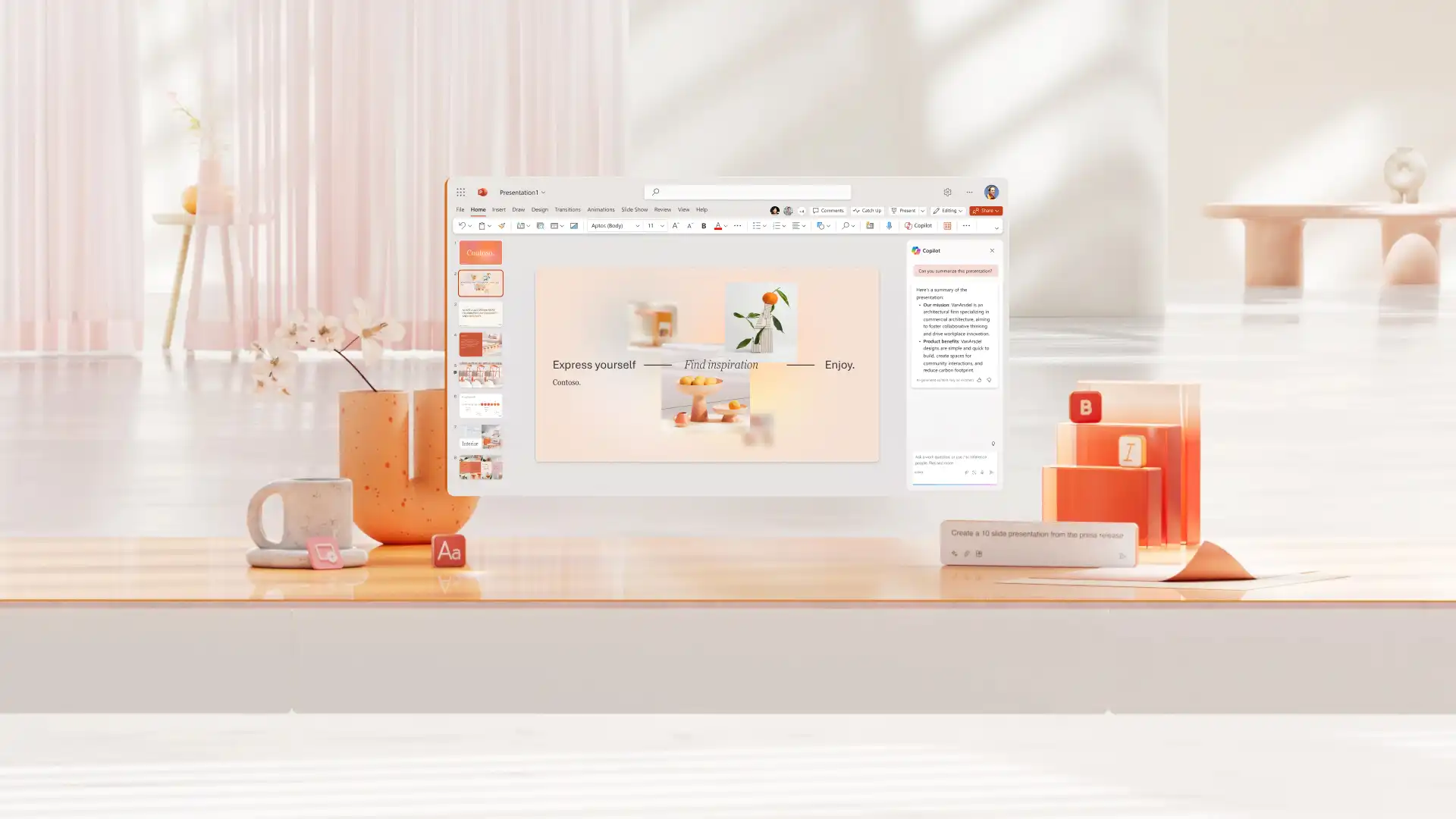
Công cụ tạo bản trình bày bằng AI
Tạo bản trình bày tuyệt vời bằng Copilot trong PowerPoint. Chia sẻ ý tưởng về chủ...

Thiết kế trang chiếu mới, cải thiện bố cục và tạo hình ảnh AI để tạo bản trình bày ấn tượng với Copilot trong Microsoft PowerPoint.

Trò chuyện với Copilot trong PowerPoint để giải thích chủ đề thuyết trình mới, sau đó chọn kiểu như 3D, thiết kế phẳng hoặc cổ điển. Tạo ý tưởng thiết kế cho các trang chiếu quan trọng như trang phân tách mục, chương trình nghị sự hoặc trang chiếu tiêu đề. Xem lại các đề xuất hoặc tinh chỉnh chúng nếu cần.

Giới thiệu nội dung trang chiếu có tác động bằng cách sử dụng Ngăn đề xuất thiết kế Copilot. Duyệt các biến thể bố cục thông minh với cách bố trí văn bản và hình ảnh khác nhau giúp cải thiện các trang chiếu đơn giản. Chỉ cần bấm để áp dụng cấu trúc trang chiếu mới.

Tạo hình ảnh và đồ họa AI phù hợp hoàn hảo trong PowerPoint. Mô tả hình ảnh, đồ họa thông tin hoặc nền trang chiếu cần cho Copilot, sau đó trả lời các câu hỏi tiếp theo để tạo hình ảnh trực quan tốt nhất. Tải xuống tệp từ cuộc trò chuyện hoặc yêu cầu AI chèn tệp vào một trang chiếu cụ thể.

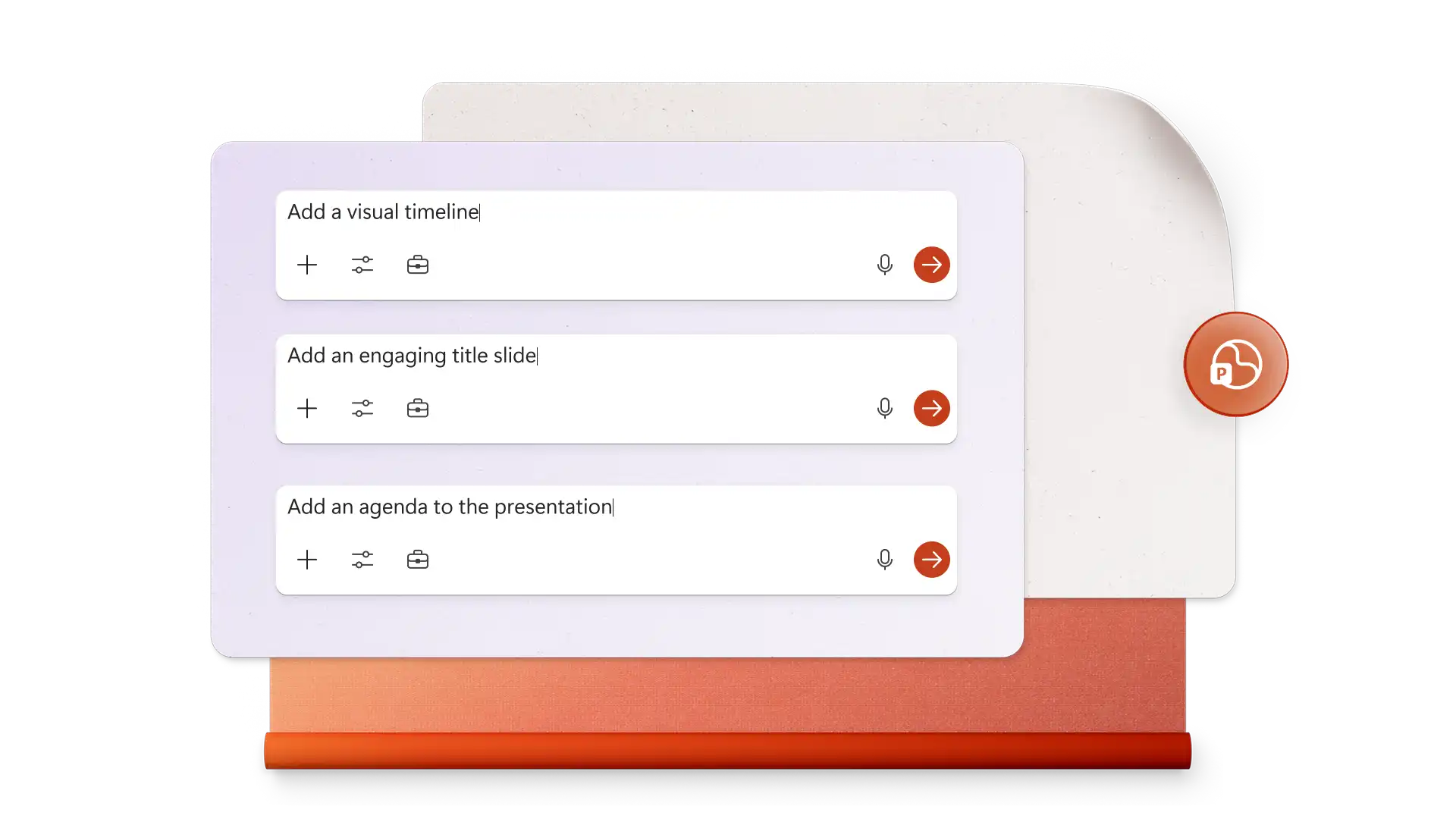
Nhanh chóng tạo bộ trang chiếu ấn tượng bằng cách trò chuyện với Copilot để xây dựng các trang quan trọng như tiêu đề, giới thiệu, lịch công tác, lời cảm ơn và nhiều nội dung khác. Vượt qua những thách thức về thiết kế bằng cách mô tả nhu cầu về màu sắc, bố cục và định dạng cho từng trang chiếu. Tăng tốc độ thuyết trình kinh doanh bằng cách yêu cầu Copilot áp dụng mẫu thương hiệu của tổ chức.
Yêu cầu Copilot tạo nền trang chiếu tùy chỉnh, hình ảnh theo ngữ cảnh, biểu đồ quy trình, đồ họa thông tin và nhiều yếu tố đồ họa khác bằng cách mô tả nhu cầu thiết kế trong cuộc trò chuyện. AI cũng có thể giúp tìm kiếm và chèn các tệp phương tiện đã được phê duyệt cùng hình ảnh gốc miễn phí bản quyền từ các thư viện và mẫu của tổ chức, rất thích hợp cho các bài thuyết trình tiếp nhận và tiếp thị.

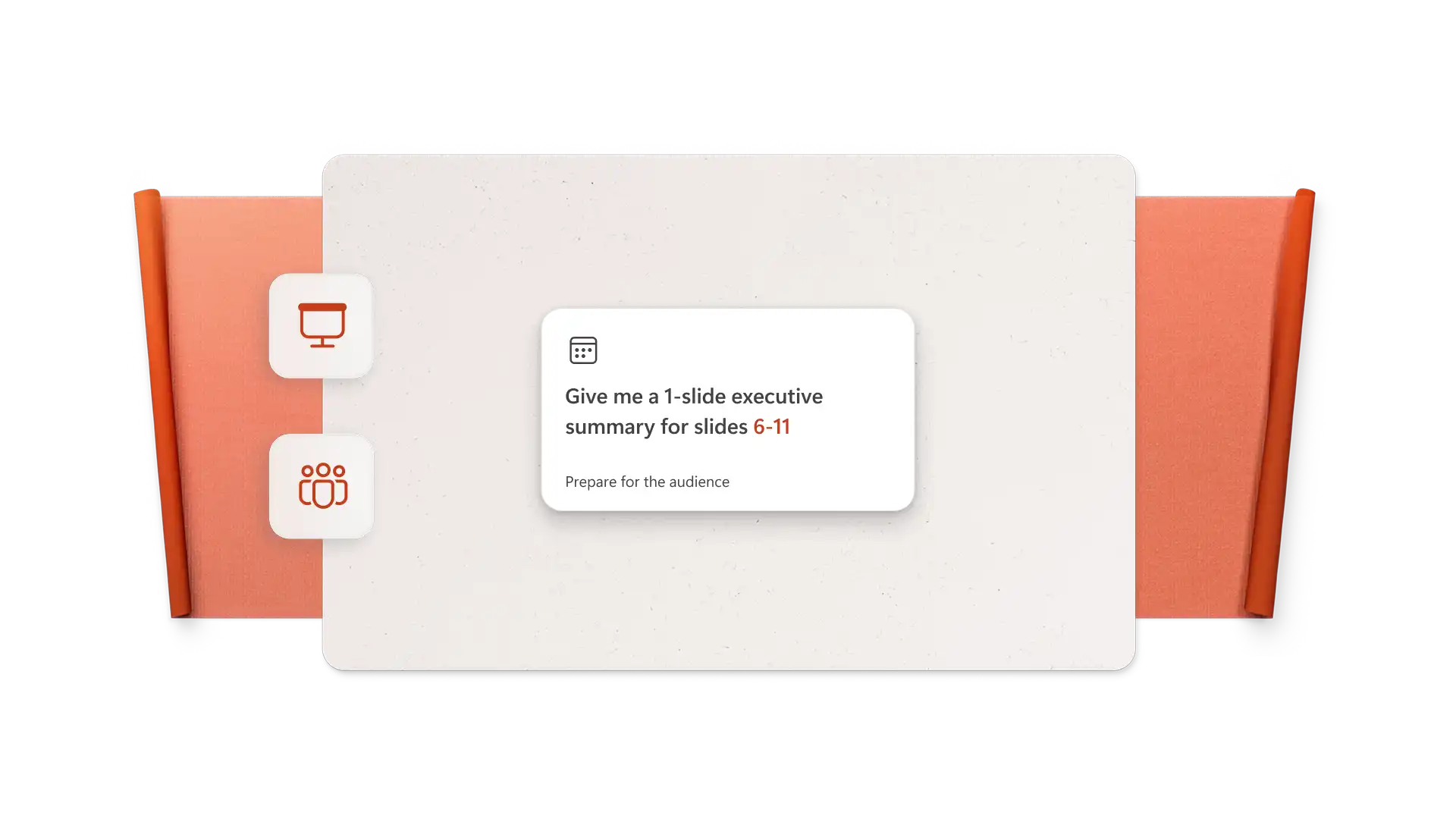
Tăng mức độ tương tác cho bài thuyết trình với các hiệu ứng hoạt hình và chuyển cảnh từ Copilot. Yêu cầu Copilot xem lại nội dung, sau đó chia sẻ phong cách chuyển tiếp tốt nhất và thời lượng lý tưởng phù hợp với bản trình bày. Hãy làm theo các bước để áp dụng hiệu ứng mờ dần, biến đổi hình ảnh hoặc các hiệu ứng chuyển tiếp khác nhằm nâng tầm các bài thuyết trình hàng ngày, trình chiếu ảnh và danh mục dự án.
Mời cộng tác viên xem xét hoặc chỉnh sửa thiết kế trực tiếp trong PowerPoint, sau đó lưu bản trình chiếu cuối cùng. Chia sẻ bài thuyết trình bằng liên kết chia sẻ an toàn đến email của người nhận, tải xuống dưới dạng PDF hoặc in ra để chia sẻ trong các buổi thuyết trình cho nhà đầu tư và các cuộc họp hội đồng quản trị.

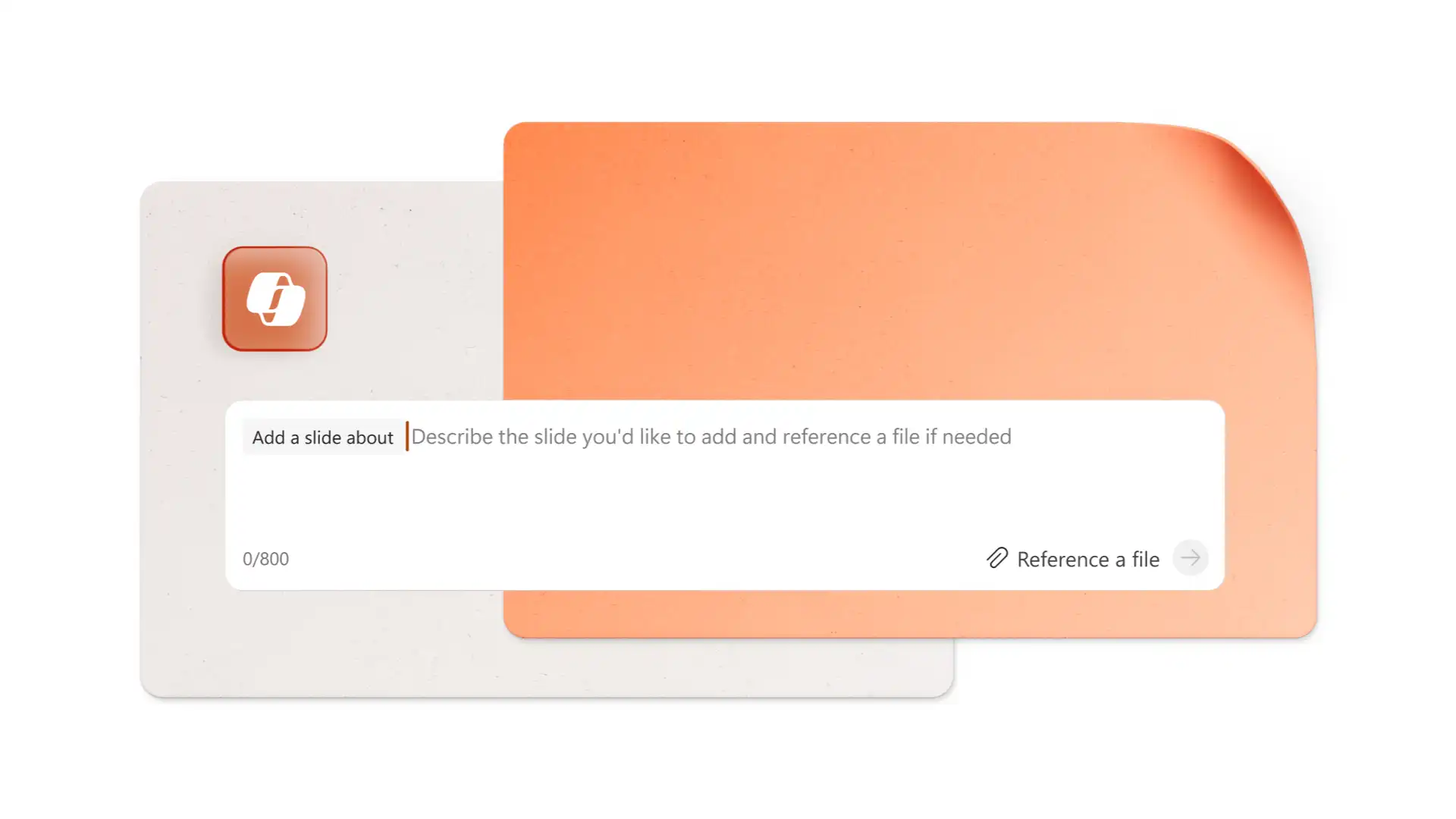
Mở PowerPoint và nhấp vào nút Copilot để bắt đầu cuộc trò chuyện.
Mô tả loại trang chiếu cụ thể, ví dụ như "về tôi", sau đó thêm ghi chú về nội dung, bảng màu và hình ảnh cần thiết.
Xem lại thiết kế trang chiếu được tạo bởi AI trong PowerPoint.
Tinh chỉnh bố cục, định dạng hoặc hình ảnh bằng cách sử dụng cuộc trò chuyện.
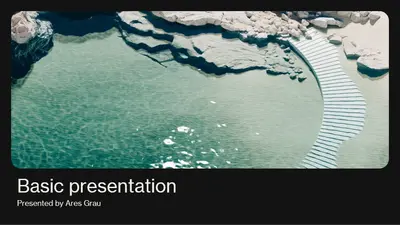
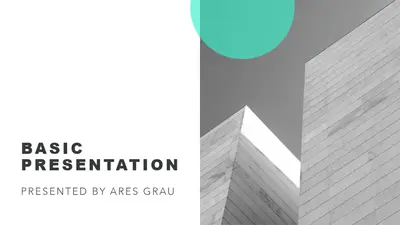
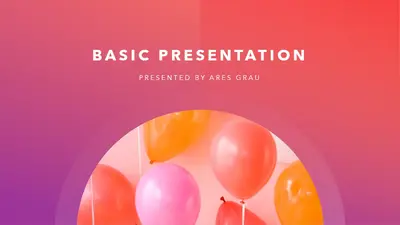
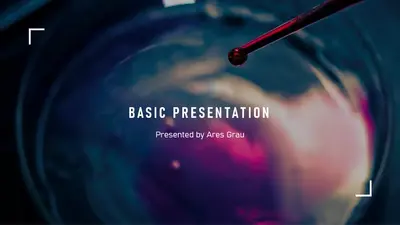
Chọn một mẫu PowerPoint có sẵn được thiết kế tốt và nhanh chóng tạo ra một bài thuyết trình chuyên nghiệp với bố cục mạch lạc từ các trang chiếu trống. Sử dụng tính năng trò chuyện của Copilot để tùy chỉnh thêm văn bản và hình ảnh cho phù hợp với chủ đề thuyết trình.
Tạo những trang chiếu ấn tượng từ đầu bằng Copilot bằng cách chọn phong cách thiết kế cho hình ảnh, chẳng hạn như tối giản, 3D, và nhiều hơn nữa. Cập nhật các trang chiếu hiện có bằng cách sử dụng bảng gợi ý thiết kế của Copilot, bảng này có thể đề xuất các thay đổi về nền, bố cục và định dạng của trang chiếu. Xem lại và áp dụng các thay đổi hoặc tinh chỉnh thiết kế trang web bằng cách sử dụng cuộc trò chuyện.
Ngoài ra, yêu cầu thêm các yếu tố thương hiệu như logo, tạo hình ảnh tùy chỉnh hoặc yêu cầu đề xuất chuyển tiếp.
Copilot trong PowerPoint có thể giúp duy trì tính nhất quán thương hiệu trong các bài thuyết trình bằng cách áp dụng các mẫu, màu sắc, phông chữ và hình ảnh thương hiệu (bao gồm cả logo) đã được tổ chức phê duyệt khi các tài nguyên này được quản trị viên cho phép (opens in a new tab). AI có thể chỉnh sửa bản trình chiếu mẫu và duy trì bảng màu cho bài thuyết trình.
Tạo hình ảnh trực quan cho bản trình bày PowerPoint theo nhiều cách với Copilot. Tạo hình ảnh hoặc thiết kế mới, tìm kiếm hình ảnh có sẵn phù hợp với trang chiếu, tạo hình ảnh trực quan từ bảng dữ liệu hoặc tìm kiếm thư viện thương hiệu trong Microsoft 365 để lấy hình ảnh trực quan đã được phê duyệt.
Chọn một mẫu PowerPoint rồi nhấp vào nút Copilot để bắt đầu cuộc trò chuyện. Hãy mô tả chủ đề thuyết trình và đề xuất độ dài phù hợp cho bài thuyết trình. Copilot sẽ tự động cập nhật mẫu với nội dung trình bày AI mới. Xem lại và yêu cầu các thay đổi trong cuộc trò chuyện để hoàn thiện bản trình bày.
Sử dụng khoảng bảy đến mười bản chiếu cho bản trình bày mười phút, hãy nhớ rằng một trang chiếu duy nhất có thể mất khoảng một phút để trình bày và diễn giả cũng cần thời gian cho phần giới thiệu và kết luận. Đối với những bài thuyết trình dài hơn như 30 phút hoặc 45 phút, người thuyết trình có thể dành hai hoặc ba phút cho mỗi trang chiếu để khán giả không bị choáng ngợp bởi một bản thuyết trình trực quan quá dài. Hãy tạo những trang chiếu đẹp mắt để thu hút mọi đối tượng khán giả.


