Mode-Fotobuch
Diese Vorlage verwenden

Erstellen Sie Fotodiashows mit Vorlagen, Übergängen und KI-Designtools in Microsoft PowerPoint.

Durchsuchen Sie Vorlagen für Foto-Diashows, und ersetzen Sie Bilder, Videos und Bildunterschriften, um jedes Layout einzigartig zu machen und eine Geschichte stilvoll zu erzählen. Passen Sie Farben und Schriftarten an ein Hochzeitsalbum oder Fotoportfolio an, um ein sauberes professionelles Finish zu erhalten.

Laden Sie Familie, Freunde oder Kollegen ein, Bilder beizutragen und eine Fotopräsentation in Echtzeit zu bearbeiten. Teilen Sie einen Link, um an Diashows für Geburtstage oder Konferenzenzusammenzuarbeiten, mit vollständiger Kontrolle darüber, wer online anzeigen und bearbeiten kann, sodass immer die richtigen Personen beteiligt sind.

Durchsuchen Sie in Entwurfsempfehlungen smarte Layoutvarianten, damit jede Folie einen wirkungsvollen Stil erhält. Wählen Sie ein Layout, das Bilder oder Text hervorhebt, und wenden Sie es dann ganz einfach auf jede Folie an. Ergänzen Sie Diashows mit einzigartigen Folienhintergründen, die mit Copilot in PowerPoint erstellt wurden.

Wählen Sie eine Vorlage aus, um Fotos, Videos und Bildunterschriften in einer eindrucksvollen Diashow mit anpassbaren Layouts anzuordnen. Fügen Sie Übergänge und Animationen hinzu, um der Diashow eine persönliche Note zu verleihen, und teilen Sie anschließend Ihre Erinnerungen oder präsentieren Sie Ihr Portfolio online.
Fügen Sie Fotos von einem Gerät ein oder verwenden Sie kostenlose Stockbilder, die zu einem Thema passen. Fügen Sie einer beliebigen Folie Onlinevideos hinzu, oder zeichnen Sie ein Cameo auf, um Familienfotoalben und Designportfolios eine persönliche Note zu verleihen. Formatieren Sie Fotos für große Bildschirme, um Diashows in jeder Umgebung abzuspielen.


Importieren Sie Audiodateien, um einen Hintergrundtitel hinzuzufügen und Diashows eine persönlichere Note zu verleihen. Verwenden Sie persönliche Audiodateien oder lizenzierte Musik, und legen Sie dann Titel pro Folie fest, die der Stimmung entsprechen, ganz gleich, ob es sich um ein Hochzeitsfotoalbum oder eine Natur-Diashow handelt. Passen Sie die Wiedergabe auf automatisch oder per Klick an, und stimmen Sie die Lautstärke fein ab, damit die Musik die Erzählung ergänzt.
Verleihen Sie Ihren Folien mit Übergängen und Animationen mehr Schwung. Probieren Sie den Morph-Effekt für einen eleganten Look aus oder verwenden Sie die klassische Überblendung, Würfel oder Schachbrettmuster. Kombinieren Sie Text- und Bildanimationen, um Szenen Schritt für Schritt aufzubauen, damit jede Geschäftspräsentation und jedes Foto-Erinnerungsbuch schon ab der ersten Folie die Aufmerksamkeit fesselt.

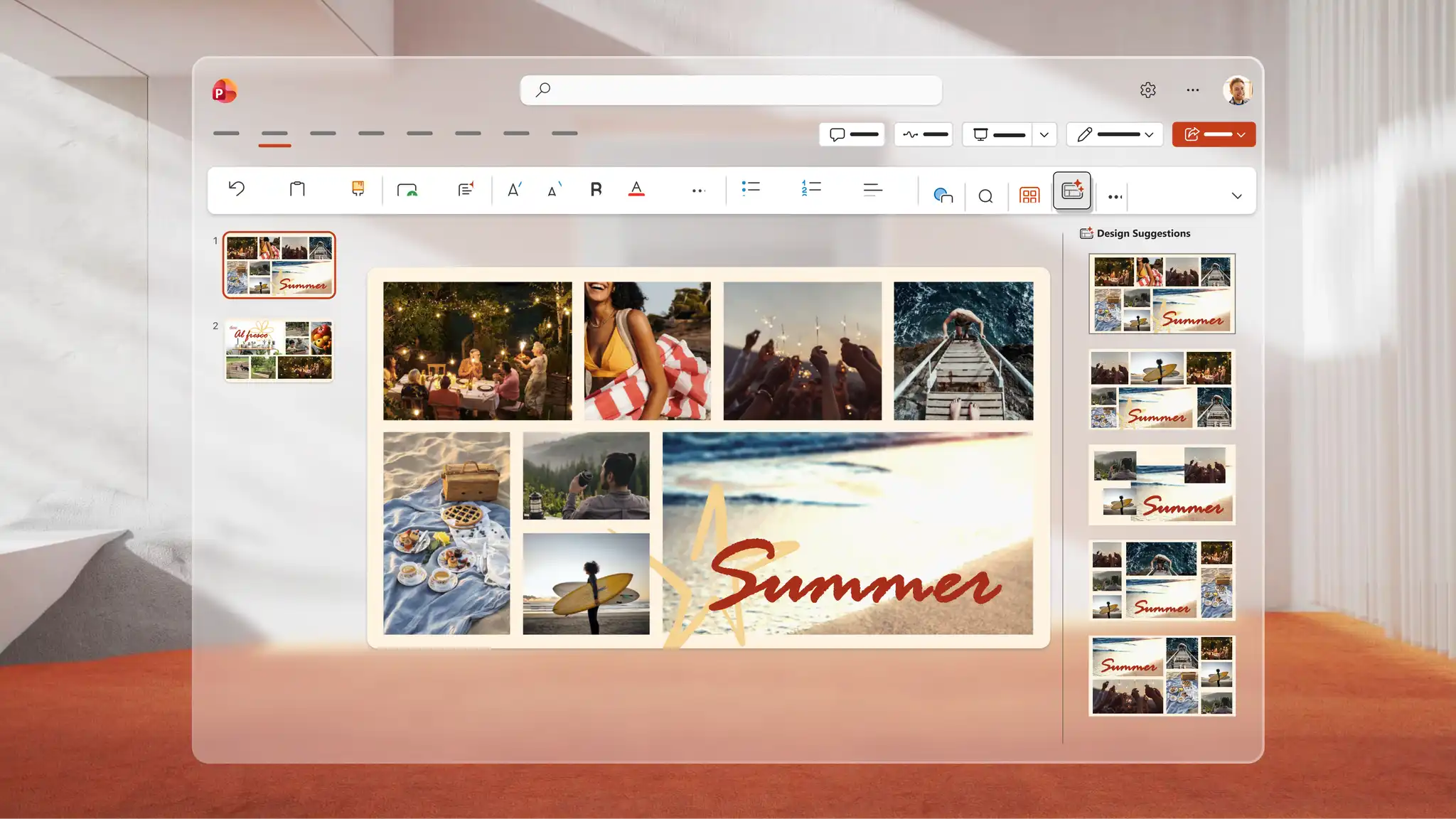
Verwenden Sie Copilot in PowerPoint, um ein einzigartiges Bild für jede Diashow zu generieren. Beschreiben Sie Copilot die Idee, und die KI generiert ein Bild, das im Chat angezeigt, heruntergeladen und direkt zu jeder Folie hinzugefügt werden kann. Verwenden Entwerfen Sie Vorschläge, um intelligente Layouts zu finden, die jede Folie in ein ansprechendes KI-Präsentationsdesign umwandeln.
Speichern Sie in OneDrive, und teilen Sie einen Link, damit Empfänger sie auf verschiedenen Geräten anzeigen oder als PDF herunterladen können, um sie bei Veranstaltungen zu drucken und zu verteilen. Üben Sie Ihre Rede mithilfe der Funktion Coach in PowerPoint zusammen mit der Folienpräsentation, um Ihren Vortrag zu verfeinern und bei Keynote-Präsentationen und privaten Feierlichkeiten selbstbewusst aufzutreten.


Content-Ersteller: Teilen Sie Meilensteine wie Reisen, Hochzeiten oder Abschlussfeiern.
Künstler, Architekten und Designer: Stellen Sie Portfolios und Kunstwerke vor.
Lehrer: Erzählen Sie visuelle Geschichten oder dokumentieren Sie Klassenfahrten mit Bildungsvorlagen.
Immobilienexperten: Erstellen Sie virtuelle Verkaufspräsentationen für Privatanwender mit Pitch-Folienvorlagen.
Öffnen Sie PowerPoint für das Web, und wählen Sie eine Foto-Diashowvorlage aus, um zu beginnen.
Ersetzen Sie auf jeder Folie die Platzhalter durch Fotos, Videos und Bildunterschriften.
Wenden Sie Folienübergänge an, und fügen Sie Musik aus eigenen Audiodateien oder Onlinebibliotheken hinzu.
Verwenden Sie Copilot in PowerPoint, um Bilder zu erstellen, oder durchsuchen Sie Designvorschläge, um ansprechende Layouts zu finden.
Speichern Sie sie auf OneDrive, und teilen Sie die Diashow über einen sicheren Link, oder präsentieren Sie sie live vor einer Zielgruppe.
Beginnen Sie mit dem Hinzufügen von Fotos zu einer Vorlage oder einer leeren Bildschirmpräsentation in PowerPoint für das Web. Fügen Sie Audio ein, und wählen Sie aus Wiedergabeoptionen wie automatischem Start, Start per Klick oder Wiedergabe in einer Endlosschleife, um der Diashow einen Soundtrack zu geben. Die Audioeinstellungen können je nach verwendeter PowerPoint-Version variieren.
Kombinieren Sie statische Bilder und Videoclips in einer einzigen Diashow mit PowerPoint für das Web. Beginnen Sie mit einer Vorlage oder einer leeren Präsentation, und fügen Sie dann Bilder und Videos auf ausgewählten Folien ein sowie Videos in Größe und Länge an das Design an. Erstellen Sie kreative Diashows für alltägliche Erinnerungen und persönliche Meilensteine oder professionelle Diashows für Portfolios und Pitch-Präsentationen.
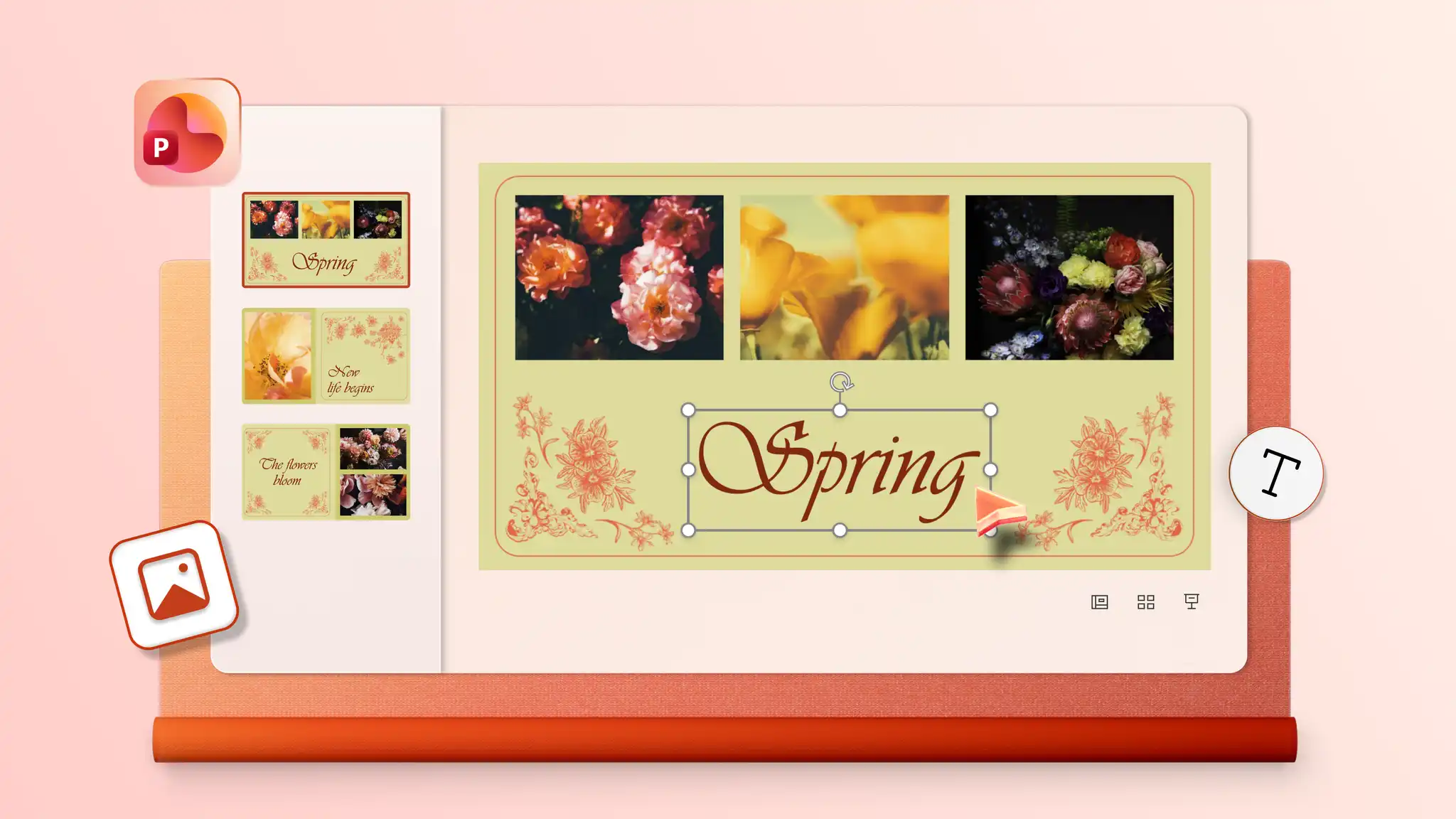
Beginnen Sie mit einer Fotoalbumvorlage oder erstellen Sie mit dem PowerPoint-Präsentationsgenerator leere Folien mit Kollagen-Layouts. Fügen Sie Fotos einzeln zu den Bildplatzhaltern hinzu.
Um alte Fotos in physischer Form hinzuzufügen, digitalisieren Sie sie zuerst mit einem Scanner oder einer Scanner-App auf einem Smartphone. Öffnen Sie PowerPoint für das Web, klicken Sie auf die Registerkarte „Einfügen“, und wählen Sie „Bild vom Gerät einfügen“ aus, um die gescannten Bilder hochzuladen. Die Bilder zu einer beliebigen Folie in der Präsentation hinzufügen.