Dans cette page

C’est un grand sentiment lorsque vous présentez à un public engagé qui comprend votre message, mais cela ne se produit pas par accident. Vous pouvez présenter des informations importantes, mais si les diapositives manquent d’excitation, les téléspectateurs peuvent perdre leur intérêt. Avec une présentation interactive qui inclut des éléments tels que des questions d’audience, des animations et des visuels, les insights peuvent être communiqués et présentés plus efficacement.
Microsoft PowerPoint dispose d’une gamme de fonctionnalités intégrées pour vous aider à effectuer des présentations interactives. Tout le monde peut accéder à des outils utiles tels que des animations, des questionnaires en direct et smartart. Et avec un abonnement Microsoft 365, utilisez Copilot dans PowerPoint et invitez l’IA à créer des éléments tels que des images, des notes de l’orateur et des présentations complètes. Parlons de quelques idées de présentation interactive dans PowerPoint.

Qu’est-ce qu’une présentation interactive ?
Une présentation interactive implique l’audience grâce à des éléments de conception attrayants et créatifs qui permettent au public d’apprendre et de conserver des insights et des messages clés. Il vous aide également à concurrencer les distractions qu’un public pourrait avoir, comme les réunions à venir, les tâches de la journée, les plans de week-end, ou tout simplement ce qu’il faut manger pour le déjeuner.

Conseils pour une présentation interactive attrayante
Faites une présentation interactive à l’aide de questions de brise-glace, d’une conception cohérente, de graphiques interactifs, d’une narration convaincante et d’une interaction avec le public.
Utiliser les questions sur le brise-glace
Faites participer le public dès le début avec des questions sur le brise-glace. Vous pouvez utiliser une question stimulante basée sur le sujet principal ou présenter une statistique surprenante ou une anecdote personnelle. Laissez les gens se détendre pendant que vous gagnez leur attention et susciter leur curiosité.
Conseil Copilot : demandez à Copilot de générer des questions sur le brise-glace en fonction du sujet et du type de public.

Maintenir la cohérence de la conception de la présentation
Ne laissez pas les conceptions incompatibles ou les diapositives riches en informations interrompre l’engagement du public. Utiliser des conceptions de diapositives personnalisées ou un arrière-plan de diapositive en couleur personnalisée, une palette de couleurs cohérente et des polices sans serif simples accessibles à l’écran et au projecteur. De cette façon, l’attention d’un public est conservée lorsque vous les guidez tout au long de la présentation.
Conseil Copilot : organisez la présentation pour améliorer le flux et l’engagement du public avec l’IA. Faites en charge que Copilot génère des images uniques et accrocheuses pour décomposer les diapositives riches en texte.
Améliorer le flux de présentation avec les transitions de diapositives
Créez un flux de présentation attrayant avec des transitions transparentes qui maintiennent le focus du public. Utiliser PowerPoint Morph pour transformer des objets, des images et du texte pour rendre les diapositives plus attrayantes. Autoriser le texte à défiler entre les diapositives ou laisser les images glisser sur l’écran, par exemple. Envisagez une forme pour faire pivoter et mettre en surbrillance les points clés lors de la transition des diapositives. N’oubliez pas d’utiliser des mots de transition dans la narration de présentation pour maintenir le flux.
Capturer l’attention avec des graphiques, des cartes et des graphiques interactifs
Rendez les données et les processus plus intéressants en animant des diagrammes et des infographies avec SmartArt. Par exemple, affichez chaque niveau d’une hiérarchie SmartArt avec une animation fondue pour guider le focus de l’audience. Si vous présentez à partir de PowerPoint Live dans Microsoft Teams, les membres du public peuvent cliquer sur des animations SmartArt, des diapositives, des vidéos, etc. à leur propre rythme.
Conseil Copilot : générez des graphiques et SmartArt pour remplacer les tables de données pour un intérêt visuel plus grand avec l’IA.
Créer un article pour le diaporama interactif
Encouragez l’interaction du public en donnant à la présentation un récit clair. Définissez le décor, présentez le ou les obstacles à résoudre et apportez une solution au public. Captivez-vous avec des statistiques, des surprises et des anecdotes au fur et à mesure que vous développez l’histoire. Lorsque vous êtes prêt à répéter, obtenez des commentaires en temps réel de l’entraîneur du présentateur sur les compétences en matière de présentation.
Conseil Copilot : générez des notes du présentateur qui s’alignent sur le public et incluent des questions et des anecdotes pour améliorer l’interaction.
Engage avec le public
Enfin, n’oubliez pas d’interagir avec votre public tout au long de la présentation. Variez votre ton tout en parlant et racontez des histoires à relater, en demandant si quelqu’un se sent de la même façon. Vous pouvez également créer un sondage en direct ou demander des réponses à des questions directes. Posez des questions ouvertes pour une discussion d’audience en personne ou par le biais d’une conversation en ligne.
Comment structurer une présentation de diapositive interactive
Présentations de structure, pitch decks, et présentations de portefeuille avec intention, pour aider le public à rester engagé et à internaliser votre message. Au niveau macro, faites passer le public à travers des phases de base telles que l’introduction, le développement et la conclusion. Sur les diapositives individuelles, veillez à ne pas surcharger le public avec trop d’informations à la fois.
Accueillir le public
Commencez par un message d’accueil convivial et naturel pour donner le ton. Établir un contact visuel en personne ou regarder la caméra pour accueillir le public. Faites attention à l’emplacement de la caméra si vous utilisez un deuxième écran pour présenter numériquement. En outre, envisagez de commencer par une question de brise-glace pour attirer l’attention.
Présentez-vous et le sujet principal
Expliquez votre expérience et votre arrière-plan uniquement en ce qui concerne la présentation. Ensuite, présentez la rubrique ou le problème clé que vous allez résoudre dans la présentation et pourquoi il est important pour le public. Enfin, donnez-leur un aperçu rapide de ce à quoi s’attendre en expliquant l’ordre du jour.
Développer l’histoire ou le problème à résoudre
Structurez la partie développement en sections logiques et conservez le flux de narration entre les diapositives de chacune d’elles. Utilisez des transitions, des graphiques visuels, des exemples et des anecdotes pour maintenir l’intérêt. Ajoutez les notes de votre présentateur dans lesquelles vous incluez des questions, des sondages et des réponses à main levée.
Résolution finale
Créez une résolution et fournissez un résumé de la raison pour laquelle elle est importante pour le public. Rappelez les points principaux de la présentation et terminez par un point à retenir. Invitez le public à communiquer avec votre entreprise, à réfléchir au message clé ou à appliquer les enseignements à son travail ou à sa vie.
Répondre aux questions de l’audience
Laissez un peu de temps à la fin pour les questions, car un public engagé est susceptible de les avoir. Répétez la question lorsque vous répondez pour que d’autres personnes puissent l’entendre (y compris dans les présentations en ligne avec des questions dans le chat). Cela permet d’aider les utilisateurs à appliquer le contenu de la présentation à leur propre vie.
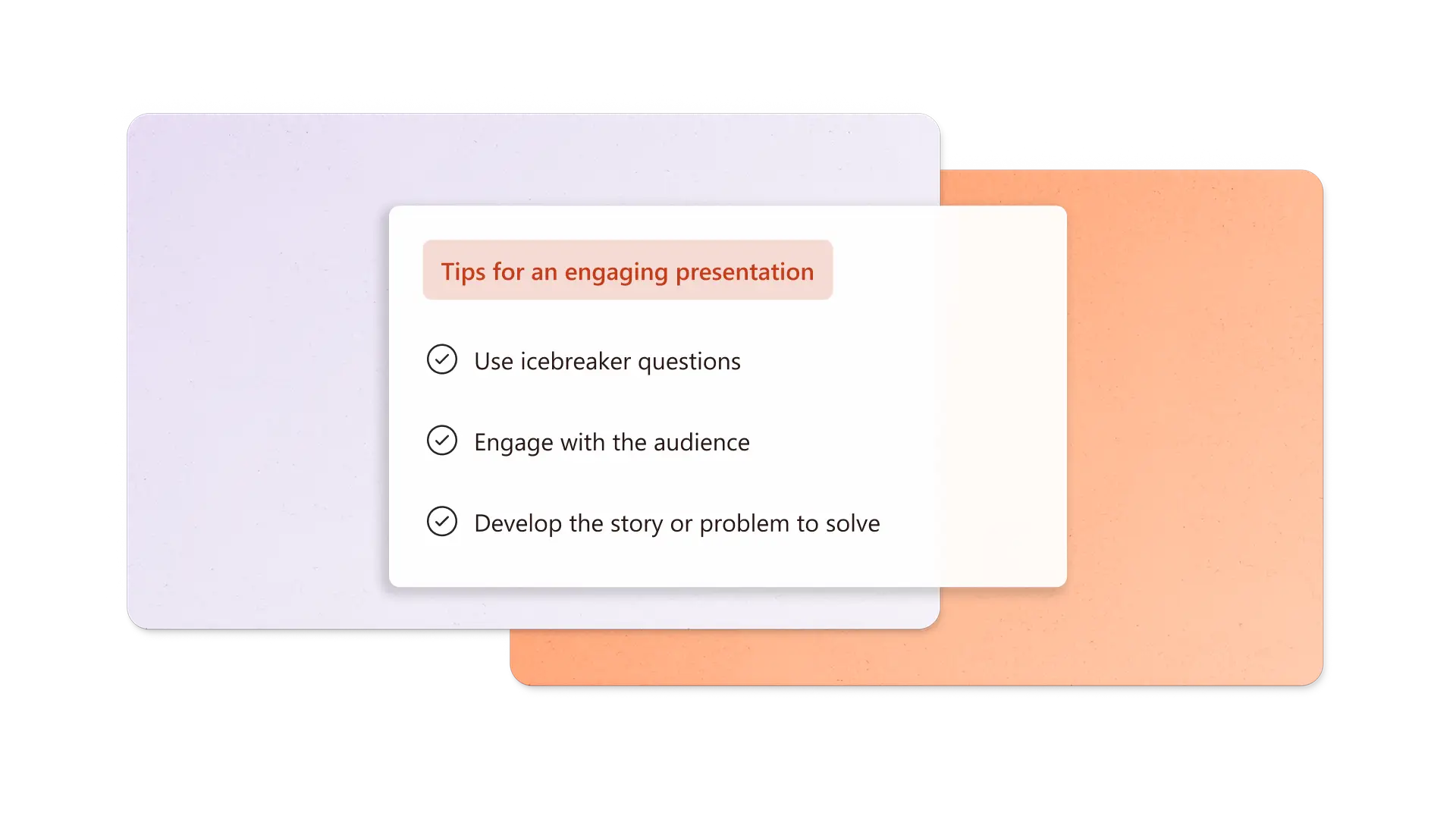
Créez une présentation interactive attrayante en utilisant des questions de brise-glace, une conception cohérente, des transitions transparentes et des graphiques interactifs dans une structure qui prend en charge votre histoire. Explorer Copilot dans PowerPoint ou commencez par une nouvelle présentation aujourd’hui.
Frequently asked questions
How many slides should I include in a presentation?
A slide can take one to two minutes to present, so five to ten slides for a ten minute presentation would be sufficient. Consider talking speed and the amount of data on each slide when timing a presentation. Below are a few more slide presentation timing examples:
Seven to 15 slides for 15 minutes
Ten to 20 slides for 20 minutes
15 to 30 slides for 30 minutes
25 to 45 slides for 45 minutes
How do I start and end a presentation?
Start confidently by introducing yourself, giving an overview of the topic or main problem, and posing an icebreaker question to the audience. When it’s time to end, recap the important points of the presentation, close with a call to action or inspiring quote, and open the presentation to audience questions.
Which interactive tools work best in a webinar vs in-person?
In webinars, you can use emoji reactions, digital hand raising, polls, questions in chat, and animated SmartArt to keep people engaged. For an in-person presentation, you can use live demonstrations, physical props, and volunteers to boost interaction. Both types benefit from audience questions.
Can interactive presentations be too distracting?
Adding too many creative elements and audience questions to a presentation becomes distracting. The key is to balance interactive slide elements with traditional lecture-style delivery and as a result does not overwhelm the audience.
How can I measure the effectiveness of my presentation?
Ask for audience feedback right after the presentation in a question session or send a survey or poll after the event. Record how many signups, downloads, or sales are generated after the session and how it's contributed to specific goals or outcomes.