
業務用プレゼンテーション
Microsoft PowerPoint の柔軟なテンプレート、共同編集機能、AI ツールを活用して、エンタープライズレベルの業務用プレゼンテーションを作成できます。
印象的なプレゼンテーションを簡単に作成する

効果的なプレゼンテーションをデザイン
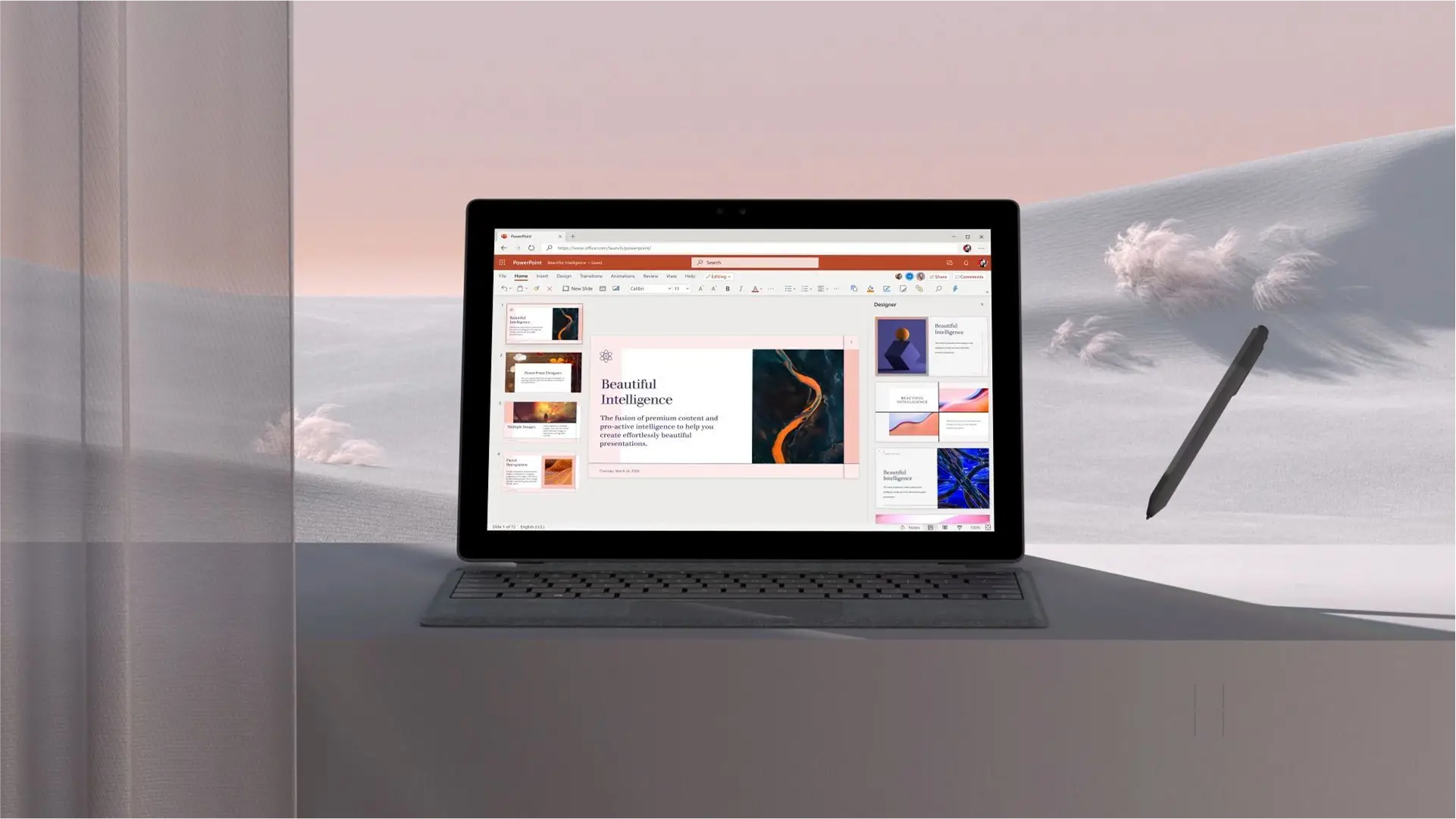
ドラッグ アンド ドロップ レイアウト、スライドの切り替え効果、SmartArt を使用して、企業やスタートアップ向けのプレゼンテーションを作成できます。タイムライン、プロセス フロー、ダイアグラムを使用して情報を視覚化したり、画像やビデオを挿入したりして、魅力的なプレゼンテーションを作成できます。
![[PowerPointでの共同作業] アイコン](https://media.clipchamp.com/powerpoint/128/5DTcqFfPVjDnDbrFH94WF1)
チームと安全に共同作業
オンラインで作業して、会社のプレゼンテーション テンプレートを一緒に編集し、リアルタイムでコンテンツを完成させることができます。ピッチ デッキを誰とでも簡単に共有し、コメントやメンションで編集の進捗状況を追跡し、アクセス許可の設定でコンテンツを変更できるユーザーを制御できます。

AI で洗練されたプレゼンテーションを作成
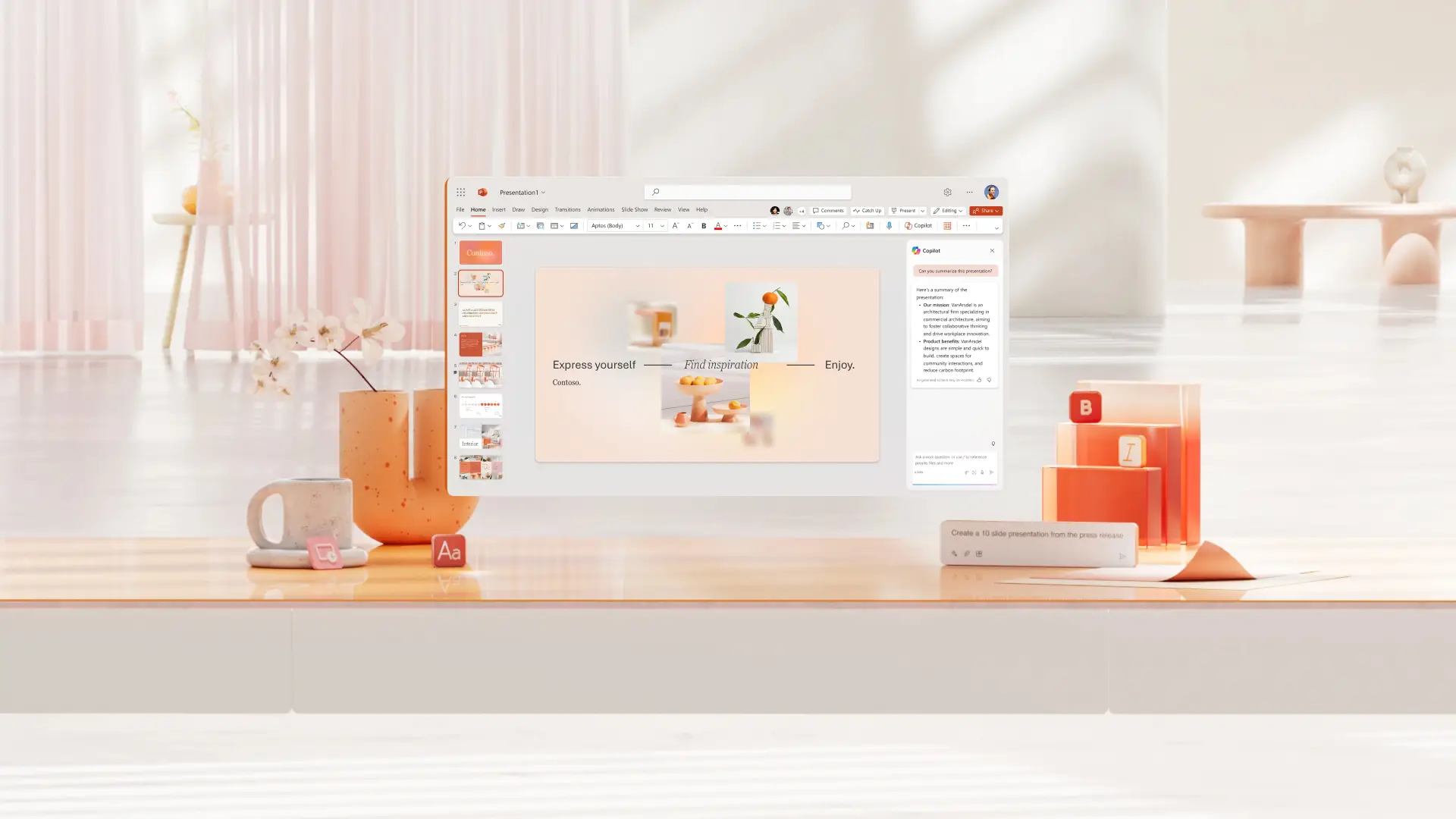
Copilot in PowerPoint とチャットして、スライドの内容をすばやく生成できます。Copilot を AI プレゼンテーション デザイナーとして使用すると、添付ドキュメント (Word レポートや Excel トラッカーなど) からスライドの内容を生成したり、スライドの内容をリライトしてインパクトを高めたりすることもできます。

カスタマイズ可能な業務用プレゼンテーション テンプレートで時間を節約
企業向け PowerPoint テンプレートを活用して、業務用プレゼンテーションを迅速にデザインして共有できます。財務プレゼンテーション、投資家向けピッチ、ビジネス プランなどの PowerPoint テンプレートを簡単にカスタマイズして、会議に最適なプレゼンテーションを作成できます。
ビジネス プランのプレゼンテーションで成長を促進
ビジネス プランのプレゼンテーションを作成し、成長を加速させましょう。テンプレートを使って下書きをスピーディーに作成し、テキストとメディアをカスタマイズします。Cameo を使用してビデオを追加すれば、より高いエンゲージメントを得られます。Copilot を活用すれば、投資家向けデッキを強化するカスタム画像の生成など、AI によるレゼンテーション デザインも可能です。作成した資料は、保存してメールや LinkedIn で共有したり、会議でそのまま提示したりできます。

トレーニング プレゼンテーションでチームを育成
チームを教育し、意欲を高めるための魅力的なトレーニング プレゼンテーションを作成できます。テンプレートや SmartArt などのツールを活用して、複雑なプロセスをわかりやすく示すインフォグラフィックを作成しましょう。スライドの切り替え効果を工夫して、閲覧者が手順をスムーズに理解できるようにガイドします。既存のトレーニング資料をリライトする代わりに、Copilot in PowerPoint に Word 文書を参照させ、新しいスライドや発表者のメモを作成させることも可能です。

提案プレゼンテーションで行動を促す
提案プレゼンテーション用のテンプレートから始めて、戦略をすばやく示し、新規クライアントを獲得しましょう。Copilot を使用して、投資家、エグゼクティブ、代理店パートナーに合わせてプレゼンテーション内容をリライト、調整できます。スライドのレイアウトを入れ替えて重要なポイントを強調したり、ブランドに合わせたカスタムのスライド背景を作成したりできます。AI スピーカー メモとAI プレゼンテーション サマリーを生成すれば、自信を持って共有できます。
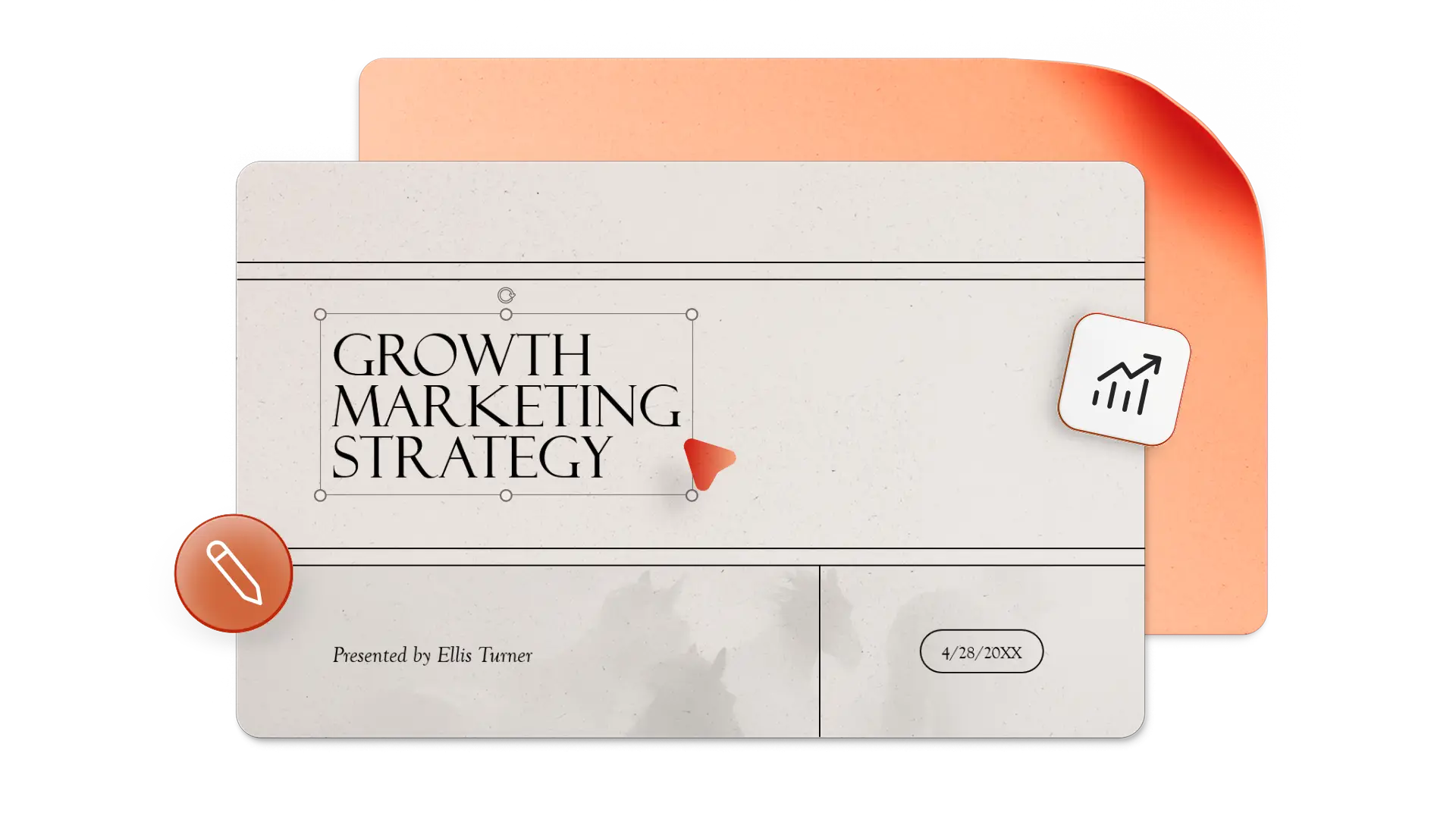
PowerPoint テンプレートを使った業務用プレゼンテーションの作成方法
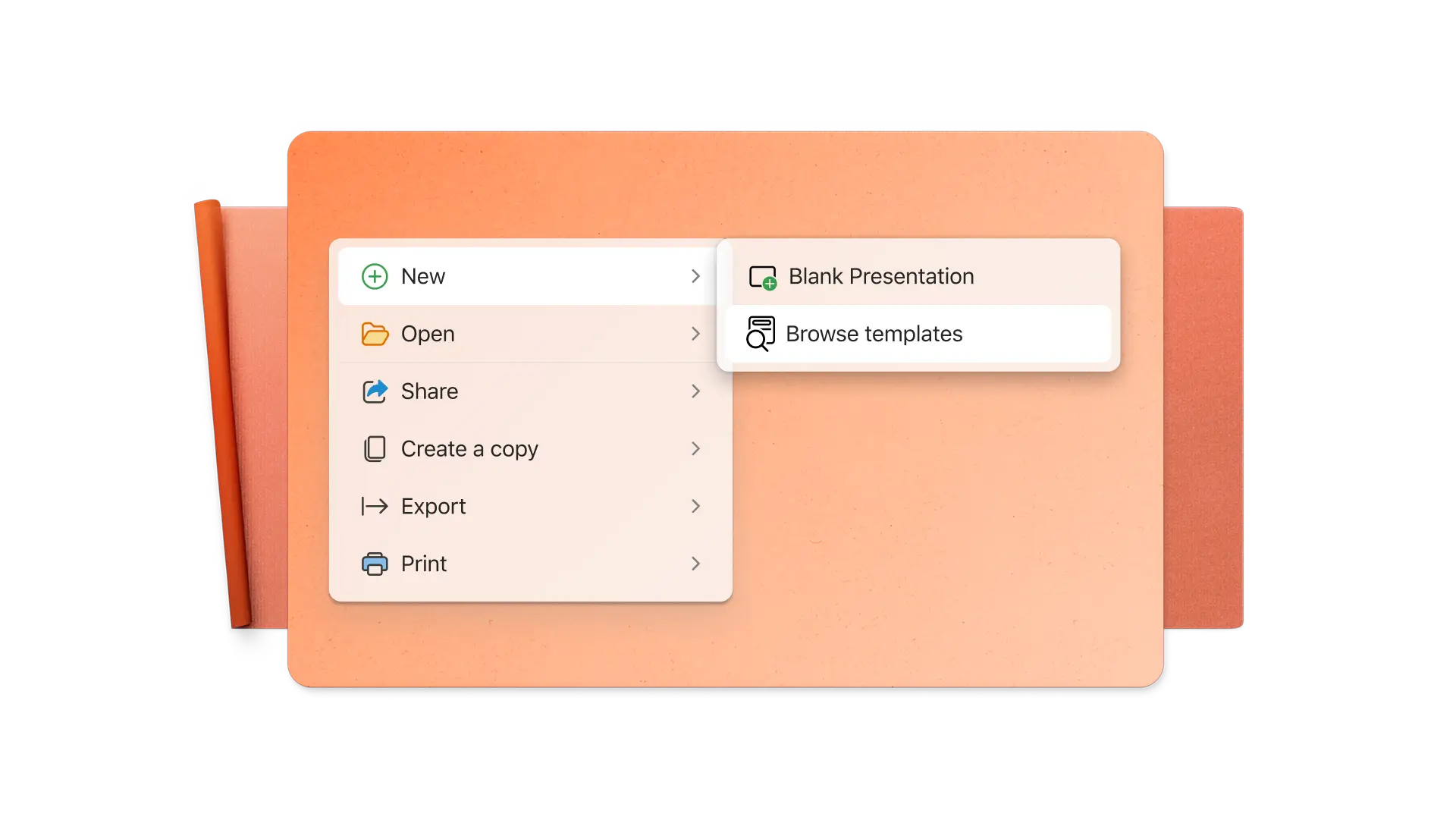
ブラウザーで、PowerPoint の業務用プレゼンテーション テンプレートを探します。
テキストをカスタマイズするか、Copilot を AI プレゼンテーション メーカーとして使用して、スライドの内容や発表者のメモを生成します。
インフォグラフィック、メディア、会社のブランドを使用してプレゼンテーションを充実させます。
ダウンロードして印刷するか、オンラインで共有、または Teams の PowerPoint Live でプレゼンテーションを行います。

よく寄せられる質問
投資家向けの業務用プレゼンテーションの作成方法
ビジネス戦略、ターゲット市場のニーズへの対応方法、成長見通しを示す簡潔なスライド デッキを作成します。データと共感を呼ぶストーリーやエピソードを組み合わせることで投資家に印象を与え、さらにプレゼンテーションの中で質問に回答する時間を設けます。
ビジネス提案プレゼンテーションを行う方法
印象的な導入とエグゼクティブ サマリーから始め、次に顧客が抱える課題とそれに対するビジネス ソリューションを説明します。専門性を強調し、要望事項を盛り込み、最後に行動を促すメッセージで締めくくります。スライドのテキストは要点のみに絞り、プレゼンテーション用のス発表者のメモを含めます。
よく使われる業務用プレゼンテーションのアイデアにはどのようなものがありますか?
一般的な業務用プレゼンテーションには、会社のビジョンのプレゼンテーション、営業プレゼンテーション、製品デモ、ピッチ デッキ、ブランド スタイル ガイド、年次報告プレゼンテーション、財務プレゼンテーション、基調講演プレゼンテーション、マーケティング プレゼンテーションなどがあります。構造の観点から、明確なビジュアル、画像と映像、対話型の要素を使用して、効果的に伝えます。
