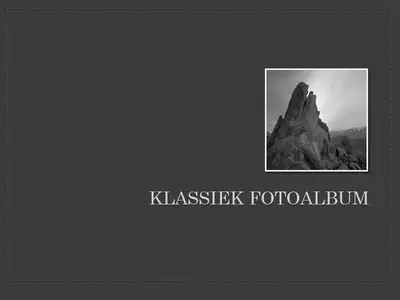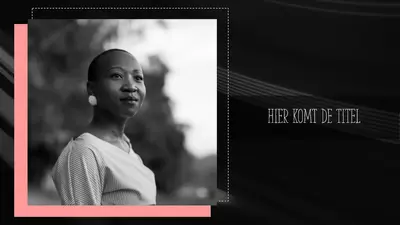
Modefotoboek
Deze sjabloon gebruiken

Maak in enkele minuten fotodiavoorstellingen met sjablonen, overgangen en AI-ontwerphulpprogramma's in Microsoft PowerPoint.

Blader door sjablonen voor fotodiavoorstellingen en vervang afbeeldingen, video's en bijschriften om elke indeling uniek te maken en een verhaal met stijl te vertellen. Pas kleuren en lettertypen aan voor een trouwalbum of fotoportfolio met een strakke professionele afwerking.

Nodig familie, vrienden of collega's uit om afbeeldingen bij te dragen en een diavoorstelling met foto's in real time te bewerken. Deel een koppeling om samen te werken aan diavoorstellingen voor verjaardagen of vergaderingen, met volledige controle over wie online kan bekijken en bewerken, zodat de juiste mensen altijd betrokken zijn.

Blader door variaties in slimme indelingen in ontwerpsuggesties om elke dia een indrukwekkende stijl te geven. Kies een indeling die visuele elementen of tekst benadrukt en pas die vervolgens eenvoudig toe op elke dia. Vul diavoorstellingen aan met unieke dia-achtergronden gemaakt met Copilot in PowerPoint.

Selecteer een sjabloon om foto's, video's en bijschriften te rangschikken in een memorabele diavoorstelling met aanpasbare indelingen. Voeg diaovergangen en animaties toe om diavoorstellingen persoonlijkheid te geven, en deel vervolgens online je herinneringen of een portfolio.
Voeg foto's van een apparaat in of gebruik gratis stockafbeeldingen die bij een thema passen. Voeg onlinevideo's toe aan een dia of neem een cameo op om een persoonlijk tintje te geven aan familiefotoalbums en ontwerpportfolio's. Maak foto's op voor grote schermen om diavoorstellingen in elke omgeving met vertrouwen af te spelen.


Importeer audiobestanden om achtergrondmuziek toe te voegen en diavoorstellingen wat persoonlijker te maken. Gebruik persoonlijke audiobestanden of gelicentieerde muziek en stel vervolgens nummers per dia in die bij de stemming passen, ongeacht of het gaat om een trouwfotoalbum of natuurdiavoorstelling. Stel het afspelen in op automatisch of bij klikken en stem het volume af, zodat muziek de gesproken tekst aanvult.
Voeg wat flair toe met diaovergangen en animaties. Probeer het morphing-effect voor een gepolijst uiterlijk of gebruik klassieke effecten zoals vervaging, kubus of dambord. Maak lagen met geanimeerde teksten en afbeeldingen om stap voor stap scènes te creëren, zodat elke zakelijke presentatie en fotogeheugenboek de aandacht trekt en vasthoudt vanaf de eerste dia.

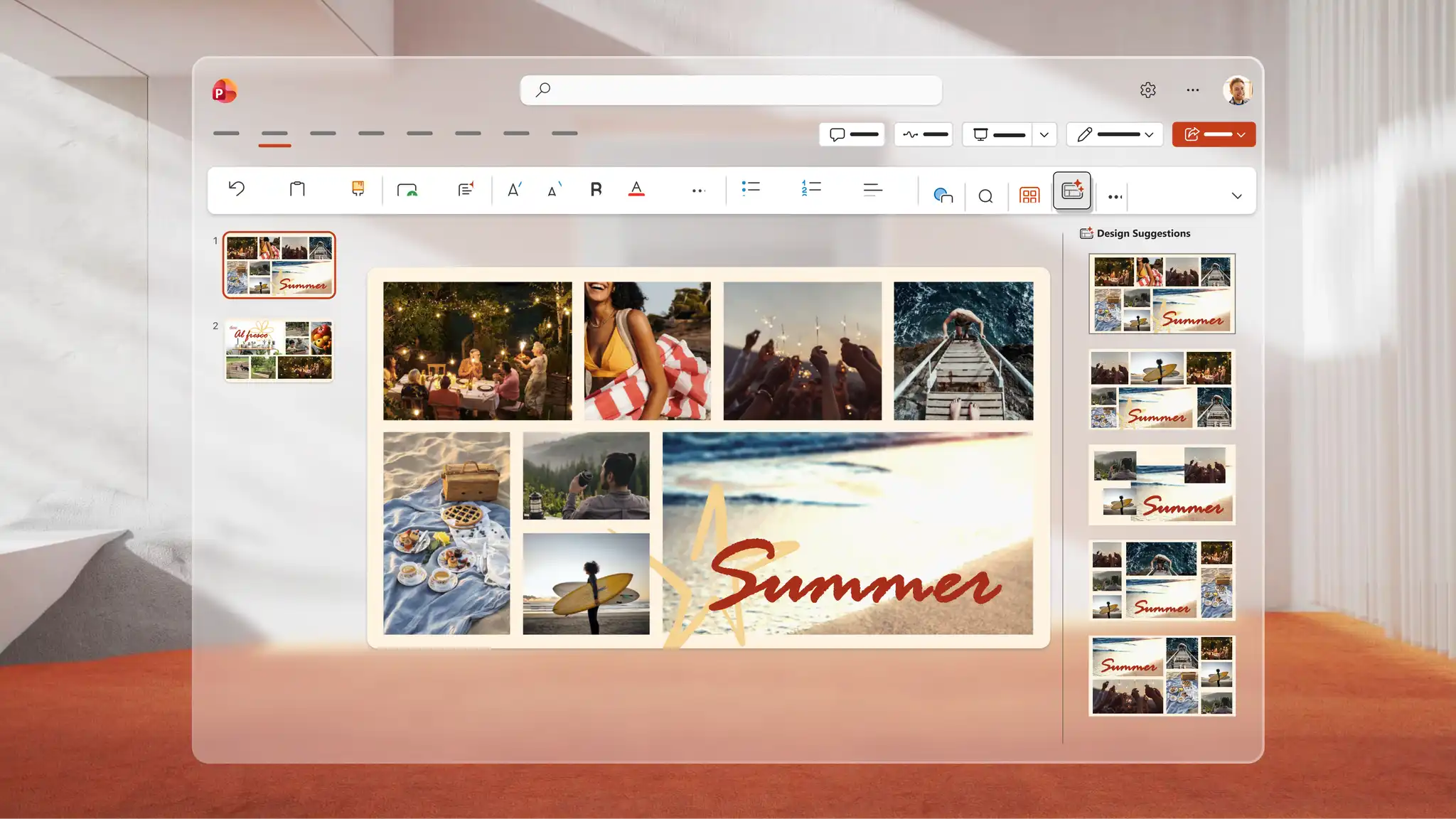
Gebruik Copilot in PowerPoint om een unieke afbeelding te genereren voor elke diavoorstelling. Beschrijf het idee voor Copilot, dan genereert AI een visual die je in de chat kunt bekijken, kunt downloaden en rechtstreeks aan een dia kunt toevoegen. Gebruik Ontwerpsuggesties om slimme indelingen te vinden die elke dia transformeren in een professioneel AI-presentatieontwerp.
Sla op in OneDrive en deel een koppeling, zodat geadresseerden deze kunnen bekijken op verschillende apparaten of als PDF-bestand kunnen downloaden om af te drukken en te distribueren tijdens evenementen. Oefen een speech naast de diavoorstelling met Coach in PowerPoint om de presentatie te verfijnen en vol vertrouwen te gebruiken voor keynote-presentaties en persoonlijke jubilea of andere gelegenheden.
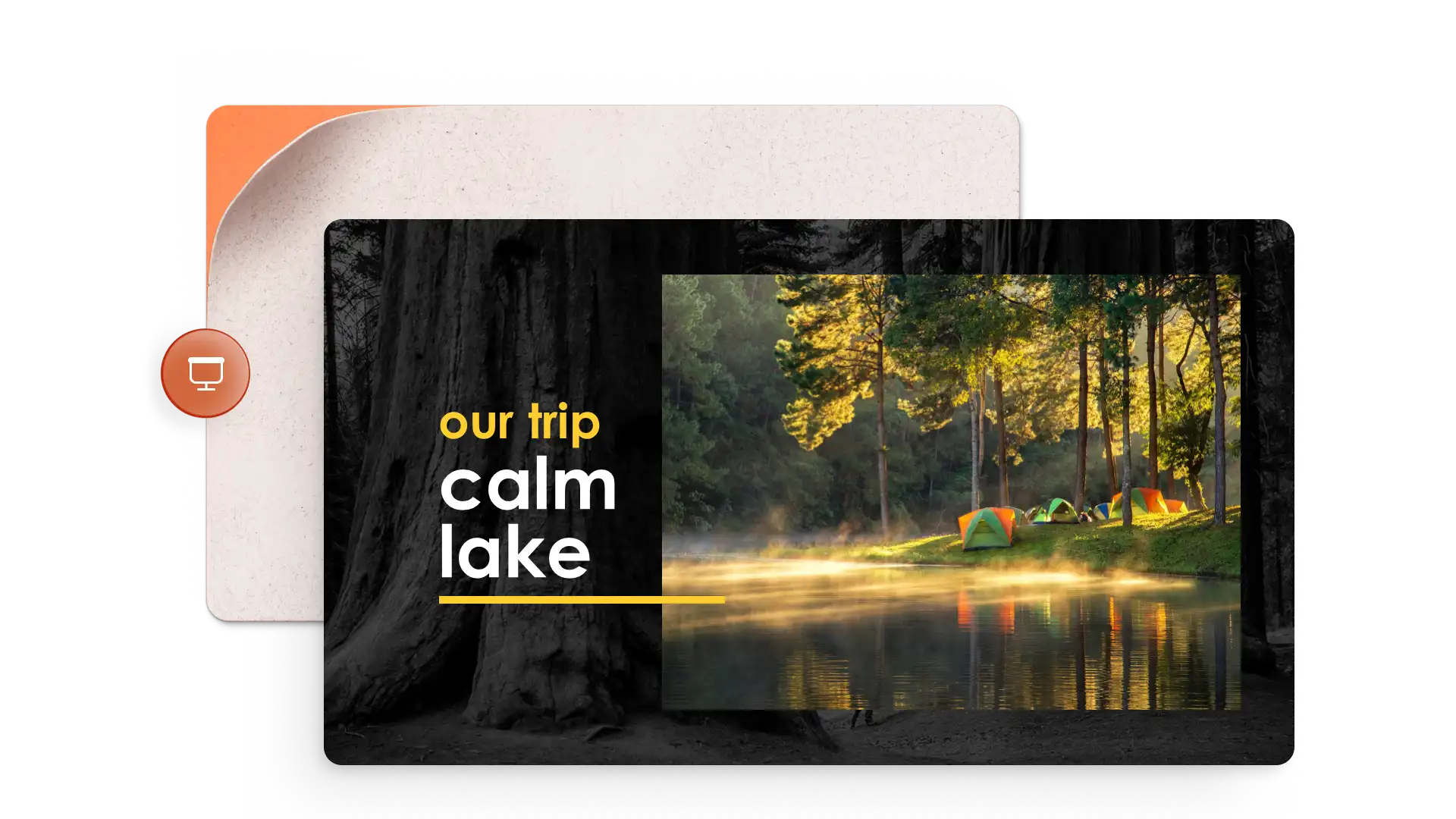

Makers van inhoud: mijlpalen delen, zoals reizen, bruiloften of afstudeerfeesten.
Kunstenaars, fotografen en ontwerpers: toon portfolio's en kunstwerken.
Docenten: vertel visuele verhalen of maak verslagen van excursies met educatieve sjablonen.
Vastgoedprofessionals: maak virtuele verkoopplatforms voor huizen met sjablonen voor pitch decks.
Open de webversie van PowerPoint en kies een sjabloon voor fotodiavoorstellingen om te starten.
Vervang de tijdelijke aanduidingen door foto's, video's en bijschriften voor elke dia.
Pas diaovergangen toe en voeg muziek toe vanuit persoonlijke audiobestanden of onlinebibliotheken.
Gebruik Copilot in PowerPoint om afbeeldingen te genereren of blader door Ontwerpsuggesties voor gepolijste indelingen.
Sla op in OneDrive en deel de diavoorstelling via een beveiligde koppeling of presenteer live aan een publiek.
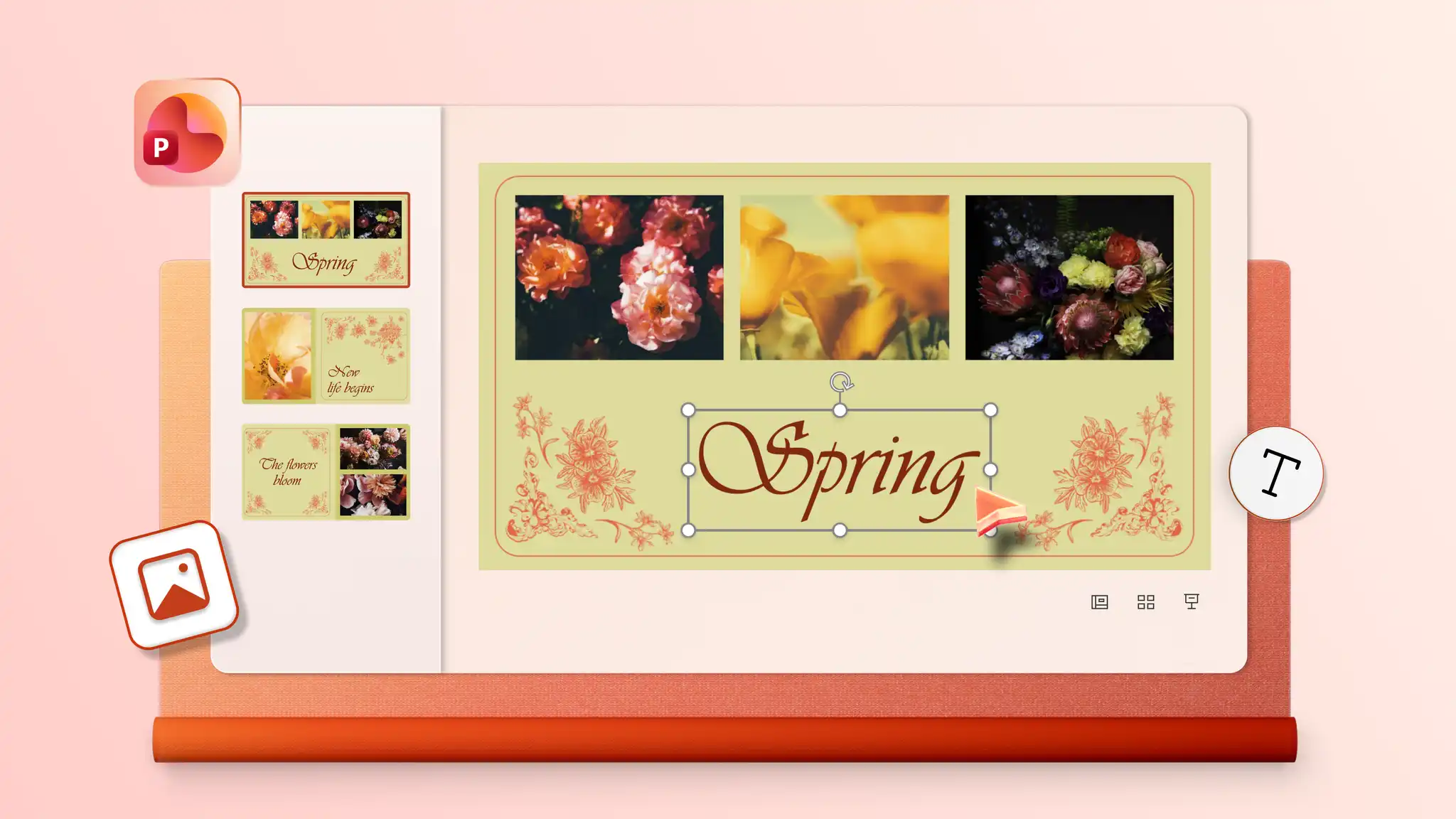
Begin door foto's toe te voegen aan een sjabloon of lege diavoorstelling in de webversie van PowerPoint. Voeg audio in en kies uit afspeelopties, zoals automatisch starten, bij klikken of afspelen als een lus om de diavoorstelling een soundtrack te geven. Audio-instellingen kunnen variëren, afhankelijk van de PowerPoint-versie die wordt gebruikt.
Combineer statische afbeeldingen en videoclips in één diavoorstelling met de webversie van PowerPoint. Begin met een sjabloon of lege presentatie, voeg vervolgens afbeeldingen en video's in op geselecteerde dia's, pas het formaat van video's aan en snijd ze bij zodat ze passen bij het ontwerp. Maak creatieve diavoorstellingen voor alledaagse herinneringen, persoonlijke mijlpalen of professionele diavoorstellingen voor portfolio's en pitch decks.
Begin met een sjabloon voor een fotoalbum of maak lege dia's met collage-indelingen met behulp van PowerPoint-presentatiemaker. Voeg je foto's één voor één toe aan de tijdelijke aanduidingen voor de afbeelding.
Als je oude fysieke foto's hebt, digitaliseer ze dan eerst met een scanner of een scanner-app op je smartphone. Open de webversie van PowerPoint, klik op het tabblad Invoegen en selecteer Afbeelding invoegen vanaf apparaat om de gescande afbeeldingen te uploaden. Voeg de afbeeldingen toe aan een dia in de presentatie.