Slides visualmente atraentes
Crie apresentações com layouts limpos, visuais elegantes e fontes atraentes usando modelos personalizáveis no Microsoft PowerPoint.
Crie slides elegantes com modelos visualmente atraentes
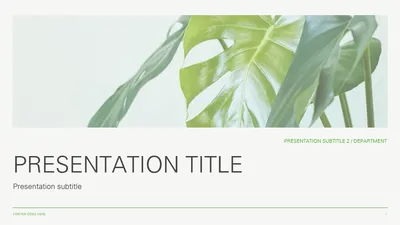
Escolha entre vários modelos visualmente atraentes com paletas de cores suaves, designs limpos e tipografia moderna. Personalize slides para roteiros de viagem, planejamento de eventos, apresentações de orçamento ou atualizações de projetos.





Apresente suas ideias com clareza usando modelos modernos de apresentação
Selecione modelos modernos com tendências atuais de design, tipografia marcante e layouts impactantes. Personalize slides para portfólios criativos, apresentações de produtos ou reuniões de negócios.





Como editar uma apresentação visualmente atraente no Microsoft PowerPoint
Abra o PowerPoint e procure modelos de apresentação com visual atraente.
Selecione um modelo e substitua o texto do espaço reservado pelo conteúdo da apresentação.
Atualize cores, fontes e adicione transições visualmente atraentes entre slides.
Abra a guia Design para ver sugestões de layout e aprimorar o visual estético.
Salve, imprima, envie como PDF ou apresente usando o PowerPoint Live.
Escolha fontes que combinem com um estilo estético
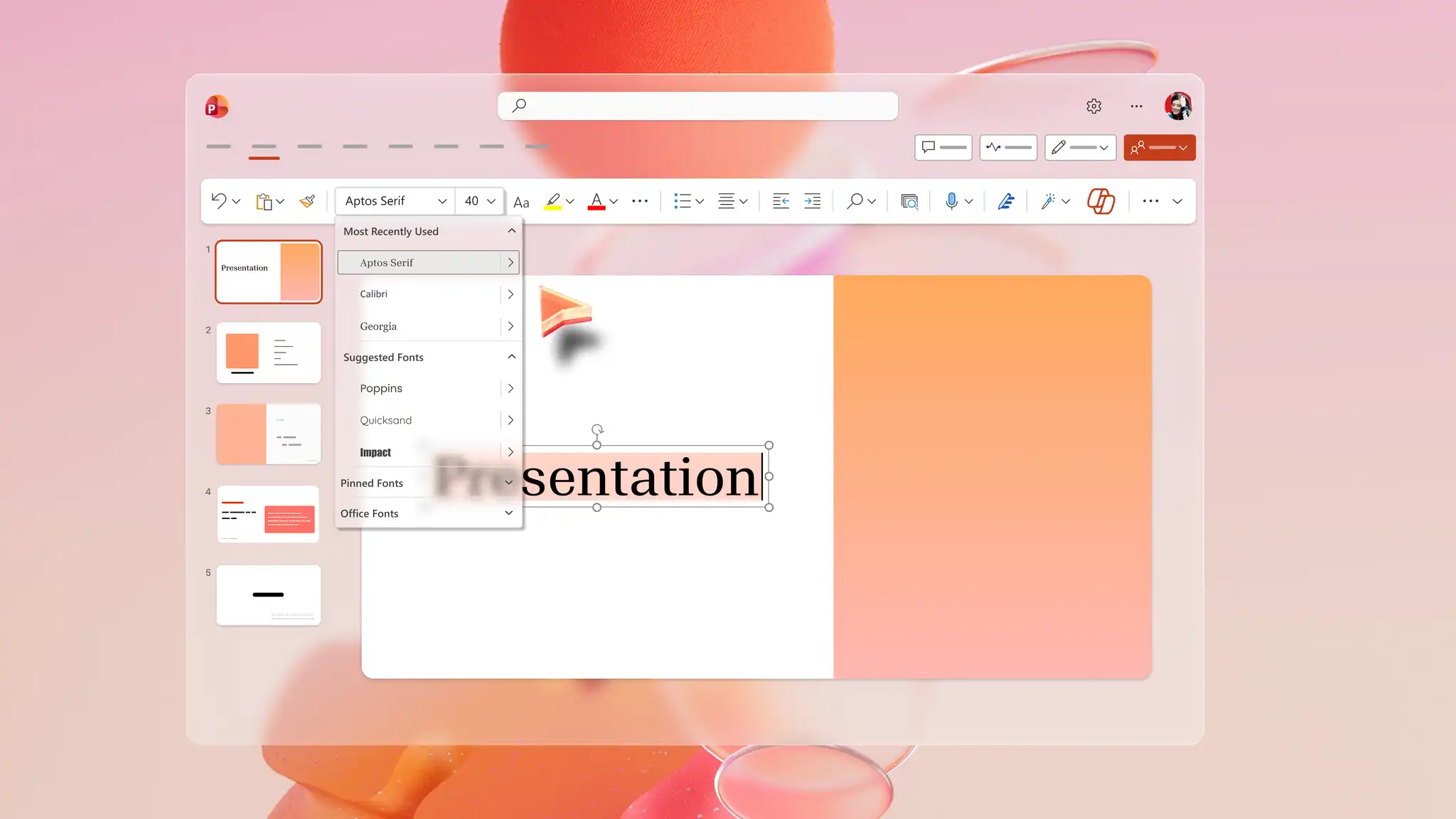
Explore uma variedade de fontes no PowerPoint para corresponder a qualquer estilo de design. Escolha fontes com serifa elegantes para uma aparência clássica, fontes limpas sem serifa para uma apresentação de negócios moderna ou fontes manuscritas para uma apresentação pessoal. Escolher as fontes certas cria consistência visual e ajuda o público a focar no conteúdo.
Adicione imagens de banco de imagens e do Copilot
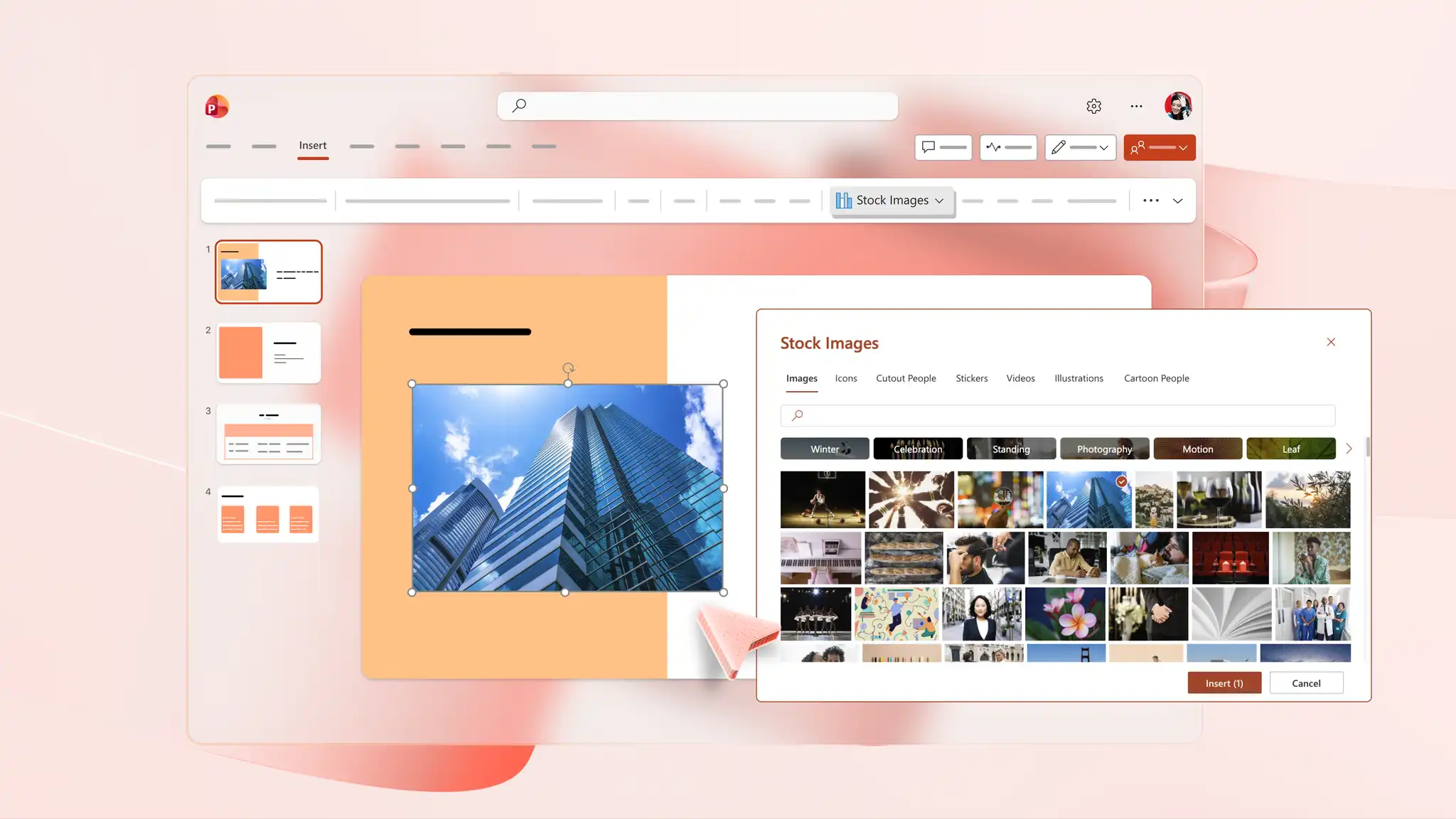
Pesquise na biblioteca de estoque do PowerPoint imagens que correspondam a uma aparência atraente, perfeita para apresentações de marketing e vendas. Para algo mais exclusivo, gere visuais personalizados com o Copilot no PowerPoint descrevendo as necessidades de imagens, infográficos ou telas de fundo de slides no chat. Baixe a imagem final do chat e adicione-a a qualquer slide da apresentação.
Baixe e compartilhe apresentações visualmente atraentes
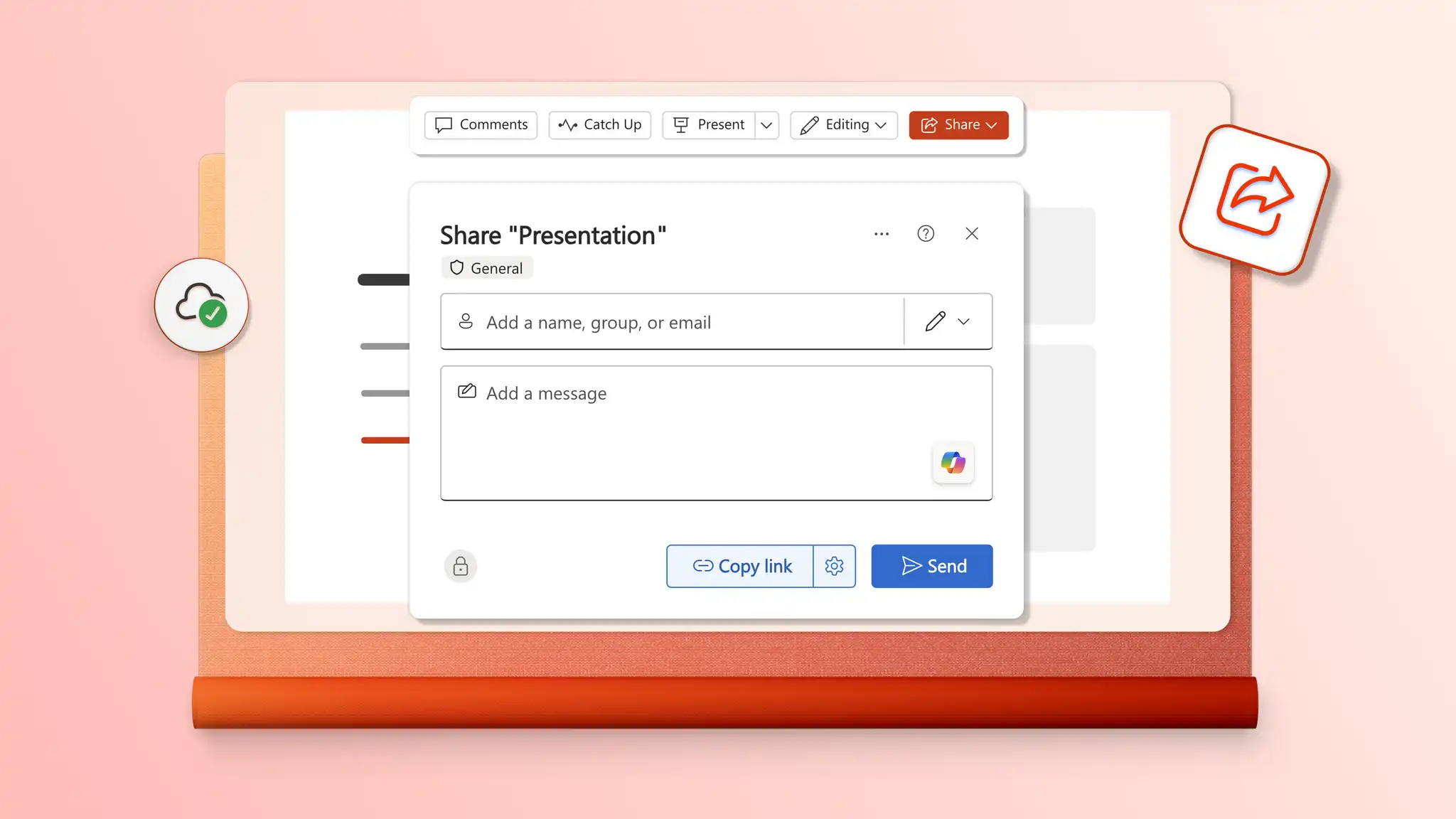
Compartilhe uma apresentação usando um link seguro do OneDrive que reflete a versão mais recente para todos os destinatários. Salve uma apresentação como PDF para enviar como anexo de email ou imprimir cópias para compartilhar pessoalmente em reuniões e eventos.