Nesta página
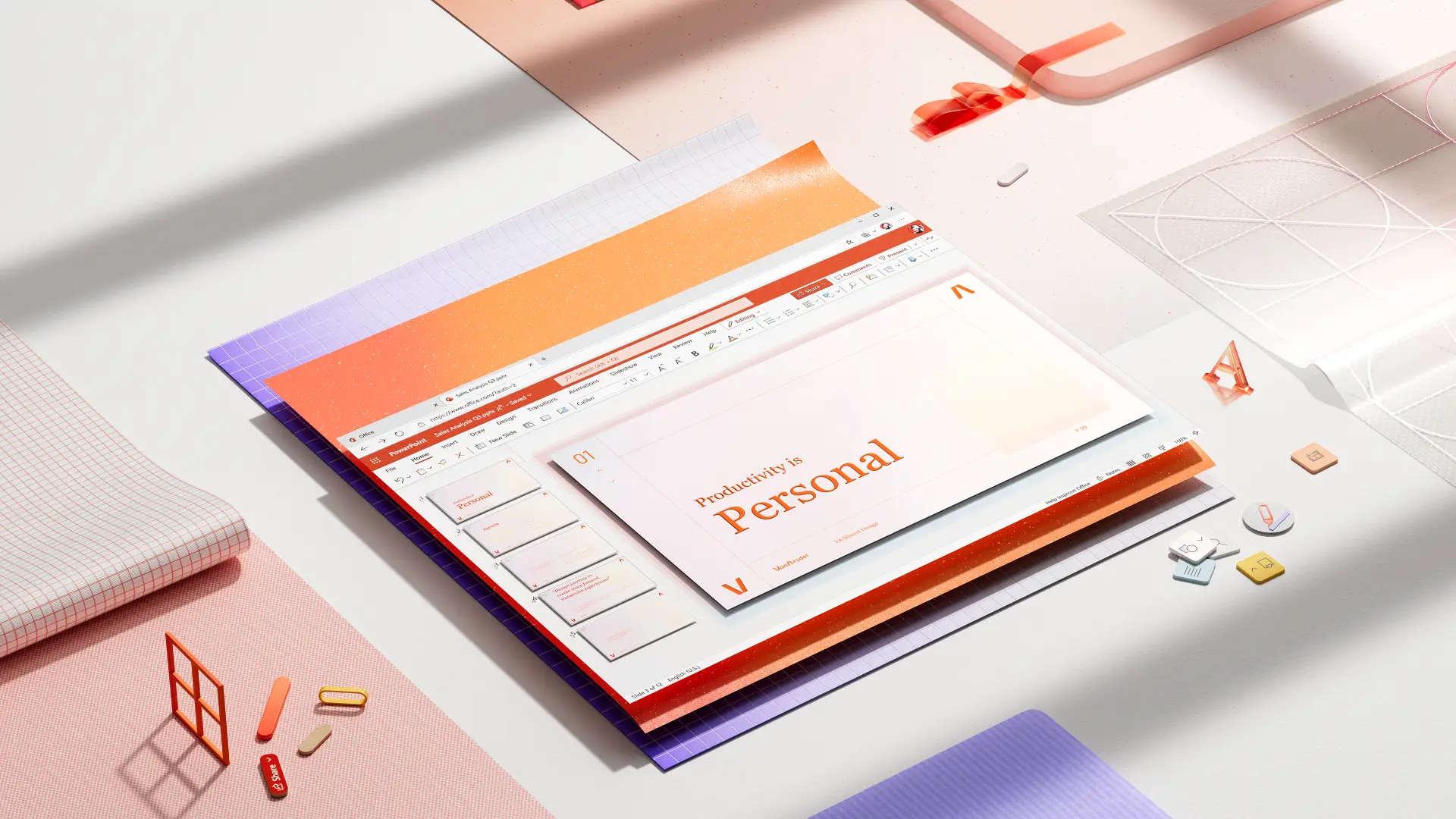
É uma grande sensação quando se apresenta a um público envolvido que compreende a sua mensagem, mas isso não acontece acidentalmente. Pode apresentar informações importantes, mas se os diapositivos não perderem entusiasmo, os espectadores podem perder o interesse. Com uma apresentação interativa que inclui elementos como perguntas de audiência, animações e elementos visuais, as informações podem ser comunicadas e apresentadas de forma mais eficaz.
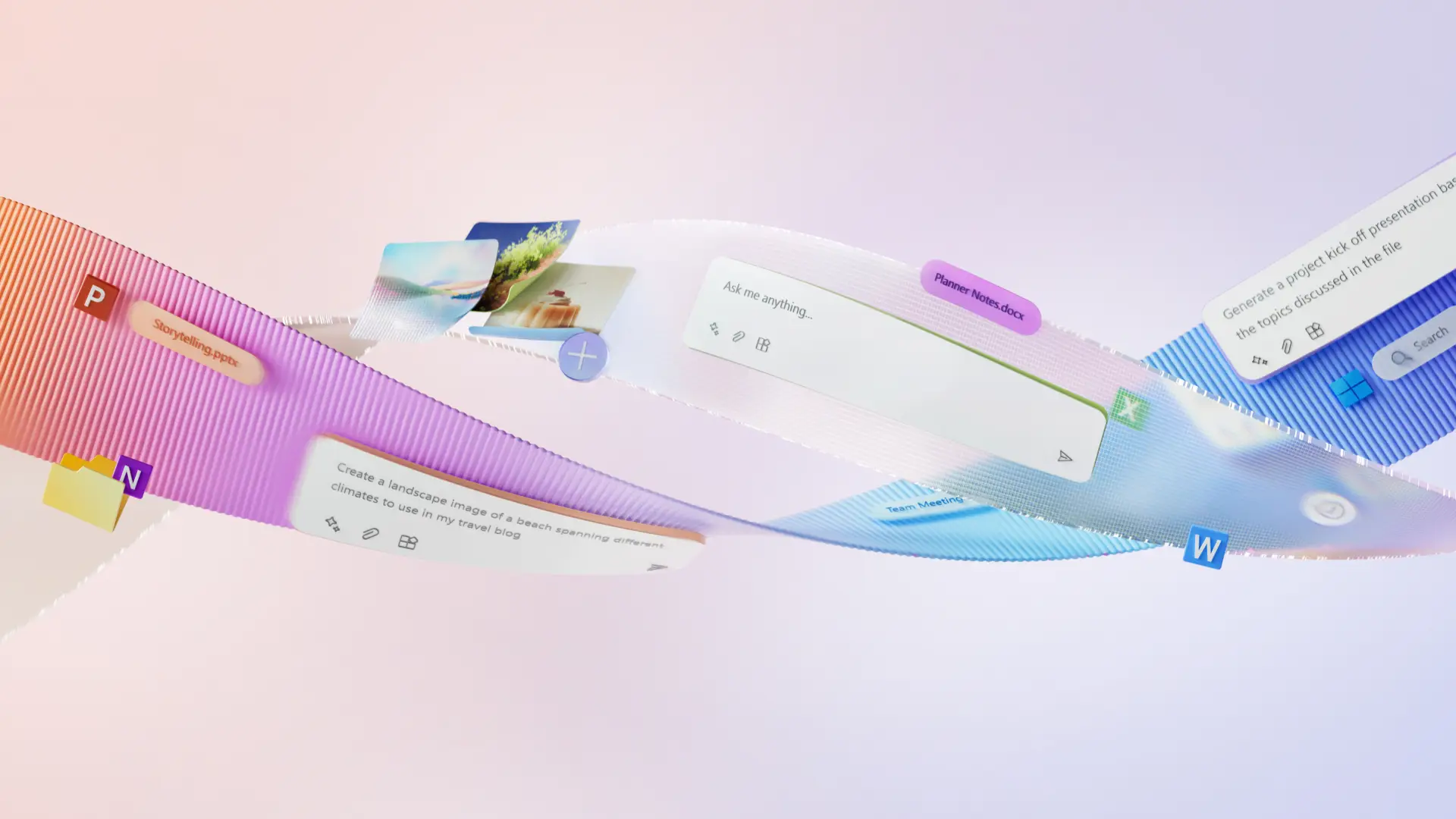
O Microsoft PowerPoint tem uma variedade de funcionalidades incorporadas para ajudar a fazer apresentações interativas. Todos podem aceder a ferramentas úteis, como animações, questionários em direto e SmartArt. E com uma subscrição do Microsoft 365, utilize Co-piloto no PowerPoint e pedir à IA para criar elementos como imagens, notas do orador e apresentações completas. Vamos falar sobre algumas ideias de apresentação interativas no PowerPoint.
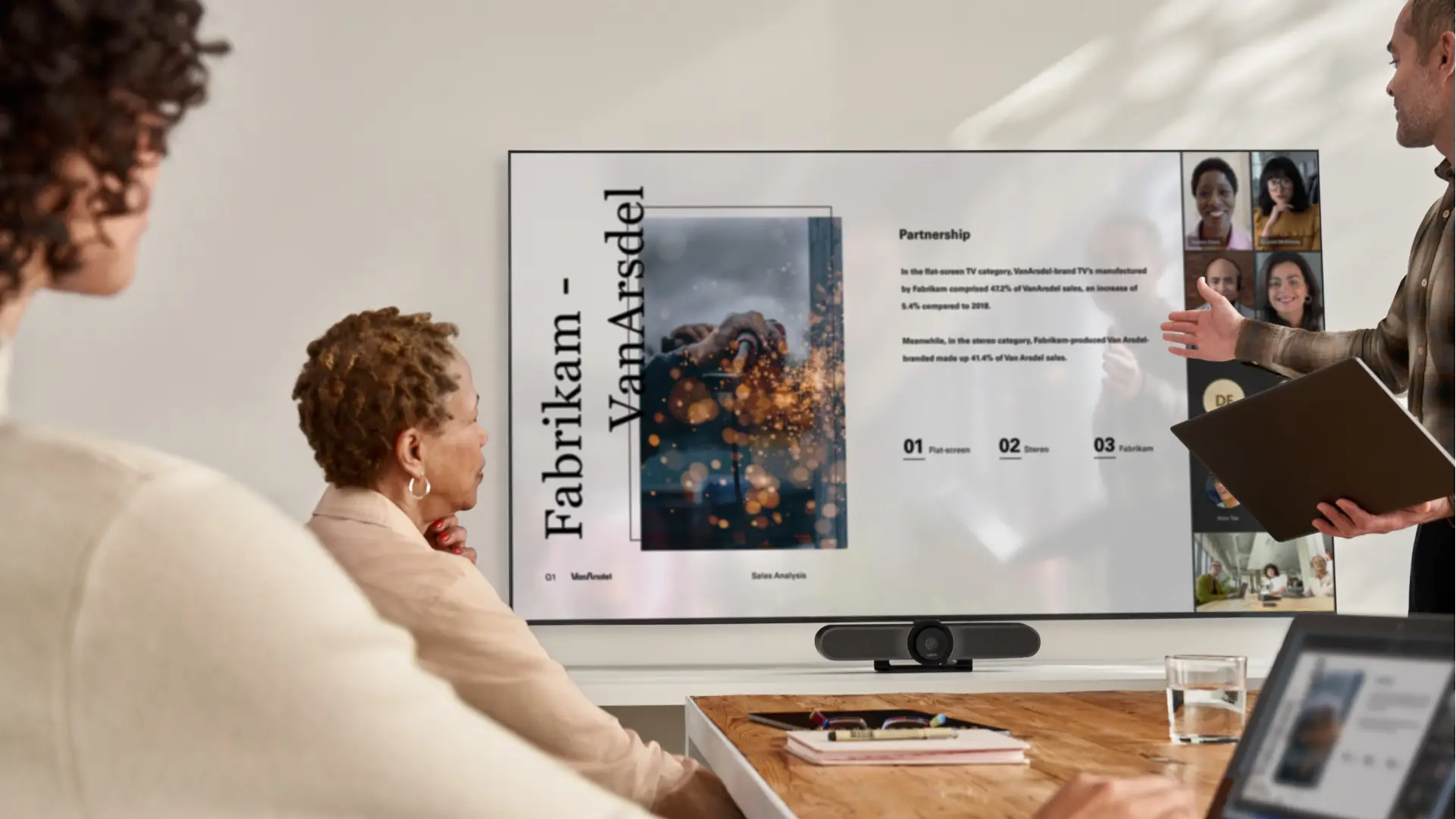
O que é uma apresentação interativa?
Uma apresentação interativa envolve o público através do envolvimento de elementos de entrega e design criativo que ajudam o público a aprender e reter informações e mensagens importantes. Também o ajuda a competir contra distrações que um público pode ter, como reuniões futuras, tarefas do dia, planos de fim de semana, ou simplesmente o que comer ao almoço.
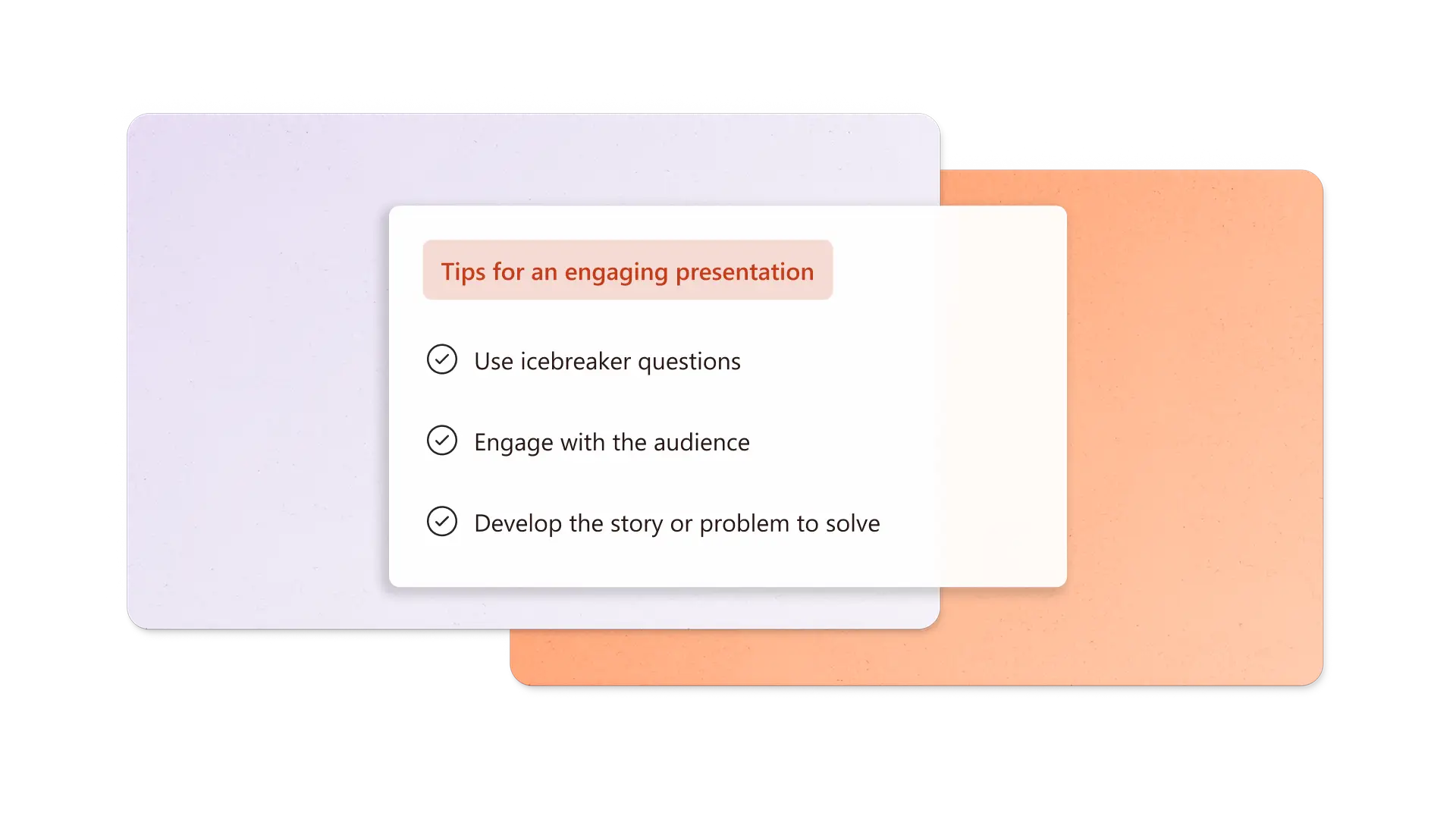
Sugestões para uma apresentação interativa envolvente
Faça uma apresentação interativa com perguntas de quebra-gelo, um design consistente, gráficos interativos, narrativa convincente e interação do público.
Utilizar perguntas sobre quebra-gelo
Faça com que o público participe desde o início com perguntas sobre quebra-gelo. Pode usar uma pergunta que provoca pensamentos com base no tema principal ou apresentar uma estatística surpreendente ou anedota pessoal. Deixe as pessoas relaxarem enquanto ganha a sua atenção e spark a sua curiosidade.
Sugestão copilot: peça ao Copilot para gerar perguntas de quebra-gelo com base no tópico e no tipo de audiência.

Manter a estrutura da apresentação consistente
Não deixe que designs não correspondentes ou diapositivos densos de informação interrompam o envolvimento do público. Utilizar designs de diapositivos de marca ou um fundo de diapositivo de cor personalizada, uma paleta de cores coesa e tipos de letra sans-serif simples que são acessíveis tanto ao ecrã como ao projetor. Desta forma, a atenção de uma audiência é mantida à medida que as orienta ao longo da apresentação.
Sugestão copilot: organize a apresentação para melhorar o fluxo e a interação do público com a IA. Peça ao Copilot para gerar imagens apelativas exclusivas para dividir diapositivos pesados de texto.
Melhorar o fluxo de apresentação com transições de diapositivos
Crie um fluxo de apresentação apelativo com transições totalmente integradas que mantêm o foco da audiência. Utilizar PowerPoint Morph para transformar objetos, imagens e texto para tornar os diapositivos mais apelativos. Permitir que o texto se desloque para cima entre diapositivos ou permita que as imagens deslizem pelo ecrã, por exemplo. Considere uma forma para rodar e realçar pontos-chave à medida que faz a transição de diapositivos. Não se esqueça de utilizar palavras de transição na narrativa da apresentação para manter o fluxo.
Chamar a atenção com gráficos, mapas e gráficos interativos
Torne os dados e os processos mais interessantes ao animar diagramas e infográficos com SmartArt. Por exemplo, revele cada nível de uma hierarquia SmartArt com uma animação Desvanecer para orientar o foco da audiência. Se estiver a apresentar a partir de PowerPoint Live no Microsoft Teams, os membros da audiência podem clicar em animações SmartArt, diapositivos, vídeos e muito mais ao seu próprio ritmo.
Sugestão copilot: gere gráficos e SmartArt para substituir tabelas de dados para obter mais interesse visual pela IA.
Criar uma história para a apresentação de diapositivos interativa
Incentive ainda mais a interação do público ao dar uma história clara à apresentação. Defina o cenário, apresente o desafio ou obstáculos a resolver e leve o público a uma solução. Cativar com estatísticas, surpresas e anedotas à medida que desenvolve a história. Quando estiver pronto para ensaiar, obtenha feedback em tempo real do Orientador de Orador sobre as competências de apresentação.
Sugestão copilot: gere notas do orador que se alinham com a audiência e incluem perguntas e anedotas para melhorar a interação.
Engage com o público
Por fim, lembre-se de interagir com a sua audiência ao longo da apresentação. Varie o seu tom enquanto fala e conta histórias relacionáveis, perguntando se alguém sente o mesmo. Em alternativa, crie uma sondagem em direto ou peça respostas de apresentação de mãos para fazer perguntas diretas. Faça perguntas abertas para o debate da audiência pessoalmente ou através do chat online.
Como estruturar uma apresentação interativa de diapositivos
Estruturar apresentações, pitch decks, e apresentações de portefólio com intenção, para ajudar a audiência a manter-se envolvida e a interiorizar a sua mensagem. A nível de macro, leve o público a passar por fases básicas, como a introdução, o desenvolvimento e a conclusão. Nos diapositivos individuais, tenha o cuidado de não sobrecarregar o público com demasiada informação ao mesmo tempo.
Cumprimentar o público
Comece com uma saudação amigável e natural para definir o tom. Faça contacto visual pessoalmente ou olhe para a câmara para dar as boas-vindas à audiência. Preste atenção à localização da câmara se utilizar um segundo ecrã para apresentar digitalmente. Além disso, considere começar com uma pergunta de quebra-gelo para chamar a atenção.
Apresentar-se a si próprio e ao tópico principal
Explique a sua experiência e o seu fundo apenas no que diz respeito à apresentação. Em seguida, introduza o tópico ou o problema-chave que irá resolver na apresentação e por que motivo é importante para o público. Por fim, dê-lhes uma pré-visualização rápida do que esperar ao explicar a agenda.
Desenvolver a história ou o problema a resolver
Estruturar a parte de desenvolvimento em secções lógicas e manter o fluxo narrativo entre diapositivos em cada um deles. Utilize transições, gráficos visuais, exemplos e anedotas para manter o interesse. Adicione as suas notas de orador onde irá incluir perguntas, inquéritos e respostas de apresentação de mãos dadas.
Resolução final
Crie uma resolução e forneça um resumo do motivo pelo qual é importante para o público. Reestime os pontos principais da apresentação e termine com uma chave takeaway. Convide a audiência para se ligar à sua empresa, refletir sobre a mensagem-chave ou aplicar aprendizagens à sua vida profissional ou profissional.
Responder a perguntas da audiência
Deixe algum tempo no final para perguntas, uma vez que é provável que uma audiência envolvida as tenha. Repita a pergunta quando responder para que outras pessoas possam ouvi-la (incluindo em apresentações online com perguntas no chat). Isto proporciona a oportunidade de ajudar as pessoas a aplicar os conteúdos da apresentação às suas próprias vidas.
Crie uma apresentação interativa envolvente com perguntas de quebra-gelo, design consistente, transições totalmente integradas e gráficos interativos numa estrutura que suporte a sua história. Explorar Copilot no PowerPoint ou comece com uma nova apresentação hoje.
Frequently asked questions
How many slides should I include in a presentation?
A slide can take one to two minutes to present, so five to ten slides for a ten minute presentation would be sufficient. Consider talking speed and the amount of data on each slide when timing a presentation. Below are a few more slide presentation timing examples:
Seven to 15 slides for 15 minutes
Ten to 20 slides for 20 minutes
15 to 30 slides for 30 minutes
25 to 45 slides for 45 minutes
How do I start and end a presentation?
Start confidently by introducing yourself, giving an overview of the topic or main problem, and posing an icebreaker question to the audience. When it’s time to end, recap the important points of the presentation, close with a call to action or inspiring quote, and open the presentation to audience questions.
Which interactive tools work best in a webinar vs in-person?
In webinars, you can use emoji reactions, digital hand raising, polls, questions in chat, and animated SmartArt to keep people engaged. For an in-person presentation, you can use live demonstrations, physical props, and volunteers to boost interaction. Both types benefit from audience questions.
Can interactive presentations be too distracting?
Adding too many creative elements and audience questions to a presentation becomes distracting. The key is to balance interactive slide elements with traditional lecture-style delivery and as a result does not overwhelm the audience.
How can I measure the effectiveness of my presentation?
Ask for audience feedback right after the presentation in a question session or send a survey or poll after the event. Record how many signups, downloads, or sales are generated after the session and how it's contributed to specific goals or outcomes.