

使用 Copilot 在 Microsoft PowerPoint 中创建动态主题演示文稿。

免费可编辑主题演讲模板

使用 Microsoft PowerPoint 中可编辑的模板、库存媒体和 AI 功能,创建精美的会议、研讨会和演讲者演示文稿。

浏览通用主题主题模板

从一系列专业设计的主题演讲模板中选择,适用于商务演讲、创业推介或教育研讨会。探索专为公开演讲设计的动态且易于使用的模板。

如何在 Microsoft PowerPoint 中使用主题演讲模板

  1. 在浏览器中,浏览 PowerPoint 主题演讲和会议模板。

  2. 选择主题演讲模板以开始自定义布局。

  3. 个性化文本、图片和主题颜色。

  4. 使用 PowerPoint Live 保存、打印、发送为 PDF 或用作演示。
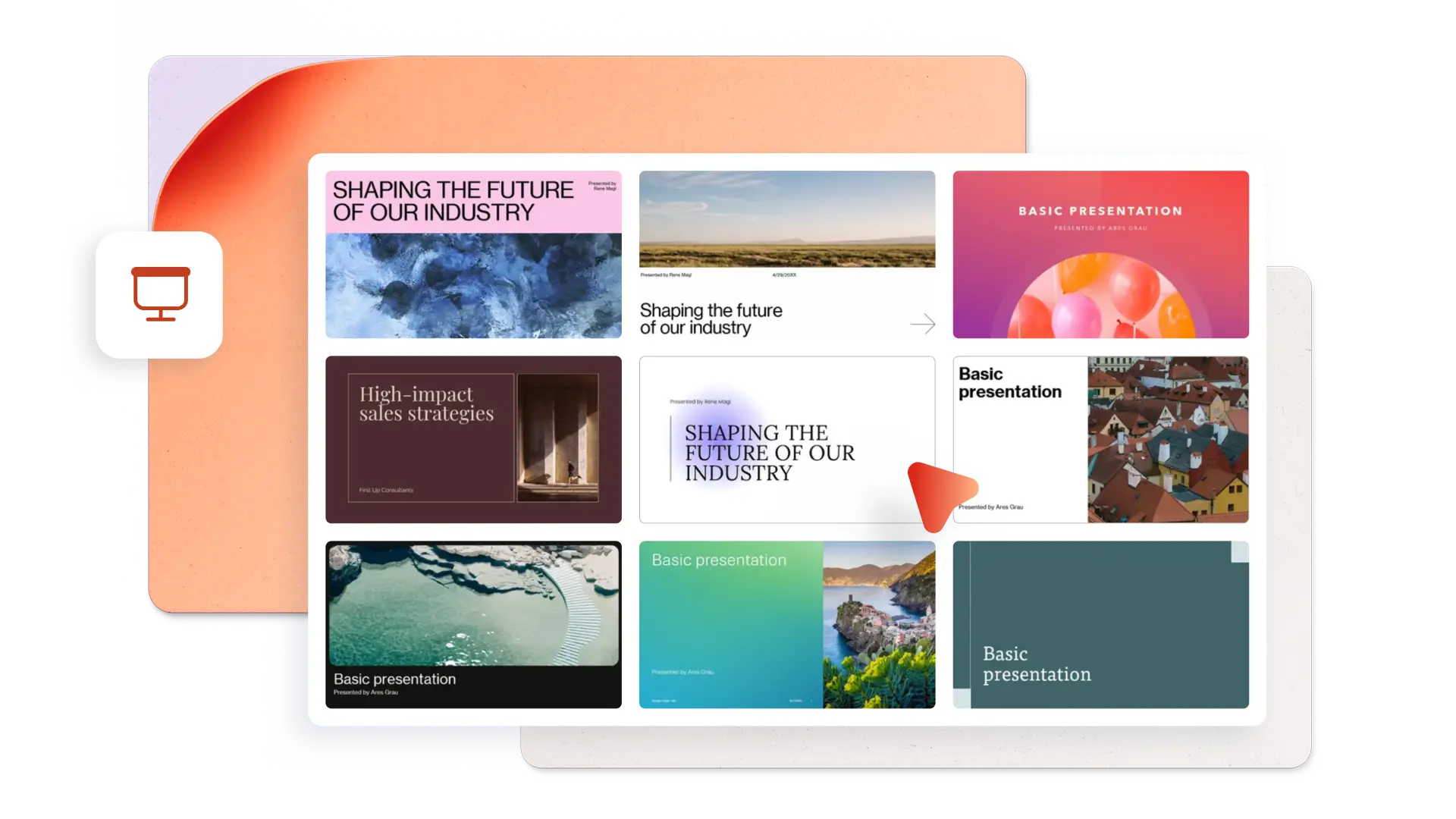
如何使用 Copilot AI 在 Microsoft PowerPoint 中创建主题演示文稿。

自定义任何事件的模板

个性化布局、幻灯片背景和动画,使任何主题与公司徽标和调色板匹配,从而打造一致的品牌外观。使用演示制作器,通过图表、SmartArt、视频和 Cameo 让幻灯片生动起来,并应用淡出或变形等切换效果,突出重点。

了解如何使用 Copilot AI 在 Microsoft PowerPoint 中自定义主题演示文稿

使用 AI 构建主题演讲

使用 Microsoft Copilot 中的 AI 写作功能,改进幻灯片内容并生成演讲者备注。使用 PowerPoint 中的 Copilot,通过提示制作幻灯片或总结长篇演示文稿的草稿。使用演讲者指导练习演讲,获得关于参与度、语调和节奏的 AI 反馈。
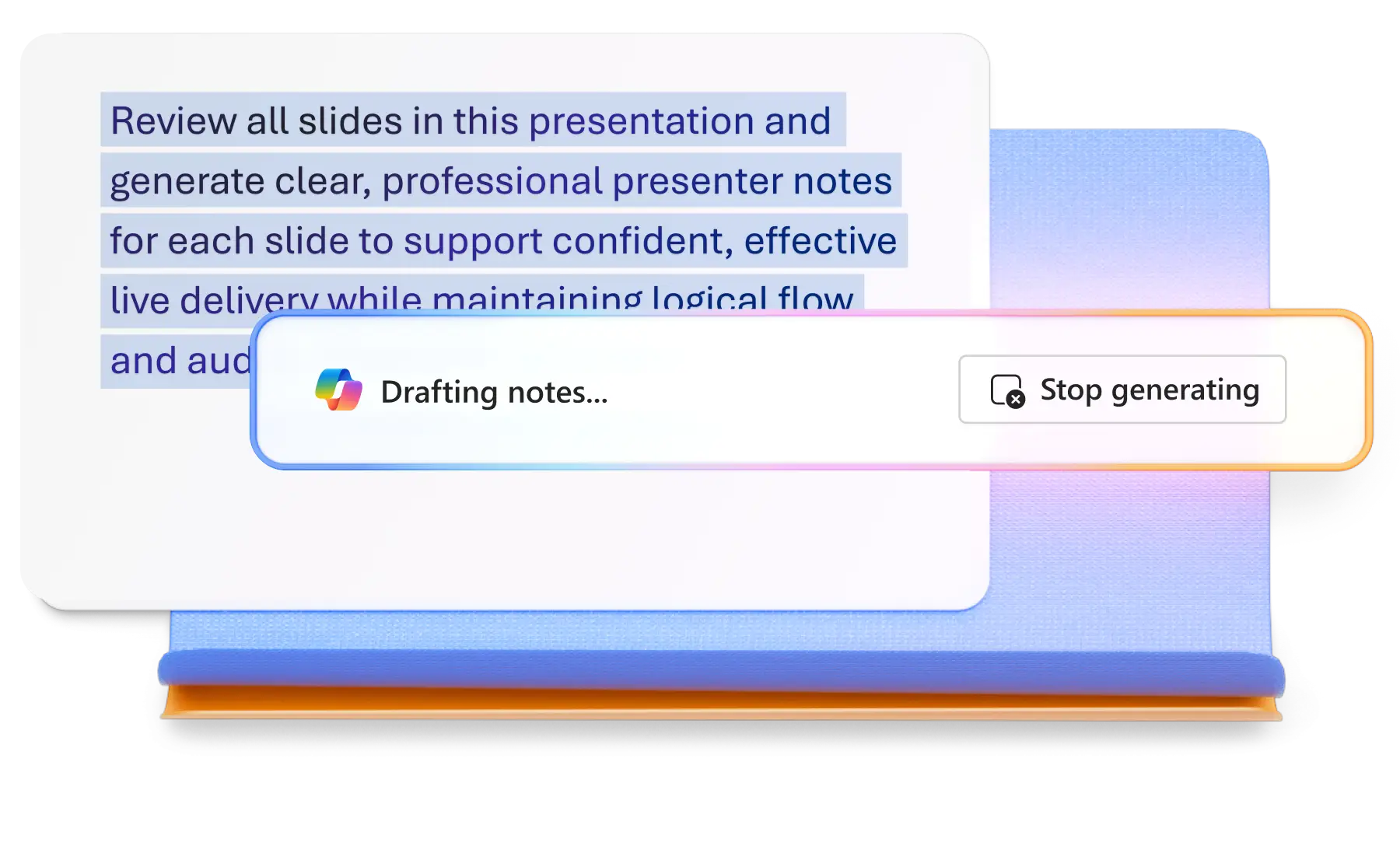

PowerPoint 中的 Copilot 可以通过自动重写和生成演示者备注来改进主题幻灯片内容。

开始创建主题演讲演示文稿