
轻松自定义 PowerPoint 背景

制作自定义颜色幻灯片背景
使用自定义颜色幻灯片背景,为任何演示文稿设置合适的氛围。应用纯色或渐变色,以体现品牌形象,并跨每张幻灯片创建统一的视觉基础。


生成 AI 图像背景
借助 AI 生成的与演示文稿内容匹配的 PowerPoint 背景,实现独特的愿景。打开 PowerPoint 中的 Copilot,描述主题或样式,几秒钟后便可从 AI 生成的图像选项中进行选择。

用丰富多彩的 PowerPoint 背景吸引观众注意力
为任何演示文稿找到合适的颜色,有粉色、紫色、蓝色、绿色和红色幻灯片背景可选。保持品牌风格一致,使用引人注目的颜色留下持久印象。





为所有观众提供包容性的演示文稿
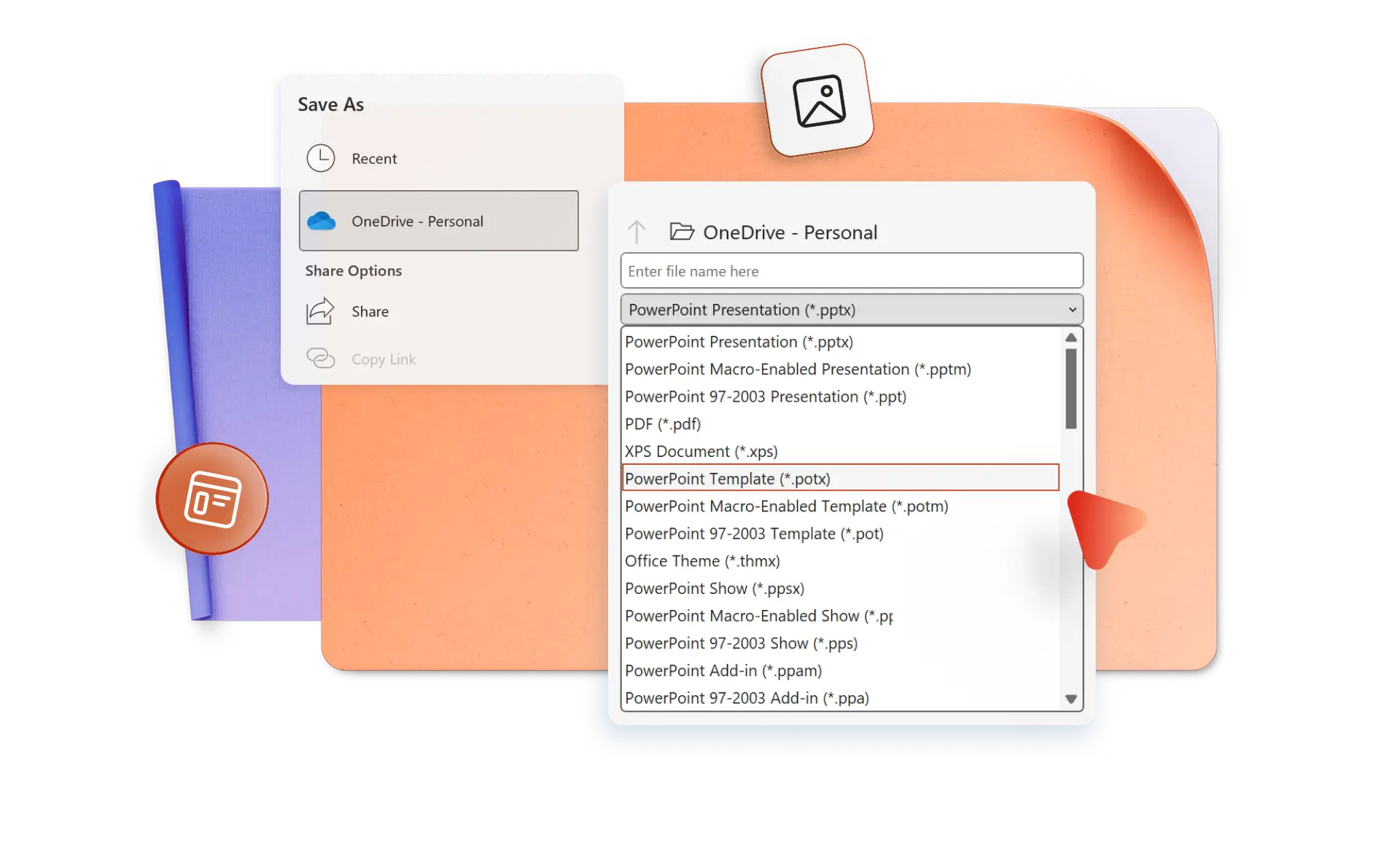
使用优先考虑辅助功能的幻灯片背景,覆盖每位观众。使用 PowerPoint 中的辅助功能检查器扫描演示文稿,标记文本与背景之间颜色对比度不足等问题,确保所有观众都能轻松阅读内容。
如何在 PowerPoint 中添加幻灯片背景
打开PowerPoint 在线版或桌面应用,选择幻灯片
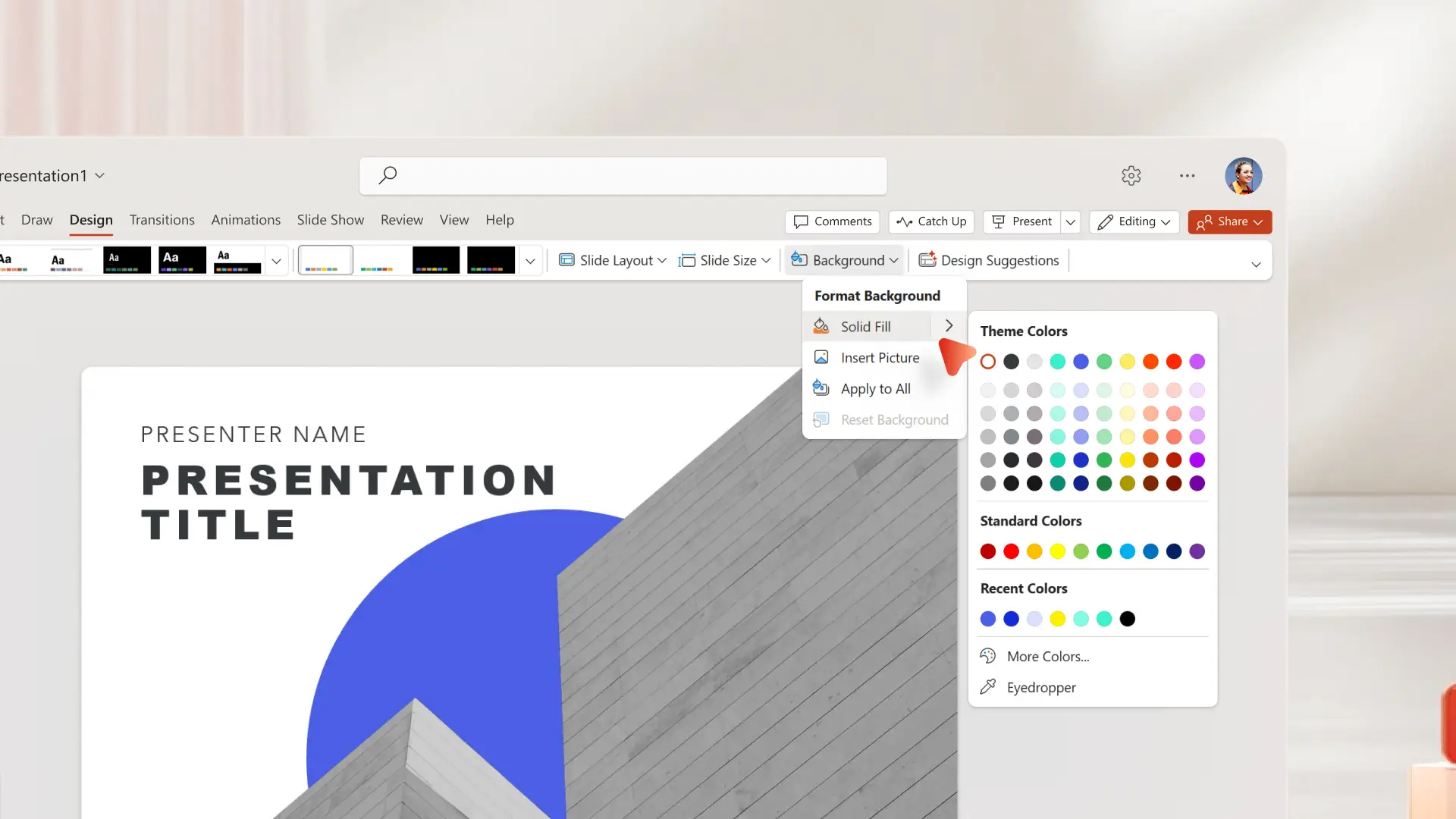
点击“设计”选项卡,然后选择“设置背景格式”
选择纯色填充,上传设备中的图像,或选择库存和品牌图像
应用于单张幻灯片或选择“应用于全部”
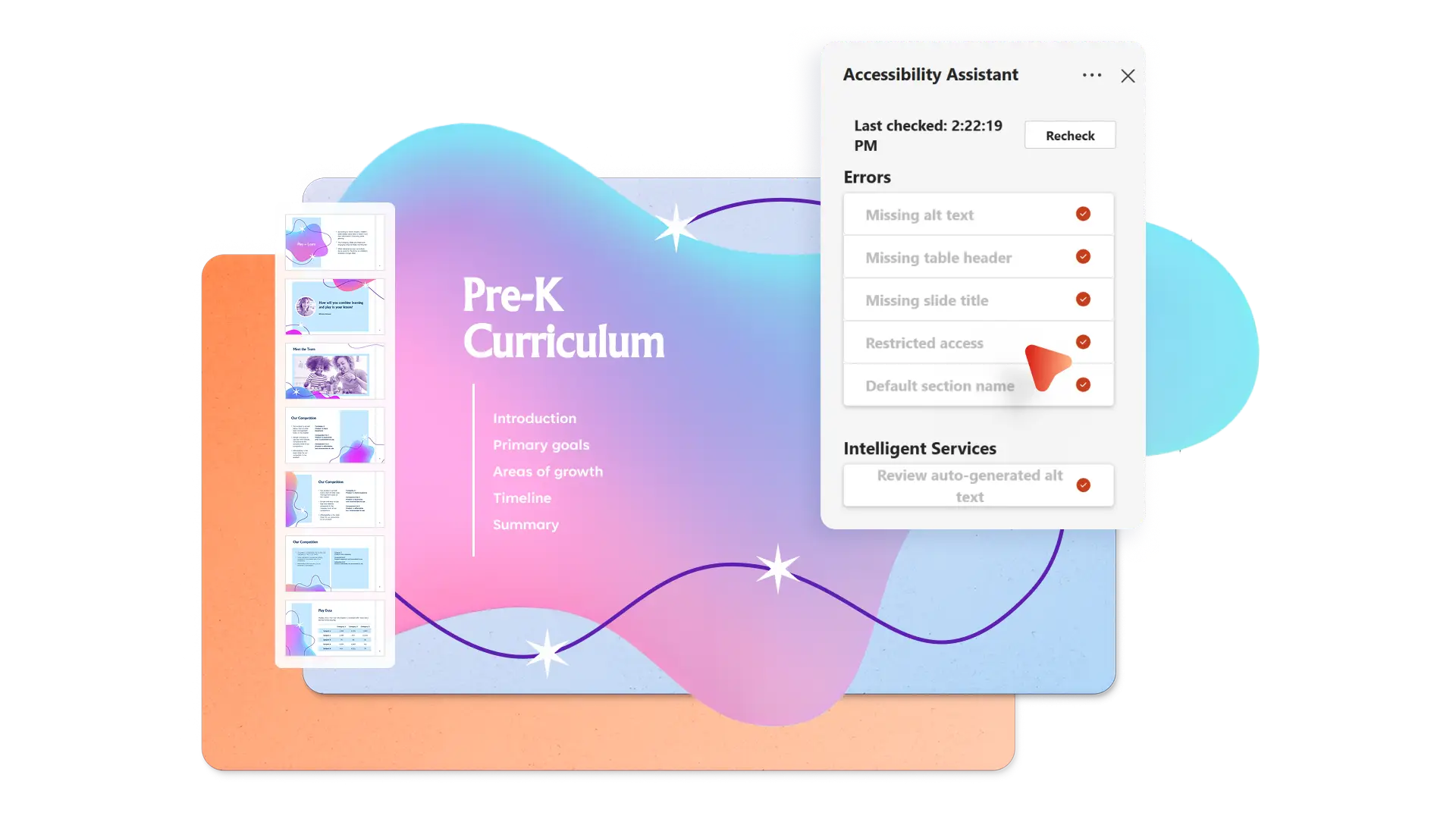
保存并共享为 PowerPoint 文件或 PDF
常见问题解答
什么是 PowerPoint 演示文稿的好背景?
好的 PowerPoint 背景简单、具有高对比度,能衬托内容,且不会分散注意力。选择支持消息并满足无障碍标准的颜色或图像,例如文本和背景之间的足够对比度。
如何将 PowerPoint 幻灯片的背景复制到演示文稿?
右击幻灯片,选择“设置背景格式”,并记下当前设置。手动将相同的设置应用于其他幻灯片,或使用“复制幻灯片”复制整个幻灯片及其背景。
如何使用 AI 设计幻灯片?
打开 PowerPoint 中的 Copilot 并描述创意需求。Copilot 根据内容生成布局、设计风格和 AI 图像,让你在几秒钟内轻松制作专业幻灯片。