
KI-Präsentationsdesigner
Gestalten Sie neue Folien, verbessern Sie Layouts und erzeugen Sie KI-Bilder, um mit Copilot in Microsoft PowerPoint beeindruckende Präsentationen zu erstellen.
Professionelle PowerPoint-Folien mit KI gestalten

Stylische Präsentationsfolien erstellen
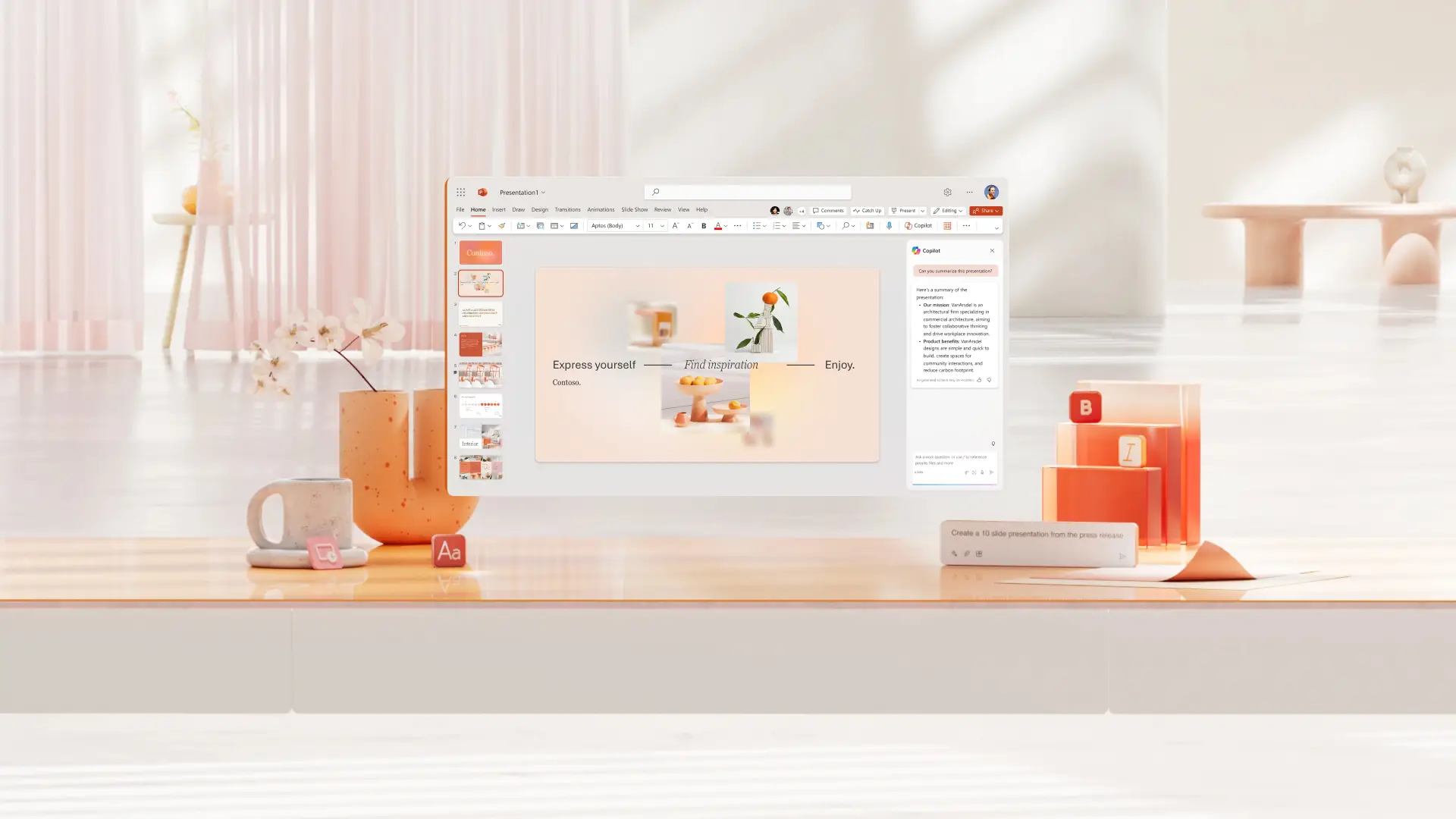
Chatten Sie mit Copilot in PowerPoint, um das neue Präsentationsthema zu erläutern, und wählen Sie dann einen Stil wie 3D, flaches Design oder Retro aus. Generieren Sie Designideen für wichtige Folien wie Trennlinien-, Agenda- oder Titelfolien. Vorschläge überprüfen oder bei Bedarf verfeinern.

Bestehende Foliendesigns verbessern
Präsentieren Sie Folieninhalte mit Auswirkungen im Bereich „Copilot-Entwurfsempfehlungen“. Durchstöbern Sie intelligente Layoutvariationen mit unterschiedlichen Text- und Bildplatzierungen, die einfache Folien verbessern. Einfach klicken, um die neue Foliensstruktur anzuwenden.

Erstellen von hochwertigen KI-Bildern
Erzeugen Sie KI-Bilder und Grafiken, die perfekt in PowerPoint passen. Beschreiben Sie die Bild-, Infografik- oder Folienhintergrundanforderungen für Copilot, und beantworten Sie dann Folgefragen, um das beste Visual zu erstellen. Laden Sie Dateien aus dem Chat herunter oder bitten Sie die KI, sie auf einer bestimmten Folie einzufügen.

Kreativität mit Text-zu-Folie-Generierung freisetzen
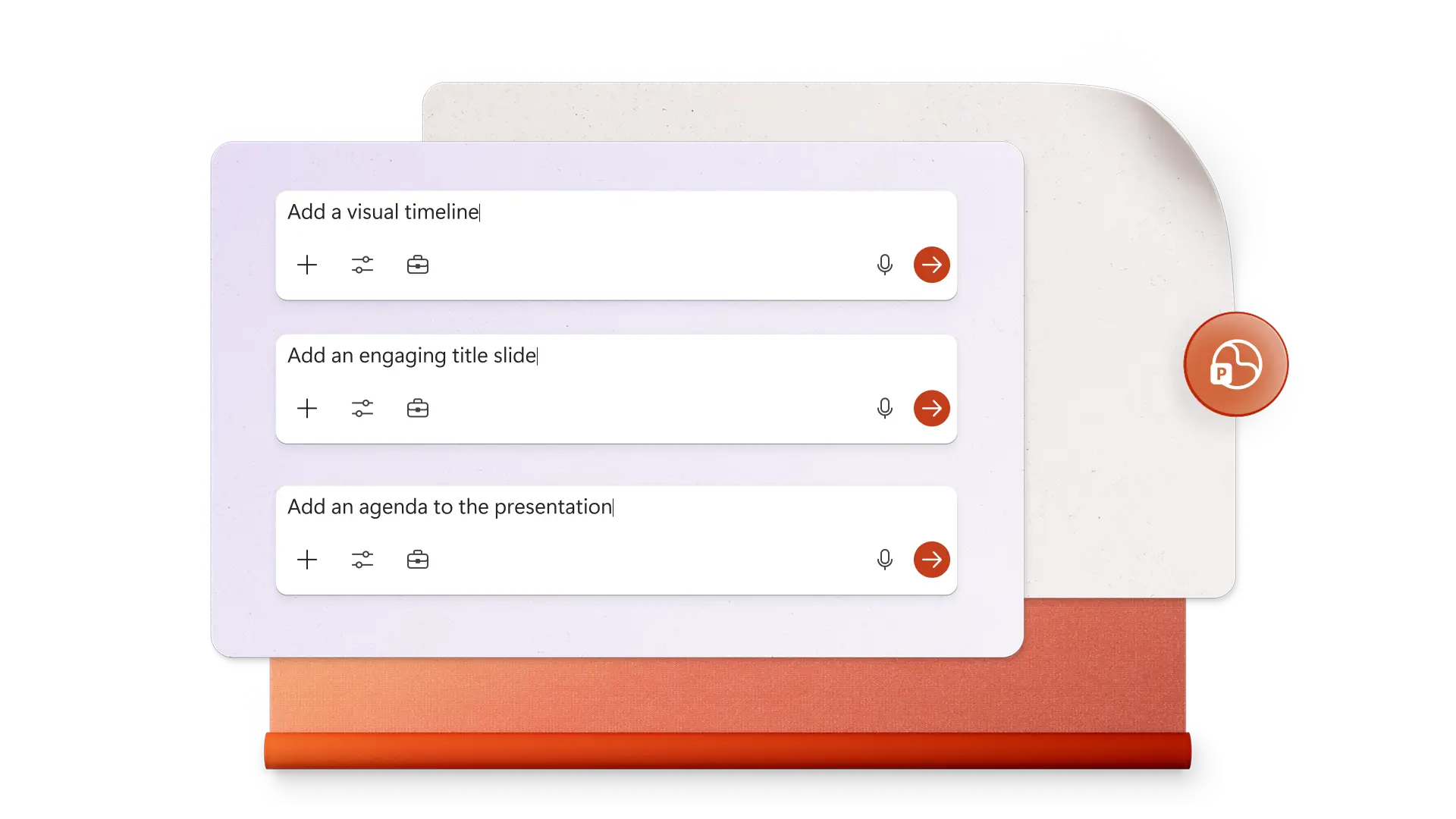
Erstellen Sie schnell ein beeindruckendes Folienset, indem Sie mit Copilot chatten, um wichtige Folien wie Titel, Agenda, Dankeschön und mehr zu erstellen. Überwinden Sie Designherausforderungen, indem Sie Farb-, Layout- und Formatierungsanforderungen pro Folie beschreiben. Machen Sie Geschäftspräsentationen schneller, indem Sie Copilot bitten, eine Organisationsmarkenvorlage anzuwenden.
Bilder und Infografiken mit KI erstellen
Copilot auffordern, benutzerdefinierte Folienhintergründe, Kontextbilder, Prozessdiagramme zu erstellen, Infografiken und weitere grafikfähige Elemente, indem die Designanforderungen im Chat beschrieben werden. KI kann auch dabei helfen, genehmigte Medien und lizenzfreie Aktienbilder aus Organisationsvorlagen und -bibliotheken zu suchen und einzufügen, die sich perfekt für Pitches und Marketingpräsentationen.

Präsentationsfluss mit Übergängen verbessern
Verleihen Sie Ihren Präsentationen mehr Interaktivität mit Animationen und Übergangsvorschlägen von Copilot. Bitten Sie Copilot, den Inhalt zu überprüfen und dann den besten Übergangsstil sowie die ideale Dauer vorzuschlagen, die zum Foliensatz passen. Führen Sie die Schritte aus, um Überblendungen, Morphen oder andere Übergänge anzuwenden, um tägliche Foliensammlungen, Foto-Diashows und Portfolios zu erhöhen.
Online zusammenarbeiten und Präsentationen teilen
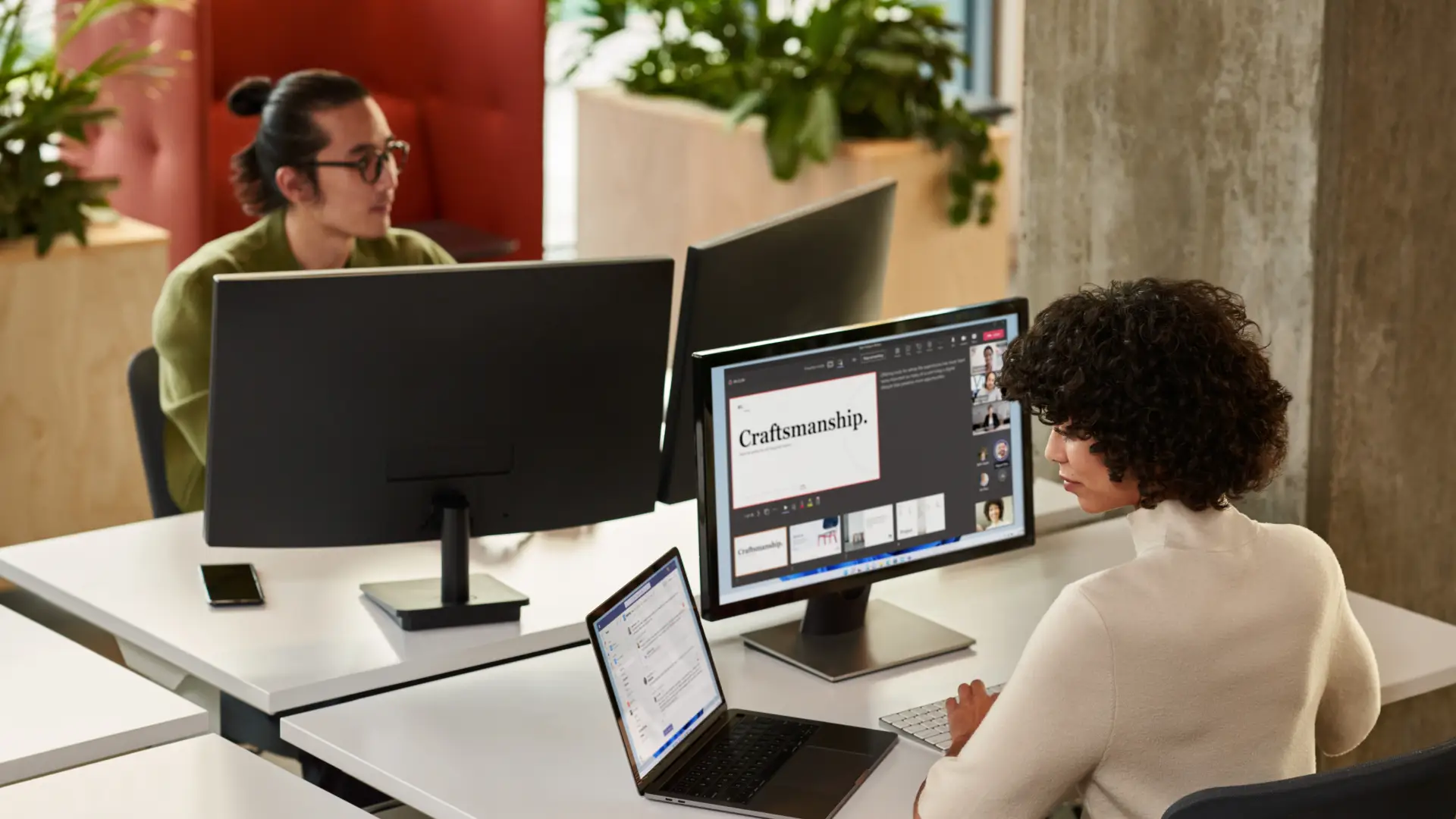
Laden Sie Mitarbeiter ein, Entwürfe in PowerPoint in Echtzeit zu überprüfen oder zu ändern, und speichern Sie anschließend die endgültige Präsentation. Teilen Sie die Präsentation über einen sicheren Freigabelink per E-Mail mit einem Empfänger, laden Sie sie als PDF herunter oder drucken Sie sie aus, um sie in Investorenpräsentationen und Vorstandssitzungen zu verwenden.
Wie man eine einzelne Folie mit KI in PowerPoint gestaltet
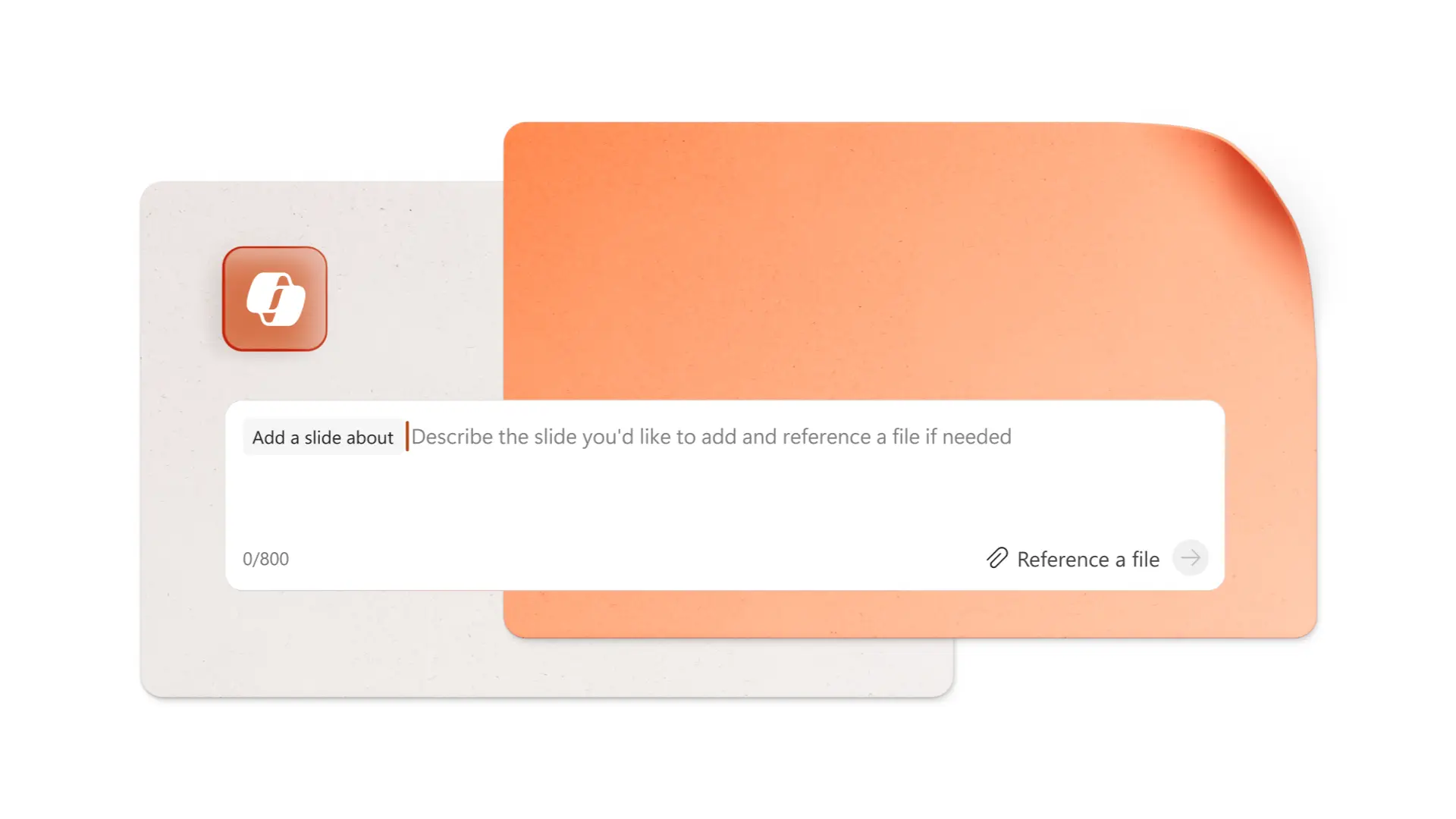
Öffnen Sie PowerPoint und klicken Sie auf die Copilot-Schaltfläche, um einen Chat zu starten.
Beschreiben Sie den spezifischen Folientyp, z. B. „Über mich“, und fügen Sie dann Anmerkungen zu Inhalt, Farbpalette und Bildanforderungen hinzu.
Überprüfen Sie das von der KI generierte Folien-Design in PowerPoint.
Verfeinern Sie Layout, Formatierung oder Bilder über den Chat.
Anpassen von PowerPoint-Präsentationsvorlagen mit Copilot
Wählen Sie eine bestehende, gut gestaltete PowerPoint-Vorlage und erstellen Sie schnell eine professionelle Präsentation mit klarem Ablauf aus leeren Folien. Nutzen Sie den Copilot-Chat, um Text und Visuals weiter an das Präsentationsthema anzupassen.
Häufig gestellte Fragen
Wie gestaltet man PowerPoint-Folien mit KI?
Erstellen Sie mit Copilot stilvolle Folien von Grund auf neu, indem Sie einen Designstil für Bilder auswählen, z. B. minimalistisch, 3D und mehr. Aktualisieren Sie vorhandene Folien mithilfe des Copilot-Entwurfsempfehlungsfensters, das Änderungen am Folienhintergrund, Layout und Format vorschlagen kann. Überprüfen und übernehmen Sie Änderungen, oder verfeinern Sie Foliendesigns mithilfe des Chats.
Fordern Sie außerdem an, gebrandete Elemente wie Logos hinzuzufügen, benutzerdefinierte Bilder zu generieren oder Übergangsvorschläge zu erhalten.
Kann Copilot Branding und Logos zu einer Präsentation hinzufügen?
Copilot in PowerPoint kann dazu beitragen, Präsentationen auf Marken zu halten, indem von der Organisation genehmigte Vorlagen, Farben, Schriftarten und Markenbilder (einschließlich Logos) angewendet werden, wenn diese Objekte von einem Administrator aktiviert werden. KI kann eine Masterfoliengruppe bearbeiten und eine Präsentationsfarbpalette verwalten.
Wie erstelle ich Visualisierungen für Präsentationen?
Erstellen Sie auf vielfältige Weise Visualisierungen für PowerPoint-Präsentationen mit Copilot. Generieren Sie ein neues Bild oder Design, suchen Sie nach passenden Archivbildern für eine Folie, erstellen Sie eine Visualisierung aus einer Datentabelle oder durchsuchen Sie eine Markenbibliothek in Microsoft 365 nach freigegebenen Visualisierungen.
Kann Copilot eine PowerPoint-Vorlage bearbeiten?
Wählen Sie eine PowerPoint-Vorlage, klicken Sie dann auf die Schaltfläche Copilot, um einen Chat zu starten. Beschreiben Sie das Präsentationsthema und schlagen Sie die empfohlene Länge des Foliensatzes vor. Copilot aktualisiert die Vorlage automatisch mit neuen KI-Präsentationsinhalten. Überprüfen Sie die Präsentation und fordern Sie im Chat-Änderungen an, um sie zu perfektionieren.
Wie viele Folien werden für eine zehnminütige Präsentation benötigt?
Verwenden Sie etwa sieben bis zehn Folien für eine zehnminütige Präsentation, wobei Sie bedenken, dass eine einzelne Folie etwa eine Minute Präsentationszeit beanspruchen kann, und auch Zeit für eine Einleitung und einen Abschlussabschnitt benötigt wird. Für längere Präsentationen von 30 oder 45 Minuten können Referenten zwei bis drei Minuten pro Folie einplanen, damit das Publikum nicht von einem sehr langen Foliensatz überfordert wird.