
Concepteur de présentation IA
Concevez de nouvelles diapositives, améliorez les mises en page et générez des images IA pour effectuer des présentations impressionnantes avec Copilot dans Microsoft PowerPoint.
Concevoir des diapositives PowerPoint professionnelles avec l’IA

Générer des diapositives de présentation élégantes
Conversez avec Copilot pour PowerPoint pour expliquer la nouvelle rubrique de présentation, puis choisissez un style comme 3D, flat design ou rétro. Générez des idées de conception pour les diapositives clés telles que les diapositives de séparation, d’ordre du jour ou de titre. Passez en revue les suggestions ou affinez-les si nécessaire.

Améliorer les dispositions de diapositives existantes
Présentez le contenu des diapositives ayant un impact à l’aide du Volet de suggestions de conception Copilot. Parcourez les variantes de disposition intelligentes avec différents emplacements de texte et d’image qui améliorent les diapositives simples. Cliquez simplement pour appliquer la nouvelle structure de diapositive.

Créer des images IA de haute qualité
Générez des images et des graphiques IA qui s’intègrent parfaitement dans PowerPoint. Décrivez l’image, l’infographie ou L’arrière-plan de la diapositive doit être Copilot, puis répondre aux questions de suivi pour créer le meilleur visuel. Téléchargez des fichiers à partir de la conversation ou demandez à IA de les insérer dans une diapositive spécifique.

Déverrouiller la créativité avec la génération de texte en diapositive
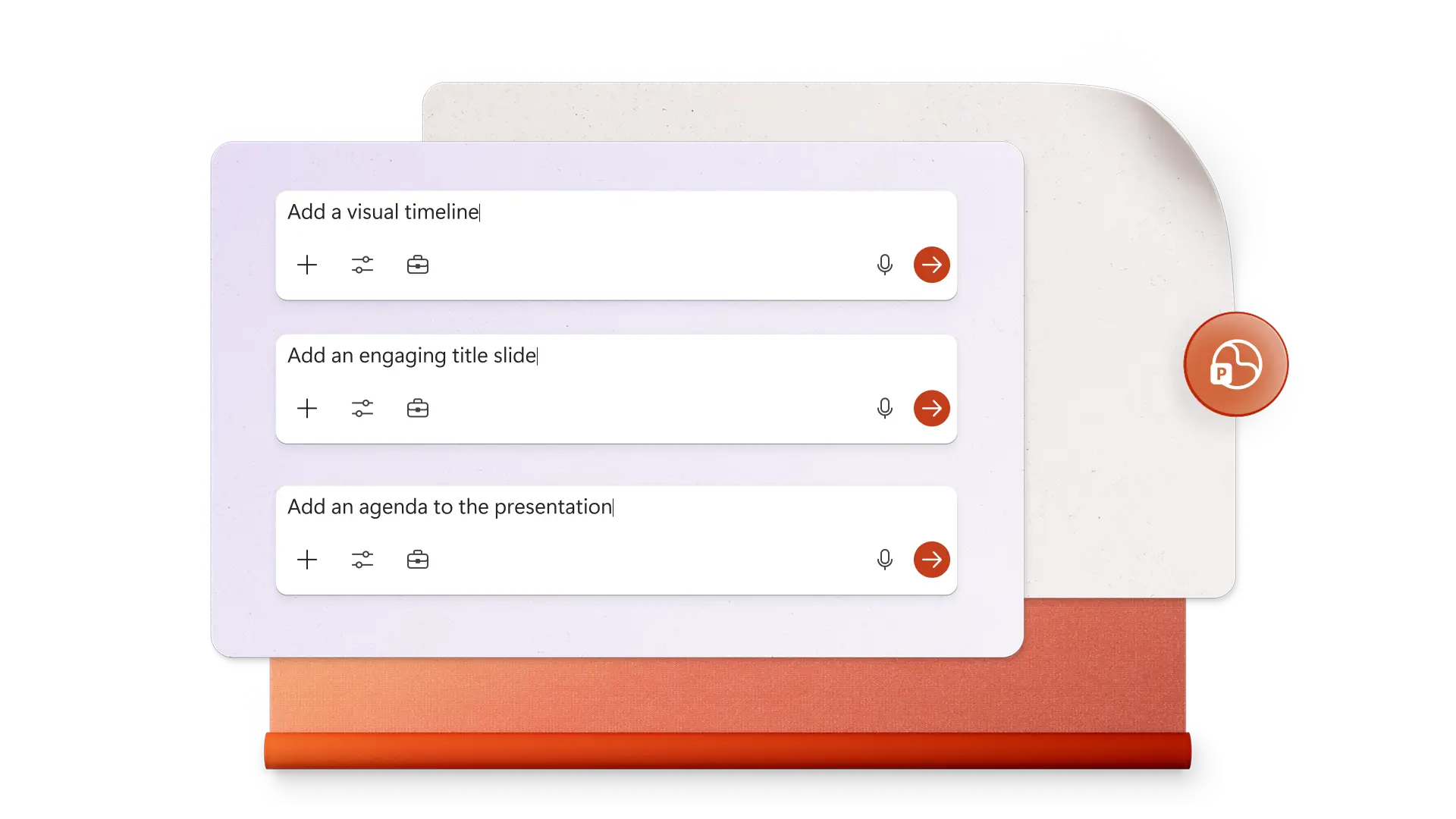
Créez rapidement un jeu de diapositives impressionnant en discutant avec Copilot pour faire des diapositives essentielles comme le titre, l’agenda, les remerciements et bien plus encore. Relevez les défis de conception en décrivant les besoins en matière de couleur, de disposition et de mise en forme par diapositive. Faites des présentations commerciales plus rapidement en demandant à Copilot d’appliquer un organisation modèle de marque.
Créer des images et des infographies avec l’IA
Demandez à Copilot de créer des arrière-plans de diapositives personnalisés, des images contextuelles, des graphiques de processus, infographies, et plus d’éléments graphiques en décrivant les besoins de conception dans la conversation. L’IA peut également aider à rechercher et insérer des images de stock approuvées et libres de redevance à partir de modèles et de bibliothèques organisation, parfaits pour les pitchs et les présentations marketing.

Améliorer le flux de présentation avec des transitions
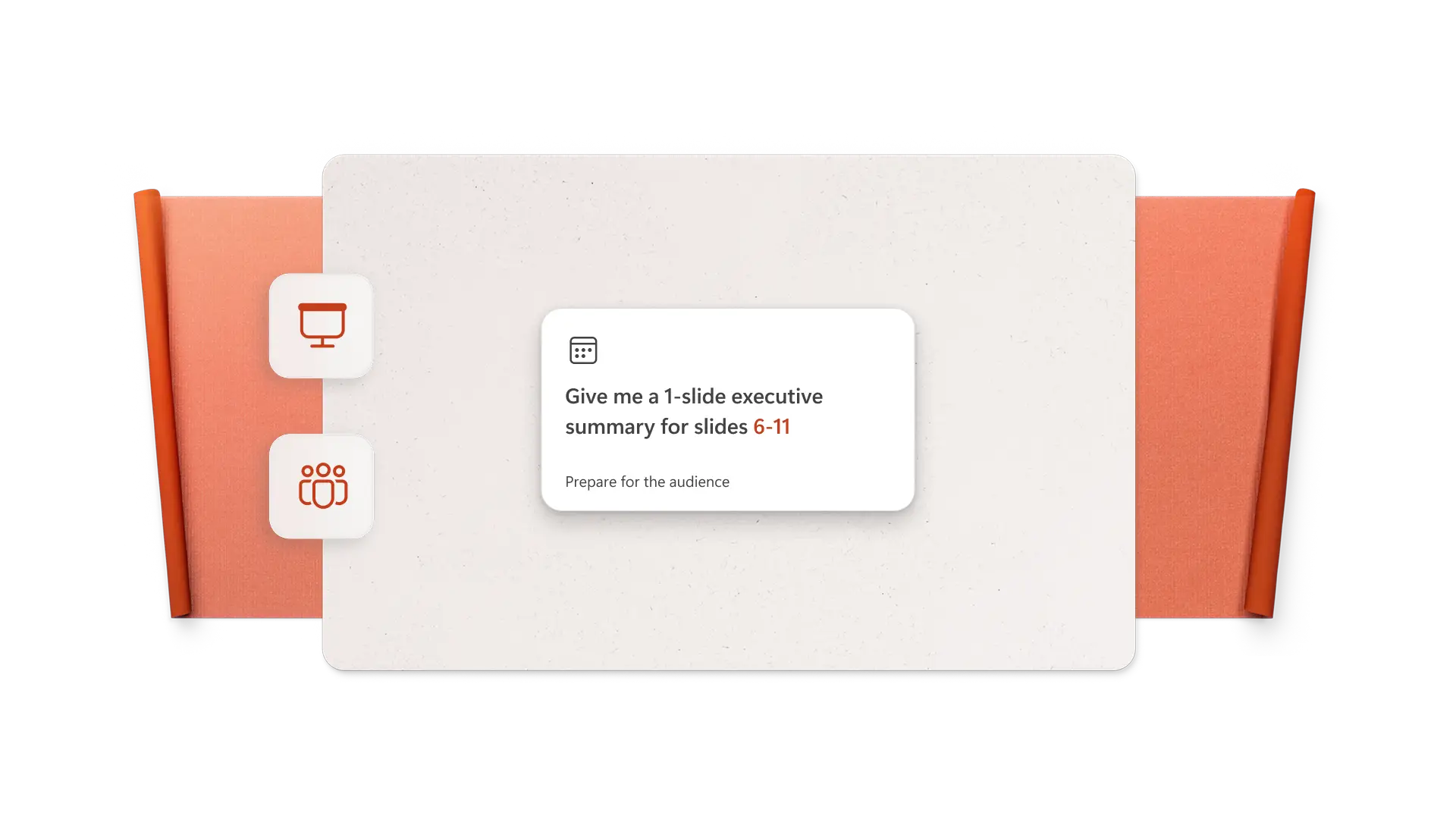
Ajoutez l’engagement à des présentations avec des animations et à des suggestions de transition de Copilot. Demandez à Copilot de passer en revue le contenu, puis de partager le meilleur style de transition et la durée idéale qui correspondront au deck. Suivez les étapes pour appliquer des fondus, des morphes ou d’autres transitions pour élever les decks quotidiens, les diaporamas photo et les portfolios.
Collaborer et partager des présentations en ligne
Invitez les collaborateurs à passer en revue ou à apporter des modifications de conception en temps réel dans PowerPoint, puis enregistrez le jeu final. Partagez la présentation avec un lien de partage sécurisé vers l’e-mail d’un destinataire, vers le bas au format PDF ou imprimez pour partager dans les présentations d’investisseurs et les réunions du conseil d’administration.

Comment concevoir une diapositive unique en utilisant l’IA dans PowerPoint
Ouvrez PowerPoint et cliquez sur le bouton Copilot pour démarrer une conversation.
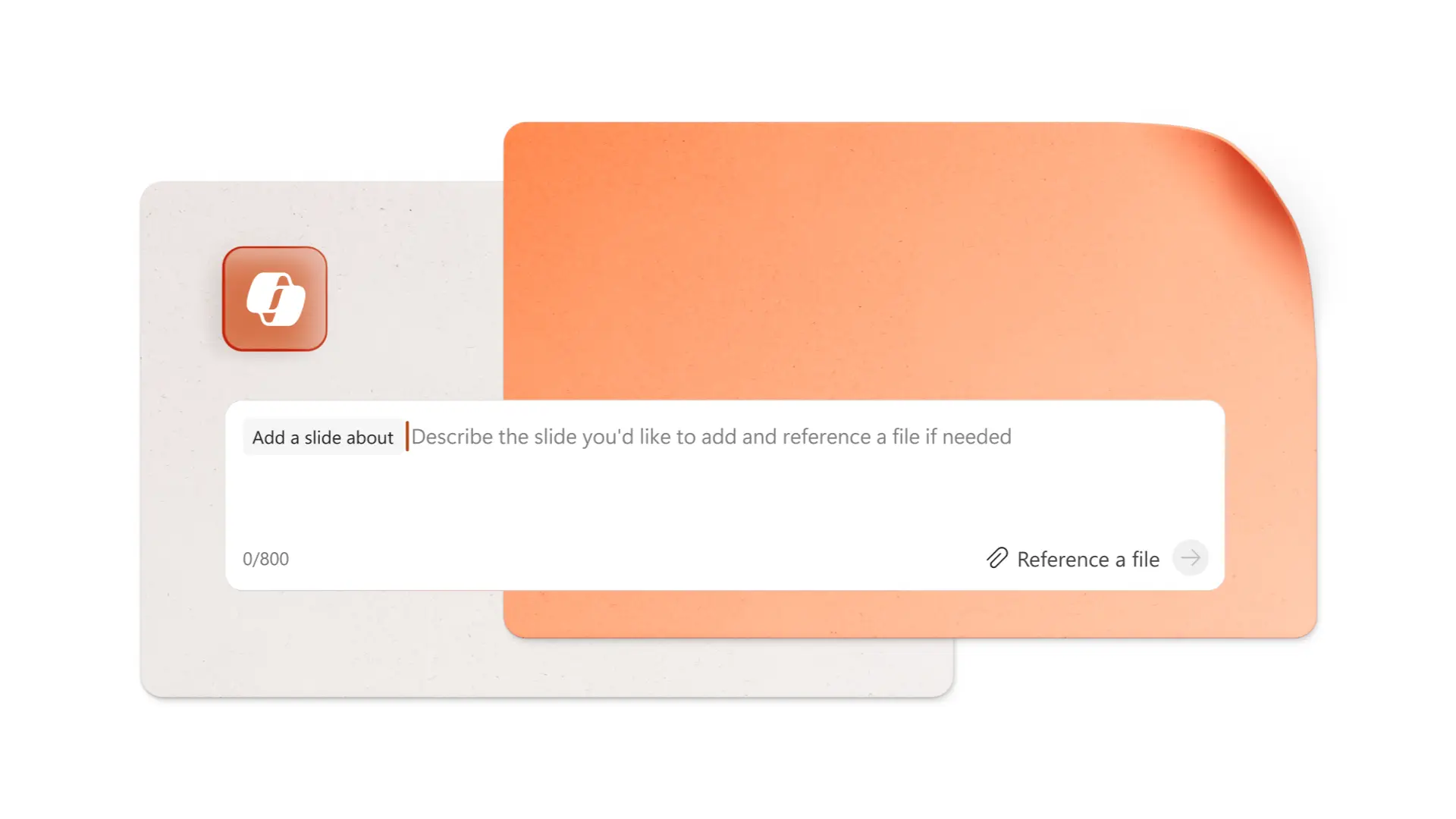
Décrivez le type de diapositive spécifique, par exemple « à propos de moi », puis ajoutez des notes sur le contenu, la palette de couleurs et les besoins d’image.
Passez en revue la conception des diapositives générée par l’IA dans PowerPoint.
Affinez la disposition, la mise en forme ou les images à l’aide de la conversation.
Personnaliser des modèles de présentation PowerPoint avec Copilot
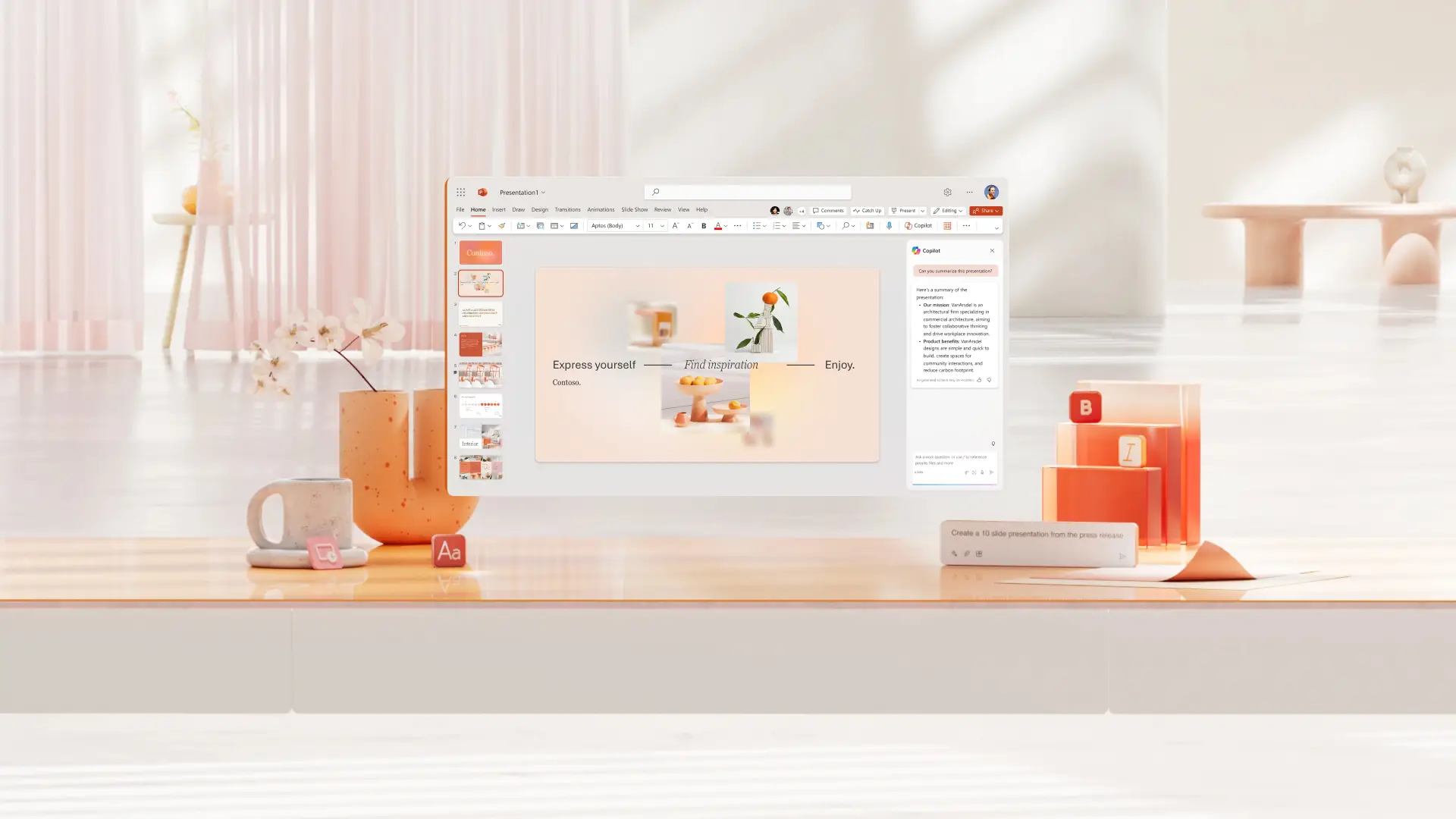
Choisir un modèle PowerPoint bien conçu existant et passer rapidement de diapositives vierges à une présentation professionnelle avec un flux clair. Utiliser la conversation Copilot pour personnaliser davantage le texte et les visuels en fonction de la rubrique de présentation.
Si vous souhaitez en savoir plus


Forum aux questions
Comment concevoir des diapositives PowerPoint avec l’IA ?
Créez des diapositives élégantes à partir de zéro à l’aide de Copilot en sélectionnant un style de conception pour les images, comme minimal, 3D, etc. Mettez à jour les diapositives existantes à l’aide du volet de suggestions de conception Copilot qui peut suggérer des modifications de l’arrière-plan, de la disposition et de la mise en forme des diapositives. Examinez et appliquez des modifications ou affinez conceptions de diapositives à l’aide de la conversation.
En outre, demandez à ajouter des éléments personnalisés tels que des logos, à générer des images personnalisées ou à demander des suggestions de transition.
Copilot peut-il ajouter une marque et des logos à une présentation ?
Copilot dans PowerPoint peut aider à conserver les présentations sur la marque en appliquant des modèles, des couleurs, des polices et des images de marque approuvés de l’organisation (y compris les logos) lorsque ces ressources sont activé par un(e) administrateur(-trice). L’IA peut modifier un master jeu de diapositives et gérer une palette de couleurs de présentation.
Comment faire pour créer des visuels pour les présentations ?
Créez des visuels pour les présentations PowerPoint de plusieurs façons avec Copilot. Générez une nouvelle image ou une nouvelle conception, recherchez des images de stock qui correspondent à la diapositive, créez une visualisation à partir d’une table de données ou recherchez des visuels approuvés dans une bibliothèque de marque dans Microsoft 365.
Copilot peut-il modifier un modèle PowerPoint ?
Sélectionnez un Modèle PowerPoint, puis cliquez sur le bouton Copilot pour démarrer une conversation. Décrivez la rubrique de présentation et suggérez la longueur recommandée du jeu. Copilot met automatiquement à jour le modèle avec le nouveau contenu de présentation IA. Passez en revue et demandez des modifications dans la conversation pour perfectionner la présentation.
De combien de diapositives ai-je besoin pour une présentation de 10 minutes ?
Utilisez environ sept à dix diapositives pour une présentation de dix minutes, en gardant à l’esprit qu’une seule diapositive peut prendre environ une minute à présenter, et les intervenants auront également besoin de temps pour une section d’introduction et de conclusion. Pendant des périodes plus longues, telles qu’une présentation de 30 ou 45 minutes, les présentateurs peuvent utiliser deux ou trois minutes par diapositive afin que le public ne soit pas submergé par une très longue diapositive.