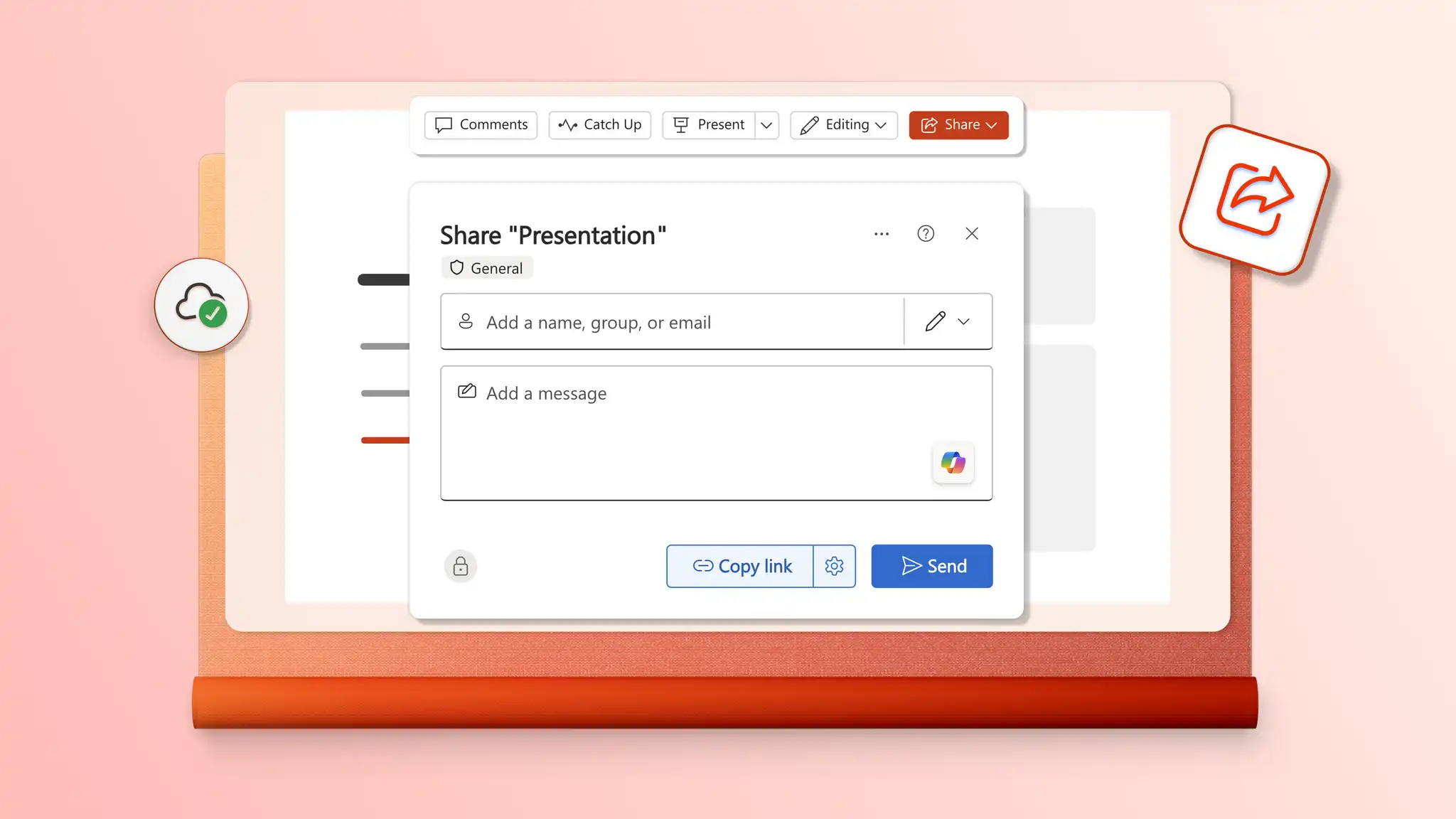
洗練されたスライド
Microsoft PowerPoint のカスタマイズ可能なテンプレートを使用して、すっきりとしたレイアウト、洗練されたビジュアル、美しいフォントでプレゼンテーションをデザインしましょう。
洗練されたテンプレートで完成度の高いスライドを作成
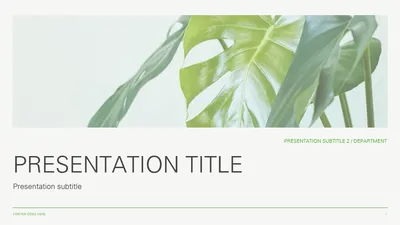
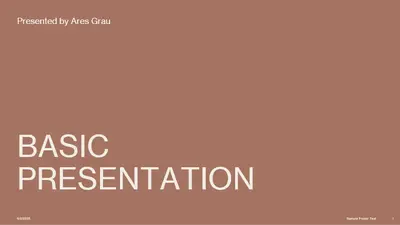
柔らかなカラー パレット、すっきりとしたデザイン、モダンな文字体裁を特徴とする洗練されたテンプレートから選択できます。旅行日程、イベント計画、予算プレゼンテーション、プロジェクトの進捗報告などに合わせてスライドをカスタマイズできます。


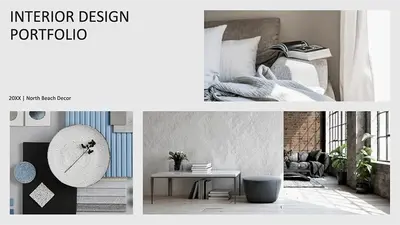
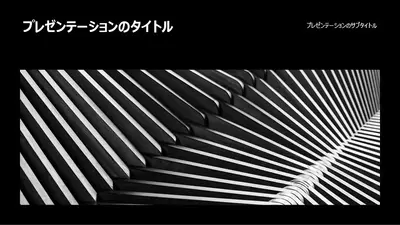

モダンなプレゼンテーション テンプレートでアイデアを分かりやすく伝える
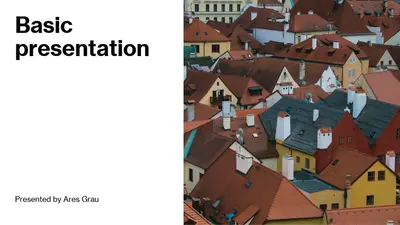
最新のデザインの傾向、印象的な文字体裁、大胆なレイアウトを取り入れたモダンなテンプレートから選択できます。クリエイティブ ポートフォリオ、製品のピッチ デッキ、ビジネス プレゼンテーション向けにスライドをカスタマイズできます。


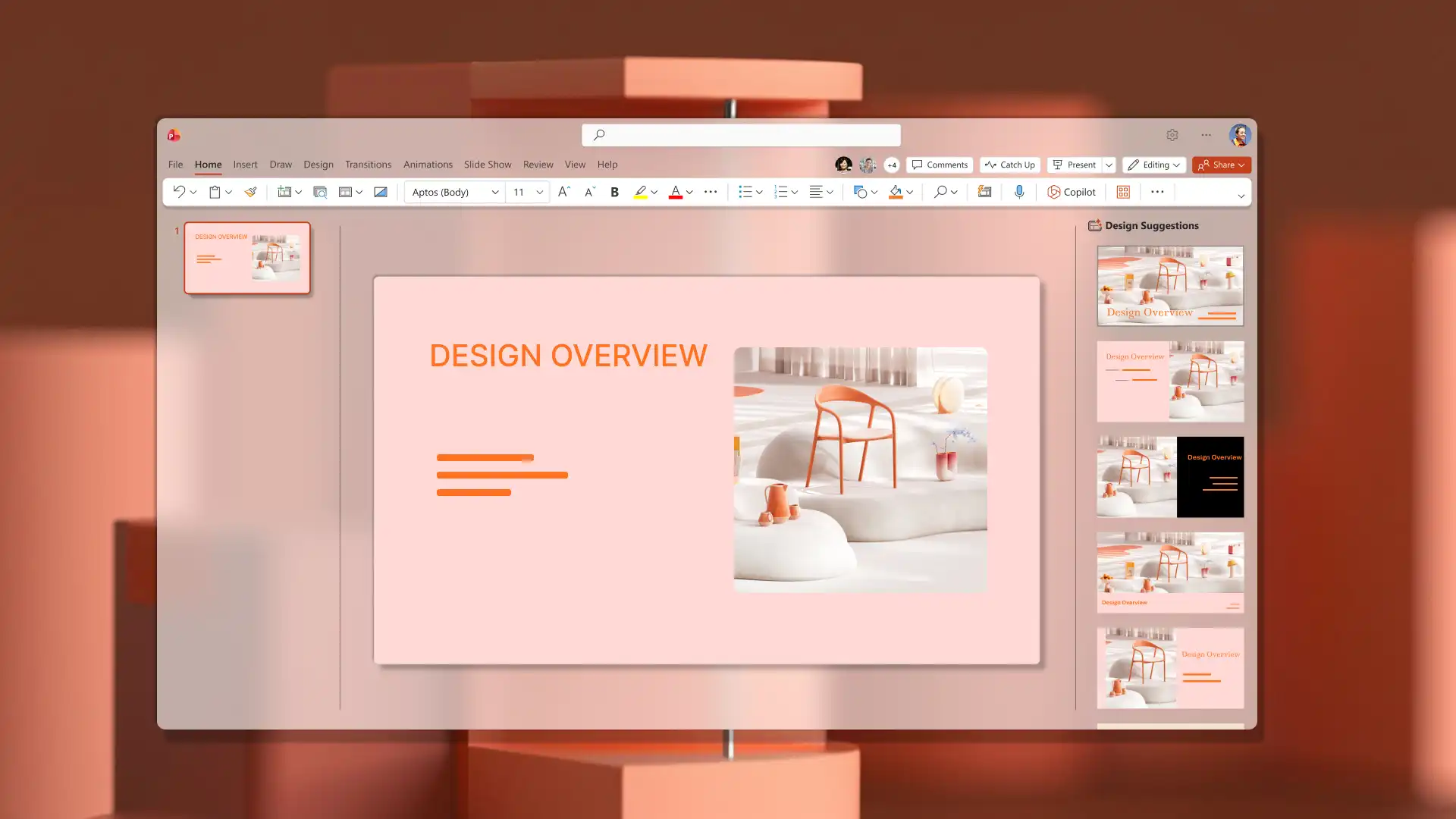
Microsoft PowerPoint で洗練されたプレゼンテーションを編集する方法
PowerPoint を開き、洗練されたプレゼンテーション テンプレートを参照します。
テンプレートを選択し、プレースホルダー テキストをプレゼンテーションの内容に置き換えます。
色やフォントを更新し、スライド間に洗練されたトランジションを追加します。
[デザイン] タブを開いてレイアウトの提案を確認し、全体のデザインを調整します。
PowerPoint Live を使用し、保存、印刷、PDF として送信、プレゼンテーションを行います。
洗練されたスタイルに合ったフォントを選択
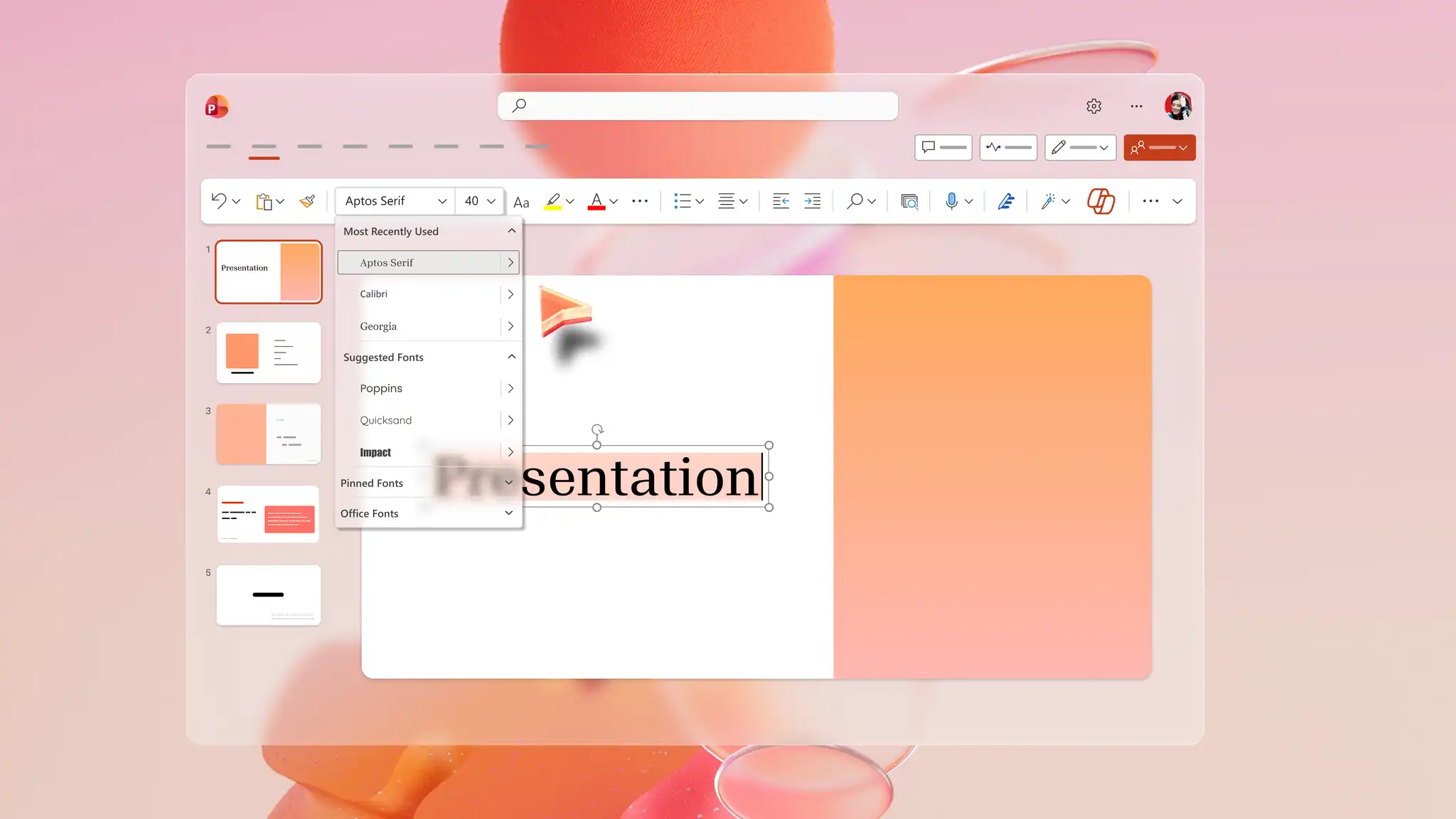
PowerPoint には、あらゆるデザインス タイルにマッチする多彩なフォントが用意されています。クラシックな印象を与えるにはエレガントなセリフ体、モダンなビジネス プレゼンテーションにはすっきりとしたサンセリフ体、パーソナルなデッキには手書き風フォントなど、用途に合わせてお選びいただけます。適切なフォントを選ぶことで、視覚的な統一感が生まれ、内容に集中しやすくなります。
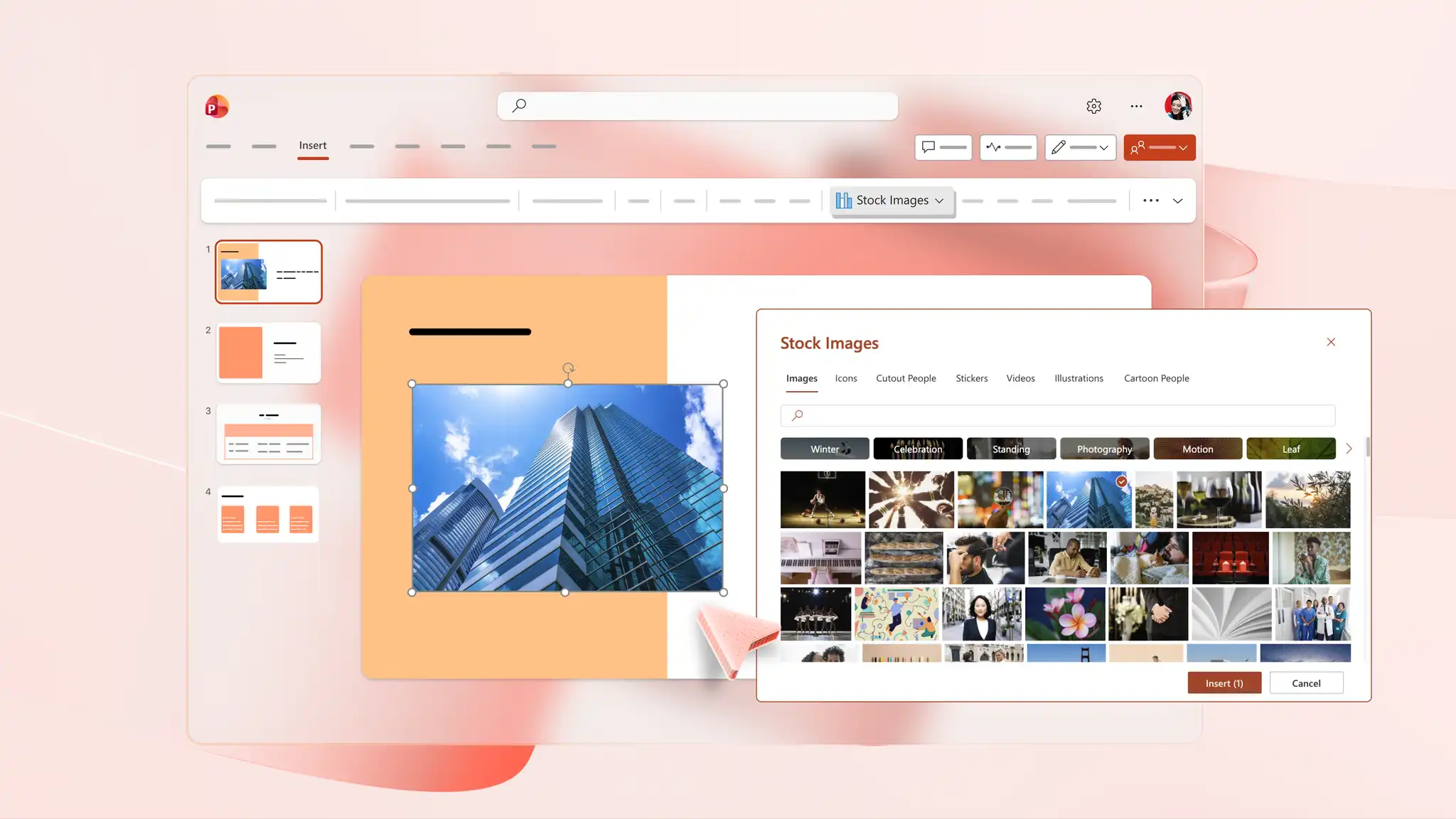
ストック画像と Copilot を使ってビジュアルを追加
PowerPoint のストック ライブラリから、デザイン性の高い画像を検索して、営業やマーケティング デッキに最適なビジュアルを見つけましょう。より独自性のあるビジュアルが必要な場合は、Copilot in PowerPoint で、画像、インフォグラフィック、スライド背景の要件をチャットで説明すると、カスタム ビジュアルを生成できます。チャットから最終画像をダウンロードして、プレゼンテーションの任意のスライドに追加できます。
洗練されたプレゼンテーションをダウンロードして共有
OneDriveの安全なリンクを使って、すべての受信者に最新バージョンのスライド デッキを共有できます。プレゼンテーションを PDF として保存してメールの添付ファイルで送信したり、印刷して会議やイベントで配布することもできます。