Красивые слайды
Создавайте презентации на основе чистых макетов, элегантных визуальных элементов и эстетичных шрифтов с помощью настраиваемых шаблонов в Microsoft PowerPoint.
Создавайте совершенные слайды на основе красивых шаблонов
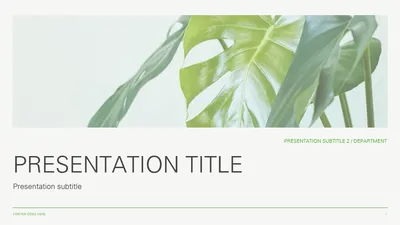
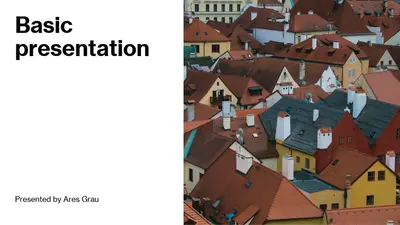
Выбирайте из широкого набора красиво выглядящих шаблонов с мягкими цветовыми палитрами, чистым дизайном и современными шрифтами. Персонализируйте слайды для программ поездок, планирования мероприятий, презентаций бюджета или оперативных сводок по проектам.




Четко представляйте идеи с помощью современных шаблонов презентаций
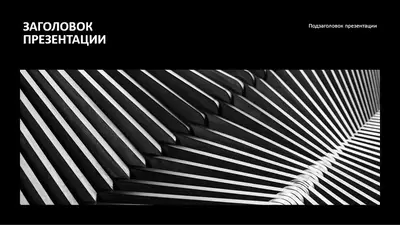
Выберите один из современных шаблонов с актуальным дизайном, полужирными шрифтами и броским макетом. Настройте слайды для творческого портфолио, презентации продукта или бизнес-презентации.


Как редактировать красивую презентацию в Microsoft PowerPoint
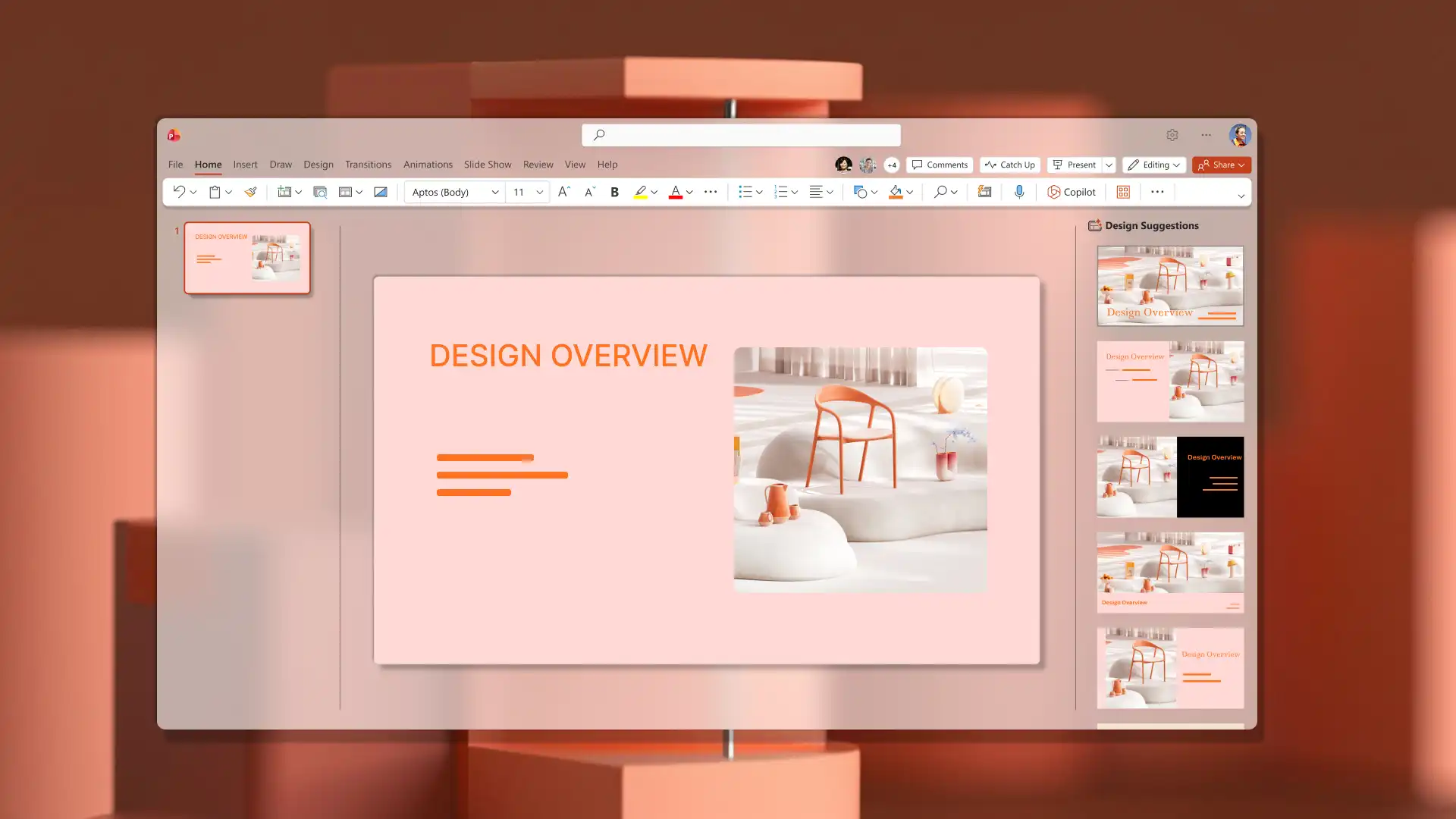
Откройте PowerPoint и просмотрите шаблоны презентаций с эстетичным внешним видом.
Выберите шаблон и замените замещающий текст содержимым презентации.
Измените цвета, шрифты и добавьте красивые переходы между слайдами.
Откройте вкладку конструктора, чтобы просмотреть предложенные компоновки и уточнить внешний вид.
Сохраните, распечатайте, отправьте в формате PDF или продемонстрируйте с помощью PowerPoint Live.
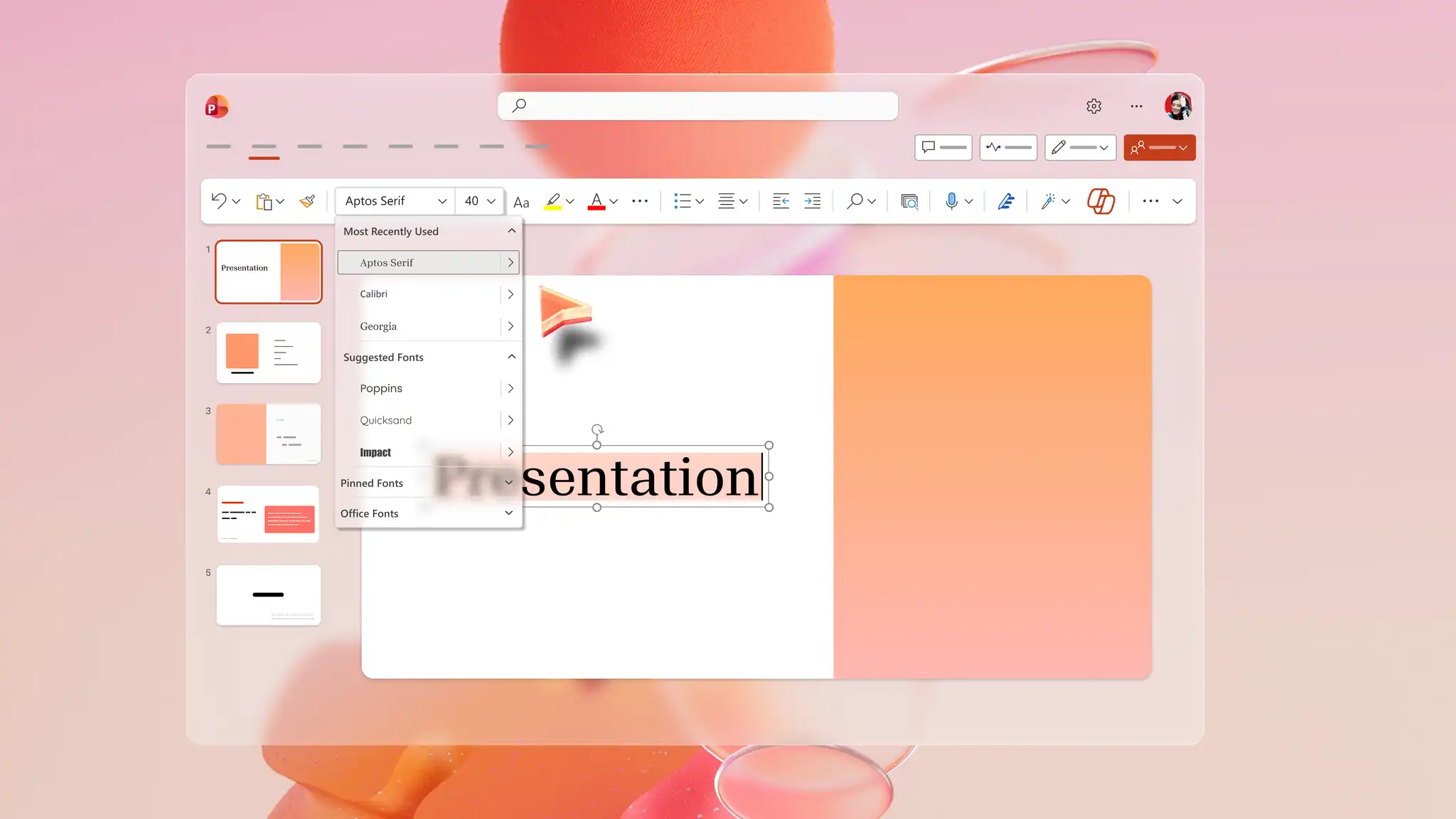
Выберите шрифты, соответствующие эстетике стиля
Изучите набор шрифтов в PowerPoint: там найдутся шрифты, соответствующие любому стилю оформления. Выберите элегантные шрифты с засечками для классического вида, чистые шрифты без засечек для современных бизнес-презентаций или рукописные шрифты к набору слайдов для ваших личных целей. Выбор правильных шрифтов обеспечивает визуальную согласованность презентации и помогает аудитории сосредоточиться на ее содержании.
Добавьте визуальные элементы из стоковых изображений и от Copilot
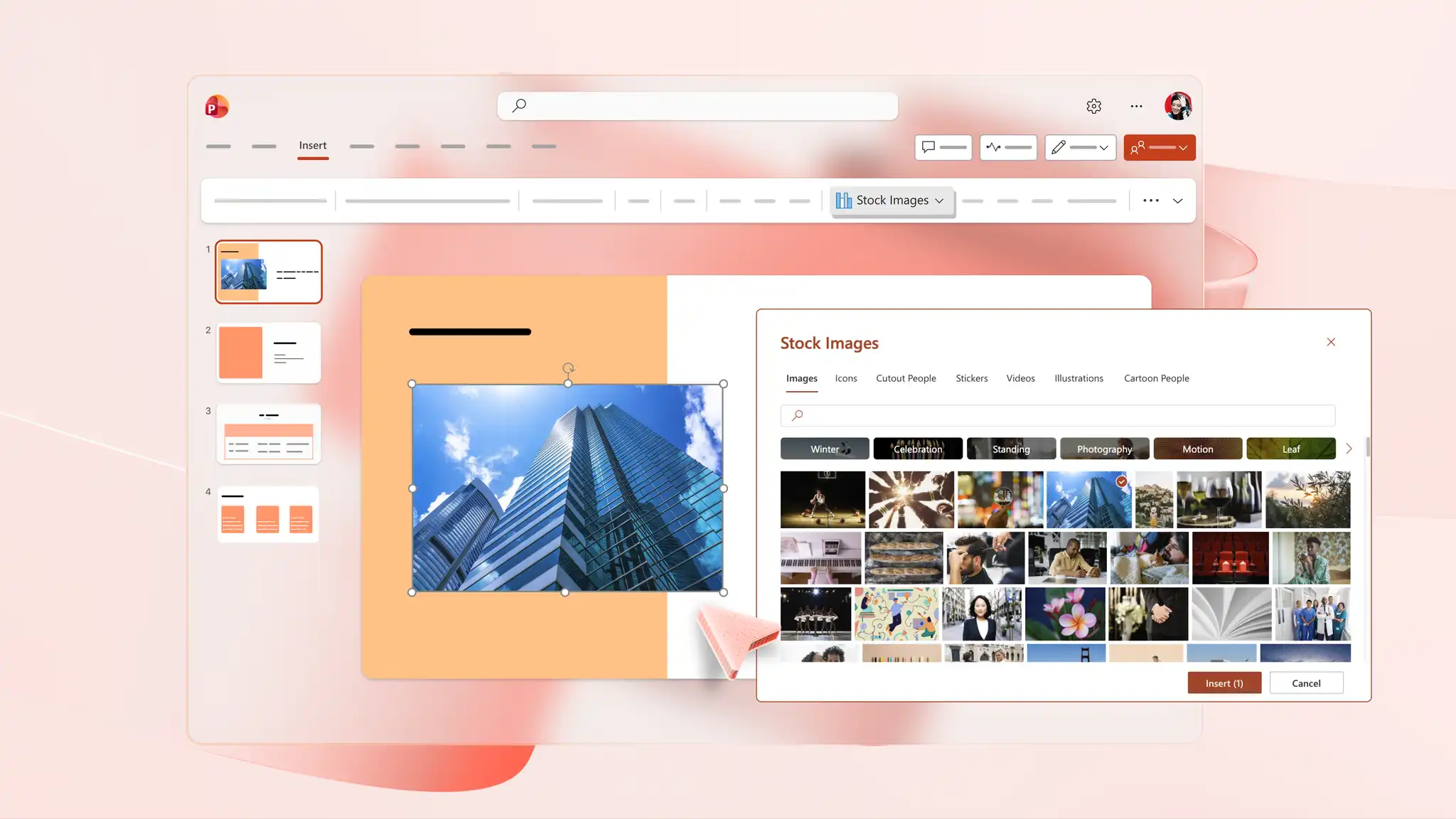
Найдите в библиотеке стоковых изображений PowerPoint такие изображения, которые соответствуют эстетическому оформлению и идеально подходят к наборам слайдов для продаж и маркетинга. Если вы хотите добиться уникального внешнего вида, сгенерируйте пользовательские визуальные элементы с помощью Copilot в PowerPoint: для этого опишите в чате нужное изображение, инфографику или фон слайда. Скачайте полученное изображение из чата и добавьте на любой слайд презентации.
Скачивайте эстетичные презентации и делитесь ими
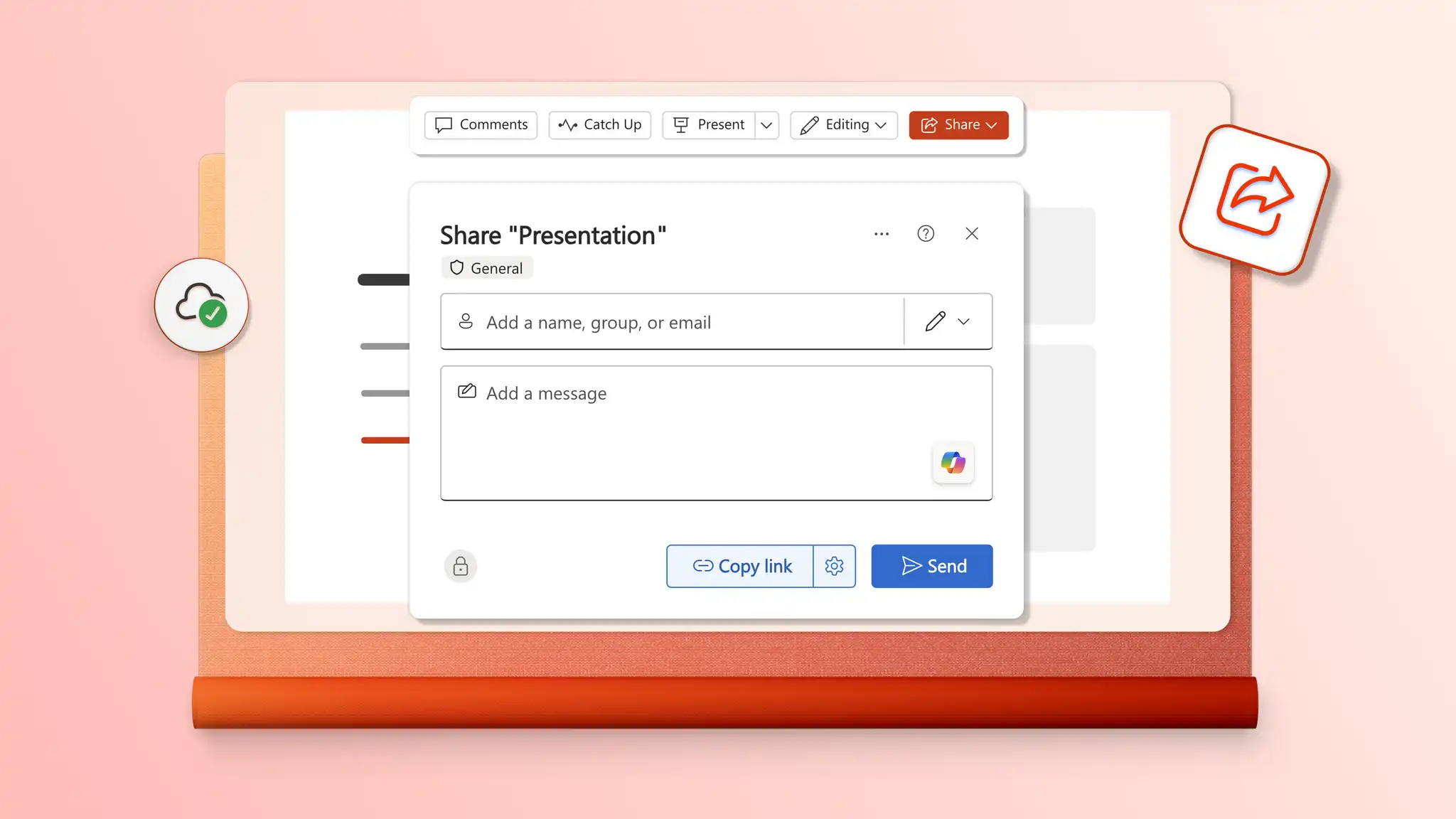
Поделитесь набором слайдов, используя безопасную ссылку OneDrive, которая отражает последнюю версию для всех получателей. Сохраните презентацию в формате PDF для отправки в виде вложения по электронной почте или распечатайте копии, чтобы поделиться ими лично на собраниях и мероприятиях.