
Средство оформления презентаций с помощью ИИ
Оформляйте новые слайды, улучшайте макеты и генерируйте изображения с помощью ИИ, чтобы создавать впечатляющие презентации с помощью Copilot в Microsoft PowerPoint.
Разработка профессиональных слайдов PowerPoint с помощью ИИ

Создание стильных слайдов презентаций
Общайтесь в чате с Copilot в PowerPoint, чтобы объяснить новую тему презентации, а затем выберите стиль, например 3D, плоский дизайн или ретро. Генерируйте идеи для оформления ключевых слайдов, например для разделителя, повестки или титульных слайдов. Просматривайте предложения или при необходимости уточняйте их.

Улучшение существующих макетов слайдов
Эффектно демонстрируйте содержимое слайда с помощью панели предложений по дизайну Copilot. Просматривайте интеллектуальные варианты макетов с разным расположением текста и изображений, которые улучшают простые слайды. Просто нажмите, чтобы применить новую структуру слайда.

Создание качественных изображений с помощью ИИ
С помощью ИИ генерируйте изображения и графику, которые идеально вписываются в PowerPoint. Опишите Copilot потребности в изображении, инфографике или фоне слайда, а затем ответьте на уточняющие вопросы, чтобы создать оптимальный визуальный материал. Скачайте файлы из чата или попросите ИИ вставить их на конкретный слайд.

Раскрытие творческих возможностей с помощью генерации с преобразованием текста в слайды
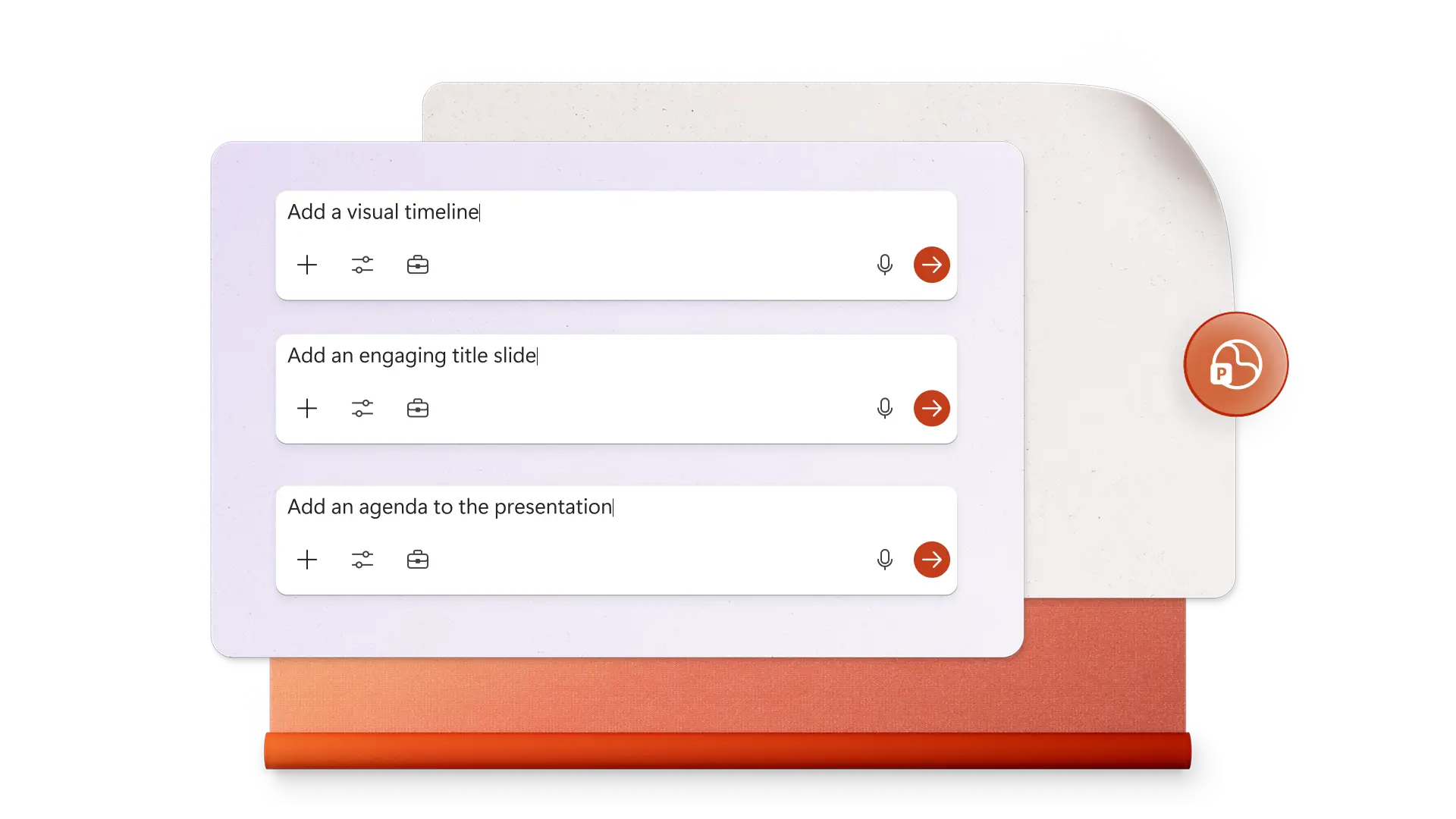
Быстро создайте впечатляющую презентацию, общаясь с Copilot для создания важных слайдов, например титульного слайда, повестки, слайда с благодарностью и т. д. Преодолевайте сложности оформления, описывая потребности в цвете, макете и форматировании для каждого слайда. Создавайте бизнес-презентации быстрее, попросив Copilot применить шаблон фирменной символики организации.
Создание изображении и инфографики с помощью ИИ
Попросите Copilot создать индивидуальные фоны слайдов, контекстные изображения, диаграммы процессов, инфографику и другие графические элементы, описав требования к дизайну в чате. ИИ также помогает искать и вставлять утвержденные файлы мультимедиа и бесплатные стоковые изображения из шаблонов и библиотек организации, которые идеально подходят для слайд-шоу и маркетинговых презентаций.

Улучшение потока презентации с помощью переходов
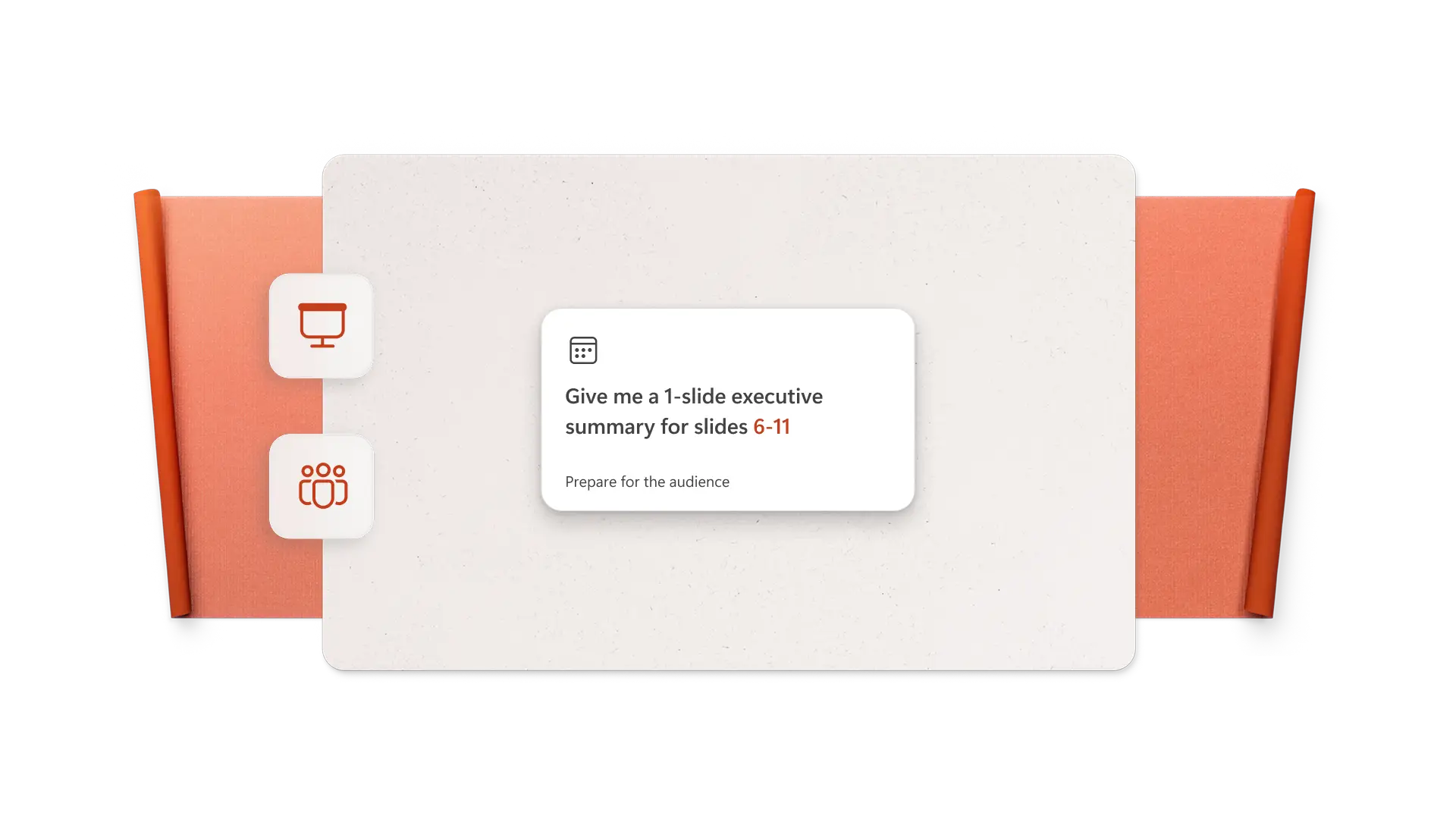
Повышайте вовлеченность зрителей в презентации с помощью предложений Copilot по анимации и переходам. Попросите Copilot проверить содержимое и предложить лучший стиль перехода и оптимальную длительность, соответствующую презентации. Следуйте инструкциям, чтобы применить затухания, трансформацию или другие переходы для улучшения ежедневных презентаций, слайд-шоу с фотографиями и портфолио.
Совместная работа и обмен презентациями онлайн
Пригласите участников для проверки или внесения изменений в дизайн в режиме реального времени в PowerPoint, а затем сохраните итоговую презентацию. Отправьте презентацию с помощью защищенной ссылки для общего доступа на электронную почту получателя, скачайте в виде PDF или распечатайте для использования в презентациях для инвесторов и заседаниях совета директоров.

Создание одного слайда с помощью ИИ в PowerPoint
Откройте PowerPoint и нажмите кнопку Copilot, чтобы начать чат.
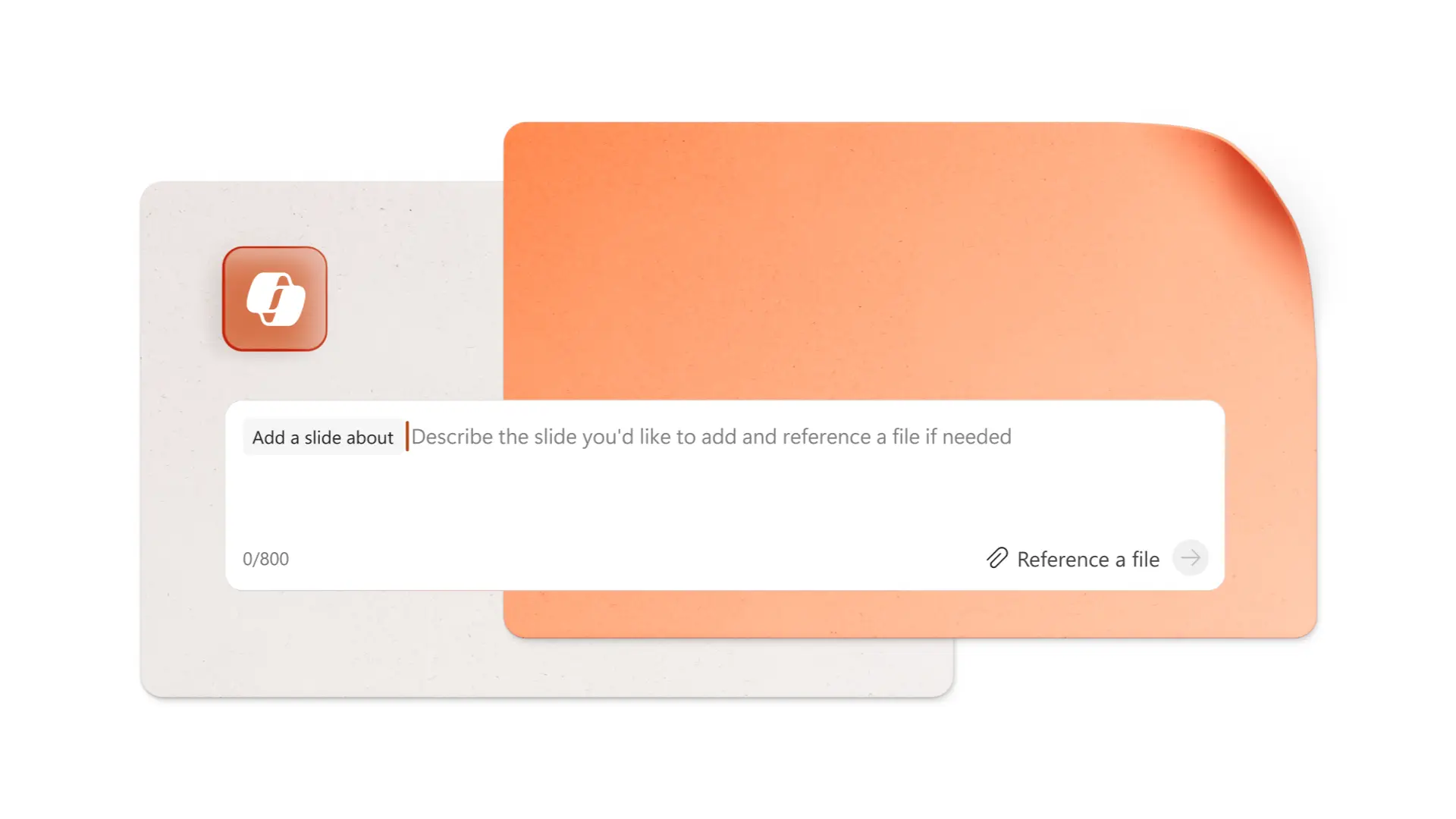
Опишите конкретный тип слайда, например "обо мне", а затем добавьте заметки о содержимом, цветовой палитре и требованиях к изображениям.
Просмотрите дизайн слайда, сгенерированный ИИ в PowerPoint.
Уточните макет, форматирование или изображения с использованием чата.
Настройка шаблонов презентаций PowerPoint с помощью Copilot
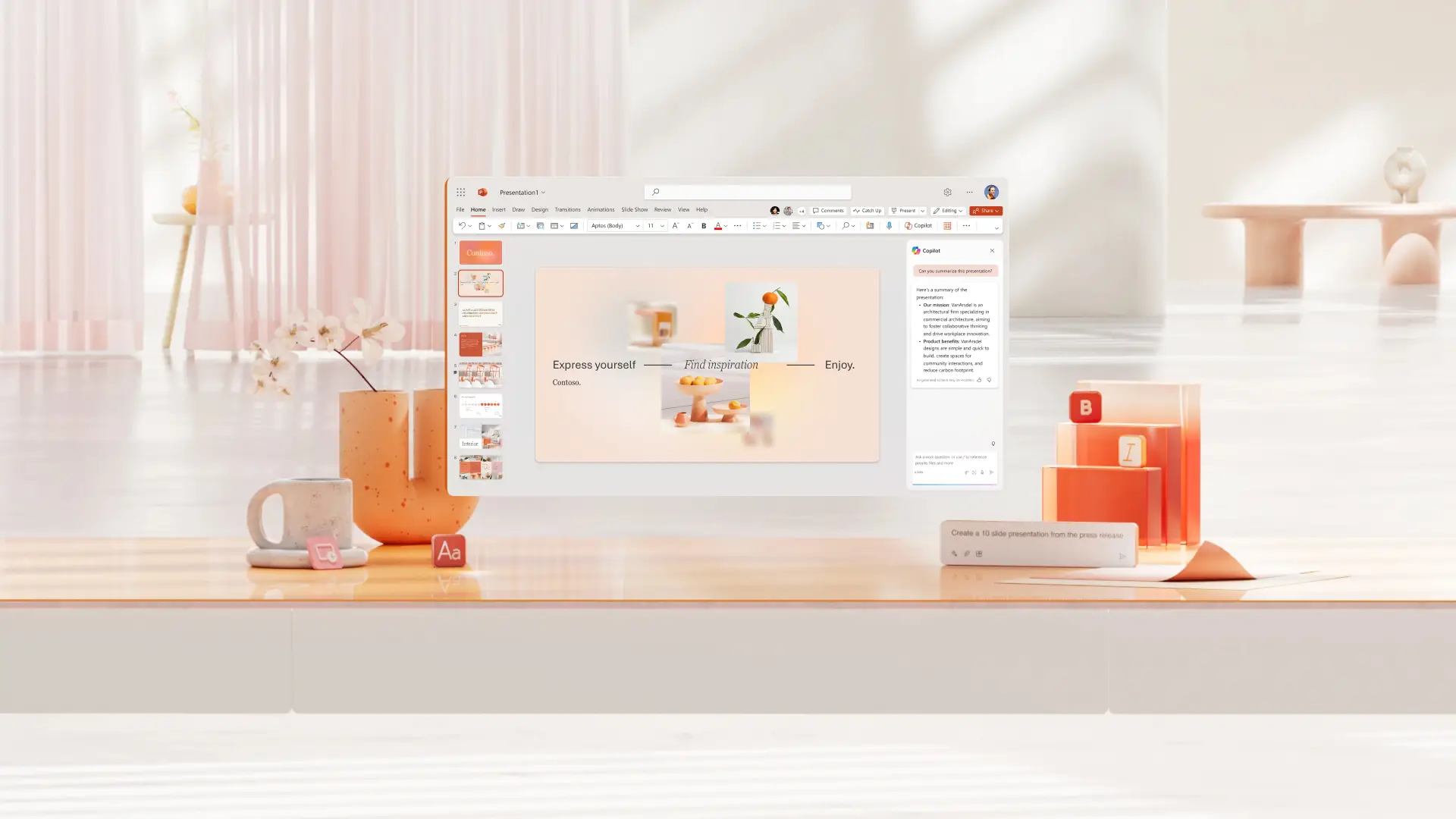
Выберите существующий хорошо оформленный шаблон PowerPoint и быстро превратите пустые слайды в профессиональную презентацию с четкой структурой. Используйте чат Copilot для дальнейшей настройки текста и визуальных элементов в соответствии с темой презентации.

Вопросы и ответы
Как создавать слайды PowerPoint с помощью ИИ?
Создавайте стильные слайды с нуля при помощи Copilot, выбирая стиль дизайна для изображений, например минимализм, 3D и т. д. Обновляйте существующие слайды с помощью панели предложений по дизайну Copilot, которая может рекомендовать изменения фона слайда, макета и форматирования. Просматривайте и применяйте изменения или уточняйте дизайн слайдов с помощью чата.
Кроме того, попросите добавить фирменные элементы, например логотипы, сгенерируйте индивидуальные изображения или запросите предложения по переходам.
Может ли Copilot добавить фирменную символику и логотипы в презентацию?
Copilot в PowerPoint помогает сохранять фирменный стиль презентаций, применяя утвержденные организацией шаблоны, цвета, шрифты и фирменные изображения (включая логотипы), если эти ресурсы включены администратором. ИИ может редактировать основную презентацию слайдов и поддерживать цветовую палитру презентации.
Как создавать визуальные элементы для презентаций?
Создавайте визуальные элементы для презентаций PowerPoint различными способами с помощью Copilot. Создайте новое изображение или дизайн, найдите стоковые изображения, которые подойдут к слайду, создайте визуализацию из таблицы данных или найдите утвержденные визуальные элементы в библиотеке фирменной символики в Microsoft 365.
Может ли Copilot редактировать шаблон PowerPoint?
Выберите шаблон PowerPoint и нажмите кнопку Copilot, чтобы начать чат. Опишите тему презентации и укажите рекомендуемую продолжительность презентации. Copilot автоматически обновит шаблон новым ИИ-содержимым презентации. Проверьте и запросите изменения в чате, чтобы довести презентацию до совершенства.
Сколько слайдов нужно для 10-минутной презентации?
Для десятиминутной презентации используйте около 7–10 слайдов, учитывая, что на презентацию одного слайда может уйти около минуты, а докладчикам также понадобится время на вступление и заключение. Для длительных презентаций, например продолжительностью 30 или 45 минут, рекомендуется использовать по 2–3 минуты на слайд, чтобы аудитория не была перегружена слишком большим количеством слайдов.