На этой странице

Это отличное чувство, когда вы представляете заинтересованным аудитории, которая понимает ваше сообщение, но это не происходит случайно. Вы можете представить важную информацию, но если слайды не хватает волнения, зрители могут потерять интерес. Благодаря интерактивной презентации, включающей такие элементы, как вопросы аудитории, анимации и визуальные элементы, можно более эффективно передавать и представлять аналитические сведения.
Microsoft PowerPoint имеет ряд встроенных возможностей, которые помогают создавать интерактивные презентации. Все пользователи могут получить доступ к полезным инструментам, таким как анимация, интерактивные тесты и SmartArt. Используйте подписку На Microsoft 365 Copilot в PowerPoint и запрос ИИ создают такие элементы, как изображения, заметки докладчика и полные презентации. Давайте поговорим о некоторых идеях интерактивной презентации в PowerPoint.
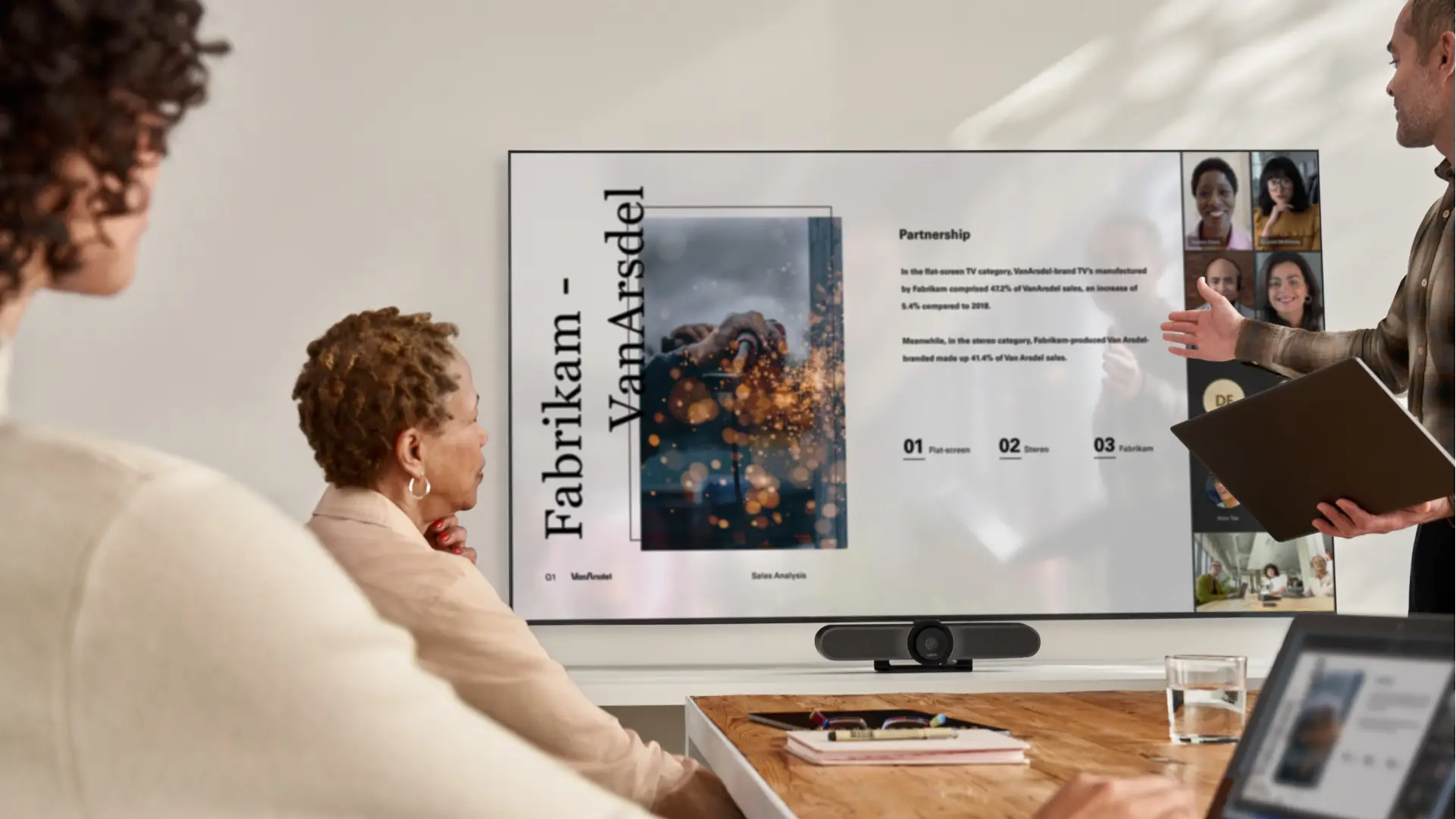
Что такое интерактивная презентация?
Интерактивная презентация привлекает аудиторию с помощью интересных элементов доставки и творческого дизайна, которые помогают аудитории изучать и сохранять ключевые аналитические сведения и сообщения. Это также помогает вам конкурировать с отвлекающими зрителями, такими как предстоящие встречи, задачи дня, планы на выходные или просто то, что съесть на обед.
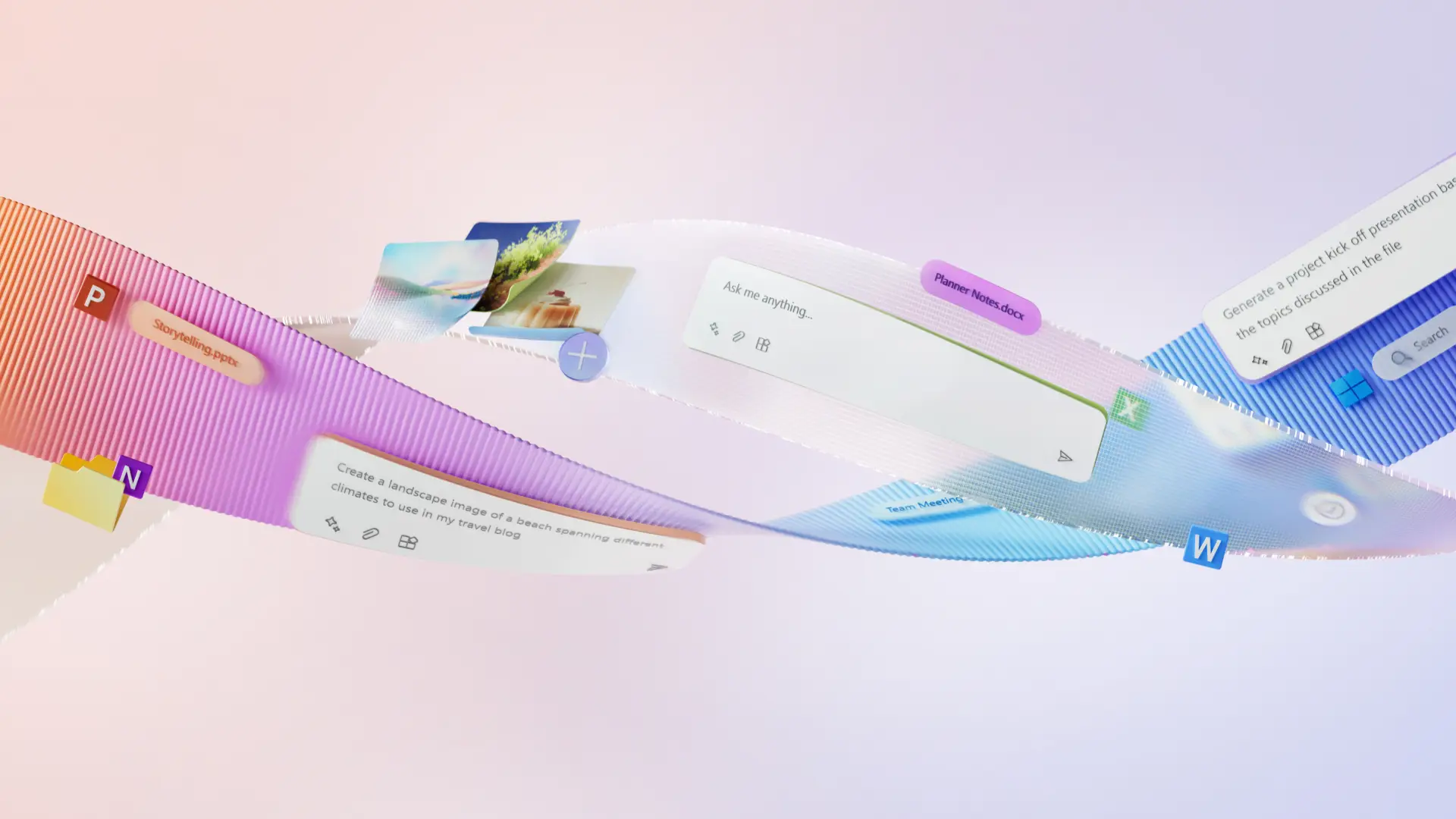
Советы по увлекательной интерактивной презентации
Создайте интерактивную презентацию, используя вопросы ледокола, согласованный дизайн, интерактивные диаграммы, привлекательное повествование и взаимодействие с аудиторией.
Вопросы об использовании ледокола
Получите аудиторию, участвующую с самого начала, с вопросами ледокола. Вы можете использовать задумкающий вопрос на основе основной темы или представить удивительный статистический или личный анекдот. Пусть люди расслабляются, пока вы получаете их внимание и зажигаете их любопытство.
Совет Copilot: попросите Copilot создать ледокол вопросы на основе темы и типа аудитории.

Поддержание согласованности структуры презентации
Не позволяйте несогласованным макетам или информационным слайдам прерывать вовлеченность аудитории. Используйте фирменные макеты слайдов или настраиваемый цветовый фон слайда, единая цветовая палитра и простые шрифты без засечек, доступные как для экрана, так и для проектора. Таким образом, внимание аудитории сохраняется при руководстве по презентации.
Совет Copilot: организуйте презентацию, чтобы улучшить поток и взаимодействие аудитории с ИИ. Создайте Copilot уникальные привлекательные изображения, чтобы разбить тяжелые текстовые слайды.
Улучшение потока презентации с помощью переходов слайдов
Создайте привлекательный поток презентации с простыми переходами, которые поддерживают фокус аудитории. Использовать PowerPoint Morph для преобразования объектов, изображений и текста, чтобы сделать слайды более привлекательными. Разрешите тексту прокручиваться между слайдами или скользить по экрану, например. Рассмотрите фигуру для поворота и выделения ключевых точек при переходе на слайды. Не забудьте использовать слова перехода в описании презентации для поддержания потока.
Захват внимания с помощью интерактивных диаграмм, карт и графиков
Сделайте данные и процессы более интересными, анимируя схемы и инфографику с помощью SmartArt. Например, раскройте каждый уровень иерархии SmartArt с анимацией увядания, чтобы направить фокус аудитории. Если вы представляете из PowerPoint Live в Microsoft Teams участники аудитории могут просматривать анимации SmartArt, слайды, видео и многое другое в собственном темпе.
Совет Copilot: создайте диаграммы и SmartArt, чтобы заменить таблицы данных для более визуального интереса СИ.
Создание истории для интерактивного слайд-шоу
Поощряйте дальнейшее взаимодействие с аудиторией, предоставляя презентации четкую историю. Установите сцену, представим задачу или препятствия, которые необходимо решить, и приведите аудиторию к решению. Увлечь статистикой, сюрпризами и анекдотами, как вы разрабатываете историю. Когда вы будете готовы репетировать, получите отзыв в режиме реального времени от тренера докладчика о навыках презентации.
Совет copilot: создавайте заметки докладчика, которые соответствуют аудитории и включают вопросы и анекдоты для улучшения взаимодействия.
Engage с аудиторией
Наконец, не забудьте взаимодействовать с аудиторией на протяжении всей презентации. Изменяйте свой тон во время речи и рассказывайте пересказываемые истории, спрашивая, если кто-нибудь чувствует себя таким же образом. Или создайте прямой опрос или запросите ответы на прямые вопросы. Задавайте открытые вопросы для обсуждения аудитории лично или через онлайн-чат.
Структура интерактивной презентации слайдов
Структурирование презентаций, шаговые палубы, и презентации портфолио с намерением помочь аудитории оставаться вовлеченными и усвоить ваше сообщение. На макроуровном уровне провести аудиторию через базовые этапы, такие как введение, разработка и заключение. На отдельных слайдах следите за тем, чтобы не перегружать аудиторию слишком большим количеством информации сразу.
Приветствовать аудиторию
Начните с дружеского и естественного приветствия, чтобы задать тон. Установите зрительный контакт лично или посмотрите на камеру, чтобы приветствовать аудиторию. Обратите внимание на расположение камеры, если используется второй экран для цифрового представления. Кроме того, рассмотрите возможность начать с ледокола вопрос, чтобы захватить внимание.
Познакомьтесь с главной темой
Объяснять свой опыт и фон только в том виде, в который они относятся к презентации. Затем введите тему или ключевую проблему, которую вы будете решать в презентации, и почему это важно для аудитории. Наконец, предоставьте им краткий обзор того, чего ожидать, объяснив повестку дня.
Разработка истории или проблемы для решения
Структурируйте часть разработки в логические разделы и поддерживайте поток повествования по слайдам в каждом из них. Используйте переходы, визуальные графы, примеры и анекдоты для поддержания интереса. Добавьте в заметки докладчика, где вы будете включать вопросы, опросы и ответы на демонстрацию рук.
Окончательное разрешение
Создайте решение и предоставьте сводку о том, почему это важно для аудитории. Переложите основные моменты презентации и завершите ключевым выводом. Предложите аудитории связаться с вашей компанией, подумать о ключевом сообщении или применить знания к своей работе или жизни.
Ответы на вопросы аудитории
Оставьте некоторое время в конце для вопросов, так как заинтересованные аудитории, скорее всего, будут иметь их. Повторите вопрос, когда вы ответите, чтобы другие могли услышать его (в том числе в онлайн-презентациях с вопросами в чате). Это дает возможность помочь людям применить содержимое презентации к собственной жизни.
Создайте увлекательную интерактивную презентацию, используя вопросы ледокола, согласованный дизайн, удобные переходы и интерактивные диаграммы в структуре, которая поддерживает вашу историю. Исследовать Copilot в PowerPoint или Начните с новой презентации сегодня.
Frequently asked questions
How many slides should I include in a presentation?
A slide can take one to two minutes to present, so five to ten slides for a ten minute presentation would be sufficient. Consider talking speed and the amount of data on each slide when timing a presentation. Below are a few more slide presentation timing examples:
Seven to 15 slides for 15 minutes
Ten to 20 slides for 20 minutes
15 to 30 slides for 30 minutes
25 to 45 slides for 45 minutes
How do I start and end a presentation?
Start confidently by introducing yourself, giving an overview of the topic or main problem, and posing an icebreaker question to the audience. When it’s time to end, recap the important points of the presentation, close with a call to action or inspiring quote, and open the presentation to audience questions.
Which interactive tools work best in a webinar vs in-person?
In webinars, you can use emoji reactions, digital hand raising, polls, questions in chat, and animated SmartArt to keep people engaged. For an in-person presentation, you can use live demonstrations, physical props, and volunteers to boost interaction. Both types benefit from audience questions.
Can interactive presentations be too distracting?
Adding too many creative elements and audience questions to a presentation becomes distracting. The key is to balance interactive slide elements with traditional lecture-style delivery and as a result does not overwhelm the audience.
How can I measure the effectiveness of my presentation?
Ask for audience feedback right after the presentation in a question session or send a survey or poll after the event. Record how many signups, downloads, or sales are generated after the session and how it's contributed to specific goals or outcomes.