
当你向理解你的消息的参与观众展示时,这是一种伟大的感觉,但这不是偶然发生的。 你可以展示重要信息,但如果幻灯片缺乏兴奋感,观众可能会失去兴趣。 通过包含受众问题、动画和视觉等元素的交互式演示文稿,可以更有效地传达和呈现见解。
Microsoft PowerPoint 具有一系列内置功能,可帮助进行交互式演示文稿。 每个人都可以访问有用的工具,如动画、实时测验和 SmartArt。 对于 Microsoft 365 订阅,请使用 PowerPoint 中的 Copilot 和 AI 提示创建元素,例如图像、演讲者备注和完整演示文稿。 让我们讨论一些 PowerPoint 中的交互式演示想法。
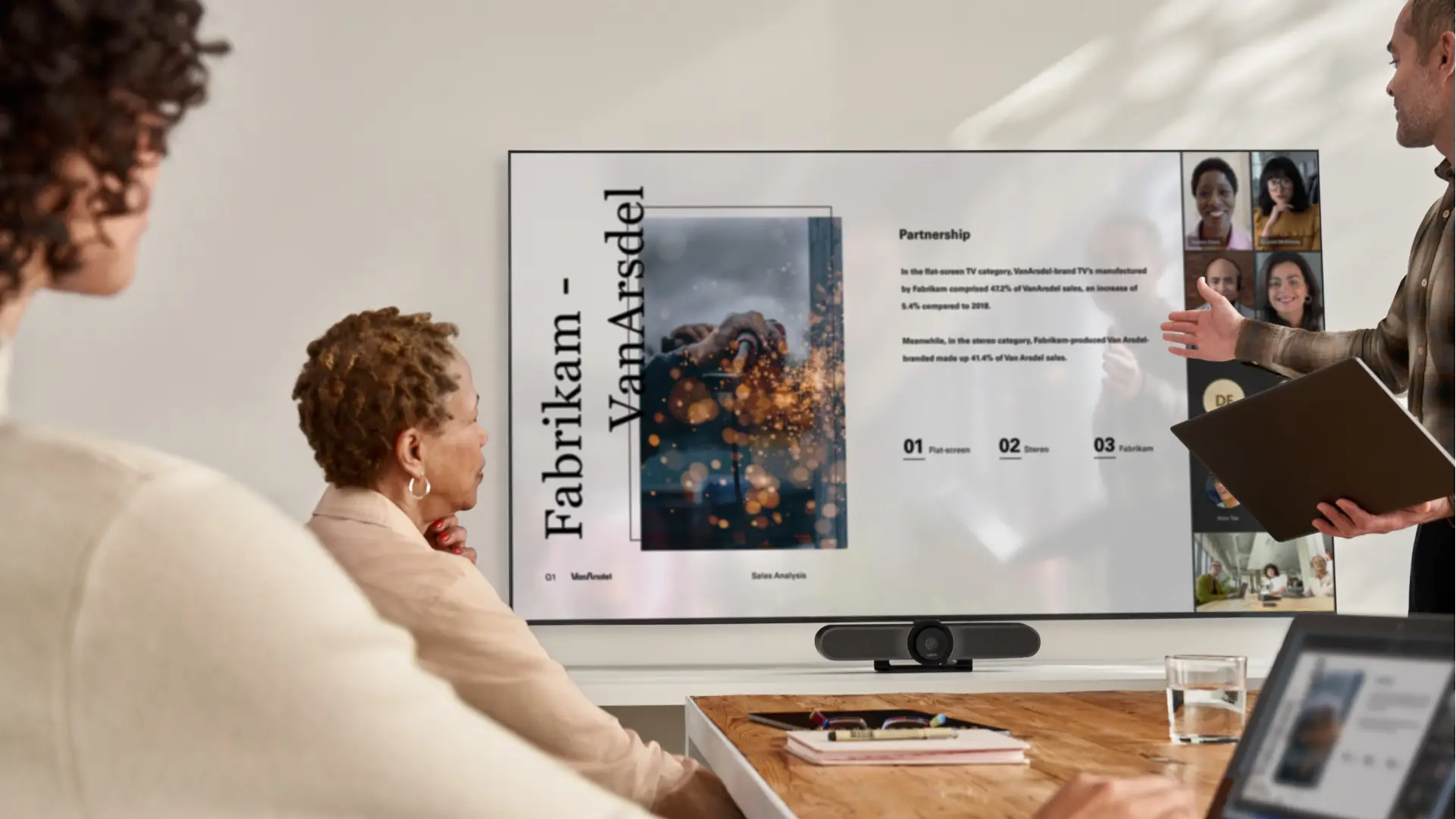
什么是交互式演示文稿?
交互式演示文稿通过具有吸引力的交付和创造性的设计元素让观众参与其中,这些元素可帮助受众学习和保留关键见解和信息。 它还可以帮助你对抗观众可能会有的干扰,如即将召开的会议、当天的任务、周末计划,或者只是午餐吃什么。
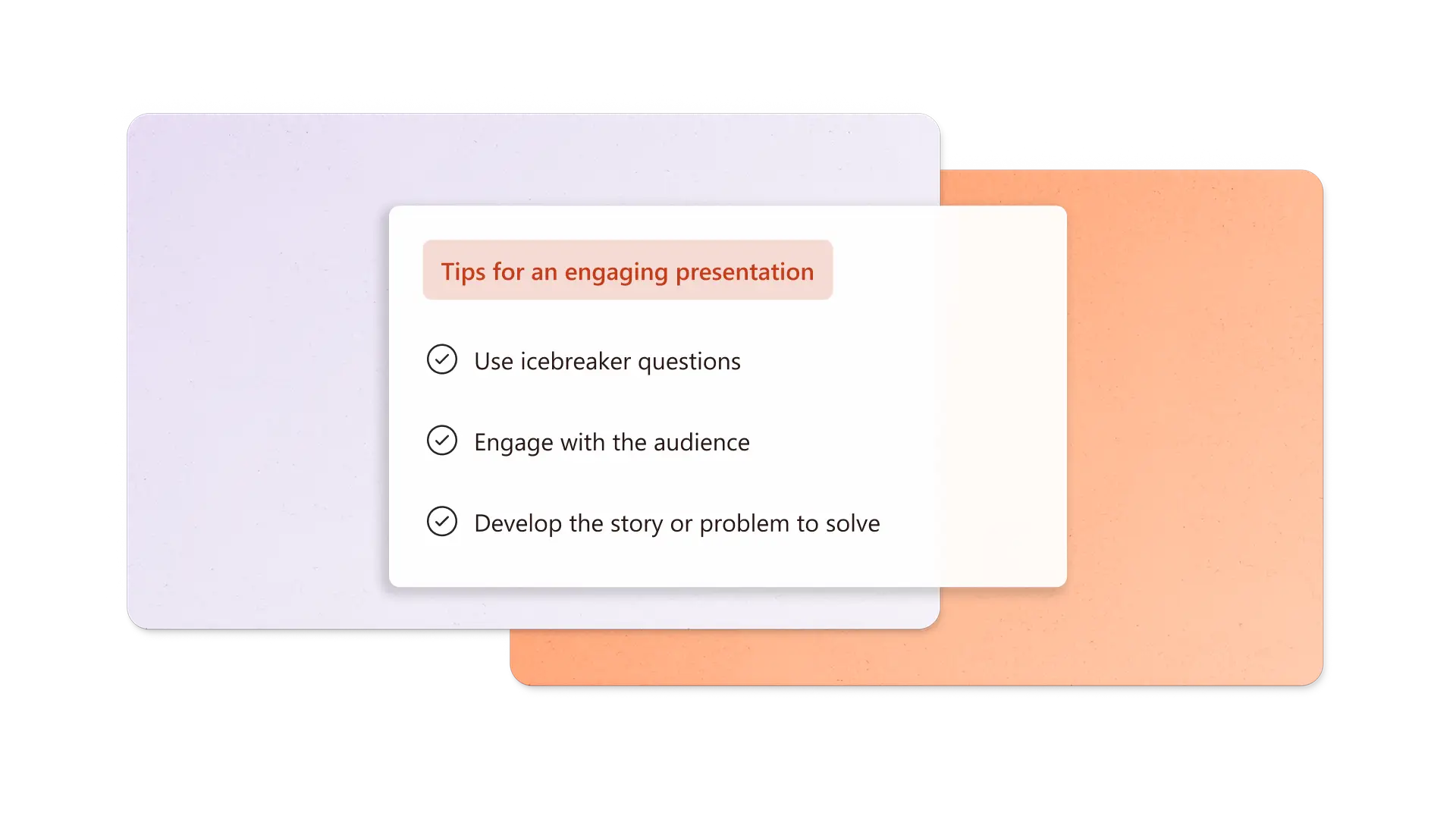
引人入胜的交互式演示文稿的提示
通过使用破冰船问题、一致的设计、交互式图表、引人入胜的叙述和观众互动,制作交互式演示文稿。
使用破冰船问题
让观众从一开始就参与破冰船问题。 你可以使用基于主要主题的发人深省的问题,或者提供令人惊讶的统计数据或个人趣闻。 让人们放松,而你获得他们的注意力,激发他们的好奇心。
Copilot 提示:要求 Copilot 根据主题和受众类型生成破冰船问题。

保持演示文稿设计一致
不要让不匹配的设计或信息密集型幻灯片中断受众参与。 利用品牌幻灯片设计或 自定义颜色幻灯片背景、一个凝聚的调色板,以及屏幕和投影仪均可访问的简单无衬线字体。 这样,观众的注意力就保留在你引导他们完成演示文稿时。
Copilot 提示:组织演示文稿以改进 AI 的流程和受众参与度。 让 Copilot 生成独特的醒目图像来分解文本繁重的幻灯片。
使用幻灯片切换改进演示文稿流
创建具有无缝转换的引人注目的演示流,以保持受众的焦点。 使用 PowerPoint 平滑转换 对象、图像和文本,使幻灯片更具吸引力。 例如,允许文本在幻灯片之间向上滚动或让图像在屏幕上滑动。 请考虑在切换幻灯片时旋转和突出显示关键点的形状。 不要忘记在演示叙述中使用过渡词来保持流。
使用交互式图表、地图和图形吸引注意力
使用 SmartArt 对图表和信息图进行动画处理,使数据和流程更有趣。 例如,使用淡出动画显示 SmartArt 层次结构的每个级别,以引导受众的焦点。 如果演示来自 PowerPoint Live Microsoft Teams 中,受众成员可以按自己的节奏单击 SmartArt 动画、幻灯片、视频等内容。
Copilot 提示:使用 AI 生成图表和 SmartArt 以替换数据表,提高视觉兴趣。
为交互式幻灯片放映创建故事
通过为演示文稿提供清晰的故事,进一步鼓励受众互动。 设置场景,提出要解决的挑战或障碍,并让观众了解解决方案。 在开发故事时,用统计数据、惊喜和趣闻来吸引你。 准备好排练时,请从演讲者指导获取有关演示技能的实时反馈。
Copilot 提示:生成与受众一致的演讲者备注,并包括问题和趣闻,以改善互动。
与受众Engage
最后,请记住在整个演示文稿中与受众互动。 在说话和讲述相关故事时改变你的语气,问是否有人有同样的感觉。 或者,创建实时投票或请求直接提问的手部答复。 当面或通过在线聊天向受众讨论提出开放性问题。
如何构造交互式幻灯片演示文稿
结构演示文稿, 推介甲板, 和 有意进行项目组合演示 ,以帮助受众保持参与度并内部化你的信息。 在宏观层面,引导受众完成介绍、开发和结论等基本阶段。 在单个幻灯片上,请注意不要让观众一次性获得过多的信息。
向观众致意
从友好和自然的问候开始,以设置基调。 亲自进行眼神交流或看着相机来欢迎观众。 如果使用第二个屏幕以数字方式呈现,请注意相机位置。 此外,请考虑从破冰船问题开始,以吸引注意力。
介绍自己和主要主题
仅解释与演示文稿相关的体验和背景。 然后,介绍你将在演示文稿中解决的主题或关键问题,以及它为何对受众很重要。 最后,通过解释议程来快速预览预期内容。
开发要解决的故事或问题
将开发部分构造为逻辑部分,并维护每个幻灯片中的叙述流。 使用切换、可视化图、示例和趣闻来保持兴趣。 在演讲者备注中添加问题、投票和演示答复。
最终解决方法
构建解决方案,并提供对受众很重要的原因的摘要。 重述演示文稿的要点,最后以关键要点结束。 邀请受众与你的公司联系,反思关键信息,或将学习应用到他们的工作或生活中。
回答受众问题
在最后留出一些时间来回答问题,因为参与的受众可能会有这些问题。 回答时重复该问题,以便其他人可以听到它 (包括在线演示文稿中的聊天) 问题。 这提供了帮助人们将演示文稿内容应用到自己的生活的机会。
通过在支持故事的结构中使用破冰船问题、一致的设计、无缝过渡和交互式图表来创建引人入胜的交互式演示文稿。 探讨 PowerPoint 中的 Copilot 或 从今天的新演示文稿开始。
Frequently asked questions
How many slides should I include in a presentation?
A slide can take one to two minutes to present, so five to ten slides for a ten minute presentation would be sufficient. Consider talking speed and the amount of data on each slide when timing a presentation. Below are a few more slide presentation timing examples:
Seven to 15 slides for 15 minutes
Ten to 20 slides for 20 minutes
15 to 30 slides for 30 minutes
25 to 45 slides for 45 minutes
How do I start and end a presentation?
Start confidently by introducing yourself, giving an overview of the topic or main problem, and posing an icebreaker question to the audience. When it’s time to end, recap the important points of the presentation, close with a call to action or inspiring quote, and open the presentation to audience questions.
Which interactive tools work best in a webinar vs in-person?
In webinars, you can use emoji reactions, digital hand raising, polls, questions in chat, and animated SmartArt to keep people engaged. For an in-person presentation, you can use live demonstrations, physical props, and volunteers to boost interaction. Both types benefit from audience questions.
Can interactive presentations be too distracting?
Adding too many creative elements and audience questions to a presentation becomes distracting. The key is to balance interactive slide elements with traditional lecture-style delivery and as a result does not overwhelm the audience.
How can I measure the effectiveness of my presentation?
Ask for audience feedback right after the presentation in a question session or send a survey or poll after the event. Record how many signups, downloads, or sales are generated after the session and how it's contributed to specific goals or outcomes.