
PowerPoint 中的 Copilot 摘要功能

PowerPoint 摘要生成器

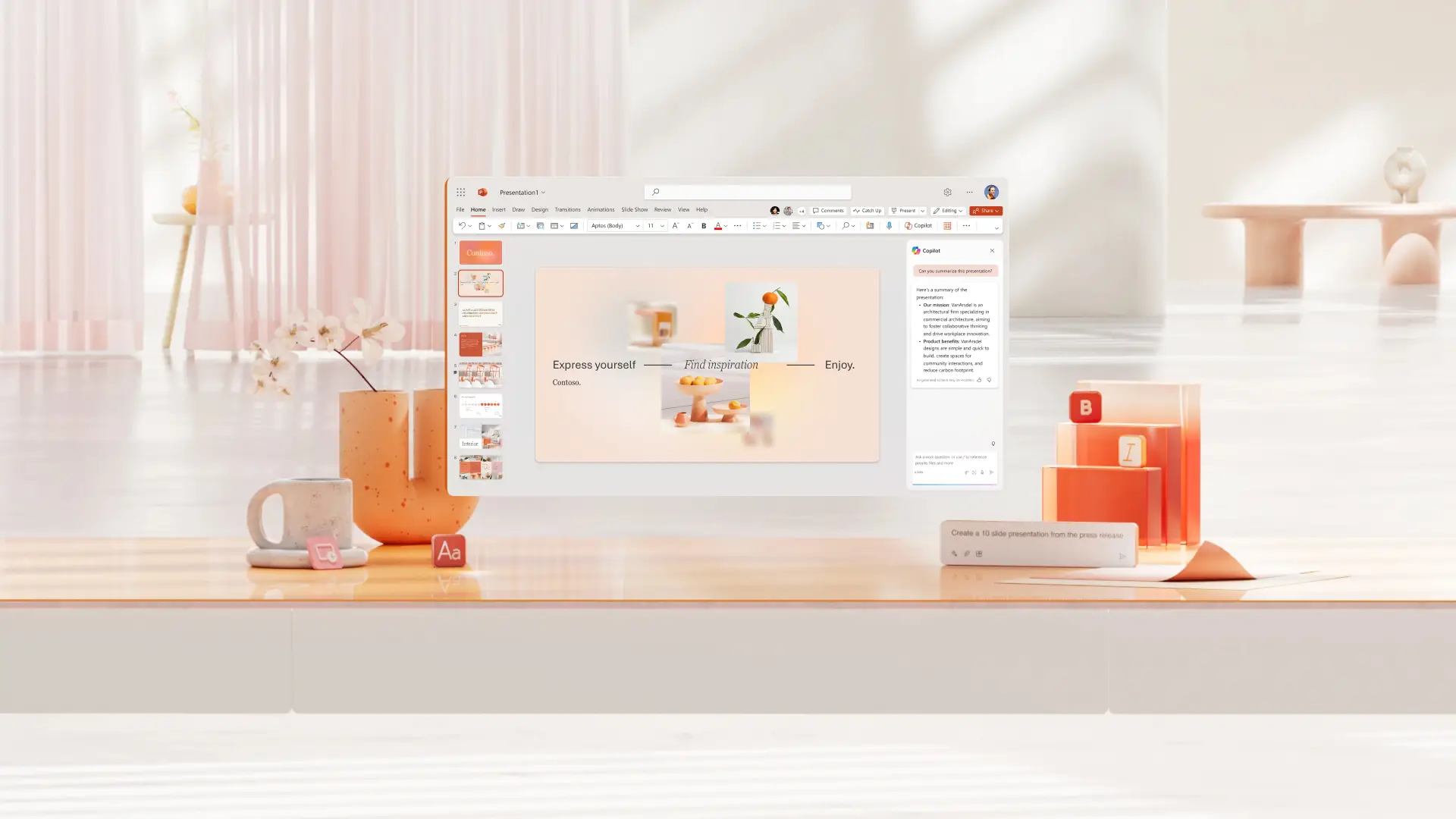
使用 Microsoft PowerPoint 中的 Copilot 生成的 AI 摘要回顾演示文稿核心主题与要点。

为任何演示文稿提供深度 AI 摘要

PowerPoint 中的 Copilot AI 图标

创建自定义摘要

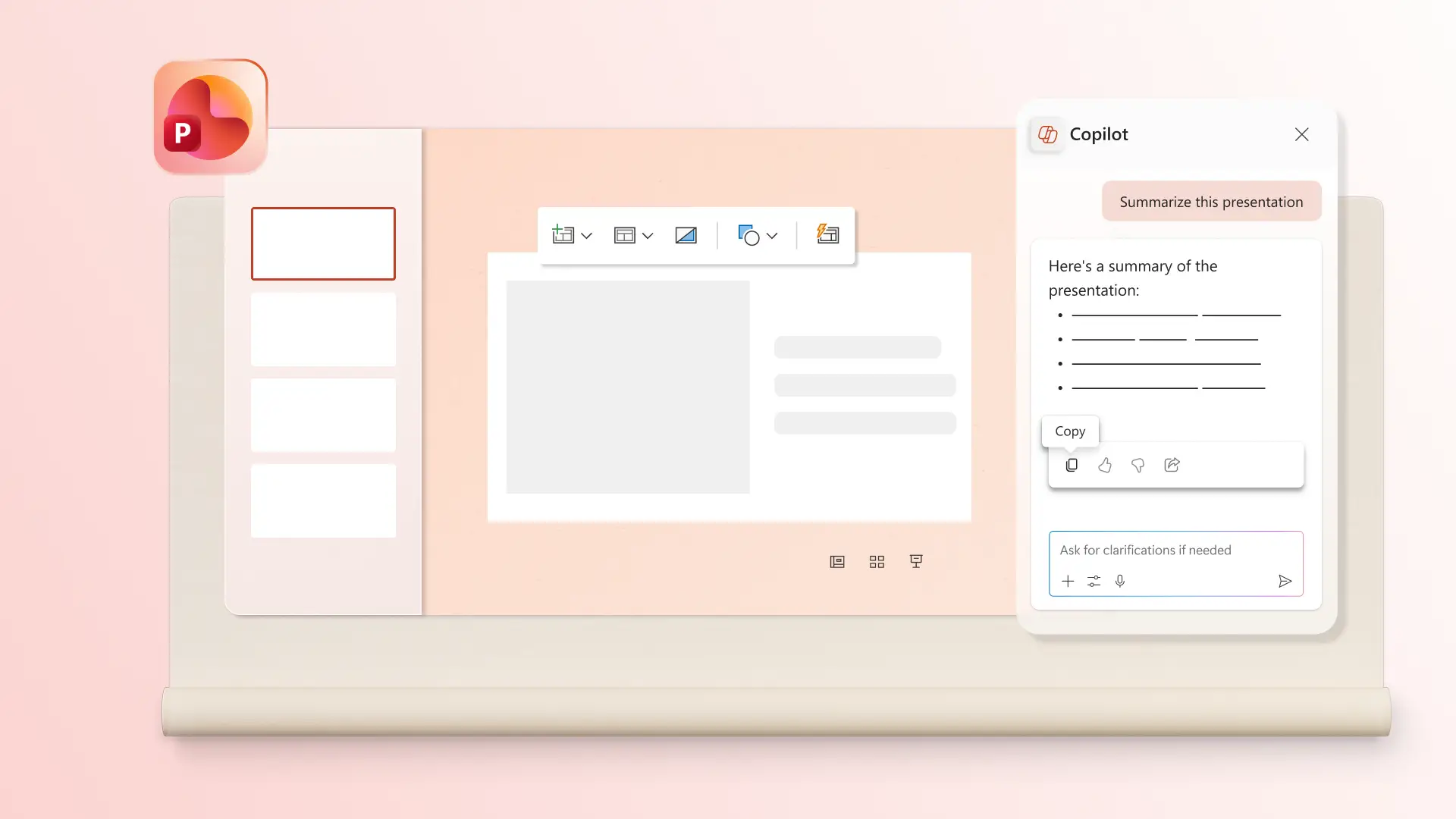
使用 PowerPoint 中的 Copilot 在聊天中生成演示文稿概述、单页幻灯片摘要或按主题分类的摘要。在摘要笔记中回顾关键主题与思路,快速掌握要点并为讨论做好准备。

文档图标。

调整摘要写作风格

与 Copilot 聊天,重写 AI 生成的摘要以适配不同读者。调整摘要格式、重点和细节层次,适配领导汇报、项目报告或学习资料

PowerPoint 中的幻灯片设计和版式图标

为机密演示文稿生成摘要

直接在 PowerPoint 内生成 AI 摘要,无需将幻灯片上传到外部网站。Copilot 遵循 Microsoft 365 安全控制措施(如敏感度标签和访问权限),帮助保护工作演示文稿

回顾演示文稿重点

使用 PowerPoint 中的 Copilot 提取演示文稿核心主题、见解和关键要点,无需查看每张幻灯片。与 Copilot 聊天,将幻灯片摘要生成叙述段落、列表或单行摘要,用于查阅新内容或补看错过的演示文稿。
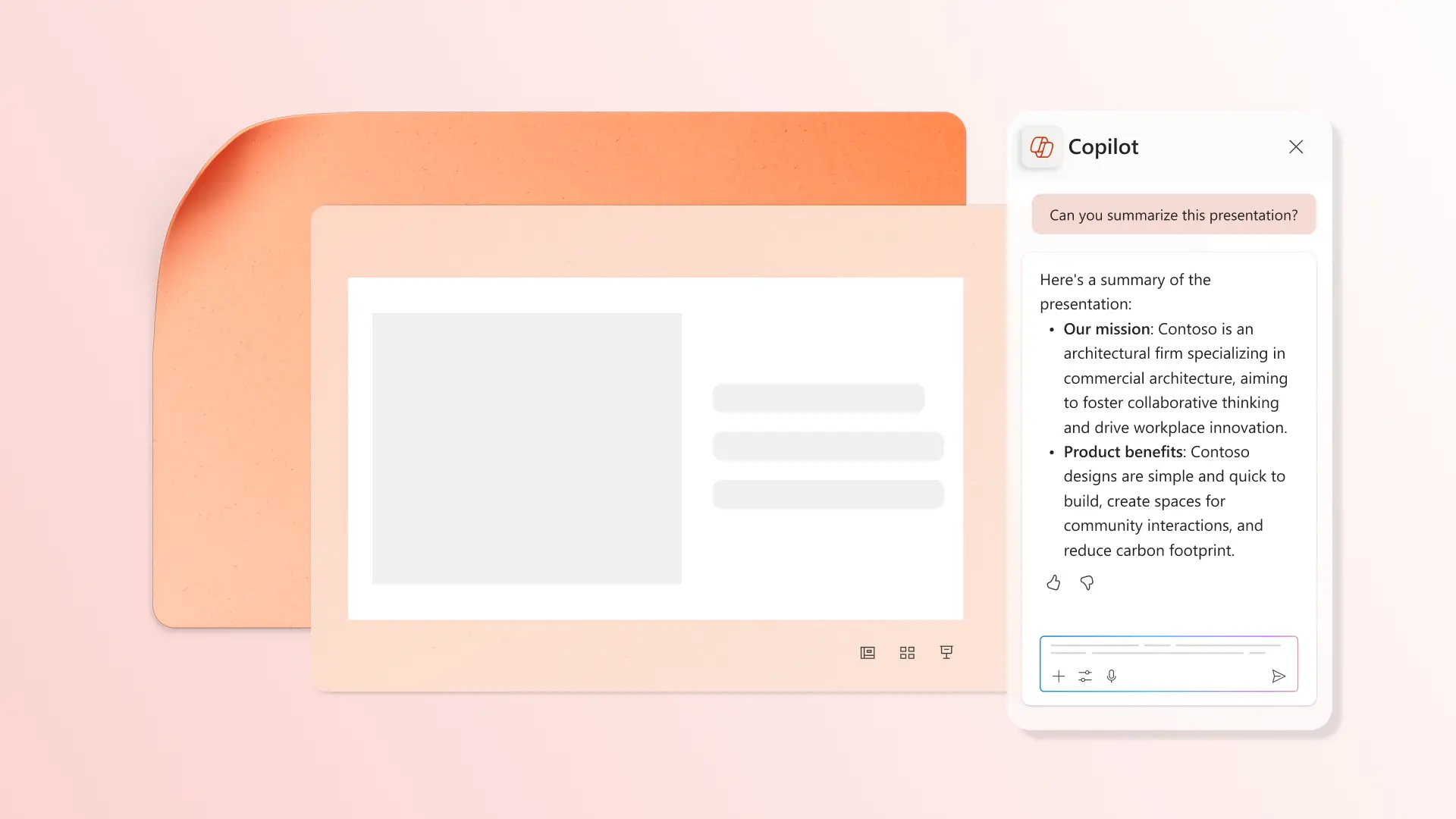
使用 PowerPoint 中的 Copilot 摘要功能生成突出显示和要点

针对特定主题生成摘要

按内容主题分析演示文稿,发现有用的见解。让 Copilot 为单张幻灯片生成摘要,或在聊天中按主题总结,识别关键点。让 Copilot 展示关键幻灯片摘要,筛选长篇演示文稿,无需手动搜索。

处理 PowerPoint 并生成演示文稿

创建概述幻灯片

为每个章节添加摘要幻灯片,提升内容可读性。让 PowerPoint 中的 Copilot 在聊天中总结某个章节,再复制粘贴到新的概述幻灯片中。借助 AI 轻松为方案演示文稿添加执行摘要,或在路演演示文稿中突出创业亮点。

创建 PowerPoint 演示文稿的用户

在报告和电子邮件中分享摘要

将任意 PowerPoint 转为笔记,分享前调整细节层次。将摘要要点复制到电子邮件中说明演示背景,或在讨论该演示文稿的会议议程中添加备注,也可在项目文档与报告中复用要点并发送给团队成员。

使用 Copilot 摘要生成器将 PowerPoint 转换为笔记

准备后续问题

让 Copilot 从每张幻灯片提炼相关问题,为会议做准备并找出演示文稿中的不足。用这些问题自测知识、引导会议讨论,或明确与该演示文稿相关的后续步骤。

创建和准备 PowerPoint 演示文稿的用户

如何使用 AI PowerPoint 摘要生成器

  1. 打开 PowerPoint 并选择要汇总的演示文稿。

  2. 单击“Copilot”按钮开始聊天,然后让 AI 为演示文稿生成摘要。

  3. 指定摘要格式,例如叙述段落、列表或简短学习笔记。

  4. 在聊天中查看摘要,如有需要可要求修改。

  5. 复制 PowerPoint 笔记,在幻灯片、电子邮件或文档中分享。

PowerPoint 聊天摘要中的 Copilot

常见问题解答

  • Copilot 可为哪些类型的演示文稿生成摘要?

    PowerPoint 中的 Copilot 支持为多种 PowerPoint 演示文稿生成摘要,包括教学课件、培训演示文稿和营销演示文稿Copilot 自动提取重要数据,并在聊天中展示摘要供你查阅。

  • Copilot 如何确定摘要应包含的内容?

    Copilot 通过分析标题、正文、结构和上下文,识别演示文稿中的重要主题。

  • 演示文稿摘要是否可编辑?

    Copilot 在聊天中生成 AI PowerPoint 摘要笔记。这些内容可复制、编辑或根据不同需求重新使用。Copilot 还可重写摘要笔记,适配学生、高管等不同受众的语气风格。

  • Copilot 是否可为图表和视觉对象生成摘要?

    Copilot 可通过描述插画风格或视觉焦点,为 PowerPoint 演示文稿中的图像生成摘要。如果图形和图表包含可读文本、标签或表格格式的数据,Copilot 可精准为其生成摘要。

在 Microsoft PowerPoint 中创建和查看摘要